Nota
L'accés a aquesta pàgina requereix autorització. Podeu provar d'iniciar la sessió o de canviar els directoris.
L'accés a aquesta pàgina requereix autorització. Podeu provar de canviar els directoris.
Un formulari és una configuració basada en dades que recopila les dades als llocs del Power Pages. Els formularis de les pàgines es creen a partir dels formularis de taula del Dataverse. Creeu Dataverse formularis de taula mitjançant l'àrea de treball Dades o des d'aplicacionsbasades en models creades a Power Apps. Utilitzeu-los en pàgines o amb llistes per crear una aplicació web completa.
Propina
- Podeu utilitzar Copilot per afegir formularis al vostre Power Pages lloc. Per a més informació, vegeu Visió general de les funcions impulsades i Copilot impulsades per IA a Power Pages.
- Hem creat una sèrie de tutorials i vídeos perquè aprengueu a utilitzar Power Pages i a crear i afegir un formulari a una pàgina. Per obtenir més informació, aneu a Tutorial: Afegir un formulari a una pàgina.
Per afegir un formulari:
Obriu l'estudi de disseny per editar el contingut i els components del lloc.
Aneu a l'àrea de treball Pàgines.
Seleccioneu la pàgina que voleu editar.
Seleccioneu la secció per afegir el component del formulari.
Passeu el cursor sobre qualsevol àrea del llenç editable i llavors seleccioneu la icona Formulari a la subfinestra del component.
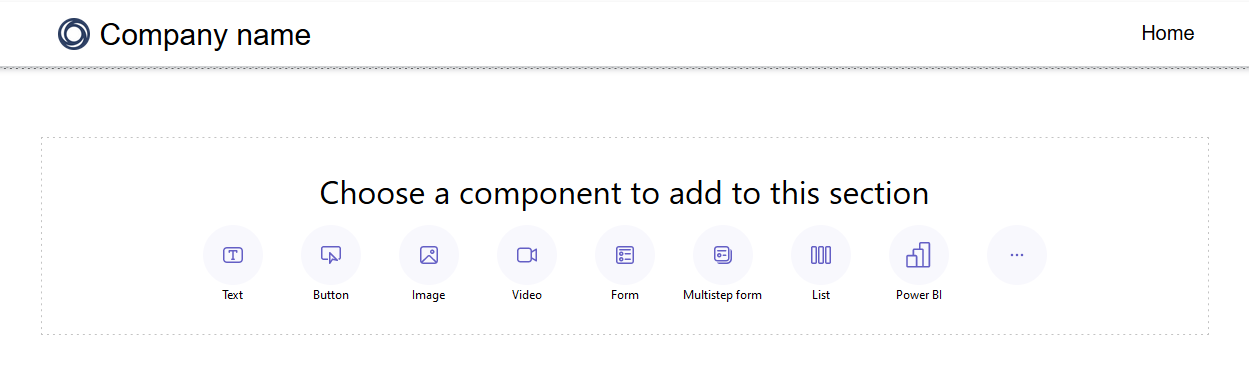
Trieu si voleu crear un formulari nou o utilitzar un formulari existent (si un creador n'ha creat un anteriorment).
Si decidiu crear un formulari nou, introduïu els criteris següents.
Opció Descripció Seleccioneu una taula Trieu la taula on voleu emmagatzemar les dades. Seleccioneu un formulari Seleccioneu un dels formularis del Dataverse disponibles per a la taula seleccionada. Anomeneu la vostra còpia del formulari seleccionat Assigneu un nom a la còpia del formulari. Dades Podeu triar que les dades introduïdes per un usuari creïn un registre nou, actualitzin els registres existents o facin que les dades siguin només de lectura. En enviar Podeu triar opcionalment que es mostri un missatge d'èxit. Heu d'introduir les opcions per redirigir a una pàgina web i redirigir a una adreç URL. CAPTCHA Podeu triar si voleu que es mostri un captcha als usuaris anònims, als usuaris autenticats o a ambdós. Fitxers adjunts Us permet habilitar i configurar els fitxers adjunts del formulari. Nota
Heu d'habilitar els permisos de taula per garantir que els usuaris puguin interactuar amb les dades dels formularis.
Seleccioneu els punts suspensius (...) per duplicar el formulari, moure'l cap amunt o cap avall dins de la secció o suprimir-lo.
Editar un camp de text al formulari
Podeu editar els camps de text, incloent-hi el correu electrònic, el títol del formulari i la secció del títol.
Per editar un camp de text al formulari:
- Passeu el cursor per damunt del camp de text i seleccioneu-lo al llenç.
- Editeu el camp de text i apliqueu-hi l'estil que necessiteu (negreta, subratllat o cursiva).
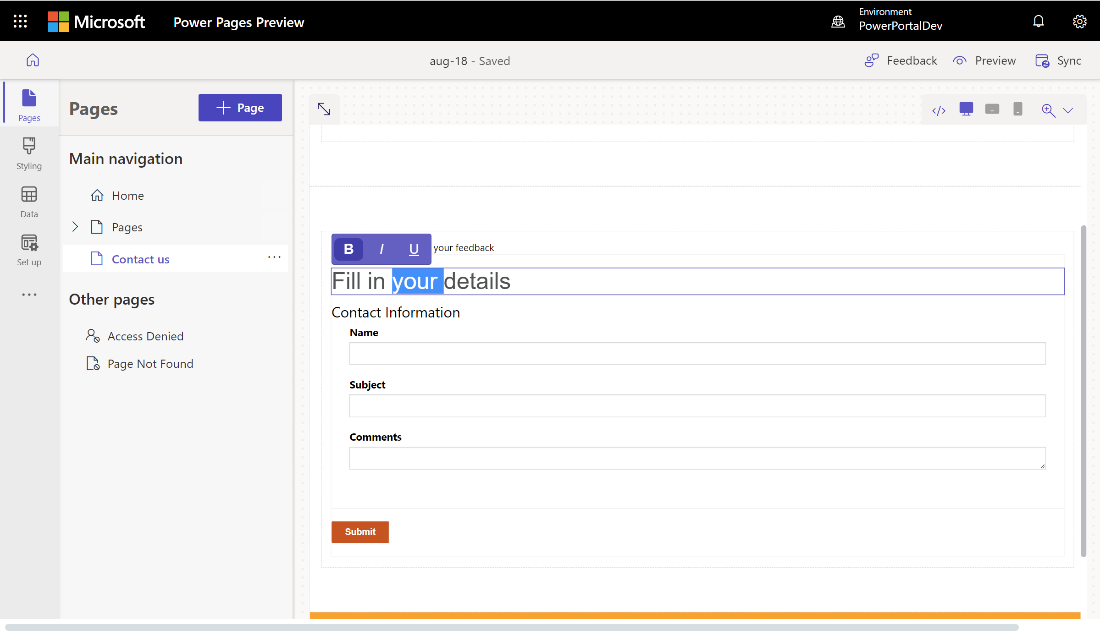
Editar, validar i suprimir els camps del formulari
Els camps del formulari es poden editar a l'interior de l'àrea de treball Pàgines.
Per editar un camp del formulari:
Seleccioneu el camp i trieu Edita el camp.
Establiu les propietats del camp.
- Actualitzeu l'etiqueta/nom de visualització del camp.
- Marqueu el camp com a obligatori i, a continuació, personalitzeu el missatge d'error que es mostrarà quan el camp sigui obligatori.
- Afegiu una descripció al camp i ajusteu-ne la posició (les opcions inclouen per sobre del camp, per sota del camp i per sobre de l'etiqueta).
- Establiu les regles de validació del camp.
- Utilitzeu les opcions per configurar les validacions preparades per utilitzar.
- Utilitzeu l'opció Regex per introduir una validació personalitzada mitjançant expressions regulars.
En funció del tipus de dades, és possible que es mostrin altres propietats.
Seleccioneu Fet.
Per suprimir un camp del formulari:
- Passeu el cursor per damunt del camp i seleccioneu-lo al llenç.
- Trieu l'el·lipse ... a la barra d'eines.
- Seleccioneu Suprimeix.
Advertiment
Això també suprimeix el camp del formulari corresponent Dataverse .
Habilitar adjunts en un formulari
Si els fitxers adjunts estan activats, els usuaris poden penjar un fitxer adjunt amb l'enviament del formulari.
Per habilitar adjunts en un formulari:
Afegiu un formulari o editeu un formulari existent.
Al diàleg Afegeix un formulari , seleccioneu Fitxers adjunts al tauler esquerre.
Activeu el commutador Activa els fitxers adjunts .
Activa/desactiva el commutador Fitxer adjunt és obligatori en funció de si voleu requerir que l'usuari inclogui un fitxer adjunt.
Activeu/desactiveu el commutador Permet diversos fitxers en funció de si voleu permetre que l'usuari carregui diversos fitxers.
Per a Emmagatzematge de fitxers adjunts, seleccioneu Notes per desar els fitxers o Dataverse seleccioneu Emmagatzematge blob de l'Azure per emmagatzemar els fitxers a l'Azure.
Nota
Per poder utilitzar correctament l'emmagatzematge blob de l'Azure per als fitxers adjunts, calen alguns requisits previs:
- La versió del paquet del portal base ha de Dataverse ser com a mínim 9.3.2405.xx. Si no es compleix el requisit, veureu el missatge "Per accedir a més controls per a la càrrega de fitxers, actualitzeu el Dataverse paquet del portal base".
- La versió en temps d'execució del vostre Power Pages lloc web ha de ser com a mínim 9.6.5.1.
Si utilitzeu l'emmagatzematge blob de l'Azure, introduïu valors per al nom del compte d'emmagatzematge de l'Azure i el nom del contenidor de l'Azure. Més informació a Habilitar l'emmagatzematge de l'Azure.
Per a Nombre màxim de fitxers, introduïu el nombre màxim de fitxers que voleu permetre que un usuari carregi.
Per a Límit de mida de càrrega per fitxer (en KB), introduïu la mida màxima en KB que voleu permetre per fitxer. La taula següent mostra els límits de mida màxima absoluta del fitxer en funció de l'opció d'emmagatzematge seleccionada:
Opció d'emmagatzematge Mida màxima del fitxer per fitxer Notes 90 MB Emmagatzematge blob de l'Azure 10 GB Important
Si utilitzeu notes per a l'emmagatzematge, assegureu-vos que el límit de mida del fitxer no sigui superior al límit de fitxers adjunts de correu electrònic establert per a l'entorn. Per exemple, si definiu el límit de mida de càrrega per fitxer en 50 MB, però el límit de fitxers adjunts de correu electrònic té el valor predeterminat de 5 MB, els usuaris no podran penjar fitxers de més de 5 MB.
Per a Tipus de fitxer permesos, seleccioneu quins tipus de fitxers voleu permetre que els usuaris pengin. Es permeten els següents tipus de fitxers:
- Tot
- Àudio
- Document
- Imatge
- Vídeo
- Específics (valors separats per comes)
Un cop configurat, el marcador de posició de la càrrega del fitxer es mostra al llenç.
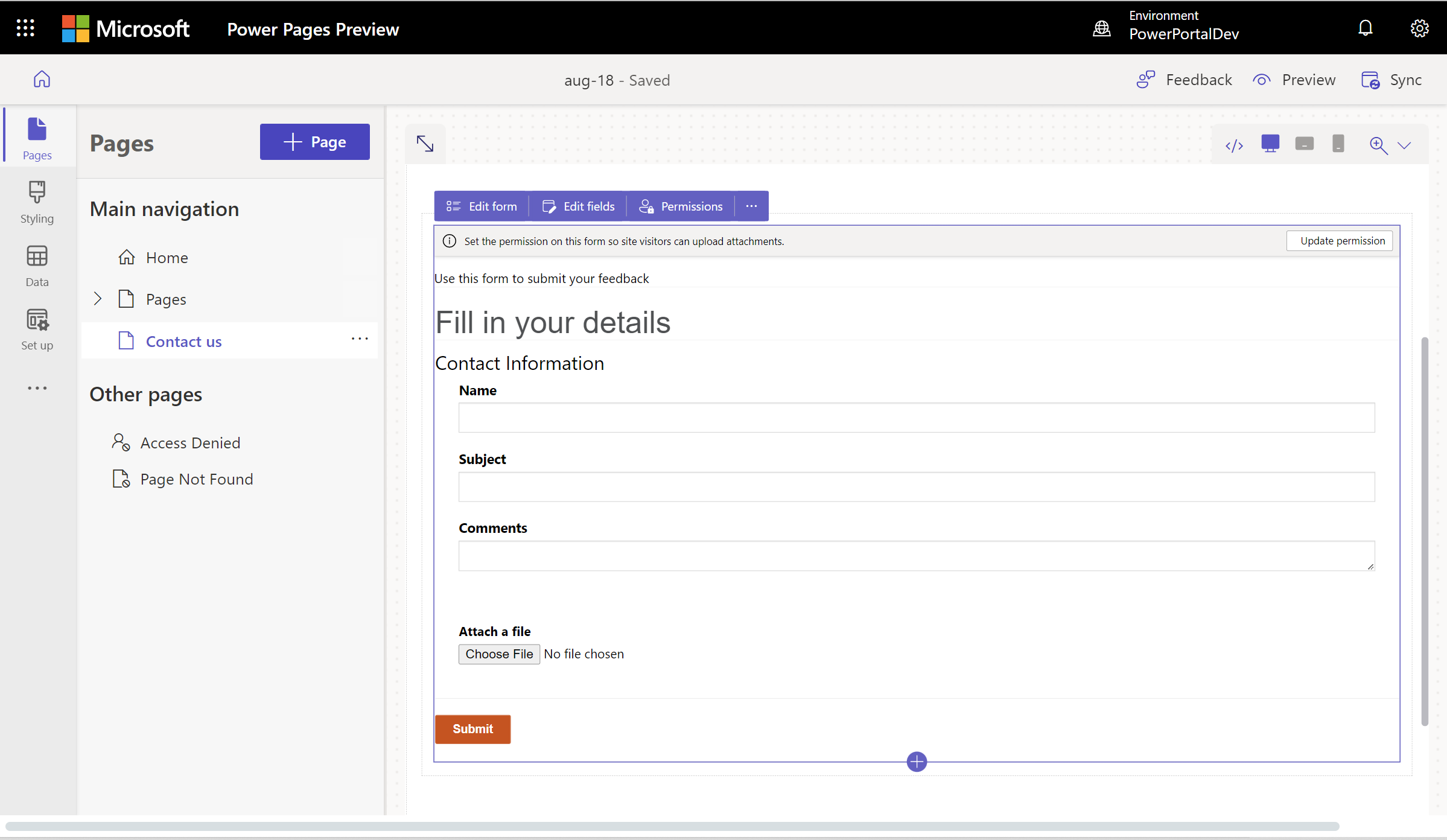
Nova experiència de càrrega de fitxers
Amb la nova experiència de càrrega de fitxers, els usuaris veuen el nom del fitxer, el tipus de fitxer, la mida del fitxer, la barra de progrés de càrrega i l'opció de supressió. Si la càrrega falla (per exemple, si el tipus de fitxer no és compatible o si la càrrega supera el nombre màxim de fitxers), apareixerà un missatge d'error.
Els llocs nous habiliten automàticament la nova experiència de càrrega de fitxers, inclosos els llocs canviats de desenvolupador a producció. Els llocs web existents han d'activar la nova experiència de càrrega de fitxers.
Activeu la nova experiència creant una configuració del lloc anomenada EnhancedFileUpload amb un valor de true. Els llocs nous s'activen automàticament.
Per inhabilitar la nova experiència, definiu el valor de la configuraciódel lloc EnhancedFileUpload com a false.
Habilitar permisos de taula
Quan afegiu un formulari nou, veureu una sol·licitud per definir permisos per permetre que els usuaris del lloc interactuïn amb el formulari. La configuració dels permisos de la taula està prèviament emplenada (crea i annexa a), però encara heu d'assignar funcions web i desar la configuració. El procés crea automàticament els permisos de la taula secundària per a la taula nota (anotacions),, que conté els fitxers adjunts.
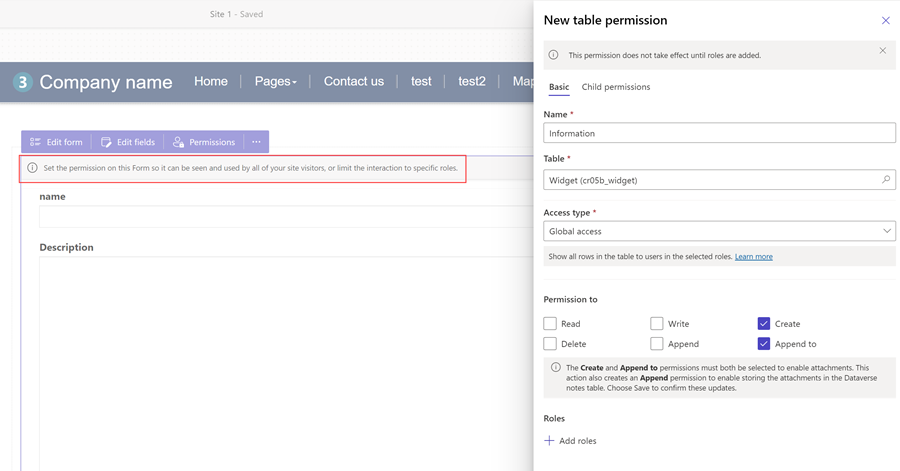
També podeu ajustar els permisos i assignar funcions web segons els vostres requisits a l'àrea de treball Configura.
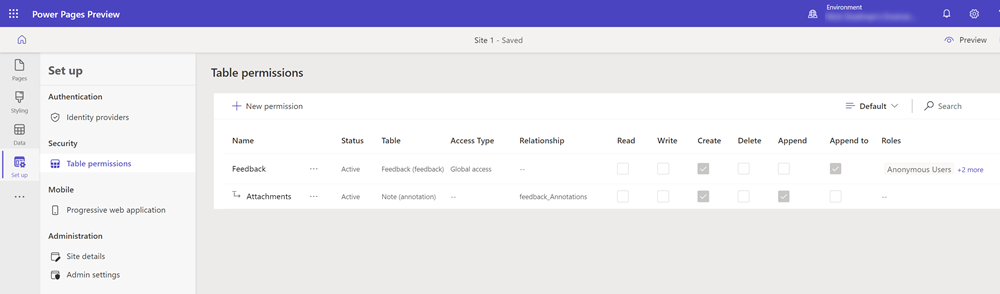
Per obtenir més informació, aneu a Configuració dels permisos de taula.
Habilitar els components de codi als camps de formulari
Si un Dataverse camp de formulari està configurat per utilitzar un component de codi amb l'àrea de treball Dades o una aplicació basada en models, podeu habilitar el component de codi en un formulari de pàgina web.
Per habilitar un component de codi:
Seleccioneu Edita el component de codi al menú.
Canvieu el commutador Activa el camp del component personalitzat a la posició d'activació.
Ara, els components personalitzats estan habilitats per a aquest camp.
Editar propietats de components de codi als camps de formulari (versió preliminar)
Edita les propietats d'un component des de l'espai de treball Pages.
Important
- Aquesta és una característica de visualització prèvia.
- Les característiques de visualització prèvia no estan dissenyades per a un entorn de producció i poden tenir una funcionalitat restringida. Aquestes característiques estan disponibles abans d’un llançament oficial de producte per tal que els clients el puguin utilitzar abans i enviar-nos els seus comentaris.
Després d'habilitar un component de codi, les propietats d'aquest component apareixen a sota de l'interruptor Activa el camp del component personalitzat. Establiu els valors d'aquestes propietats i seleccioneu Fet.
Habilitar l'assistència per emplenar formularis d'IA en un formulari (versió preliminar)
[Aquest article forma part de la documentació preliminar i està subjecte a canvis.]
Habilitar l'emplenament de formularis d'IA ofereix als vostres usuaris assistència d'IA per omplir el formulari més ràpidament i amb més precisió. Activeu l'emplenament de formularis d'IA activant el commutador. Habilitar l'emplenament de formularis d'IA ofereix als usuaris del formulari assistència d'IA que els ajuda a omplir el formulari més ràpidament i amb més precisió. Podeu activar l'emplenament de formularis d'IA activant el commutador.
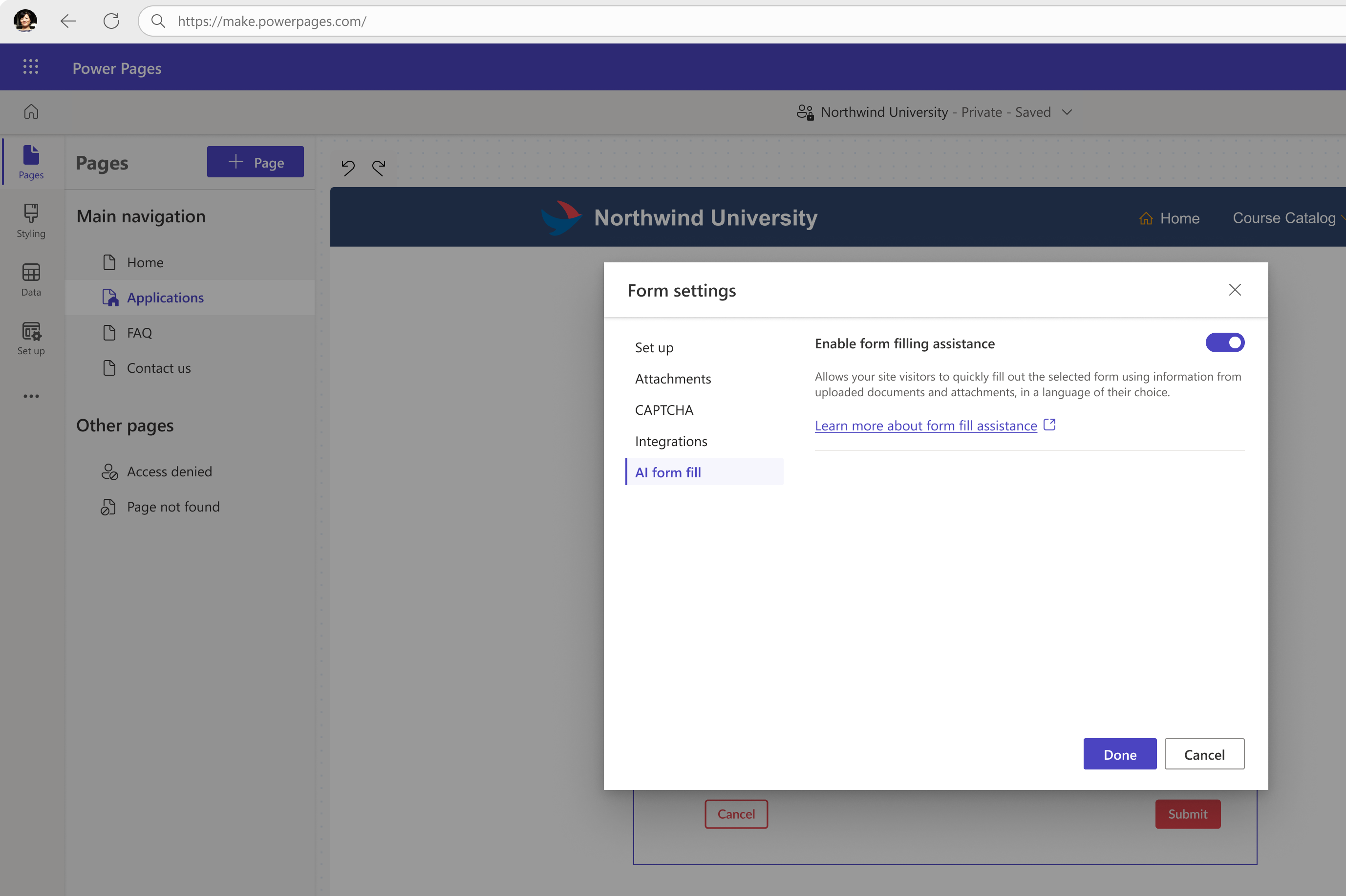
Important
- Aquesta és una característica de visualització prèvia.
- Les característiques de visualització prèvia no estan pensades per a l'ús de producció i poden tenir una funcionalitat restringida. Aquestes característiques estan disponibles abans d’un llançament oficial de producte per tal que els clients el puguin utilitzar abans i enviar-nos els seus comentaris.
- Aquesta característica no està disponible a les regions Government Community Cloud (GCC), Government Community Cloud - High (GCC High) o Departament de Defensa (DoD).
- Power Pages la versió del lloc ha de ser 9.6.9.XX o superior.
Quan activeu l'assistència per emplenar formularis, els usuaris poden:
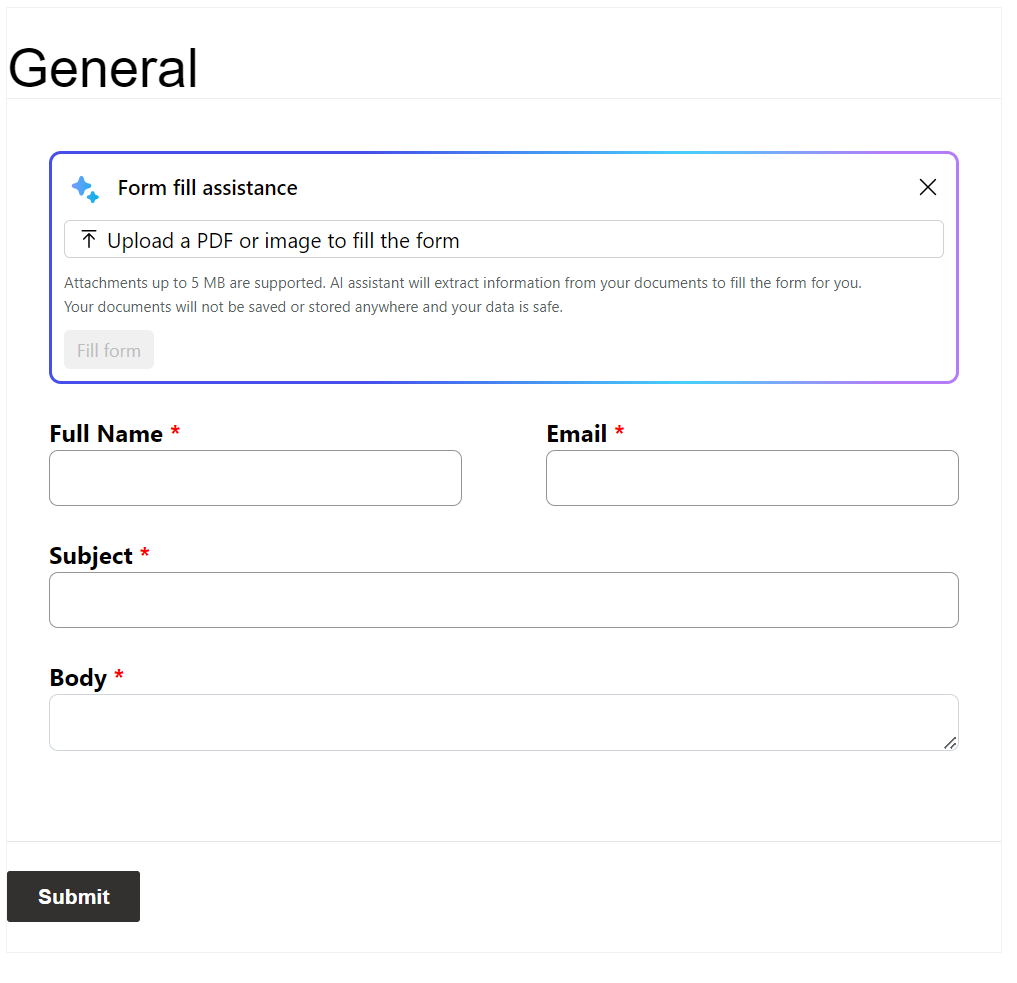
Emplenament automàtic de formularis des de fitxers adjunts: els usuaris poden adjuntar un fitxer i l'assistència d'IA omple automàticament els camps extraient informació rellevant dels fitxers adjunts. Els usuaris poden adjuntar documents (PDF) i imatges (JPEG, PNG). Els usuaris sempre poden editar els camps emplenats automàticament si cal.
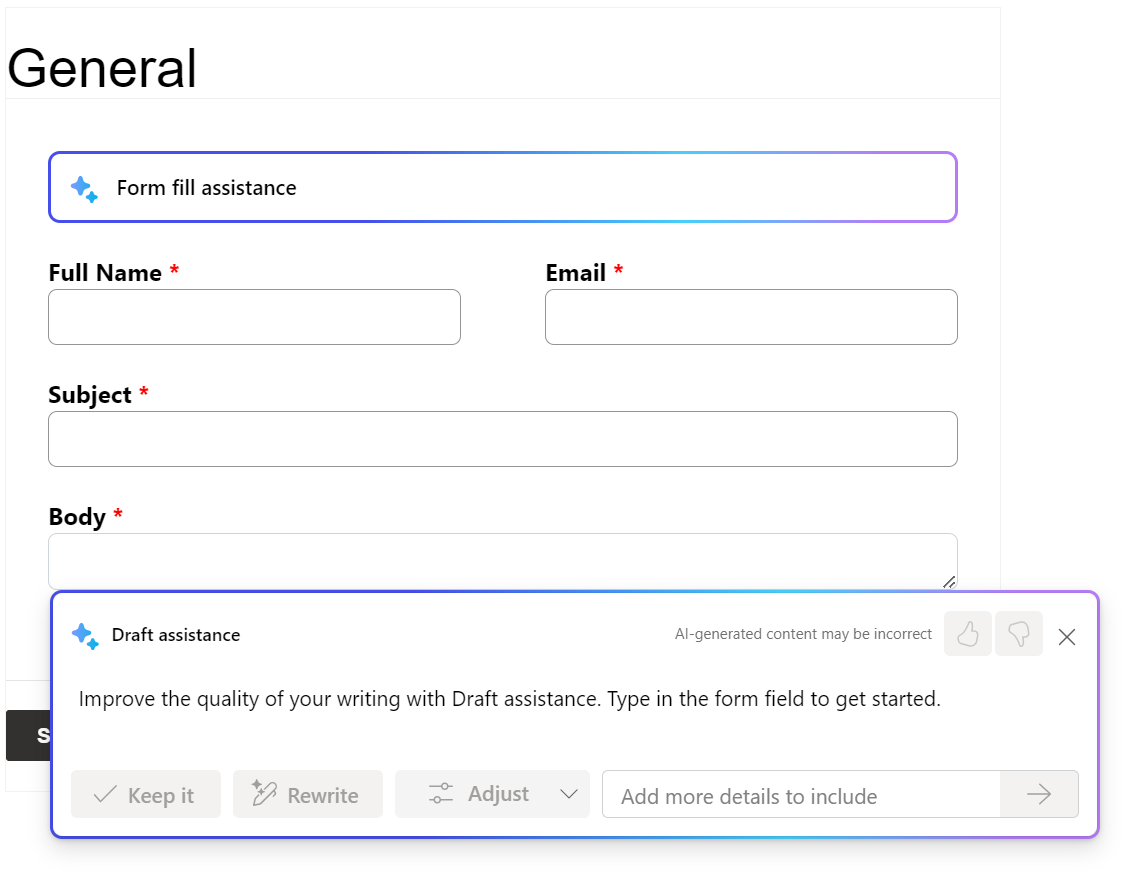
Utilitzar l'assistència d'esborrany per als camps de text de diverses línies: si el formulari té un camp de text de diverses línies, els usuaris poden utilitzar "Assistència d'esborrany" per reescriure les seves entrades i millorar-los.
Condicions que impedeixen l'activació de l'emplenament de formularis d'IA
L'emplenament de formularis d'IA no es pot habilitar i els usuaris no poden utilitzar-lo en les condicions següents:
- Els administradors de la vostra organització han desactivat les funcions d'IA per als usuaris finals mitjançant controls de governança. Obteniu més informació sobre els controls de governança a Desactivar les funcions d'IA generativa per als usuaris (versió preliminar).
- El lloc forma part d'un entorn on els administradors desactiven les dades de totes les regions. Obteniu més informació sobre com permetre que les dades creuin regions a Activeu els copilots i les funcions d'IA generativa.
- El formulari està molt personalitzat amb JavaScript o estils personalitzats. En aquests casos, afegiu una configuració de lloc per al lloc amb el nom
Forms/{FormId}/EnableGenAIFormsAssistantde la configuració del lloc i definiu el valor atrue. Substituïu-lo{FormId}per l'identificador del formulari. Podeu trobar l'identificador d'un formulari al final de l'adreça URL quan obriu un formulari a l'àrea de treball Dades.
Dataverse suport de tipus de dades per a formularis GenAI
| Tipus de dades del Dataverse | Descripció | Power Pages Component de formulari | Notes | Compatible amb formularis GenAI |
|---|---|---|---|---|
| SMS | Una sola línia de text. | Quadre de text | Utilitzeu-lo per a entrades de text curtes. | Sí |
| Àrea de text | Diverses línies de text. | Àrea de text | Utilitzeu-lo per a entrades de text més llargues. | Sí |
| Correu electrònic | Adreces de correu electrònic. | Quadre de text amb format de correu electrònic | Comprova el format adequat del correu electrònic. | Sí |
| Adreça URL | Adreces web. | Quadre de text amb format URL | Comprova si l'estructura d'URL és vàlida. | Sí |
| Telèfon | Números de telèfon. | Quadre de text amb format de telèfon | Formata els números de telèfon adequadament. | Sí |
| Text enriquit | Text formatat amb suport HTML. | Editor de text enriquit | Permet formatar text enriquit. | Sí |
| Elecció | Selecció única d'opcions predefinides. | Llista desplegable | L'usuari selecciona una opció d'una llista. | Sí |
| Nombre enter | Valors enters. | Entrada de número | Per a entrades de nombre enter. | Sí |
| Nombre decimal | Valors decimals. | Entrada de número | Per a entrades decimals precises. | Sí |
| Moneda | Valors monetaris. | Entrada de moneda | Mostra els símbols i els formats de moneda. | Sí |
| Només data | Data sense hora. | Selector de data | Permet seleccionar dates. | Sí |
| Data i hora | Data amb l'hora. | Selector de data i hora | Permet seleccionar la data i l'hora. | Sí |
| Opcions | Múltiples seleccions d'opcions predefinides. | Llista de selecció múltiple | L'usuari pot seleccionar diverses opcions. | Sí |
| Sí/No (dues opcions) | Valors booleans. | Commuta l'interruptor o la casella de selecció | Representa valors cert o fals, o sí o no. | Sí |
| Fitxer | Dades de fitxers binaris. | Càrrega del fitxer | Us permet pujar fitxers. | No |
| Imatge | Fitxers d'imatge. | Càrrega d'imatges | Permet pujar fitxers d'imatge. | No |
| Símbol de cotització | Símbols de cotització d'accions. | Quadre de text | Es pot enllaçar a fonts de dades financeres. | No |
| Cerca | Referència a una altra taula. | Camp de cerca | Permet seleccionar registres relacionats des d'un menú desplegable. | No |
Limitacions conegudes
L'emplenament del formulari d'IA només està disponible a:
- Formularis bàsics, però no en formularis de diversos passos
- Que creen un registre a la Dataverse
Els formularis utilitzats per editar Dataverse registres no tenen la capacitat d'emplenament de formularis d'IA.
Per als formularis nous creats, assegureu-vos d'afegir els permisos de taula adequats abans d'habilitar l'emplenament de formularis d'IA.
Per veure els tipus de dades no admesos, consulteu la taula Dataverse detipus de dades.