Poznámka:
Přístup k této stránce vyžaduje autorizaci. Můžete se zkusit přihlásit nebo změnit adresáře.
Přístup k této stránce vyžaduje autorizaci. Můžete zkusit změnit adresáře.
Databricks Apps umožňuje vytvářet a nasazovat interaktivní aplikace přímo v pracovním prostoru Azure Databricks. Přidání Lakebase jako zdroje dává vaší aplikaci plně spravované zázemí Postgres. Azure Databricks vytvoří služební principal pro vaši aplikaci, udělí jí odpovídající roli v Postgresu a vloží podrobnosti o připojení jako proměnné prostředí. Aplikace se připojí k plně spravované databázi Postgres bez správy přihlašovacích údajů nebo připojovacích řetězců.
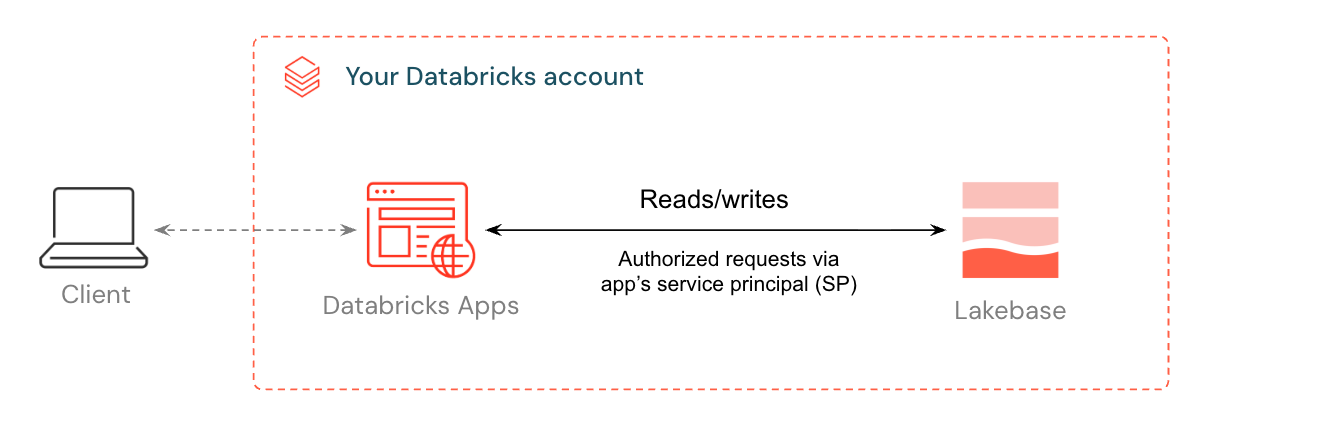
Tento kurz vás provede nasazením aplikace šablony připojené k databázi Lakebase. Na konci budete mít spuštěnou aplikaci s daty, která můžete zkontrolovat a dotazovat přímo z Lakebase, a volitelně se zaregistrovat v Katalogu Unity společně s daty lakehouse.
Předpoklady
Než začnete, ujistěte se, že máte následující:
- Přístup k pracovnímu prostoru Azure Databricks pomocí Lakebase a bezserverových výpočetních prostředků je povolený. V případě potřeby se obraťte na správce pracovního prostoru.
- Oprávnění k vytváření výpočetních prostředků a aplikací
Krok 1: Zřízení instance Lakebase
Projekt Lakebase je spravovaná instance Postgres, ke které se vaše aplikace připojuje jako prostředek. Projekty jsou uspořádány do větví, z nichž každý představuje izolované databázové prostředí.
Pokud chcete vytvořit projekt Lakebase, přečtěte si téma Získání databáze Postgres. Lakebase vytvoří projekt s production větví a databricks_postgres databází.
Krok 2: Vytvoření aplikace Databricks
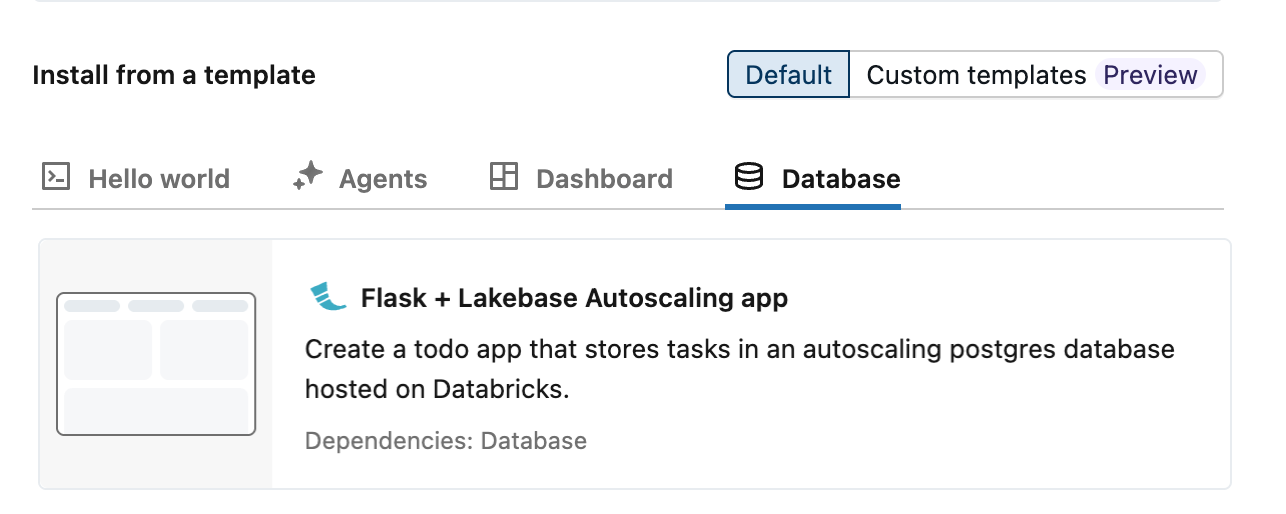
Azure Databricks poskytuje tři šablony aplikací automatického škálování, které demonstrují integraci Lakebase pomocí aplikace todos: Dash, Flask a Streamlit. Vytvoření aplikace ze šablony:
- V pracovním prostoru Azure Databricks klikněte na
 a vyberte Databricks Apps.
 - Klikněte na + Vytvořit aplikaci.
- Na kartě Databáze vyberte požadovanou šablonu.
Krok 3: Konfigurace databázového prostředku
Přidání Lakebase jako prostředku vytvoří instanční objekt se správnými oprávněními k databázi a vloží podrobnosti o připojení jako proměnné prostředí do aplikace. Díky tomu se šablona automaticky připojí k vaší databázi bez jakýchkoli připojovacích řetězců v kódu.
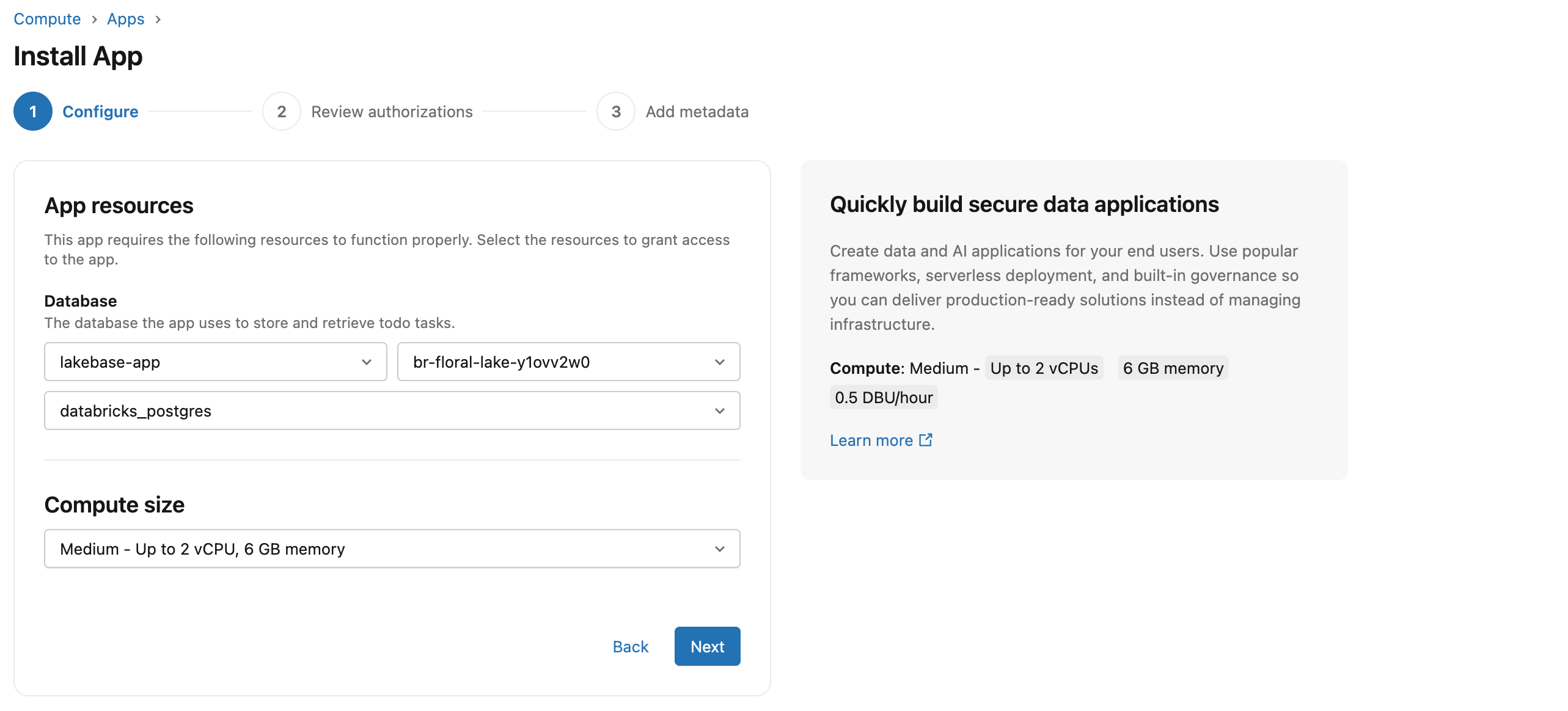
V kroku Konfigurace nakonfigurujte následující nastavení.
- Pro prostředky aplikace vyberte svůj projekt, větev a databázi Lakebase. Názvy větví se zobrazují jako ID. Pokud chcete spárovat ID s názvy, podívejte se na stránku s větvemi projektu.
- Jako velikost výpočetních prostředků vyberte Střední. To řídí výpočetní prostředky aplikačního serveru, které jsou oddělené od výpočetních prostředků databáze Lakebase a škálují se nezávisle.
Další informace najdete v tématu Přidání prostředku Lakebase do aplikace Databricks.
Krok 4: Kontrola autorizací
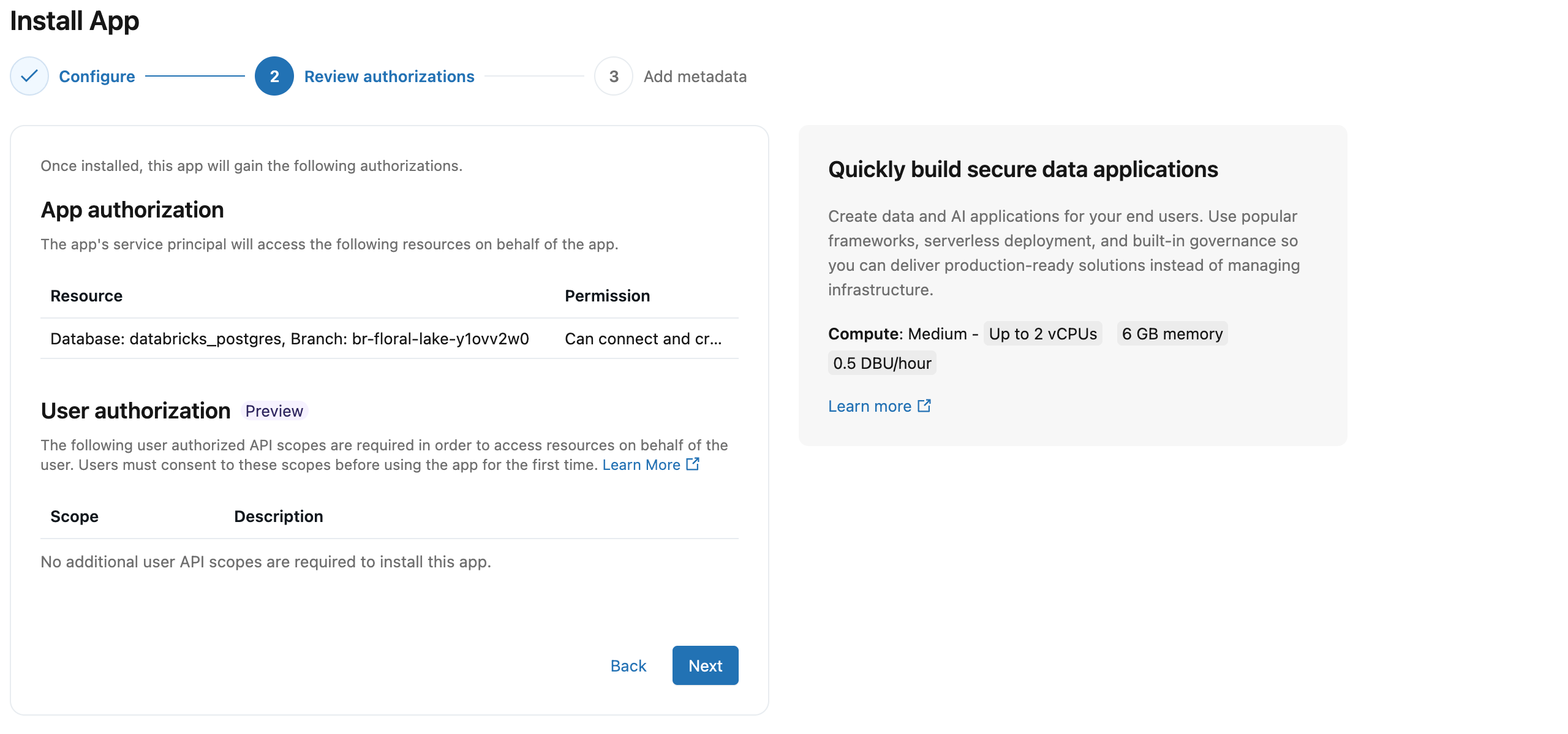
Každá aplikace Databricks běží jako vlastní služební principál, vyhrazená identita oddělená od každého jednotlivého uživatele. Když připojíte Lakebase jako prostředek, Azure Databricks vytvoří odpovídající roli Postgres pro tento instanční objekt a udělí mu úplný přístup k databázi. Není vyžadováno žádné ruční nastavení role.
Krok 5: Pojmenování aplikace a instalace
Lakebase používá název aplikace k vygenerování názvu schématu ve formátu {app-name}_schema_{service-principal-id} (spojovníky odebrané z ID). Po vytvoření nemůžete změnit název aplikace, ale schéma můžete později přejmenovat. Výchozí hodnota šablony lakebase-autoscaling-appje .
Kliknutím na Vytvořit aplikaci aplikaci vytvoříte.
Krok 6: Nasazení aplikace
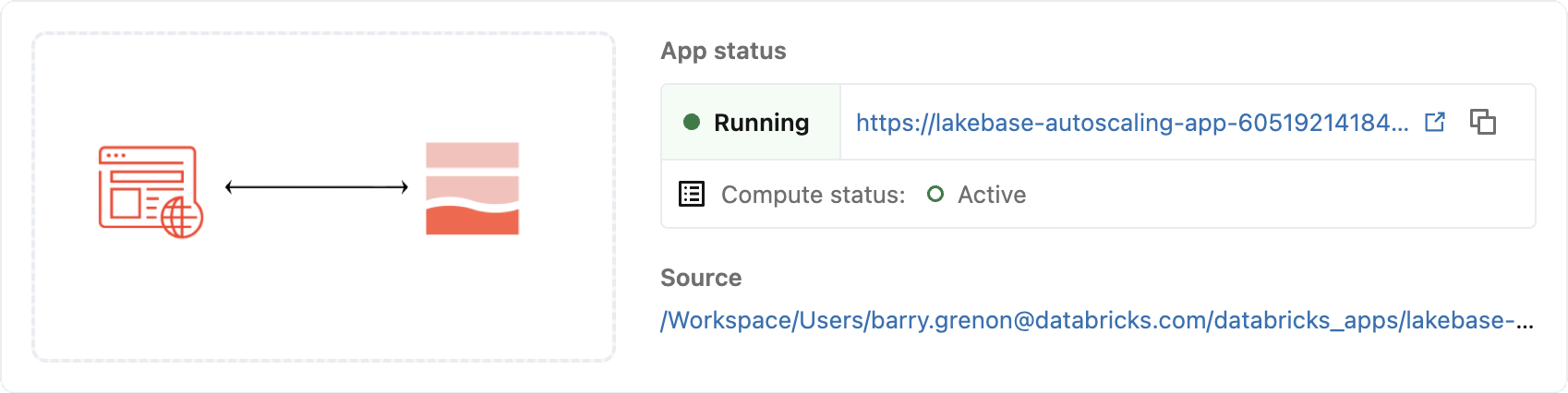
Po vytvoření aplikace se výpočetní prostředky spustí automaticky a vaše aplikace se nasadí přibližně za 2 až 3 minuty bez jakékoli další akce. Když se zobrazí stav aplikace Spuštěno, klikněte na adresu URL vedle, abyste otevřeli aplikaci.
Krok 7: Ověření integrace
Přidejte do aplikace několik todos. V projektu Lakebase otevřete Tabulky a vyberte tabulku todos ve schématu vaší aplikace. Služební zástupce aplikace napsal tyto řádky pomocí podrobností o připojení, které byly vloženy ve třetím kroku.
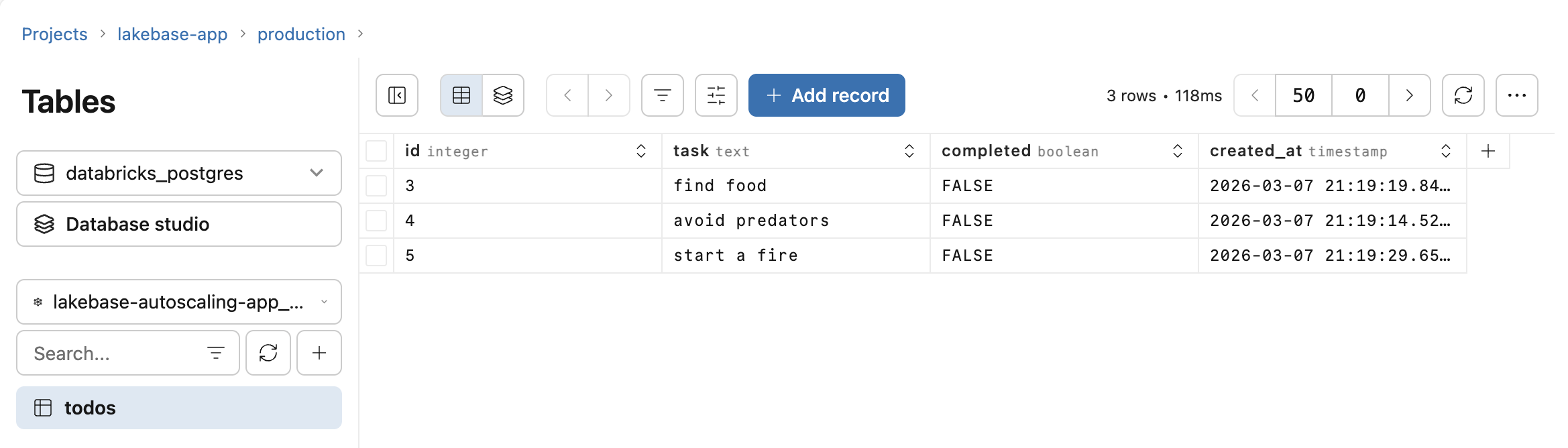
K přímému dotazování dat použijte editor SQL v projektu Lakebase. Vzhledem k tomu, že se Lakebase při nečinnosti škáluje na nulu, může odpověď prvního dotazu po dlouhém pozastavení trvat několik sekund. Další možnosti připojení najdete v tématu Připojení k databázi.
Krok 8: Dotazování prostřednictvím katalogu Unity (volitelné)
Ve výchozím nastavení jsou data Lakebase vaší aplikace přístupná přímo prostřednictvím připojení Postgres. Registrací dat v katalogu Unity je lze dotazovat pomocí standardu Databricks SQL spolu s daty v architektuře lakehouse. Pak můžete spojit transakční tabulky aplikace s tabulkami Delta ve stejném dotazu.
Pokud se chcete zaregistrovat, otevřete Průzkumníka katalogu a vytvořte nový katalog. Jako typ katalogu vyberte Lakebase Postgres , zvolte Automatické škálování a vyberte stejný projekt a větev jako vaše aplikace. Úplné podrobnosti najdete v tématu Registrace databáze Lakebase v katalogu Unity .
Všimněte si, že názvy schémat v katalogu Unity uchovávají pomlčky z názvu vaší aplikace. Názvy katalogu i schématu vyžadují uvozování zpětnými apostrofy:
SELECT * FROM `your-catalog-name`.`lakebase-autoscaling-app_schema_aeb6ff9198ff4752af7dfc6d4cf570d0`.todos;