Poznámka:
Přístup k této stránce vyžaduje autorizaci. Můžete se zkusit přihlásit nebo změnit adresáře.
Přístup k této stránce vyžaduje autorizaci. Můžete zkusit změnit adresáře.
Koncový bod serveru představuje konkrétní umístění na zaregistrovaném serveru, například složku na svazku serveru. Koncový bod serveru musí splňovat následující podmínky:
- Koncový bod serveru musí být cesta na registrovaném serveru (nikoli připojené sdílené složce). Úložiště připojené k síti (NAS) se nepodporuje.
- I když koncový bod serveru může být na systémovém svazku, koncové body serveru na systémovém svazku nemůžou používat vrstvení cloudu.
- Registrovaný server může podporovat více koncových bodů serveru, ale skupina synchronizace může mít v daném okamžiku pouze jeden koncový bod serveru na registrovaný server. Jiné koncové body serveru v rámci skupiny synchronizace musí být na různých registrovaných serverech.
- Na stejném svazku může existovat více koncových bodů serveru, pokud se jejich obory názvů nepřekrývají (například F:\sync1 a F:\sync2) a každý koncový bod se synchronizuje s jedinečnou skupinou synchronizace.
Tento článek vám pomůže pochopit možnosti a rozhodnutí potřebná k vytvoření nového koncového bodu serveru a spuštění synchronizace. Aby to fungovalo, musíte mít dokončené plánování nasazení Synchronizace souborů Azure a také jste nasadili zdroje potřebné v předchozích krocích k vytvoření koncového bodu serveru.
Požadavky
Pro vytvoření serverového endpointu se ujistěte, že jsou splněna následující kritéria:
- Nainstalujte na server agenta Synchronizace souborů Azure a zaregistrujte ho. Podrobnosti viz Registrace nebo zrušení registrace serveru pomocí Synchronizace souborů Azure.
- Nasazte službu synchronizace úložiště. Podrobnosti najdete v článku Jak nasadit Synchronizace souborů Azure.
- Vytvořte skupinu synchronizace. Podrobnosti najdete v článku Vytvořit synchronizační skupinu .
- Připojte server k internetu, aby byl Azure dostupný. Synchronizace souborů Azure používá port 443 pro veškerou komunikaci mezi serverem a cloudovou službou.
- Ověřte, že se pohybujete v povolených limitech pro tvorbu endpointů. Podrobnosti najdete v článku Cílové hodnoty škálování služby Synchronizace souborů Azure.
- Vyberte trvalou cestu pro serverový endpoint. Změna cesty nebo písmene pohonu po vytvoření není podporována.
Vytvoření koncového bodu serveru
Přejděte do nově vytvořené skupiny synchronizace.
V části Koncové body serveru vyberte +Přidat koncový bod serveru.
V podokně Přidat koncový bod serveru zadejte následující informace:
Registrovaný server: Vyberte název serveru nebo clusteru, ve kterém chcete vytvořit koncový bod serveru.
Path: Zadejte cestu k instanci Windows Server, která se má synchronizovat do sdílené složky Azure. Cesta může být složka (například D:\Data), kořen svazku (například D:\) nebo přípojný bod svazku (například D:\Mount).
Vrstvení cloudu: Tato část obsahuje přepínač pro povolení nebo zakázání vrstvení cloudu. U vrstvení cloudu je možné zřídka používané nebo přístupné soubory vrstvit na Azure Files. Když povolíte vrstvení cloudu, můžete nastavit dvě zásady, které vám umožní informovat Synchronizace souborů Azure kdy vrstvit studené soubory:
Zásada volného místa na svazku: Množství volného místa na svazku, kde je umístěn koncový bod serveru. Pokud je například volná kapacita svazku nastavena na 50 % na svazku, který má pouze jeden koncový bod serveru, přibližně polovina dat se převádí do úložiště Azure Files. Bez ohledu na to, zda je povoleno „cloud tiering“, vaše sdílená složka Azure vždy obsahuje kompletní kopii dat ve skupině synchronizace.
Zásady data: Soubory se vrství do cloudu, pokud nejsou přístupné (tj. přečtené nebo zapsané) po zadaný počet dnů. Pokud si například všimnete, že soubory, které jsou delší než 15 dnů bez přístupu, jsou obvykle archivační soubory, měli byste nastavit zásady data na 15 dnů.

Počáteční synchronizace: Tato část je k dispozici pouze pro první koncový bod serveru ve skupině synchronizace. (Oddíl se změní na Počáteční stahování při vytváření více než jednoho koncového bodu serveru ve skupině synchronizace.) Můžete vybrat následující chování:
Initial Upload: Jak server původně nahraje data do sdílené složky Azure. Jsou dostupné dvě možnosti:
- Sloučí obsah této serverové cesty s obsahem ve sdílené složce Azure. Soubory se stejným názvem a cestou vedou ke konfliktům, pokud se jejich obsah liší. Obě verze těchto souborů se ukládají vedle sebe. Pokud je cesta k serveru nebo Azure sdílená složka prázdná, zvolte tuto možnost vždy.
- Autoritativní přepsání souborů a složek ve sdílené složce Azure obsahem v cestě k tomuto serveru. Tato možnost zabraňuje konfliktům souborů.
Pro více informací viz Počáteční synchronizace.
Initial Download: Jak server zpočátku stáhne data sdílené složky Azure. Toto nastavení je důležité, když se server připojuje ke sdílené složce Azure, která obsahuje soubory. K dispozici jsou tři možnosti:
- Nejprve stáhněte obor názvů a pak si vzpomeňte na obsah souboru, co se dá umístit na místní disk. Namespace označuje strukturu souborů a složek bez obsahu souborů.
- Stáhněte pouze obor názvů. Obsah souboru se načte při přístupu.
- Vyhněte se vrstveným souborům. Soubory se zobrazí na serveru až po jejich úplném stažení. Místní přístup nebo zásady načítají obsah úrovňově organizovaných souborů z cloudu na server.
Pro více informací viz Počáteční stažení.
Pokud chcete dokončit přidání koncového bodu serveru, vyberte Vytvořit. Vaše soubory se teď synchronizují napříč vaší sdílenou složkou Azure a instancí Windows Server.
Poznámka:
Synchronizace souborů Azure před vytvořením koncového bodu serveru pořídí snímek sdílené složky Azure jako zálohu. Tento snímek můžete použít k obnovení sdílené složky do stavu před vytvořením koncového bodu serveru.
Snímek se po vytvoření koncového bodu serveru neodebere automaticky. Pokud ho nepotřebujete, můžete ho odstranit ručně.
Snímky, které Synchronizace souborů Azure vytvořil, najdete tak, že zobrazíte snímky sdílené složky Azure a vyhledáte AzureFileSync ve sloupci Initiator.
Rozvrstvení dat v cloudu
Když vytvoříte nový serverový endpoint, můžete se přihlásit do funkce cloudového tieringu v Synchronizace souborů Azure. Možnosti můžete později změnit v sekci Cloud tiering. V následující sekci jsou však k dispozici různé možnosti podle toho, zda povolíte cloudové tiering pro váš nový serverový endpoint.
Další informace naleznete v přehledu cloudového vrstvení a zásadách cloudového vrstvení.
Počáteční synchronizace
Oddíl Počáteční synchronizace je k dispozici pouze pro první koncový bod serveru ve skupině synchronizace. Informace o dalších koncových bodech serveru naleznete v části Počáteční stažení.
Jsou k dispozici dvě počáteční synchronizační funkce:
Merge
Sloučení je standardní volba a je zvolena ve výchozím nastavení. Nechte výběr na Merge , pokud nemáte určité migrační scénáře.
- Když se připojíte k serveru, ve většině případů je buď serverová lokalita, nebo Azure sdílené soubory prázdné. V těchto případech je Merge správné chování a vede k očekávaným výsledkům.
- Když obě místa obsahují soubory a složky, jmenné prostory se sloučí. Pokud jsou na serveru soubory nebo názvy složek, které jsou také v Azure sdíleném souboru, dochází ke konfliktu synchronizace. Konflikty se automaticky vyřeší.
V možnosti Merge můžete zvolit, jak obsah ze sdílení Azure na server dorazí. Tento výběr nemá žádný vliv, pokud je sdílená složka Azure prázdná. Více informací najdete v úvodním stažení.
Autoritativní nahrávání
Autoritativní nahrávání je možnost počáteční synchronizace vyhrazená pro konkrétní scénář migrace. Synchronizuje stejnou serverovou cestu, kterou jste použili i pro seedování Azure souborové sdílené části, například pomocí Azure Data Box. V tomto případě mají cloudová a serverová umístění většinou stejná data, ale server je o něco novější. Uživatelé stále provádějí změny, zatímco je Data Box přepravován. Tento scénář migrace pak vyzývá k bezproblémové aktualizaci cloudu pomocí změn na serveru (novějším), aniž by došlo ke konfliktům. Server určuje strukturu oboru názvů a Data Box byl použit k tomu, aby se zabránilo velkému počátečnímu nahrání ze serveru. Autoritativní nahrávání serveru umožňuje přechod cloudu bez výpadků, i když byl k nasazení cloudového úložiště použit offline mechanismus přenosu dat.
Serverový endpoint lze úspěšně zřídit pomocí možnosti autoritativního nahrání pouze tehdy, pokud serverové umístění obsahuje data. Tento blok chrání před náhodnými chybami v konfiguraci. Autoritativní odesílání funguje podobně jako Robocopy /MIR. Tento režim zrcadlí zdroj do cíle. Zdrojem je Synchronizace souborů Azure server a cílovým zdrojem je Azure file share. Autoritativní nahrávání formuje cíl v obrazu zdroje.
- Nové nebo aktualizované soubory a složky se nahrávají ze serveru.
- Soubory a složky, které už na serveru neexistují, jsou z Azure sdílení smazány.
- Změny pouze metadat v souborech a složkách na serveru jsou efektivně přesouvány do Azure file share jako aktualizace pouze na základě metadat.
- Soubory a složky mohou existovat na serveru a ve sdílené složce Azure. Některé soubory nebo složky ale mohly od počátečního nastavení sdílené složky Azure změnit nadřazený adresář na serveru. Tyto soubory a složky jsou z Azure sdíleného souboru vymazány a znovu nahrané. Z tohoto důvodu je nejlepší se během migrace vyhnout restrukturalizaci namespace ve větším měřítku.
Počáteční stažení
Sekce Počáteční stažení je dostupná pro druhý a všechny další serverové endpointy v synchronizační skupině. Koncový bod serveru first ve skupině synchronizace má další možnosti které souvisejí s migrací s Azure Data Box. Tyto možnosti se nevztahují, pokud tento koncový bod serveru není první ve vaší skupině synchronizace.
Poznámka:
Výběr možnosti počátečního stahování nemá žádný vliv, pokud je sdílená složka Azure prázdná.
V rámci této části zvolíte, jak bude obsah ze sdílené složky Azure zpočátku docházet na server.
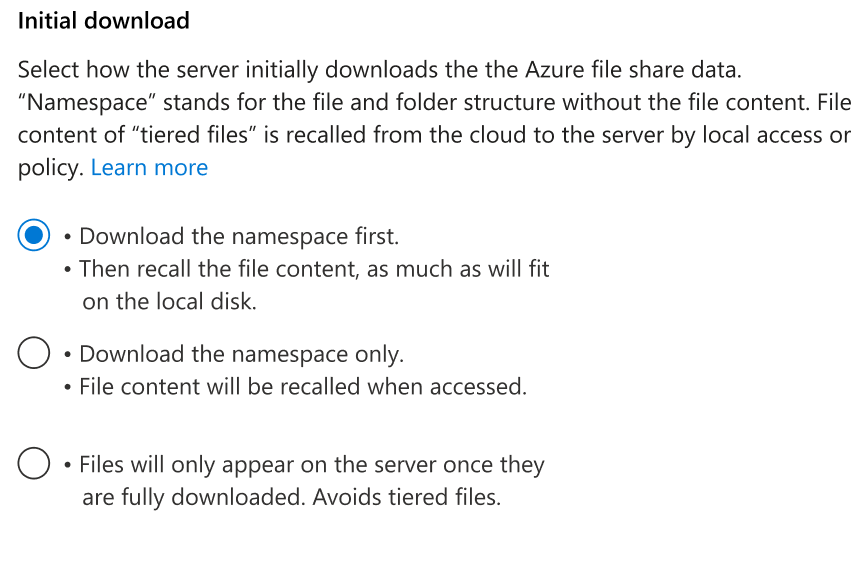
| Nejprve stáhněte obor názvů. | Stáhnout pouze obor názvů | Vyhněte se vrstveným souborům | |
|---|---|---|---|
| Description | Nejprve stáhne celý obor názvů. Obsah souboru se z cloudu načítá na serveru na pozadí na základě heat mapy (záznamu o nedávné četnosti přístupu k souborům), díky níž se nedávno používaná data načítají dříve. Pokud je volné místo na serverovém svazku méně než 10%, zbývající soubory zůstávají jako vrstvené soubory. | Stáhne se jen struktura názvového prostoru (tj. struktura souborů a složek). Na server se nepřenese žádný obsah souboru. | Stáhne každý soubor v plném rozsahu, než se soubor zobrazí ve složce na serveru. Tato možnost zabrání tomu, aby vrstvený soubor kdy existoval na serveru. Položka oboru názvů a obsah souboru jsou vždy současně přítomny. |
| Výchozí nastavení | Výchozí nastavení, pokud pro tento koncový bod serveru není povoleno vrstvení cloudu. | Výchozí nastavení, pokud je pro tento koncový bod serveru povolené vrstvení cloudu. | Není vybraná jako výchozí možnost. Tato možnost je dostupná jenom v případě, že není povolené cloud tiering. |
| Chování při povoleném vrstvení | Pokud je aktivované vrstvení cloudu, pozadí synchronizace vrstvených souborů se zastaví, jakmile splní kritéria pro zadanou politiku vrstvení cloudu (dodržuje zásady volného úložiště a politiku data, pokud jsou k dispozici). | Stáhne se jen struktura názvového prostoru (tj. struktura souborů a složek). Na server se nepřenese žádný obsah souboru. | Možnost není k dispozici. |
| Chování, když vrstvení není povoleno | Pokud není povoleno vrstvení cloudu, záměrem je znovu načíst všechna data do koncového bodu serveru prostřednictvím vyvolání na pozadí. Potřebujete zřídit svazek, který je dostatečně velký, aby pojmul všechna data. Pokud svazek nemá dostatek volného místa, některé soubory zůstanou vrstvené, i když je cloudové vrstvení zakázáno. | Stáhne se jen struktura názvového prostoru (tj. struktura souborů a složek). Na server se nepřenese žádný obsah souboru. | Stáhne každý soubor v plném rozsahu, než se soubor zobrazí ve složce na serveru. |
| Kdy ho použít |
|
Ideální pro aplikace, které potřebují odvolat data méně často nebo jen malé množství dat na vyžádání. |
|
| Implikace | CPU a paměť by měly být dimenzovány podle škálování prostoru názvů a požadavků na prostředky, aby nedocházelo k problémům s výkonem I/O operací. Podrobnosti najdete v tématu Poporučené systémové prostředky pro Synchronizace souborů Azure | - |
|
Jakmile vyberete možnost počátečního stažení, po potvrzení vytvoření koncového bodu serveru ji nemůžete změnit.
Poznámka:
Při přidávání koncového bodu serveru a souborů existují ve sdílené složce Azure, pokud se rozhodnete nejprve stáhnout obor názvů, soubory se zobrazí jako vrstvené, dokud se nestáhnou místně. Soubory se ve výchozím nastavení stáhnou pomocí jednoho vlákna, aby se omezilo využití šířky pásma sítě. Ke zlepšení výkonu stahování souborů použijte rutinu Invoke-StorageSyncFileRecall s počtem vláken větším než 1.
Chování při stahování souborů po dokončení počátečního stažení
Jak se soubory zobrazí na serveru po dokončení počátečního stažení, závisí na tom, jak používáte funkci cloudového tieringu a zda se rozhodnete proaktivně odvolávat změny v cloudu (automaticky stáhnout nové a změněné soubory z jiných serverových endpointů dříve, než je uživatelé získají). Tato funkce je užitečná pro synchronizační skupiny s více serverovými endpointy v různých geografických lokalitách.
Cloud tiering je zapnut
Nové a změněné soubory z jiných serverových endpointů se na tomto serverovém endpointu zobrazují jako vrstvené soubory. Tyto změny se stáhnou jako celé soubory pouze tehdy, pokud zvolíte proaktivní stažení změn ve sdílení souborů Azure ostatními koncovými body serveru.
Cloud tiering je zakázán
Nové a změněné soubory z jiných serverových endpointů se na tomto serverovém endpointu zobrazují jako celé soubory. Nejdřív se neobjevují jako vrstvené soubory a pak jsou staženy. Vrstvené soubory s vypnutým vrstvením cloudu jsou funkcí rychlého zotavení po havárii a zobrazují se pouze během počátečního zřizování.
Kroky pro zajištění
Když vytvoříte nový serverový endpoint pomocí portálu nebo PowerShellu, serverový endpoint není okamžitě připraven k použití. V závislosti na tom, kolik dat je na příslušném sdílení souborů v cloudu, může trvat několik minut až hodin, než se serverový endpoint stane funkčním a připraveným k použití.
Dříve, pokud jste chtěli zkontrolovat stav nastavení serverového endpointu a zda je server připraven pro přístup uživatelů k datům, museli jste se přihlásit do serverového endpointu a zjistit, zda byla všechna data stažena. Použitím kroků provisioningu můžete zjistit, zda je serverový endpoint připraven k použití a zda je synchronizace plně funkční přímo z Azure portálu, v přehledu serverového endpointu.
V případě podporovaných scénářů najdete na kartě Kroky zřizování informace o tom, co se děje na koncovém bodu serveru, včetně toho, kdy je koncový bod serveru připravený pro uživatelský přístup.
Podporované scénáře
Kroky zřizování se v současné době zobrazují jenom v případě, že nový koncový bod serveru, který se přidává, neobsahuje žádná data na cestě k serveru vybrané pro koncový bod serveru. V jiných scénářích není karta kroků zpravování dostupná.
Stav provisioningu
Tady jsou různé stavy, které se zobrazují, když probíhá zřizování koncových bodů serveru a co znamenají:
- Probíhá: Koncový bod serveru není připravený pro uživatelský přístup.
- Připraveno (synchronizace nefunkční): Uživatelé mají přístup k datům, ale změny se nesynchronizují s cloudovým sdílením souborů.
- Připraveno (s funkční synchronizací): Uživatelé mají přístup k datům a změny se synchronizují do cloudového úložiště, takže je koncový bod plně funkční.
- Nepovedlo se: Zřizování selhalo kvůli chybě.
Portál Azure zobrazuje záložku kroků provisioningu pouze pro podporované scénáře. Pokud záložku nevidíte, váš scénář momentálně není podporován.
Viz také
Následující články vám pomohou pochopit pokročilé možnosti, osvědčené postupy a řešení problémů s Azure Files a Synchronizace souborů Azure.