Poznámka:
Přístup k této stránce vyžaduje autorizaci. Můžete se zkusit přihlásit nebo změnit adresáře.
Přístup k této stránce vyžaduje autorizaci. Můžete zkusit změnit adresáře.
✔️ Platí pro: Klasické sdílené složky SMB a NFS vytvořené s poskytovatelem prostředků Microsoft.Storage
✖️ Nevztahuje se na: Sdílené složky vytvořené pomocí poskytovatele prostředků Microsoft.FileShares
Azure šifruje všechna data v úložném účtu v nečinném stavu, včetně dat z Azure Files, pomocí šifrování AES-256. Ve výchozím nastavení Microsoft spravuje šifrovací klíče pro účet úložiště. Pro větší kontrolu nad šifrovacími klíči používejte klíče spravované zákazníkem (CMK) místo klíčů spravovaných Microsoftem, abyste chránili a kontrolovali přístup k šifrovacímu klíči, který šifruje vaše data. Tento článek vysvětluje, jak nakonfigurovat klíče spravované zákazníkem pro Azure Files úlohy. Přehled šifrování v klidu a možnosti klíče najdete v článku Šifrování v klidu pro Azure Files.
Když nastavujete klíče spravované zákazníkem pro úložný účet, data Azure Files v tomto účtu jsou automaticky šifrována pomocí zákaznického klíče. Nevyžaduje se souhlas akcionáře zvlášť pro každou akcii.
Pro použití klíče v Azure Key Vault ve stejném Microsoft Entra tenantu jako storage account vyplňte tyto sekce v pořadí:
- Vytvořte nebo nakonfigurujte klíčový trezor
- Vytvořte nebo importujte šifrovací klíč
- Vytvořte spravovanou identitu a přidělte oprávnění
- Nastavte klíče spravované zákazníkem na úložném účtu
- Ověřte konfiguraci
Pro další klíčová místa viz tyto sekce:
- Pro použití klíče v Azure Key Vault Managed HSM (Hardware Security Module) viz Použití klíče v Azure Key Vault Managed HSM.
- K použití klíče v trezoru klíčů v jiném tenantovi viz O klíčích spravovaných zákazníky mezi tenanty.
Vytvořte nebo nakonfigurujte klíčový trezor
Pro povolení klíčů spravovaných zákazníkem potřebujete Azure storage účet spolu s Azure Key Vault s zapnutou ochranou proti vymazání. Můžete použít existující trezor klíčů nebo vytvořit nový. Účet úložiště a trezor klíčů můžou být v různých oblastech nebo předplatných ve stejném tenantovi Microsoft Entra. Pro scénáře mezi tenanty viz Informace o klíčích spravovaných zákazníky mezi tenanty.
Pokud chcete vytvořit nový trezor klíčů pomocí portálu Azure, postupujte takto:
- Na portálu Azure vyhledejte trezory klíčů a vyberte Create.
- Vyplňte požadovaná pole (předplatné, skupina prostředků, název, oblast).
- V části Možnosti obnovení vyberte Povolit ochranu před vymazáním.
- Vyberte možnost Zkontrolovat a vytvořita poté vyberte možnost Vytvořit.
Pokud chcete použít existující trezor klíčů, postupujte takto:
- Přejděte do trezoru klíčů na webu Azure Portal.
- V nabídce služby v části Nastavení vyberte Vlastnosti.
- V části Ochrana proti vyprázdnění vyberte Povolit ochranu před vyprázdněním a pak vyberte Uložit.
- Ujistěte se, že je ve vašem trezoru klíčů aktivováno měkké odstranění. Ve výchozím nastavení je povolená pro nové trezory klíčů.
Přiřazení role Key Vault kryptografického důstojníka
K vytváření a správě klíčů v Key Vault potřebujete roli Key Vault Crypto Officer na Key Vault. Tuto roli si přidělte sami pomocí portálu Azure, PowerShellu nebo Azure CLI. Pokud už tuto roli máte v klíčovém trezoru, přeskočte tuto sekci a přejděte na Vytvořit nebo importovat šifrovací klíč.
Potřebujete mít na úrovni trezoru klíčů (key vault) roli Vlastník nebo Správce přístupu uživatelů role RBAC, abyste mohli přiřadit roli Key Vault Crypto Officer. V případě potřeby se obraťte na správce.
Pokud chcete přiřadit roli Key Vault Crypto Officer sami sobě pomocí portálu Azure, postupujte takto:
- Přejděte do trezoru klíčů.
- V nabídce služby vyberte Řízení přístupu (IAM).
- V části Udělte přístup k tomuto prostředku vyberte Přiřadit roli.
- Vyhledejte a vyberte Key Vault Crypto Officer a pak vyberte Dalšim.
- V části Přiřadit přístup vyberte Uživatele, skupinu nebo aplikační objekt.
- V části Členové zvolte +Vybrat členy.
- Vyhledejte a vyberte vlastní účet a pak zvolte Vybrat.
- Vyberte Zkontrolovat a přiřadit a pak znovu zkontrolovat a přiřadit .
Vytvořte nebo importujte šifrovací klíč
Potřebujete KLÍČ RSA nebo RSA-HSM velikosti 2048, 3072 nebo 4096. Vygenerujte nebo importujte klíč RSA v trezoru klíčů. Než vygenerujete klíč, ujistěte se, že máte v Key Vaultu roli Key Vault Crypto Officer.
Pro vytvoření nového šifrovacího klíče RSA pomocí portálu Azure postupujte podle těchto kroků:
- Přejděte do trezoru klíčů na webu Azure Portal.
- V nabídce služby v části Objekty vyberte Klíče.
- Vyberte Generovat/import. V části Možnosti vyberte Generovat.
- Zadejte název klíče. Názvy klíčů můžou obsahovat pouze alfanumerické znaky a pomlčky.
- Nastavte typ klíče na RSA a velikost klíče RSA na 2048, 3072 nebo 4096.
- Vyberte Vytvořit.
Pro import existujícího šifrovacího klíče RSA pomocí portálu Azure postupujte podle těchto kroků:
- Přejděte do trezoru klíčů na webu Azure Portal.
- V nabídce služby v části Objekty vyberte Klíče.
- Vyberte Generovat/import. V části Možnosti vyberte Importovat.
- Vyberte svůj klíč, který chcete nahrát.
- Zadejte název klíče. Názvy klíčů můžou obsahovat pouze alfanumerické znaky a pomlčky.
- Nastavte typ klíče na RSA.
- Vyberte Vytvořit.
Vytvoření spravované identity a přiřazení oprávnění
Účet úložiště potřebuje spravovanou identitu k ověření v trezoru klíčů. Pomocí spravované identity může účet úložiště bezpečně přistupovat k šifrovacímu klíči ve vašem trezoru klíčů bez uložení přihlašovacích údajů.
Vytvořte spravovanou identitu přiřazenou uživatelem a udělte této identitě roli uživatele šifrovacích služeb Key Vault Crypto Service Encryption v Key Vault.
Vytvořit uživatelsky přiřazenou spravovanou identitu
Spravovanou identitu přiřazenou uživatelem můžete vytvořit pomocí portálu Azure, Azure PowerShell nebo Azure CLI.
Pro vytvoření uživatelem přiřazené spravované identity pomocí portálu Azure postupujte podle těchto kroků:
- Vyhledejte spravované identity a vyberte Vytvořit.
- Zvolte předplatné, skupinu prostředků, oblast a název.
- Vyberte možnost Zkontrolovat a vytvořita poté vyberte možnost Vytvořit.
Přiřazení role uživatele šifrování šifrovací služby Key Vault spravované identitě
Přiřaďte roli uživatel šifrovací služby Key Vault spravované identitě, kterou jste vytvořili pomocí Azure portal, PowerShellu nebo Azure CLI.
Pokud chcete přiřadit roli Key Vault šifrovacího uživatele kryptografických služeb spravované identitě pomocí portálu Azure, postupujte takto:
- Přejděte do trezoru klíčů na webu Azure Portal.
- V nabídce služby vyberte Řízení přístupu (IAM).
- V části Udělte přístup k tomuto prostředku vyberte Přiřadit roli.
- Vyhledejte a vyberte Šifrovací uživatel služby Key Vault a pak vyberte Další.
- V části Přiřadit přístup kvyberte spravovanou identitu.
- V části Členové zvolte +Vybrat členy.
- Otevře se okno Vybrat spravované identity . V části Spravovaná identita vyberte Spravovaná identita přiřazená uživateli.
- Vyberte spravovanou identitu, kterou jste vytvořili, a pak zvolte Vybrat.
- Vyberte Zkontrolovat a přiřadit a pak znovu zkontrolovat a přiřadit .
Nakonfigurujte klíče spravované zákazníkem v účtu úložiště
S využitím trezoru klíčů, klíče a spravované identity můžete pro účet úložiště povolit klíče spravované zákazníkem.
Pokud nespecifikujete verzi klíče, účet úložiště používá automatickou aktualizaci verze klíče (doporučeno). Pro ruční aktualizaci verze klíče zadejte verzi klíče.
Important
Pro účty úložiště, které jsou přidružené k perimetru zabezpečení sítě, by měl být klíčový trezor ideálně ve stejném perimetru zabezpečení sítě. Pokud tomu tak není, musíte nakonfigurovat profil hraniční sítě trezoru klíčů, aby s ním mohl účet úložiště komunikovat.
Konfigurace klíčů spravovaných zákazníkem pro existující účet úložiště
Klíče spravované zákazníkem můžete nakonfigurovat u existujícího účtu úložiště pomocí portálu Azure, Azure PowerShell nebo Azure CLI.
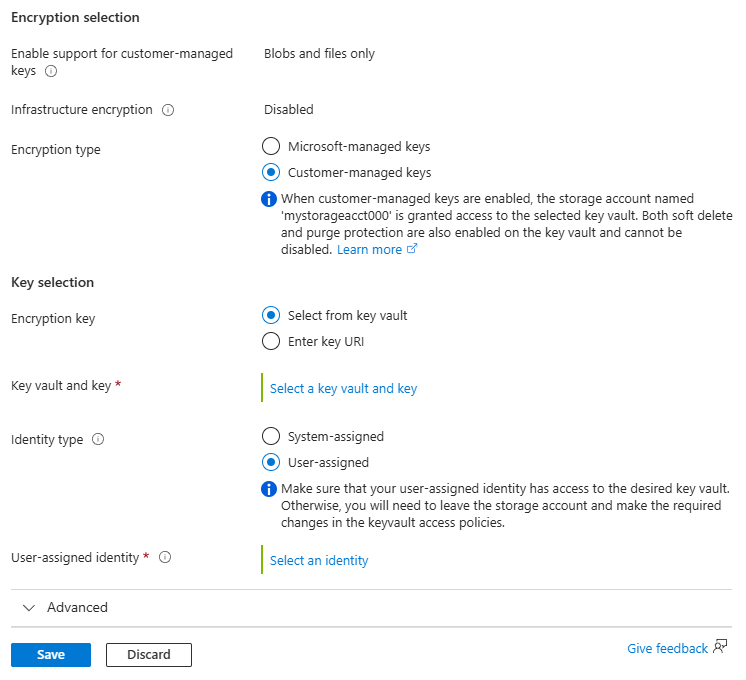
Pokud chcete nakonfigurovat klíče spravované zákazníkem na existujícím účtu úložiště pomocí portálu Azure, postupujte takto. Tyto kroky používají automatickou aktualizaci verze klíče. Pro ruční aktualizaci verze klíče vyberte v kroku 4 možnost Zadat identifikátor URI klíče a zadejte identifikátor URI klíče, který obsahuje verzi klíče.
- Přejděte do svého účtu úložiště.
- V nabídce služby v části Zabezpečení a sítě vyberte Šifrování.
- Pro typ šifrování vyberte Klíče spravované zákazníkem. Pokud už je účet úložiště nakonfigurovaný pro CMK, vyberte Změnit klíč.
- V případě šifrovacího klíče vyberte možnost Vybrat z trezoru klíčů.
- Vyberte vyberte úložiště klíčů a klíč. Pro typ úložiště klíčů vyberte Key vault. Vyberte si trezor klíčů a klíč a pak zvolte Vybrat.
- Jako typ identity zvolte Uživatelem přiřazené , aby se použila dříve vytvořená spravovaná identita přiřazená uživatelem.
- Vyberte identitu. Vyhledejte a vyberte uživatelem přiřazenou spravovanou identitu a poté vyberte Přidat.
- Vyberte Uložit.
Konfigurace klíčů spravovaných zákazníkem pro nový účet úložiště
Klíče spravované zákazníkem můžete nakonfigurovat při vytváření nového účtu úložiště pomocí portálu Azure, Azure PowerShell nebo Azure CLI.
Během vytváření účtu úložiště nemůžete použít identitu přiřazenou systémem, protože tato identita neexistuje, dokud se účet úložiště nevytvořil. Musíte použít spravovanou identitu přiřazenou uživatelem.
Pokud chcete nakonfigurovat klíče spravované zákazníkem pro nový účet úložiště pomocí portálu Azure, postupujte takto. Tyto kroky používají automatickou aktualizaci verze klíče. Pro ruční aktualizaci verze klíče vyberte v kroku 2 možnost Zadat klíč z URI a zadejte identifikátor URI klíče, který obsahuje verzi klíče.
Na kartě Šifrování během vytváření účtu úložiště vyberte klíče spravované zákazníkem (CMK) pro typ šifrování.
Pro šifrující klíč vyberte Vybrat trezor klíčů a klíč.
Pro Předplatné vyberte předplatné, které obsahuje váš trezor klíčů. Portál může automaticky zvolit jiné předplatné.
Pro Typ úložiště klíčů vyberte Key vault.
Vyberte si trezor klíčů a klíč.
V části Identita přiřazená uživatelem zvolte Vybrat identitu. Otevře se okno Vybrat uživatelem přiřazenou spravovanou identitu .
Vyhledejte a vyberte uživatelem přiřazenou spravovanou identitu, kterou jste vytvořili. Nové účty úložiště nemůžou používat spravovanou identitu přiřazenou systémem.
Vyberte Přidat.
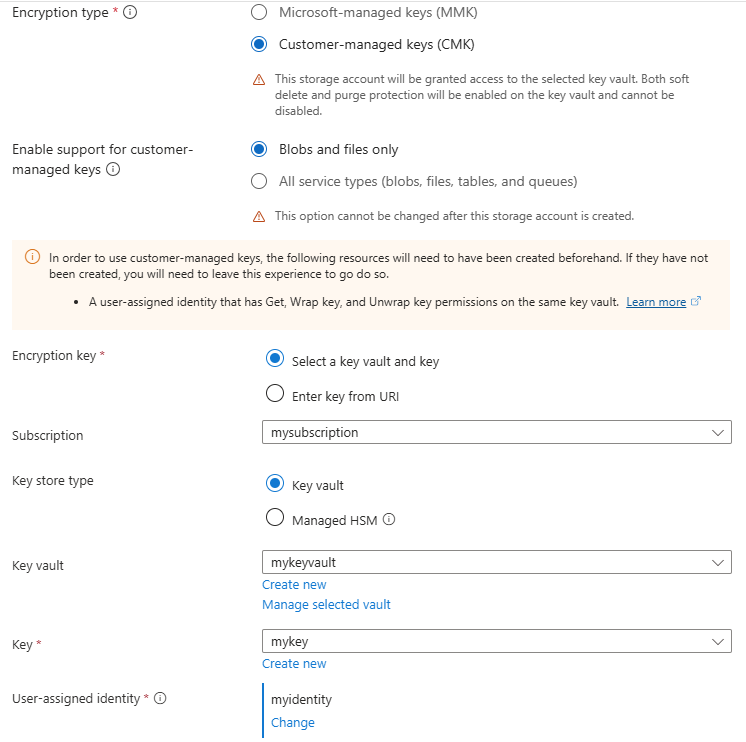
Dokončete zbývající karty, vyberte Zkontrolovat a vytvořit a poté zvolte Vytvořit.
Ověření konfigurace
Po povolení klíčů spravovaných zákazníkem ověřte, že je v účtu úložiště správně nakonfigurované šifrování. Můžete to udělat pomocí portálu Azure, Azure PowerShell nebo Azure CLI.
Pokud chcete ověřit konfiguraci účtu úložiště pomocí portálu Azure, postupujte takto:
- Přejděte ke svému účtu úložiště na webu Azure Portal.
- V nabídce služby v části Zabezpečení a sítě vyberte Šifrování.
- Potvrďte, že typ šifrování ukazuje klíče spravované zákazníkem.
- Ověřte správnost informací v části Výběr klíče .
Použití klíče ve službě Azure Key Vault Managed HSM
Zákaznicky spravovaný klíč můžete uložit v Azure Key Vault Managed HSM místo Azure Key Vault. Kroky se liší od sekcí Key Vault v těchto ohledech:
- Spravované HSM používá vlastní lokální řízení přístupu založené na rolích (RBAC). Role přiřazujete na spravovaném HSM, ne v Azure RBAC na klíčovém trezoru. Omezte rozsah přiřazení role pro účet úložiště na tento klíč, aby spravovaná identita mohla používat pouze tento klíč.
- Klíče ve spravovaném HSM jsou RSA-HSM klíče. Použijte klíč o velikosti 2048, 3072 nebo 4096.
- Úložný účet používá URI spravovaného HSM místo URI trezoru klíčů.
Než začnete, ujistěte se, že máte tyto položky:
- Spravovaný HSM, který je zřízený a aktivovaný. Pro kroky viz Quickstart: Nastavení a aktivace spravovaného HSM pomocí Azure CLI.
- Ochrana proti trvalému odstranění je povolena na spravovaném HSM. Pokud není zapnutá ochrana proti vymazání, konfigurace úložného účtu selže s chybou
Keyvault policy recoverable is not set. Ochranu před vyprázdněním nelze vypnout poté, co ji zapnete. Za smazaný spravovaný modul HSM se nadále účtují poplatky až do konce doby uchovávání. Další informace naleznete v článku Měkké odstranění a ochrana proti vymazání u spravovaného HSM. - Lokální RBAC role na spravovaném HSM, která umožňuje vytvářet klíče, například Managed HSM Crypto User.
- Spravovaná identita přiřazená uživatelem. Pro kroky viz Vytvořit uživatelem přiřazenou spravovanou identitu.
Vytvořte klíč ve spravovaném HSM, přiřaďte roli Managed HSM Crypto Service Encryption User ke spravované identitě a nastavte úložný účet tak, aby používal tento klíč. Přiřazení rolí může trvat několik minut, než se projeví. Pokud konfigurace úložného účtu selže s chybou autorizace, počkejte pár minut a zkuste to znovu.
Pro vytvoření klíče a přiřazení role použijte kroky PowerShell nebo Azure CLI. Pak nakonfigurujte úložný účet v portálu Azure:
- Přejděte do svého účtu úložiště.
- V nabídce služby v části Zabezpečení a sítě vyberte Šifrování.
- Pro typ šifrování vyberte Klíče spravované zákazníkem. Pokud je úložný účet již nastaven pro klíče spravované zákazníkem, vyberte Změnit klíč.
- Pro šifrovací klíč vyberte Vybrat z trezoru klíčů a poté Výběr trezoru klíčů a klíče.
- Pro typ úložiště klíčů vyberte Managed HSM.
- Vyberte spravované HSM a klíč a poté zvolte Vybrat.
- Pro Typ identity vyberte Uživatelem přiřazené a poté vyberte spravovanou identitu přiřazenou uživatelem.
- Vyberte Uložit.
Pro vytvoření nového úložného účtu, který používá klíč ve spravovaném HSM, postupujte podle kroků v části Konfigurovat zákaznicky spravované klíče pro nový úložný účet. Použijte URI spravovaného HSM jako URI trezoru klíčů.
Informace o klíčích spravovaných zákazníkem napříč tenanty
Mnoho poskytovatelů služeb vytvářejících nabídky Software jako služba (SaaS) v Azure chce svým zákazníkům nabídnout možnost správy vlastních šifrovacích klíčů. Klíče spravované zákazníkem umožňují poskytovateli služby šifrovat data zákazníka pomocí šifrovacího klíče, který spravuje zákazník poskytovatele služby a který není přístupný poskytovateli služby. V Azure může zákazník poskytovatele služeb použít Azure Key Vault ke správě svých šifrovacích klíčů ve svém vlastním tenantu a předplatném Microsoft Entra.
Služby a prostředky platformy Azure, které vlastní poskytovatel služeb a které se nacházejí v tenantovi poskytovatele služeb, vyžadují přístup k klíči z tenanta zákazníka k provádění operací šifrování a dešifrování.
Následující obrázek znázorňuje šifrování uložených dat s federovanou identitou v pracovním postupu pro klíč spravovaný zákazníkem mezi tenanty, který zahrnuje poskytovatele služby a jeho zákazníka.
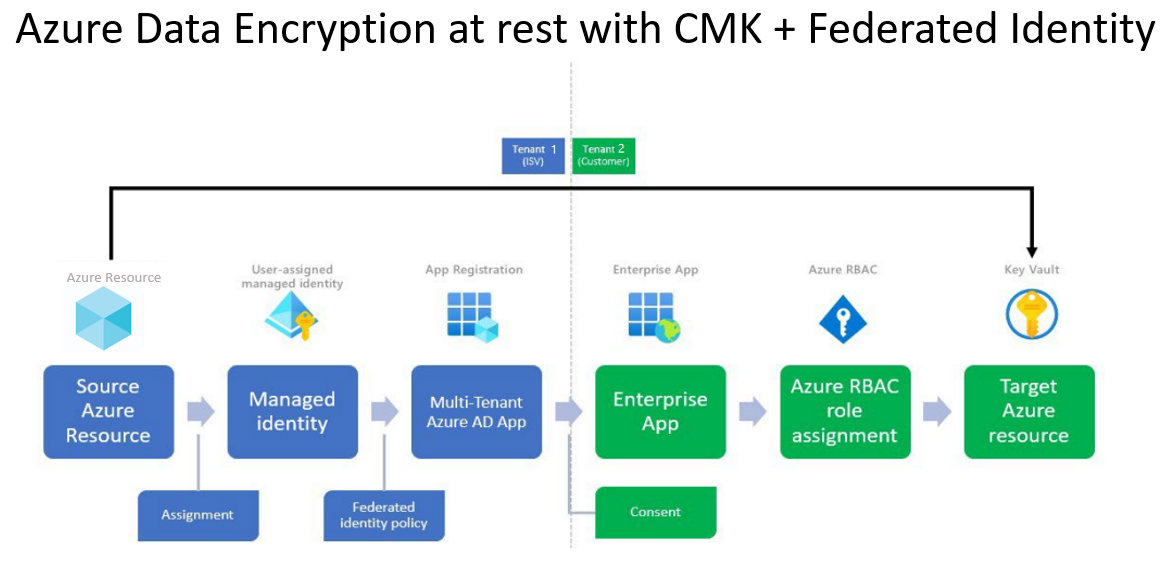
V předchozím příkladu existují dva tenanti Microsoft Entra: tenanta nezávislého poskytovatele služeb (Tenant 1) a tenanta zákazníka (Tenant 2). Tenant 1 hostí služby platformy Azure a Tenant 2 hostí klíčový trezor zákazníka.
Registraci víceklientské aplikace vytvoří poskytovatel služeb v Tenant 1. Federované identitní pověření je vytvořeno v této aplikaci s použitím spravované identity přiřazené uživatelem. Poté je zákazníkovi sdělen název a identifikátor aplikace.
Uživatel s příslušným oprávněním nainstaluje aplikaci poskytovatele služeb v zákaznickém tenantovi, Tenant 2. Uživatel pak udělí zástupci služby přidružené k nainstalované aplikaci přístup ke klíčovému trezoru zákazníka. Zákazník také uloží šifrovací klíč nebo klíč spravovaný zákazníkem do trezoru klíčů. Zákazník sdílí umístění klíče (URL adresu klíče) s poskytovatelem služby.
Poskytovatel služeb teď má:
- ID aplikace pro víceklientskou aplikaci nainstalovanou v tenantovi zákazníka, kterému byl udělen přístup ke klíči spravovanému zákazníkem.
- Řízená identita nakonfigurovaná jako přihlašovací údaj v multitenantní aplikaci.
- Umístění klíče v klíčovém trezoru zákazníka.
S těmito třemi parametry poskytovatel služeb zřizuje prostředky Azure v Tenant 1, které je možné šifrovat pomocí klíče spravovaného zákazníkem v Tenant 2.
Pojďme výše uvedené komplexní řešení rozdělit do tří fází:
- Poskytovatel služby konfiguruje identity.
- Zákazník udělí víceklientské aplikaci poskytovatele služeb přístup k šifrovacímu klíči ve službě Azure Key Vault.
- Poskytovatel služeb šifruje data v Azure prostředku pomocí klíče spravovaného zákazníkem.
Operace ve fázi 1 by byla jednorázová instalace většiny aplikací poskytovatele služeb. Operace ve fázích 2 a 3 by se opakovaly pro každého zákazníka.
Fáze 1 – Poskytovatel služeb konfiguruje aplikaci Microsoft Entra.
| Krok | Description | Minimální role v Azure RBAC | Minimální role v Microsoft Entra RBAC |
|---|---|---|---|
| 1. | Vytvořte novou registraci multitenantní aplikace Microsoft Entra, nebo začněte s již existující registrací aplikace. Poznamenejte si ID aplikace (ID klienta) registrace aplikace pomocí portálu Azure, Microsoft Graph API, Azure PowerShell nebo Azure CLI | None | Vývojář aplikace |
| 2. | Vytvořte uživatelsky přiřazenou spravovanou identitu (pro použití jako federovaný identitní přihlašovací údaj). Azure portal / Azure CLI / Azure PowerShell/ Šablony Azure Resource Manageru |
Přispěvatel pro spravovanou identitu | None |
| 3. | Nakonfigurujte spravovanou identitu přiřazenou uživatelem jako pověření federované identity v aplikaci, aby mohla zosobnit identitu aplikace. Referenční informace k rozhraní Graph API/ Portál Azure/ Azure CLI/ Azure PowerShell |
None | Vlastník aplikace |
| 4. | Sdílejte název aplikace a ID aplikace se zákazníkem, aby mohl aplikaci nainstalovat a autorizovat. | None | None |
Úvahy pro poskytovatele služeb
- Šablony Azure Resource Manager (ARM) nejsou doporučeny pro vytváření aplikací Microsoft Entra.
- Stejnou víceuživatelskou aplikaci lze použít k přístupu k klíčům v libovolném počtu tenantů, jako Tenant 2, Tenant 3, Tenant 4 a tak dále. V každém tenantovi se vytvoří nezávislá instance aplikace, která má stejné ID aplikace, ale jiné ID objektu. Každá instance této aplikace je tedy autorizovaná nezávisle. Zvažte, jak je objekt aplikace použitý pro tuto funkci využit k rozdělení vaší aplikace mezi všechny zákazníky.
- Aplikace může mít maximálně 20 federovaných identitních pověření, což vyžaduje, aby poskytovatel služeb sdílel federované identity mezi svými zákazníky. Další informace o aspektech návrhu a omezeních federovaných identit najdete v tématu Konfigurace aplikace pro důvěru externího zprostředkovatele identity.
- Ve výjimečných scénářích může poskytovatel služeb používat jeden objekt aplikace pro zákazníka, ale to vyžaduje značné náklady na údržbu pro správu aplikací ve velkém měřítku napříč všemi zákazníky.
- V tenantovi poskytovatele služeb není možné automatizovat Publisher Verification.
Fáze 2 – Zákazník autorizuje přístup k trezoru klíčů
| Krok | Description | Nejméně privilegované role Azure RBAC | Role s minimálními oprávněními Microsoft Entra |
|---|---|---|---|
| 1. | None | Uživatelé s oprávněními k instalaci aplikací | |
| 2. | Vytvořte službu Azure Key Vault a klíč, který se používá jako klíč spravovaný zákazníkem. | Uživatel musí mít přiřazenu roli Key Vault Contributor, aby mohl vytvořit úložiště klíčů. Uživatel musí mít přiřazenou roli Key Vault Crypto Officer, aby mohl přidat klíč do klíčového trezoru. |
None |
| 3. | Udělení přístupu identitě aplikace, pro kterou byl udělen souhlas, do Azure klíčového trezoru přiřazením role Uživatel šifrování kryptografických služeb Key Vault | Pokud chcete aplikaci přiřadit roli Uživatel šifrování služby Key Vault, musíte mít přiřazenou roli Správce přístupu. | None |
| 4. | Zkopírujte adresu URL trezoru klíčů a název klíče do konfigurace klíčů spravovaných zákazníkem v nabídce SaaS. | None | None |
Note
Pokud chcete autorizovat přístup ke spravovanému HSM pro šifrování pomocí klíčů spravovaných zákazníkem, podívejte se tady na příklad účtu úložiště. Další informace o správě klíčů pomocí spravovaného HSM najdete v tématu Spravování spravovaného HSM pomocí Azure CLI
Úvahy pro zákazníky poskytovatelů služeb
- V tenantu zákazníka Tenant 2 může správce nastavit zásady, které blokují uživatelům, kteří nejsou správci, instalaci aplikací. Tyto zásady můžou zabránit uživatelům, kteří nejsou správci, ve vytváření služebních identit. Pokud je taková politika nastavena, musí být zapojeni uživatelé s oprávněními k vytváření principálů služeb.
- Přístup k Azure Key Vault může být autorizován pomocí Azure RBAC nebo zásad přístupu. Při udělování přístupu k trezoru klíčů se ujistěte, že používáte aktivní mechanismus pro váš trezor klíčů.
- Registrace aplikace Microsoft Entra má ID aplikace (ID klienta). Když je aplikace nainstalovaná ve vašem tenantovi, vytvoří se principál služby. Hlavní objekt služby sdílí stejné ID aplikace jako registrace aplikace, ale generuje své vlastní ID objektu. Když autorizujete aplikaci, aby měla přístup k prostředkům, možná budete muset použít službu principal
Namenebo vlastnostObjectID.
Fáze 3 – Poskytovatel služeb šifruje data v prostředku Azure pomocí klíče spravovaného zákazníkem.
Po dokončení fází 1 a 2 může poskytovatel služeb nakonfigurovat šifrování na prostředku Azure pomocí klíče a trezoru klíčů v tenantovi zákazníka a prostředku Azure v tenantovi ISV. Poskytovatel služeb může nakonfigurovat klíče spravované zákazníkem napříč tenanty pomocí klientských nástrojů podporovaných daným prostředkem Azure, pomocí šablony ARM nebo pomocí rozhraní REST API.
Nakonfigurujte klíče spravované zákazníkem pro více nájemců
Tato část popisuje, jak nakonfigurovat klíč spravovaný zákazníkem napříč tenanty a šifrovat zákaznická data. Naučíte se šifrovat zákaznická data v prostředku v Tenantu1 pomocí klíče spravovaného zákazníkem uloženým v trezoru klíčů v Tenant2. Můžete použít Azure Portal, Azure PowerShell nebo Azure CLI.
Přihlaste se k portálu Azure a postupujte takto.
Zprostředkovatel služeb konfiguruje identity.
Následující kroky provádí poskytovatel služeb v tenantovi poskytovatele služeb Tenant1.
Poskytovatel služeb vytvoří novou registraci aplikace pro více nájemců.
Můžete buď vytvořit novou registraci aplikace Microsoft Entra pro více tenantů, nebo začít s existující registrací aplikace s více tenanty. Pokud začínáte s již existující registrací aplikace, poznamenejte si ID aplikace (ID klienta) této aplikace.
Chcete-li vytvořit novou registraci:
Vyhledejte Microsoft Entra ID v hledacím poli. Vyhledejte a vyberte rozšíření Microsoft Entra ID.
V levém podokně vyberte Spravovat > Registrace aplikací.
Vyberte + Nová registrace.
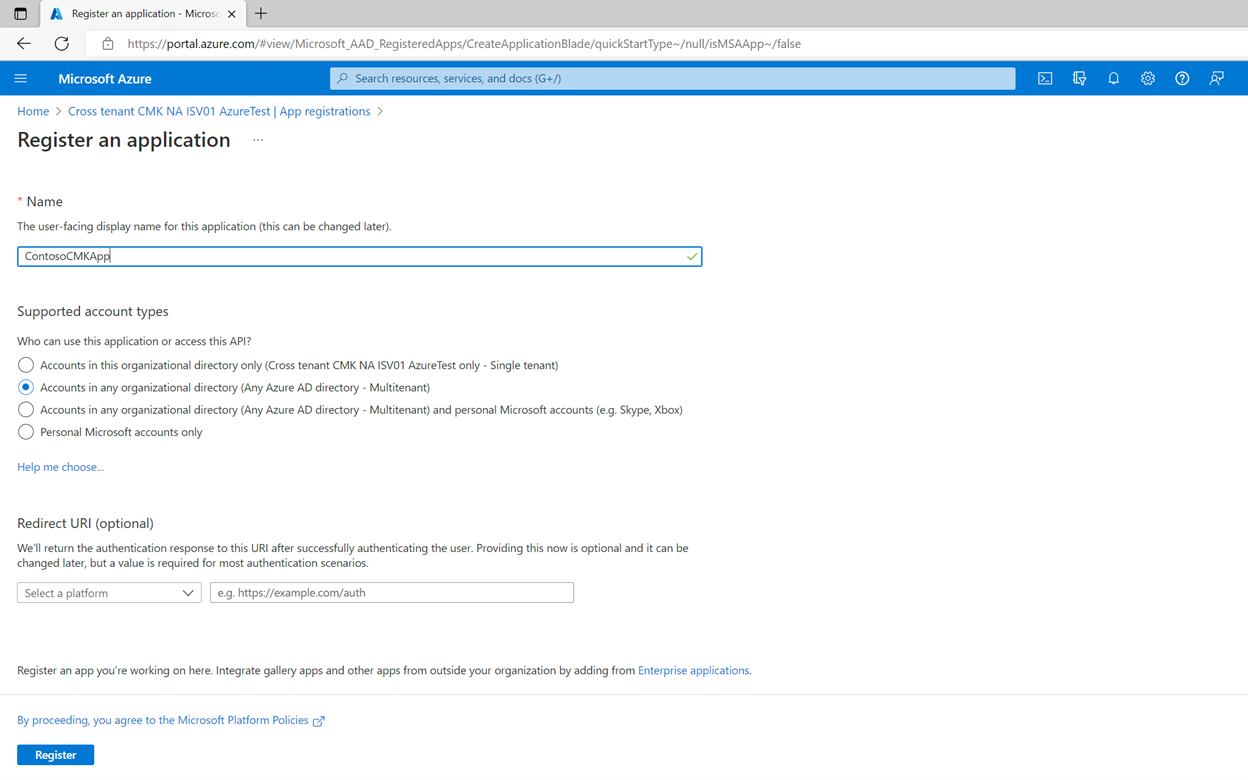
Zadejte název pro registraci aplikace a vyberte Účet v jakémkoli organizačním adresáři (Jakýkoli Microsoft Entra adresář – Víceklientský).
Vyberte Zaregistrovat.
Poznamenejte si ApplicationId/ClientId aplikace.
Poskytovatel služby vytváří spravovanou identitu přiřazenou uživatelem.
Vytvořte uživatelem přiřazenou spravovanou identitu, která bude použita jako federovaná identitní pověření.
Vyhledejte Managed Identities v poli pro vyhledávání. Vyhledejte a vyberte rozšíření Managed Identities.
Vyberte + Vytvořit.
Uveďte skupinu prostředků, oblast a název pro spravovanou identitu.
Vyberte možnost Zkontrolovat + vytvořit.
Při úspěšném nasazení si poznamenejte Azure ResourceId spravované identity přiřazené uživatelem, která je dostupná v části Properties. Příklady:
/subscriptions/tttttttt-0000-tttt-0000-tttt0000tttt/resourcegroups/XTCMKDemo/providers/Microsoft.ManagedIdentity/userAssignedIdentities/ConsotoCMKDemoUA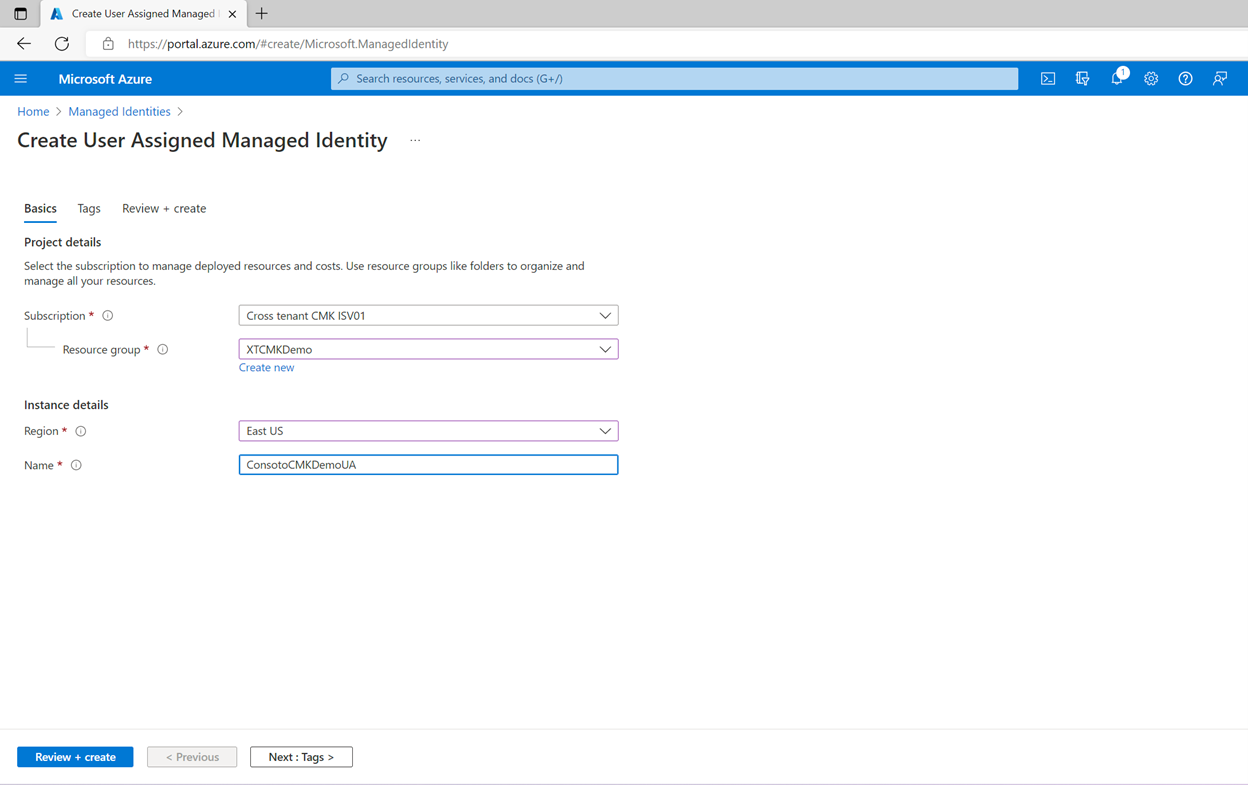
Poskytovatel služeb nastaví uživatelem přiřazenou spravovanou identitu jako federované pověření v aplikaci.
Nakonfigurujte uživatelsky přiřazenou spravovanou identitu jako přihlašovací údaje federované identity v aplikaci, aby mohla reprezentovat identitu aplikace.
Přejděte na Microsoft Entra ID > Registrace vaší aplikace >.
Vyberte Certifikáty a tajné kódy.
Vyberte federované přihlašovací údaje.
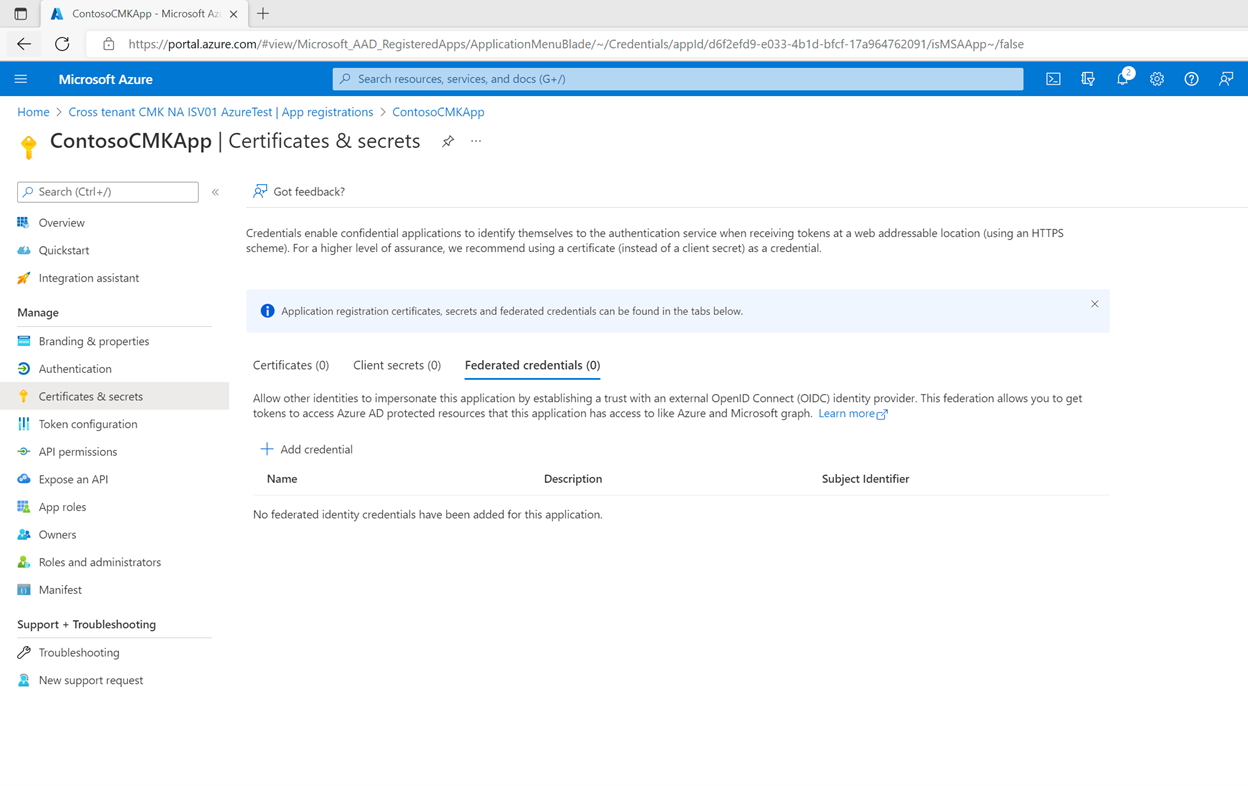
Vyberte + Přidat přihlašovací údaje.
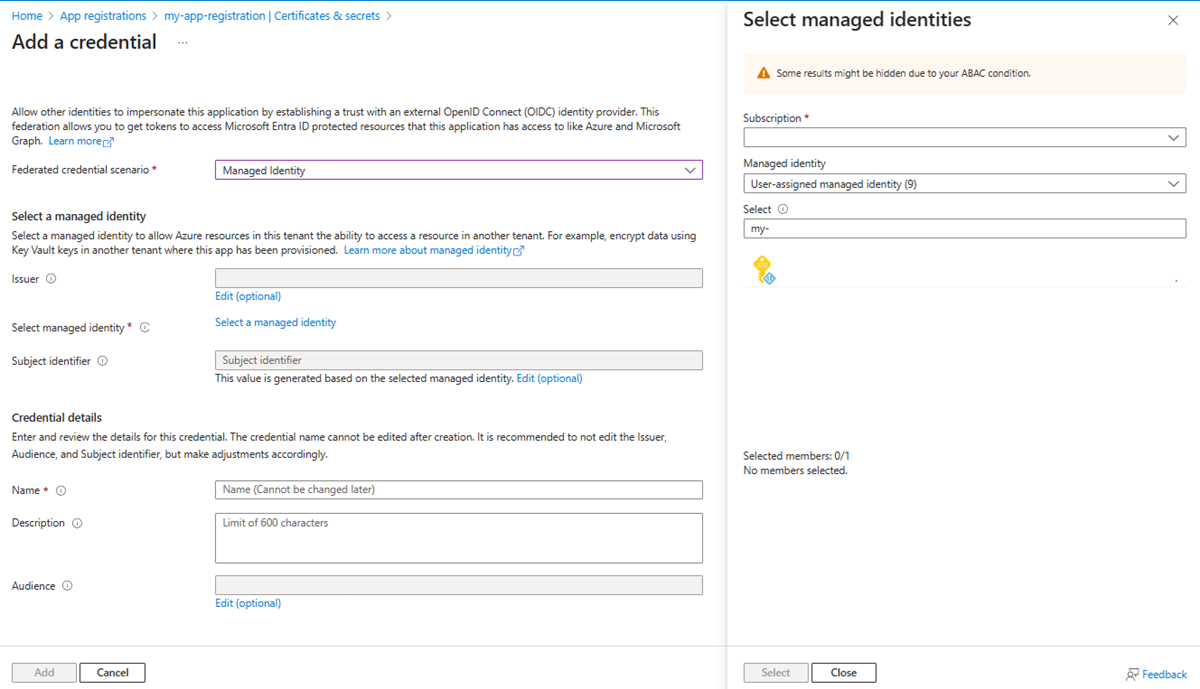
Ve scénáři federovaných přihlašovacích údajů vyberte Spravovaná identita.
Klikněte na Vybrat spravovanou identitu. V podokně vyberte předplatné. V části Spravovaná identita vyberte Spravovaná identita přiřazená uživateli. V políčku Vybrat vyhledejte spravovanou identitu, kterou jste vytvořili dříve, a poté klikněte na možnost Vybrat ve spodní části panelu.
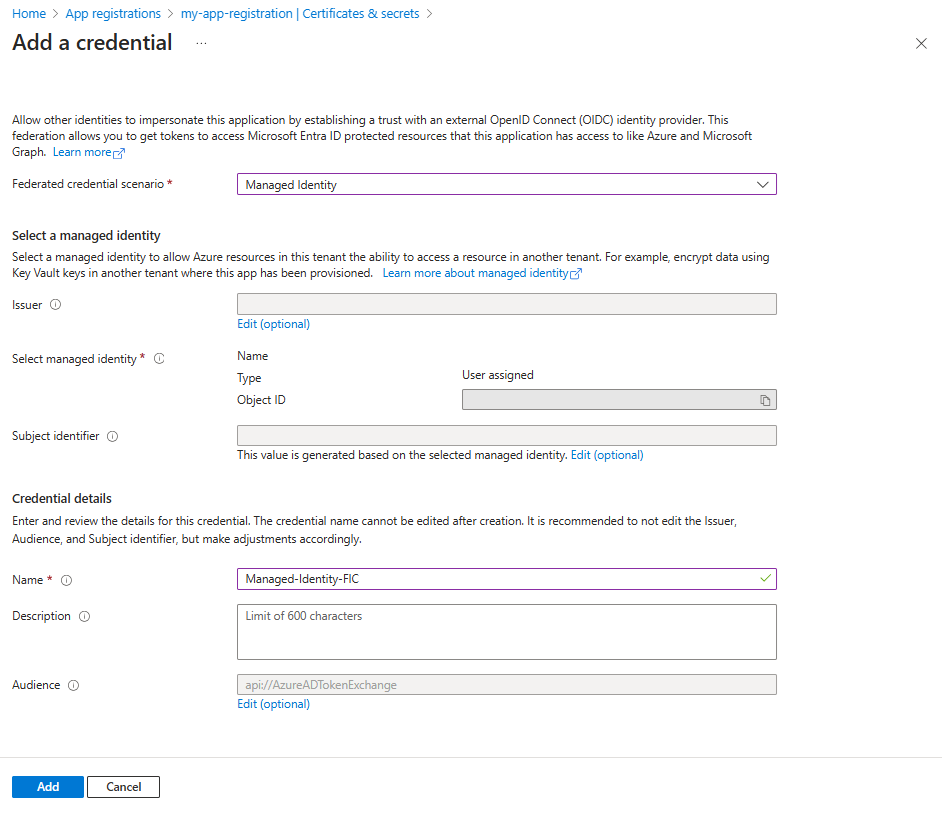
Pod Podrobnosti o přihlašovacích údajích zadejte název a volitelný popis pro přihlašovací údaje a vyberte Přidat.

Poskytovatel služeb sdílí ID aplikace se zákazníkem.
Vyhledejte ID aplikace (ID klienta) u víceklientské aplikace a sdílejte ho se zákazníkem.
Zákazník udělí aplikaci poskytovatele služeb přístup k klíči v trezoru klíčů.
Následující kroky provádí zákazník ve svém tenantu Tenant2. Zákazník může použít portál Azure, Azure PowerShell nebo Azure CLI.
Uživatel, který provádí kroky, musí být administrátor s privilegovanou rolí, například administrátor aplikace, administrátor cloudové aplikace nebo globální administrátor.
Přihlaste se k portálu Azure a postupujte takto.
Zákazník nainstaluje aplikaci poskytovatele služeb do tenanta zákazníka.
Pokud chcete nainstalovat registrovanou aplikaci poskytovatele služeb v tenantovi zákazníka, vytvoříte hlavní službu s ID aplikace z registrovaného programu. Služebního principála můžete vytvořit jedním z následujících způsobů:
- Použijte Microsoft Graph, Microsoft Graph PowerShell, Azure PowerShell, nebo Azure CLI k ručnímu vytvoření servisního principu.
- Vytvořte URL souhlasu správce a udělte souhlas na úrovni tenanta pro vytvoření servisního principála. Budete jim muset poskytnout ID vaší aplikace.
Zákazník vytváří úložiště klíčů
Aby bylo možné vytvořit úložiště klíčů, musí být uživatelskému účtu přidělena role Key Vault Contributor nebo jiná role, která umožňuje vytvoření úložiště klíčů.
V nabídce portálu Azure nebo na domovské stránce vyberte + Vytvořit prostředek. Do vyhledávacího pole zadejte Klíčové trezory. Ze seznamu výsledků vyberte Key vaults. Na stránce Úložiště klíčů vyberte možnost Vytvořit.
Na záložce Základy vyberte předplatné. Pod Skupinou prostředků vyberte Vytvořit novou a zadejte název skupiny prostředků.
Zadejte jedinečný název trezoru klíčů.
Vyberte oblast a cenovou úroveň.
Povolte ochranu před vymazáním pro nové úložiště klíčů.
Na kartě Zásady přístupu vyberte řízení přístupu na základě rolí v Azure pro model oprávnění.
Vyberte Zkontrolovat a vytvořit a pak Vytvořit.
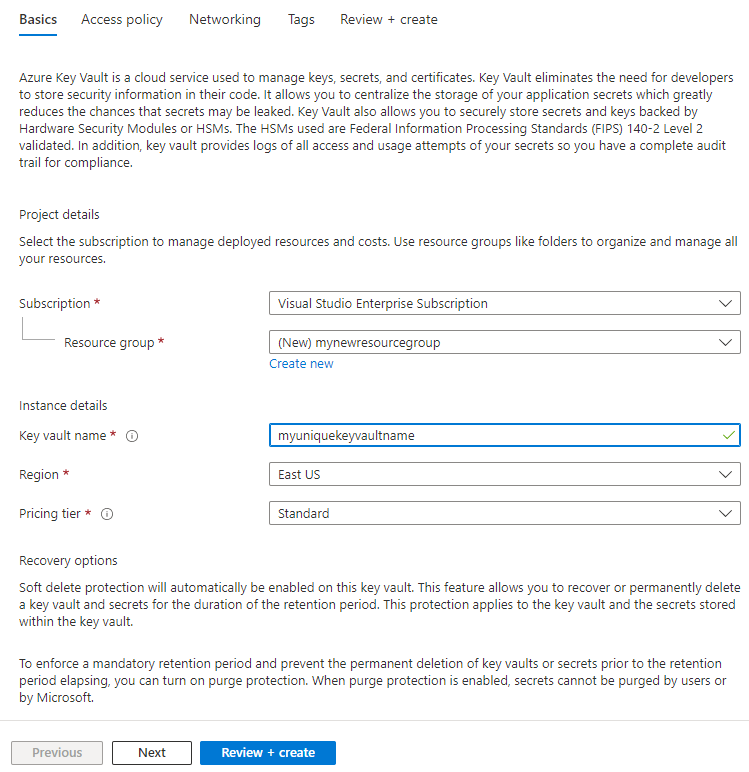
Poznamenejte si název trezoru klíčů a jeho identifikátor URI. Aplikace, které přistupují k trezoru klíčů, musí používat tento identifikátor URI.
Další informace najdete v tématu Rychlý start – Vytvoření služby Azure Key Vault pomocí webu Azure Portal.
Zákazník přiřadí roli Key Vault Crypto Officer na uživatelský účet.
Tento krok zajišťuje, že můžete vytvářet šifrovací klíče.
- Přejděte do svého trezoru klíčů a vyberte Řízení přístupu (IAM) z levého panelu.
- V části Udělte přístup k tomuto prostředku vyberte Přiřadit roli.
- Vyhledejte a vyberte Key Vault Crypto Officer.
- V části Členové vyberte Uživatele, skupinu nebo služební principál.
- Vyberte Členy a vyhledejte svůj uživatelský účet.
- Vyberte Zkontrolovat + přiřadit.
Zákazník vytvoří šifrovací klíč.
Pokud chcete vytvořit šifrovací klíč, musí mít účet uživatele přiřazenou roli kryptografického důstojníka služby Key Vault nebo jinou roli, která umožňuje vytvoření klíče.
- Na stránce vlastností služby Key Vault vyberte Klíče.
- Vyberte Generovat/import.
- Na obrazovce Vytvořit klíč zadejte název klíče. U ostatních hodnot ponechte jejich výchozí nastavení.
- Vyberte Vytvořit.
- Zkopírujte klíč URI.
Zákazník udělí aplikaci poskytovatele služeb přístup k trezoru klíčů.
Přiřaďte roli Azure RBAC Key Vault Crypto Service Encryption User registrované aplikaci poskytovatele služeb, aby mohla přistupovat k trezoru klíčů.
- Přejděte do svého trezoru klíčů a vyberte Řízení přístupu (IAM) z levého panelu.
- V části Udělte přístup k tomuto prostředku vyberte Přiřadit roli.
- Vyhledejte a vyberte uživatele služby šifrování Key Vault Crypto Service.
- V části Členové vyberte Uživatele, skupinu nebo služební principál.
- Vyberte Členy a vyhledejte název aplikace, kterou jste nainstalovali od poskytovatele služeb.
- Vyberte Zkontrolovat + přiřadit.
Nyní můžete nakonfigurovat klíče spravované zákazníkem s použitím URI úložiště klíčů a klíče.
Poskytovatel služby konfiguruje klíče spravované zákazníkem pro existující úložný účet
Do této chvíle jste multitenant aplikaci nakonfigurovali na tenantu ISV, nainstalovali aplikaci na tenantu zákazníka a nakonfigurovali trezor klíčů a klíč na tenantu zákazníka. Dále můžete nakonfigurovat klíče spravované zákazníkem na existujícím úložném účtu s klíčem z tenantu zákazníka.
Následující příklady ukazují, jak nakonfigurovat klíče spravované zákazníkem na existujícím úložném účtu pomocí uživatelem přiřazené spravované identity k autorizaci přístupu k trezoru klíčů. Můžete také použít systémově přiřazenou spravovanou identitu k nakonfigurování klíčů spravovaných zákazníkem na existujícím úložném účtu. V obou případech musí spravovaná identita mít odpovídající oprávnění pro přístup k trezoru klíčů. Další informace najdete v tématu Ověřování ve službě Azure Key Vault.
Když konfigurujete šifrování pomocí klientem spravovaných klíčů pro stávající úložný účet, můžete zvolit automatickou aktualizaci verze klíče používanou pro šifrování vždy, když je v příslušném trezoru klíčů dostupná nová verze. Pro povolení této funkce vynechte verzi klíče z URI klíče. Alternativně můžete explicitně nastavit verzi klíče, která se použije pro šifrování, dokud nebude verze klíče ručně aktualizována. Zahrnutí verze klíče do identifikátoru URI klíče konfiguruje klíče spravované zákazníkem pro ruční aktualizaci verze klíče.
Pro konfiguraci klíčů spravovaných zákazníky napříč uživateli pro existující úložný účet v portálu Azure postupujte podle těchto kroků:
Přejděte do svého účtu úložiště.
V části Zabezpečení a sítě vyberte Šifrování. Ve výchozím nastavení je správa klíčů nastavena na klíče spravované Microsoft.
Vyberte možnost Klíče spravované zákazníkem .
Zvolte možnost Vybrat ze služby Key Vault .
Vyberte Enter key URI a zadejte URI klíče. Vynechte verzi klíče z identifikátoru URI, pokud chcete, aby Azure Files automaticky kontroloval, zda je k dispozici nová verze klíče, a aktualizoval ji.
Vyberte předplatné, které obsahuje trezor a klíč.
V poli Typ identity vyberte User-assigned a poté zadejte spravovanou identitu s federovaným přihlašovacím údajem, které jste dříve vytvořili.
Rozbalte sekci Pokročilé a vyberte víceklientskou registrovanou aplikaci, kterou jste dříve vytvořili v tenantovi ISV.
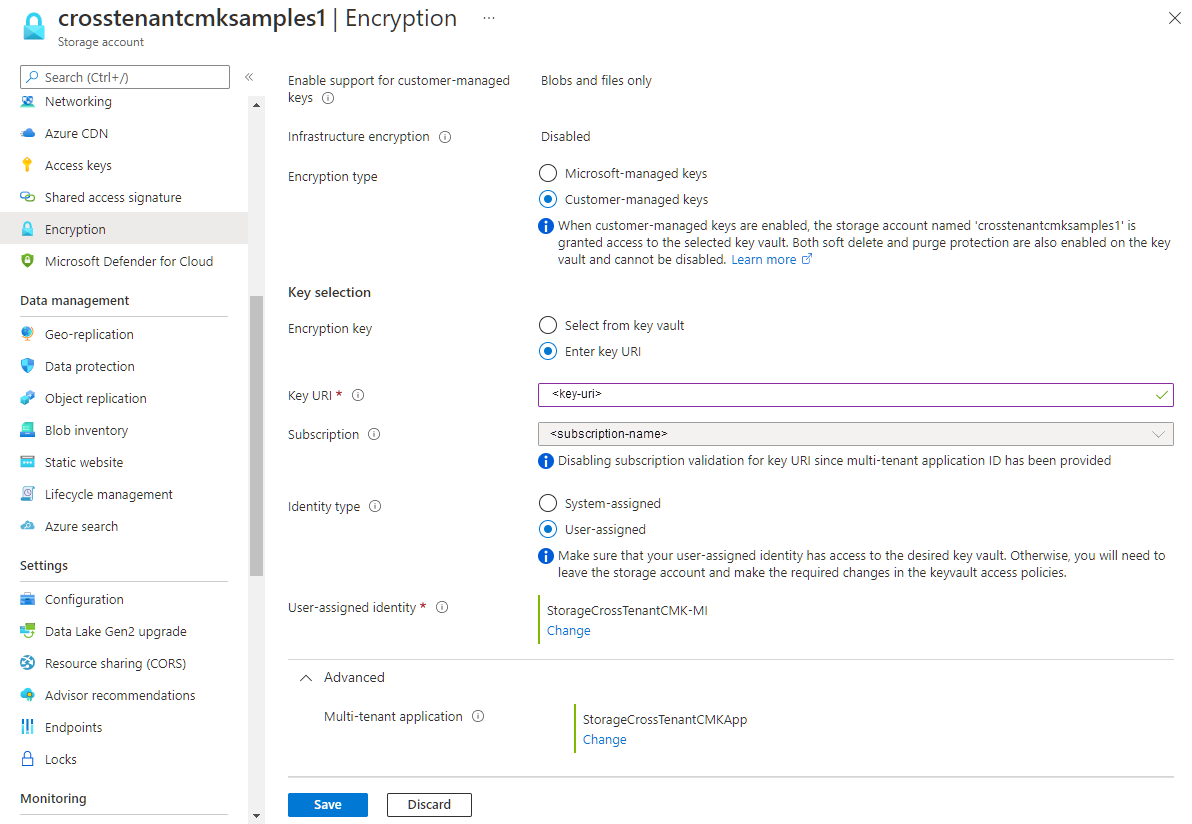
Uložte změny.
Poté, co zadáte klíč z klíčového trezoru v tenantu zákazníka, Azure portál oznámí, že klíče spravované zákazníkem jsou nakonfigurovány s tímto klíčem. Také to označuje, že je povolena automatická aktualizace verze klíče a zobrazuje verzi klíče, která je aktuálně používána pro šifrování. Portál také zobrazuje typ spravované identity použité k autorizaci přístupu k trezoru klíčů, hlavní ID spravované identity a ID aplikace multitenant aplikace.
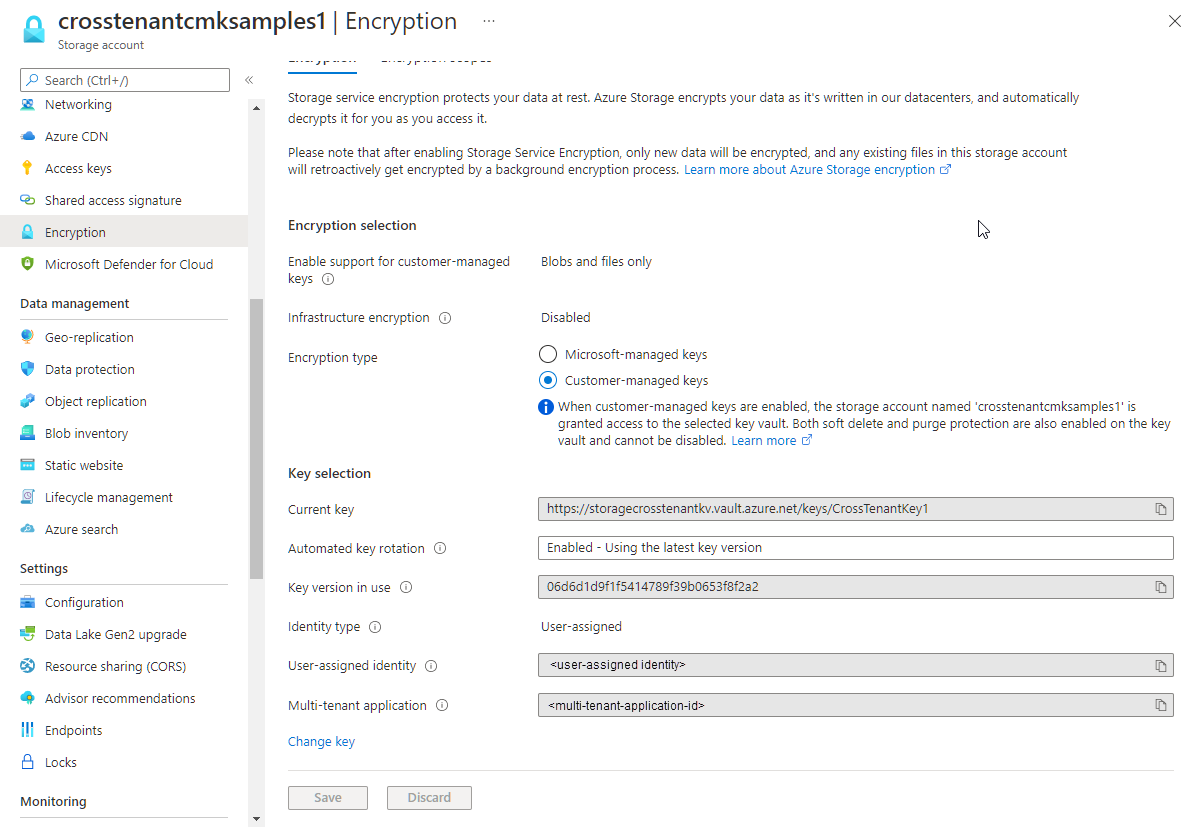
Poskytovatel služby vytváří nový účet úložiště zašifrovaný klíčem zákazníka
Můžete také vytvořit nový úložný účet v tenantu ISV a nakonfigurovat klíče spravované zákazníkem s klíčem z tenantu zákazníka.
Při konfiguraci klíčů spravovaných zákazníkem při vytváření účtu úložiště musíte použít existující spravovanou identitu přiřazenou uživatelem k autorizaci přístupu k trezoru klíčů. Spravovaná identita přiřazená uživatelem musí mít příslušná oprávnění pro přístup k trezoru klíčů. Další informace najdete v tématu Ověřování ve službě Azure Key Vault.
Když konfigurujete šifrování pomocí klientem spravovaných klíčů pro nový úložný účet, můžete zvolit automatickou aktualizaci verze klíče používané pro šifrování kdykoli je v příslušném trezoru klíčů dostupná nová verze. Chcete-li to provést, vynechte verzi klíče z identifikátoru URI klíče. Alternativně můžete explicitně zadat verzi klíče, která se má použít pro šifrování, dokud se verze klíče neaktualizuje ručně. Zahrnutí verze klíče do identifikátoru URI klíče konfiguruje klíče spravované zákazníkem pro ruční aktualizaci verze klíče.
Pokud chcete nakonfigurovat klíče spravované zákazníkem napříč tenanty pro nový účet úložiště na webu Azure Portal, postupujte takto:
V Azure portálu přejděte na stránku Storage accounts v tenantu ISV a vyberte tlačítko Vytvořit pro vytvoření nového účtu.
Postupujte podle kroků uvedených v Vytvoření klasického sdílení souborů a vyplňte pole na záložkách Základy, Pokročilé, Sítě a Ochrana dat.
Na kartě Šifrování uveďte, pro které služby chcete povolit podporu klíčů spravovaných zákazníkem, v poli Povolit podporu klíčů spravovaných zákazníkem.
V poli Typ šifrování vyberte klíče spravované zákazníkem (CMK).
V poli Šifrovací klíč zvolte Zadat klíč z trezoru klíčů a zadejte identifikátor URI klíče. Vynechte verzi klíče z identifikátoru URI, pokud chcete, aby Azure Files automaticky kontroloval novou verzi klíče a aktualizoval se.
V poli Uživatelem přiřazená identita vyhledejte uživatelem přiřazenou spravovanou identitu, kterou jste vytvořili dříve v tenantovi nezávislého dodavatele softwaru.
Rozbalte sekci Pokročilé a vyberte víceklientskou registrovanou aplikaci, kterou jste dříve vytvořili v tenantovi ISV.
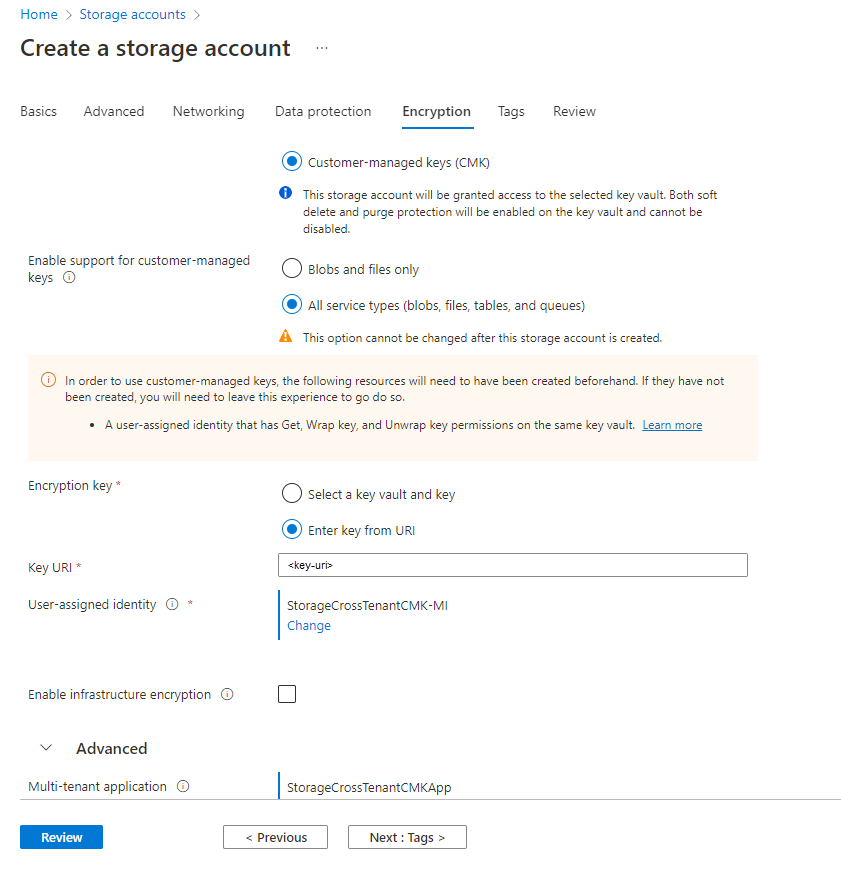
Vyberte tlačítko Zkontrolovat a ověřte a vytvořte účet.
Klíče spravované zákazníkem můžete také nakonfigurovat ruční aktualizací verze klíče při vytváření nového účtu úložiště. Pokud to chcete provést, při specifikaci identifikátoru URI klíče zahrňte verzi klíče.
Pro otočení nebo změnu klíče, odebrání přístupu nebo návrat ke klíčům spravovaným Microsoft použijte kroky v následujících sekcích. Tyto kroky jsou stejné pro klíče spravované zákazníkem mezi nájemci.
Rotace klíčů
Pravidelné obměně šifrovacího klíče omezuje riziko ohrožení, pokud by došlo k ohrožení klíče. Šifrování účtu úložiště, který používá klíče spravované zákazníkem, se dají obměňovat dvěma způsoby:
- Otočte verzi klíče – Vytvořte novou verzi stejného klíče v trezoru klíčů. Název klíče zůstane stejný, ale verze se změní.
- Změňte klíč – Přepněte účet úložiště tak, aby používal zcela jiný klíč (s jiným názvem) ve stejném nebo jiném trezoru klíčů.
Important
Azure zkontroluje trezor klíčů kvůli nové verzi klíče pouze jednou denně. Po otočení klíče počkejte 24 hodin před zakázáním předchozí verze klíče.
Otočení verze klíče
V případě osvědčených postupů zabezpečení obměňte verzi klíče alespoň jednou za dva roky.
Automatická rotace verzí klíče (doporučeno)
Pokud konfigurujete klíče spravované zákazníkem bez specifikace verze klíče (výchozí), Azure automaticky denně kontroluje nové verze klíčů. Pokud v trezoru klíčů vytvoříte novou verzi klíče, Azure ji během 24 hodin vyzvedne. Můžete také nakonfigurovat automatické obměně klíčů v Azure Key Vault tak, aby se vygenerovaly nové verze klíčů podle plánu.
Ruční rotace verze klíče
Pokud při konfiguraci klíčů spravovaných zákazníkem nastavíte verzi klíče, Azure použije tuto konkrétní verzi a automaticky nekontroluje nové verze. Konfiguraci účtu úložiště musíte aktualizovat ručně, aby odkazovala na novou verzi klíče.
Pokud chcete ručně provést rotaci verze klíče pomocí portálu Azure, postupujte podle těchto kroků:
- Přejděte do trezoru klíčů. V nabídce služby v části Objekty vyberte Klíče.
- Vyberte klíč a poté novou verzi klíče. Zkopírujte hodnotu Key Identifier. Hodnota zahrnuje i verzi klíče.
- Přejděte do svého účtu úložiště. V nabídce služby v části Zabezpečení a sítě vyberte Šifrování.
- Vyberte Změnit klíč.
- Pro šifrovací klíč vyberte Zadat identifikátor URI klíče a poté vložte identifikátor klíče do Key URI.
- Vyberte Uložit.
Změna klíče
Pokud chcete přepnout účet úložiště tak, aby používal zcela jiný klíč, vytvořte nebo naimportujte nový klíč v trezoru klíčů (viz Vytvoření nebo import šifrovacího klíče) a potom aktualizujte konfiguraci šifrování účtu úložiště tak, aby používal nový klíč.
Pokud chcete změnit klíč pomocí portálu Azure, postupujte takto:
- Přejděte do svého účtu úložiště.
- V nabídce služby v části Zabezpečení a sítě vyberte Šifrování.
- Vyberte Změnit klíč.
- Vyberte vyberte úložiště klíčů a klíč. Pro typ Key Store vyberte Key vault. Vyberte si trezor klíčů a nový klíč, a pak zvolte Vybrat.
- Vyberte Uložit.
Odvolání přístupu k datům sdílené složky zakázáním klíče
Přístup k šifrovaným datům sdílených souborů můžete zablokovat deaktivací nebo smazáním klíče spravovaného zákazníkem. Přístup není okamžitě zablokován. Může trvat několik minut po deaktivaci klíče pro provoz datové roviny, než operace datové roviny začnou selhávat. Když je klíč zakázaný, všechny operace roviny dat Azure Files selžou s HTTP 403 (Zakázáno), včetně:
- Výpis adresářů a souborů
- Vytvořte, získejte nebo nastavte adresář či soubor
- Získejte nebo nastavte metadata souboru
- Nastavit rozsah, kopírovat soubor, přejmenovat soubor
Pokud chcete odvolat přístup k datům sdílené složky, zakažte klíč v trezoru klíčů pomocí portálu Azure, Azure PowerShell nebo Azure CLI. Znovu povolte klíč k obnovení přístupu.
Pokud chcete klíč zakázat pomocí portálu Azure, postupujte takto:
- Přejděte do trezoru klíčů na webu Azure Portal.
- V nabídce služby v části Objekty vyberte Klíče.
- Klikněte pravým tlačítkem myši na klíč a vyberte Zakázat.
Přepnutí zpět na klíče spravované Microsoftem
Pokud už klíče spravované zákazníkem nepotřebujete, můžete účet úložiště přepnout zpět na použití Microsoft spravovaných klíčů pro šifrování pomocí portálu Azure, Azure PowerShell nebo Azure CLI.
Pokud chcete přepnout zpět na Microsoft spravované klíče pomocí portálu Azure, postupujte takto:
- Přejděte ke svému účtu úložiště na webu Azure Portal.
- V nabídce služby v části Zabezpečení a sítě vyberte Šifrování.
- Změňte typ šifrování na klíče spravované Microsoftem.
- Vyberte Uložit.