Poznámka:
Přístup k této stránce vyžaduje autorizaci. Můžete se zkusit přihlásit nebo změnit adresáře.
Přístup k této stránce vyžaduje autorizaci. Můžete zkusit změnit adresáře.
platí pro: SQL Server
Tento článek popisuje, jak provést migraci SQL Server v Azure Arc na Azure SQL Managed Instance na portálu Azure pro instanci SQL Server povolenou Azure Arc.
Můžete si vyzkoušet Azure SQL Managed Instance zdarma až na rok.
Poznámka:
Svůj názor na prostředí migrace můžete poskytnout přímo produktové skupině.
Přehled
Azure SQL Managed Instance je plně spravovaná platforma typu lift and shift jako služba (PaaS) pro spouštění úloh SQL Server na cloudové platformě Azure. Po povolení instance SQL Server Azure Arc můžete vyhodnotit SQL Server datová aktiva a identifikovat optimální konfiguraci SQL Managed Instance. Potom můžete migrovat SQL Server databáze do SQL Managed Instance přímo z portálu Azure.
Pokud je instance SQL Server povolena prostřednictvím Azure Arc, můžete:
- Vyhodnoťte a vyhodnoťte, jestli je vaše instance SQL Server připravená k migraci na SQL Managed Instance.
- Identifikujte potenciální problémy s migrací a zjistěte, jak je zmírnit.
- Optimalizujte výkon a náklady s pokyny týkajícími se úrovní služeb, konfigurace a velikosti.
Zjišťování SQL Server instancí a generování sestav připravenosti probíhá automaticky o víkendu, ale můžete je kdykoli spustit ručně. Dokončení procesu trvá jen několik minut. Nevyžaduje se žádná další konfigurace ani nastavení.
Nejprve zvolíte vhodný cíl pro SQL Managed Instance a připravíte své prostředí. Potom můžete migrovat SQL Server databáze do SQL Managed Instance přímo z portálu Azure prostřednictvím plně spravovaného a automatizovaného procesu.
Migrace databáze je dostupná ve výchozím nastavení pro všechny instance SQL Server povolené v Azure Arc, počínaje SQL Server 2014 (12.x).
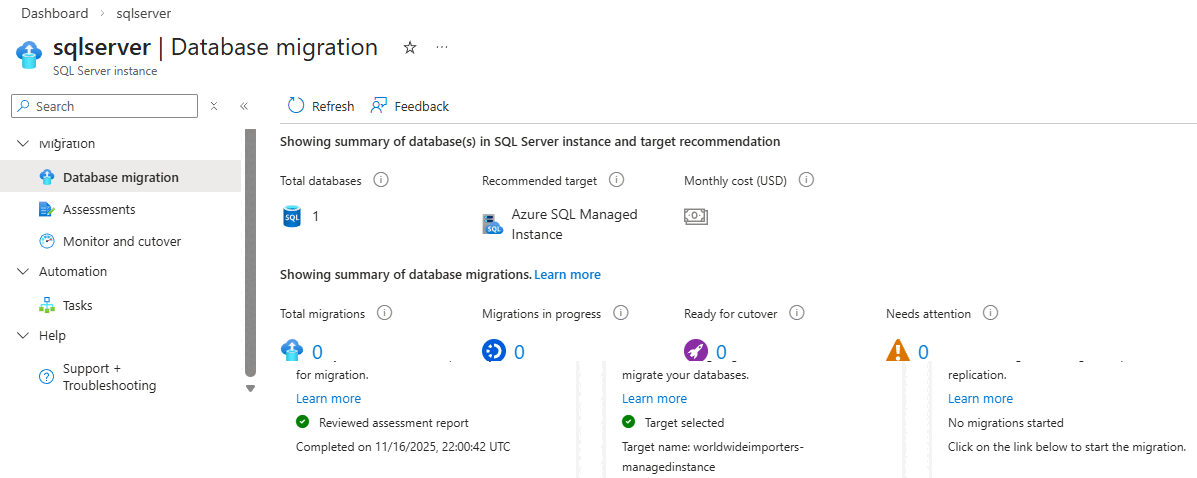
Podokno Migrace databáze obsahuje také užitečný souhrn stavu migrace pro vaši instanci, například celkový počet databází, doporučený cíl, počet dokončených migrací a počet probíhajících migrací:
Integrované metody migrace
Zvolte metodu migrace, která nejlépe vyhovuje vašim potřebám v podokně Migrace databáze . Po počáteční konfiguraci pro přípravu prostředí proces migrace automatizuje zbytek na základě vašeho výběru.
Microsoft Copilot vám může pomoct zvolit správnou metodu migrace na základě vašich požadavků.
Následující tabulka shrnuje dvě metody integrované do procesu migrace:
| Odkaz na spravovanou instanci | Služba přehrání záznamu (LRS) | |
|---|---|---|
| Metoda | Replikace v reálném čase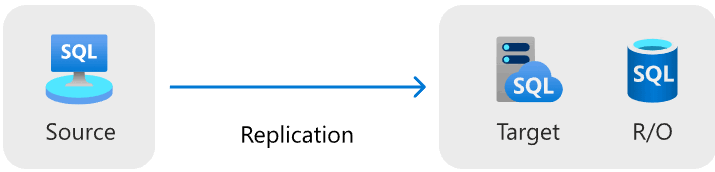
|
Průběžné zálohování a obnovení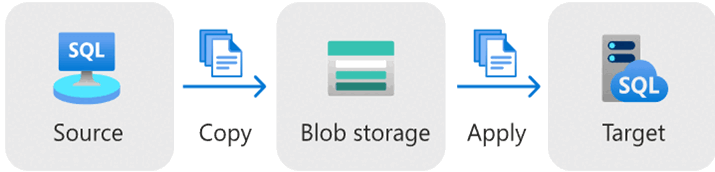
|
| Základní technologie | Distribuovaná skupina dostupnosti | Přenášení protokolových souborů |
| Description | Nejvýkonnější metoda s téměř replikací v reálném čase. Poskytuje databázi jen pro čtení (R/O) v cíli, takže během migrace můžete zadávat dotazy na data téměř v reálném čase a přesměrovat úlohy R/O na sekundární nebo kontrolovat data během migrace. Nejlepší možnou migraci s minimálním výpadkem. | Nejkomppatibilnější metoda migrace. Nahrajte zálohy do zprostředkujícího účtu úložiště objektů blob Azure, který služba LRS automaticky obnoví do SQL Managed Instance nepřetržitě. V cíli není k dispozici žádná replika databáze R/O. |
| Podporované verze | SQL Server 2016 a novější na Windows Server 2016 a novější. | SQL Server 2012 a vyšší na Windows Server 2012 a vyšší |
| Podporované edice | Edice Enterprise, Standard a Developer | Všechny edice |
| Souběžná migrace | Ano, až 10 databází s rozšířením Azure pro SQL Server verzi 1.1.3348.364 nebo novější. 1 databáze se staršími verzemi. |
Bez omezení |
| Doporučeno pro: | Obchodně kritické úlohy, které během migrace vyžadují minimální prostoje a přístup k databázi jen pro čtení v cíli, s cílovou SQL Managed Instance pro obecné účely nebo pro obchodně kritické potřeby. | Úlohy pro obecné účely, u kterých je přijatelný nějaký plánovaný výpadek, a cílová konfigurace SQL Managed Instance pro obecné účely. Nedoporučuje se pro cíle spravované instance SQL pro důležité obchodní informace. |
Pro podrobné porovnání těchto dvou metod migrace si přečtěte Porovnání Managed Instance s LRS pro migraci.
Microsoft Copilot asistovaná migrace
Microsoft Copilot je součástí prostředí, které vám pomůže v průběhu procesu migrace. Interaktivní chatování s Microsoft Copilot prohledává znalostní bázi Microsoft, která vám pomůže při migraci na Azure.
Microsoft Copilot poskytuje pomoc s AI, která vám pomůže při rozhodování nebo provádění akcí v určitých bodech s výzvami, jako jsou:
- Jak se hodnocení provádí?
- Pomozte mi porovnat.
- Spusťte migraci.
- Pomozte mi zvolit správnou metodu migrace.
- Monitorujte migraci.
- Dokončete migraci.
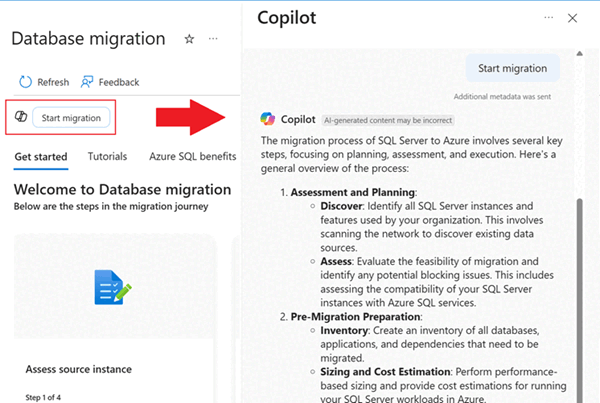
Výběrem ikony Copilot v podokně migrace Database otevřete okno chatu Copilot:
Požadavky
Pokud chcete použít SQL Server migraci v Azure Arc, potřebujete následující požadavky:
- Aktivní Azure předplatné. Pokud žádné nemáte, můžete si vytvořit bezplatný účet.
- Instance SQL Server musí být povolena pomocí Azure Arc s nejnovější verzí rozšíření Azure pro SQL Server.
Než začnete s procesem migrace, ujistěte se, že jste připravili prostředí pro zvolenou metodu migrace:
- Příprava na migraci odkazů na Managed Instance
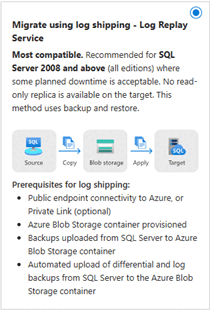
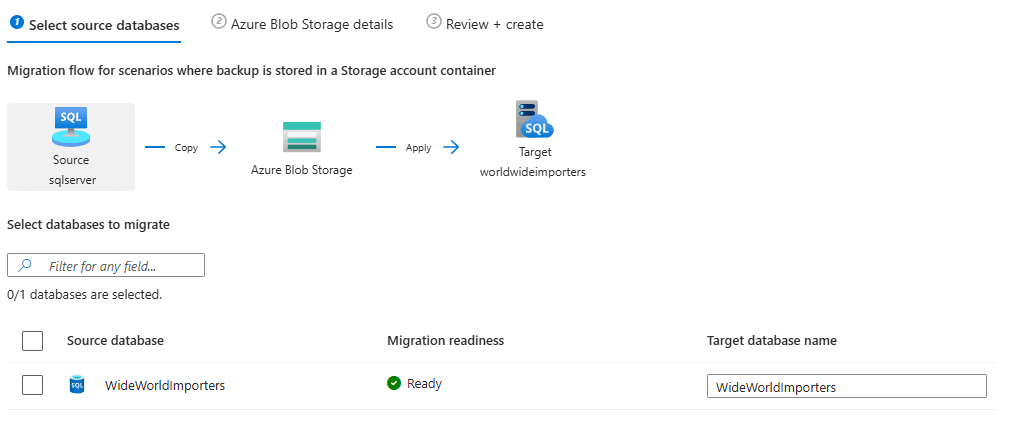
- Příprava na migraci LRS
Aktualizace rozšíření
Před zahájením migrace se ujistěte, že máte aktuální verzi rozšíření Azure pro SQL Server nainstalovanou ve vaší instanci SQL Server. Rozšíření se aktualizuje nezávisle na SQL Server, takže nejnovější verze zajišťuje, že máte všechny nejnovější funkce a opravy migrace.
Pokud chcete rozšíření aktualizovat, přečtěte si téma Aktualizace rozšíření.
Migrace na Azure SQL Managed Instance
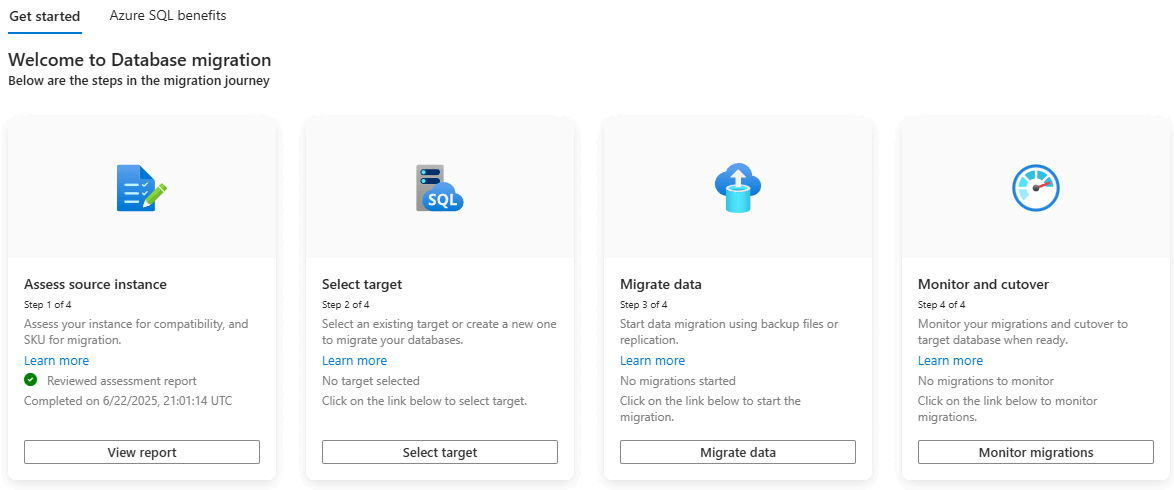
Následující dlaždice v podokně Database Migration vás provedou migrací databází SQL Server do Azure SQL Managed Instance:
- Vyhodnoťte instanci zdroje: Vyhodnoťte vaši instanci SQL Server a posuďte její připravenost k migraci na SQL Managed Instance.
- Select target: Vyberte cíl SQL Managed Instance pro migraci.
- Migrate data: Migrace databází SQL Server do SQL Managed Instance
- Monitor a přejděte: Monitorujte proces migrace a přepněte na cílovou SQL Managed Instance.
Následující snímek obrazovky ukazuje dlaždice na panelu Database migration pro instanci SQL Server v portálu Azure.
Hodnotit zdrojovou instanci
Pokud chcete posoudit zdrojová instance, postupujte takto:
Na portálu Azure přejděte na instanci SQL Server.
V části Migrace vyberte Migraci databáze a otevřete podokno Migrace databáze . V části Posouzení zdrojové instance vyberte Zobrazit sestavu pro otevření podokna Hodnocení.
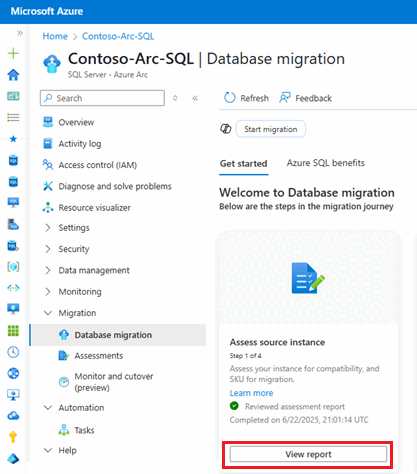
V podokně Posouzení :
- Pomocí Spustit posouzení spusťte nové posouzení, pokud nebylo spuštěno nedávno.
- Použijte Zobrazit podrobnosti hodnocení v dlaždici Azure SQL MI, abyste zjistili více o vašich výsledcích hodnocení, včetně připravenosti instance SQL Serveru na migraci do SQL Managed Instance. Dozvíte se také o doporučené úrovni a konfiguraci služby pro cílovou instanci.
Vybrat cíl
Po vyhodnocení instance SQL Server vyberte cílové prostředí SQL Managed Instance.
V podokně Posouzení vyberte Vytvořit nebo vybrat cíl. Nebo v podokně Migrace databáze vyberte Vybrat cíl. Obě možnosti otevřou podokno Vytvořit nebo vybrat cíl , kde můžete identifikovat cíl migrace.
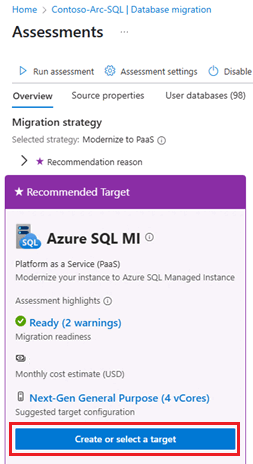
V podokně Vytvořit nebo vybrat cíl v části Cíl existuje vyberte jednu z následujících možností:
- Yes už mám vytvořený cíl: Vyberte existující cíl SQL Managed Instance.
- No, chci vytvořit nový cíl: Vytvořte nový cíl SQL Managed Instance.
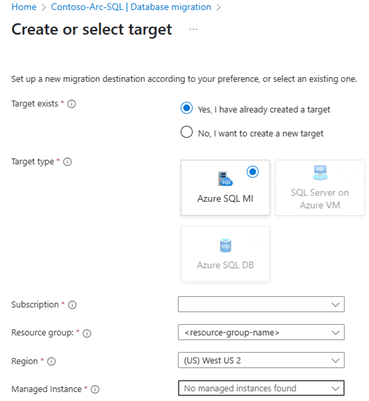
Vyplňte požadované informace pro cílovou instanci SQL Managed Instance. Pomocí funkce Vybrat cíl nebo Vytvořit cíl přejděte k dalšímu kroku na základě vaší volby Existující cíl.
- Pokud už máte instanci jako cíl, výběrem Vybrat cíl přejdete do podokna Migrace databáze pro vaši instanci SQL Server. Název instance se vyplní jako vybraný cíl. Pak můžete přejít ke kroku Migrace dat .
- Pokud jste se rozhodli vytvořit novou instanci, budete přesměrováni do podokna Vytvoření Azure SQL Managed Instance na podokně Migrace databáze pro vytvoření cílové instance. Po dokončení zkontrolujte průběh nasazení v podokně migrace Database pro vaši instanci SQL Server. Název cíle se objeví na dlaždici Cíl. Pak můžete přejít ke kroku Migrace dat .
Migrujte data
Jakmile je cíl připravený, spusťte proces migrace.
Poznámka:
Pokud se nově přidané databáze na portálu Azure nezobrazují, možná budete muset restartovat agenta Arc.
Jakmile připravíte prostředí na migraci odkazů Managed Instance, můžete migrovat SQL Server databáze do Azure SQL Managed Instance.
Poznámka:
Vytvoření jednotlivých odkazů může trvat až 10 minut. Pomocí protokolu aktivit můžete sledovat změny na pozadí během procesu vytváření odkazu.
Pomocí odkazu Managed Instance migrujte SQL Server databáze do SQL Managed Instance:
V podokně Migrace databáze vyberte Migrovat data.
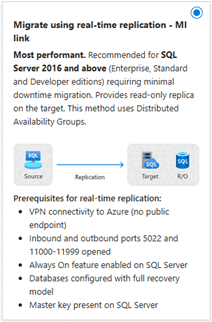
V podokně Migrace nových dat zvolte Migrovat pomocí replikace v reálném čase (online):
Na kartě Vybrat zdrojové databáze zaškrtněte políčka vedle databází, které chcete migrovat, a pak použijte Další: Nastavení a přejděte na další stránku:
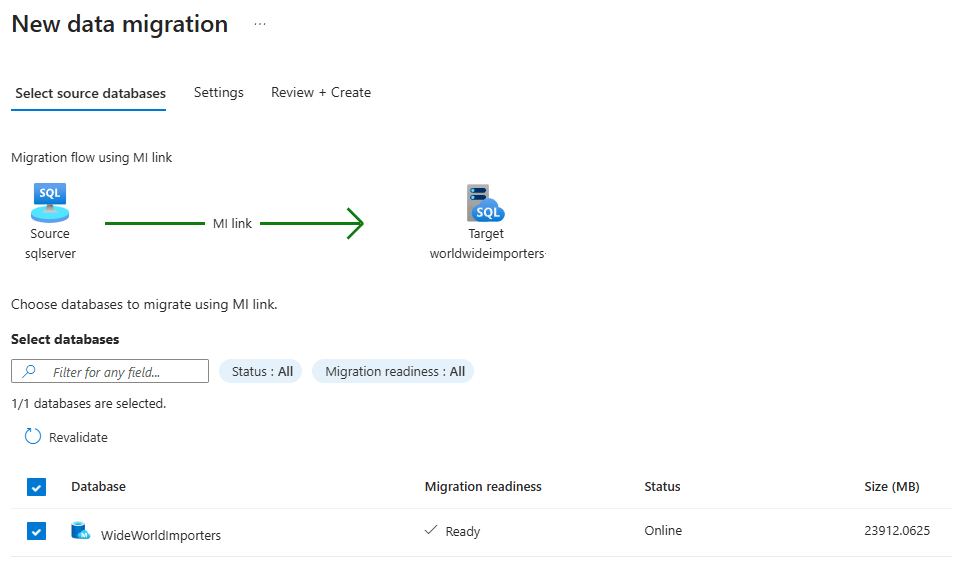
Rozšíření Azure pro SQL Server verzi
1.1.3348.364nebo novější podporuje výběr až 10 databází pro souběžnou migraci. Pokud je vaše verze rozšíření starší, můžete vybrat a migrovat jenom jednu databázi najednou.Na kartě Nastavení zadejte název odkazu MI. Název skupiny dostupnosti se automaticky vygeneruje – přizpůsobte ho jenom v případě, že potřebujete. Můžete také použít Test connection k otestování připojení ke zdrojové instanci SQL Server, ale mějte na paměti, že v některých konfiguracích sítě může dojít k falešným pozitivním výsledkům. Použijte Další: Zkontrolovat a vytvořit a pokračovat na další stránku:
Screenshot parametrů odkazu na stránce nastavení nové migrace dat na portálu Azure. Můžete také otestovat připojení k cílovému SQL Managed Instance
Na kartě Zkontrolovat a vytvořit zkontrolujte nastavení a ověřte upozornění. Migraci je možné spustit s určitými upozorněními, ale ne s jinými. Vyberte Start migrace dat a migrujte data do cíle SQL Managed Instance.
Poznámka:
Když zahájíte proces migrace pomocí metody migrace prostřednictvím odkazu na spravovanou instanci, systém udělí oprávnění just-in-time pro celý pracovní postup až do dokončení vytváření distribuované skupiny dostupnosti, kdy jsou oprávnění just-in-time odebrána.
Monitorování prodlevy replikace před přepnutím
Po zahájení migrace můžete monitorovat prodlevu replikace mezi primárními a sekundárními replikami. Velká nesrovnalost značí, že sekundární replika má potíže udržet krok s primární replikou, což je obvykle způsobené pomalou propustností sítě v propojení mezi dvěma instancemi, neshodou přidělení prostředků mezi těmito dvěma replikami nebo nadměrným vysokým zatížením primární repliky.
Monitorování prodlevy replikace je zvlášť důležité při přechodu na cílovou SQL Managed Instance. Přepnutí provádí plánované převzetí služeb při selhání, které vyžaduje, aby sekundární replika byla před provedením převzetí služeb při selhání plně synchronizovaná s primární replikou. Pokud je prodleva replikace vysoká, přepnutí při selhání může trvat déle a v některých případech může dokonce selhat.
V podokně Migrace databáze vyberte Sledovat migrace a pak zkontrolujte sloupec Prodleva . Dvě pomlčky označují, že neexistuje prodleva, zatímco časová hodnota označuje množství prodlevy.
Pokud je prodleva replikace vysoká, počkejte, než sekundární replika dohoní primární repliku, a teprve potom přepněte. Pokud prodleva přetrvává, například pozastavení úloh na primární replice, zlepšení propustnosti sítě propojení mezi dvěma instancemi nebo zvýšení kapacity prostředků na sekundární replice, může být potřeba provést další kroky pro řešení potíží. Nejjednodušší způsob, jak zastavit úlohy na SQL Server primární replice, je omezit připojení aplikací k instanci.
K monitorování prodlevy replikace můžete použít také skript T-SQL. Další informace naleznete v tématu Monitorování prodlevy replikace.
Monitorování a přepnutí
Po zahájení migrace můžete průběh sledovat. V podokně Migrace databáze vyberte Monitorovat migrace.
Podokno Monitorování a přepnutí zobrazuje informace užitečné o procesu migrace, například:
- Databáze, které se úspěšně migrovaly, a databáze, které stále probíhají.
- Zvolená metoda migrace.
- Cílová instance a cílová databáze.
- Doba trvání aktuální migrace jednotlivých databází.
- Čas, kdy se migrace spustila.
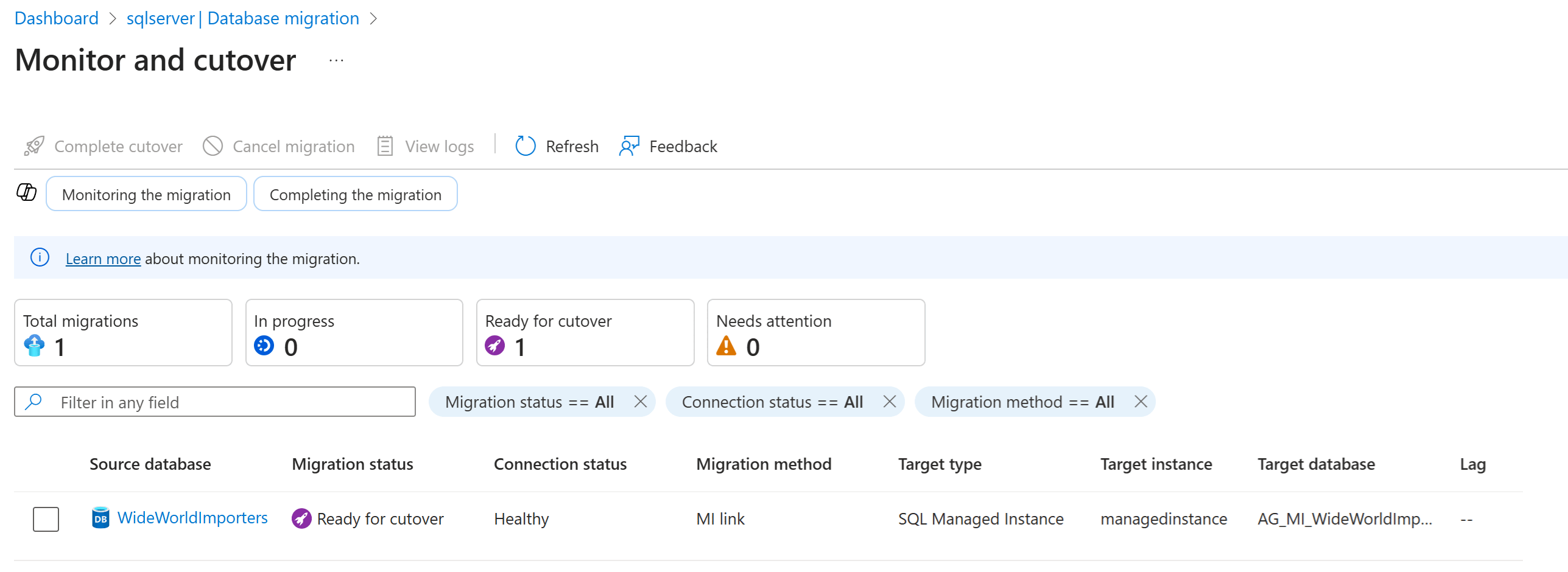
Migraci můžete dokončit nebo zrušit v podokně Monitorování a přechod. Můžete také zobrazit protokoly pro informace o migraci. Výběrem databáze přejdete do podokna s dalšími podrobnostmi o zdroji a cíli.
Po dokončení migrace se stav migrace zobrazí připraveno k přepnutí. Pokud chcete přejít na cíl SQL Managed Instance, vyberte Cutover v podokně Monitorování a přechod. Můžete také použít podokno podrobností databáze.
Vyberte databázi a poté použijte Cutover k otevření podokna Cutover a podívejte se na různé možnosti na základě vybrané metody migrace.
Poznámka:
Dokončení přímé migrace nebo zrušení migrace při migraci pomocí odkazu Managed Instance uděluje oprávnění právě včas, dokud se propojení neodebere nebo se migrace nezruší.
Obrácení migrace
V závislosti na aktualizačních zásadách vaší spravované instance SQL může být podporována zpětná migrace ze serveru SQL do Azure SQL Managed Instance. Podporované scénáře a kompatibilitu verzí (SQL Server 2022, SQL Server 2025 a zásady aktualizace Always-up-to-date) najdete v tématu Zpětné migrace.
Zpětná migrace není dostupná prostřednictvím migrace SQL Server v Azure Arc prostředí. Migraci můžete ručně převrátit pomocí jiných nástrojů, jako je nativní zálohování a obnovení, nebo ručně nakonfigurovat propojení v nástroji SSMS.
Omezení
Omezení odkazu Managed Instance a LRS platí pro migrace prostřednictvím portálu Azure.
Monitorování migrace prostřednictvím portálu Azure je dostupné jenom pro SQL Server instance, které splňují požadavky na monitorování licencí.
Migrace z instance clusteru s podporou převzetí služeb při selhání systému SQL Server (FCI) není aktuálně podporována žádnou z metod migrace.
Řešení běžných potíží
Informace o řešení běžných problémů při migraci na Azure SQL Managed Instance najdete v tématu Troubleshoot – problémy s migrací.
Související obsah
- Pravidla hodnocení pro migraci z SQL Serveru na Azure SQL Managed Instance
- Pravidla hodnocení pro migraci SQL Serveru do Azure SQL Database
- Přesunout SQL Server na Azure SQL
- SQL Server povolený pomocí Azure Arc
- možnosti nasazení pro SQL Server podporované Azure Arc
- Zpětná vazba k zkušenostem s migrací přímo směřuje do produktové skupiny