Nastavení toku registrace a přihlášení v Azure Active Directory B2C
Než začnete, pomocí selektoru Zvolit typ zásady zvolte typ zásady, kterou nastavujete. Azure Active Directory B2C nabízí dvě metody pro definování způsobu interakce uživatelů s vašimi aplikacemi: prostřednictvím předdefinovaných toků uživatelů nebo prostřednictvím plně konfigurovatelných vlastních zásad. Kroky vyžadované v tomto článku se pro každou metodu liší.
Tok registrace a přihlášení
Zásady registrace a přihlašování umožňují uživatelům:
- Registrace pomocí místního účtu
- Přihlášení pomocí místního účtu
- Registrace nebo přihlášení pomocí účtu sociální sítě
- Resetování hesla
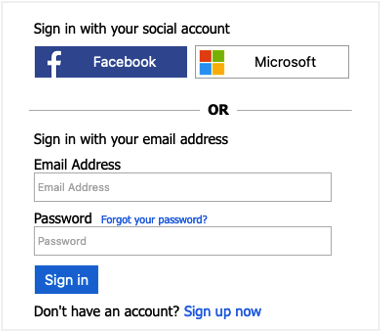
V tomto videu se dozvíte, jak fungují zásady registrace a přihlašování uživatelů.
Požadavky
- Účet Azure s aktivním předplatným. Vytvoření účtu zdarma
- Pokud ho ještě nemáte, vytvořte tenanta Azure AD B2C, který je propojený s vaším předplatným Azure.
Vytvoření toku uživatele registrace a přihlášení
Tok registrace a přihlašování zpracovává prostředí registrace i přihlašování s jednou konfigurací. Uživatelé vaší aplikace jsou v závislosti na kontextu vedeni správnou cestou.
Přihlaste se k portálu Azure.
Pokud máte přístup k více tenantům, v horní nabídce vyberte ikonu Nastavení a v nabídce Adresáře a předplatná přepněte do svého tenanta Azure AD B2C.
Na webu Azure Portal vyhledejte a vyberte Azure AD B2C.
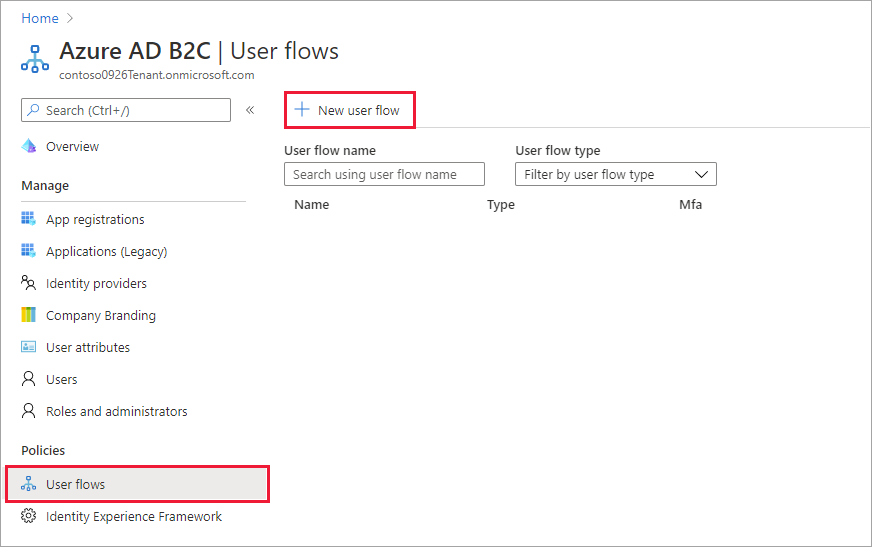
V části Zásady vyberte Toky uživatelů a pak vyberte Nový tok uživatele.
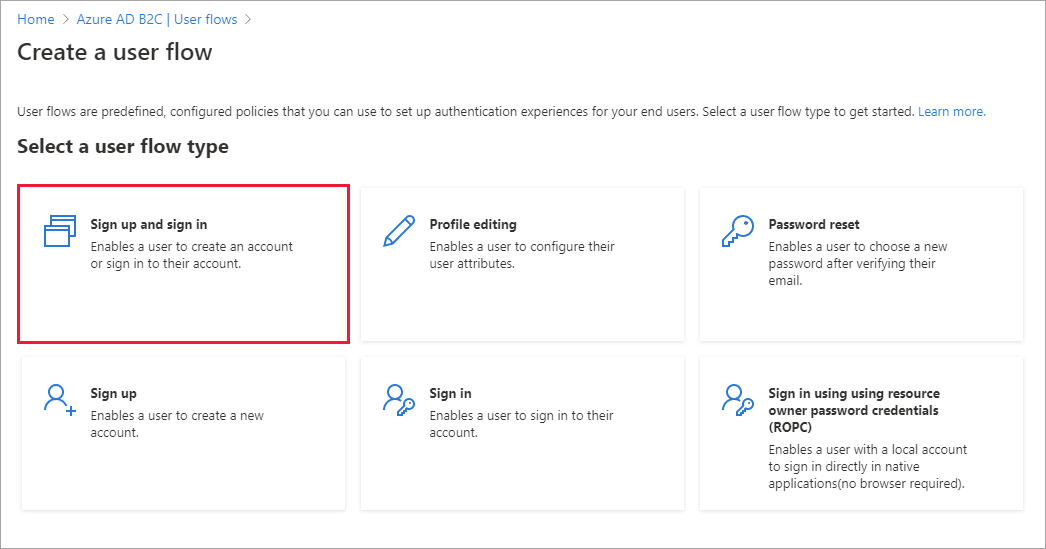
Na stránce Vytvořit tok uživatele vyberte Tok registrace a přihlášení uživatele.
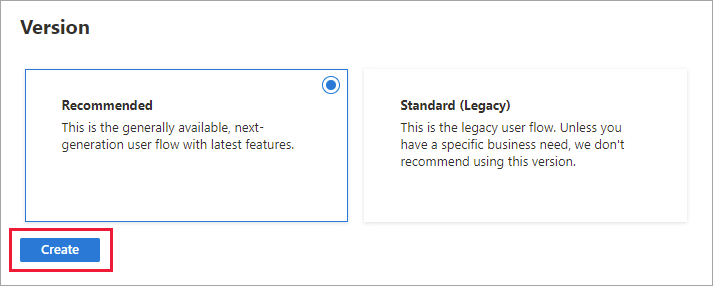
V části Vybrat verzi vyberte Doporučené a pak vyberte Vytvořit. (Další informace o verzích toků uživatelů.)
Zadejte název toku uživatele. Například signupsignin1.
V části Zprostředkovatelé identity vyberte alespoň jednoho zprostředkovatele identity:
- V části Místní účty vyberte jednu z těchto možností: Registrace e-mailu, registrace ID uživatele, Telefon registrace, Telefon/Registrace e-mailu nebo Žádná. Další informace.
- V části Zprostředkovatelé sociálních identit vyberte některé z externích zprostředkovatelů sociálních nebo podnikových identit, které jste nastavili. Další informace.
Pokud chcete v části Vícefaktorové ověřování vyžadovat, aby uživatelé ověřili svou identitu pomocí druhé metody ověřování, zvolte typ metody a kdy chcete vynutit vícefaktorové ověřování (MFA). Další informace.
Pokud jste v části Podmíněný přístup nakonfigurovali zásady podmíněného přístupu pro tenanta Azure AD B2C a chcete je pro tento tok uživatelů povolit, zaškrtněte políčko Vynutit zásady podmíněného přístupu. Nemusíte zadávat název zásady. Další informace.
V části Atributy uživatele a deklarace identity tokenů zvolte atributy, které chcete shromažďovat od uživatele během registrace, a deklarace identity, které chcete vrátit v tokenu. Úplný seznam hodnot zobrazíte tak, že vyberete Zobrazit více, zvolíte hodnoty a pak vyberete OK.
Poznámka:
Můžete také vytvořit vlastní atributy pro použití v tenantovi Azure AD B2C.
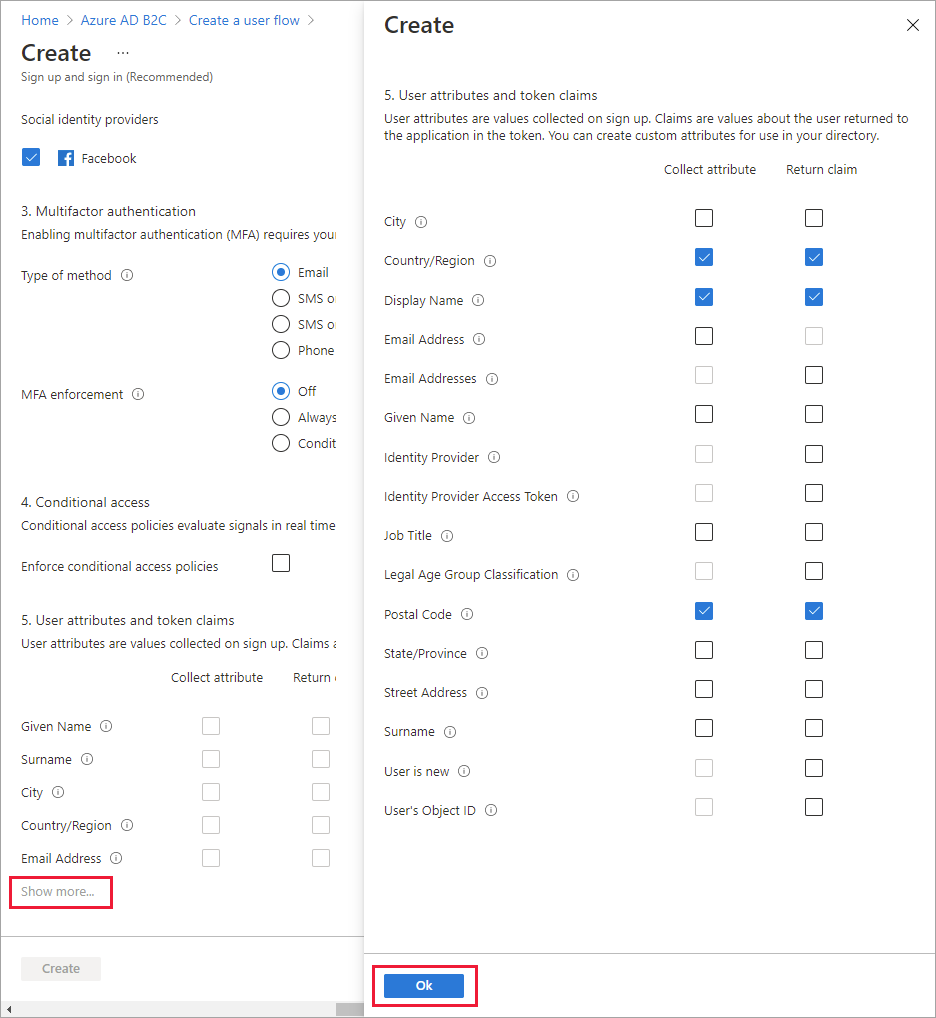
Vyberte Vytvořit a přidejte tok uživatele. Před název se automaticky předpona B2C_1 .
Postupujte podle pokynů ke zpracování toku pro "Zapomněli jste heslo?" v rámci zásad registrace nebo přihlašování.
Změna uspořádání registračního formuláře
Zjistěte , jak změnit uspořádání vstupních polí toku uživatele pro místní účty.
Testování toku uživatele
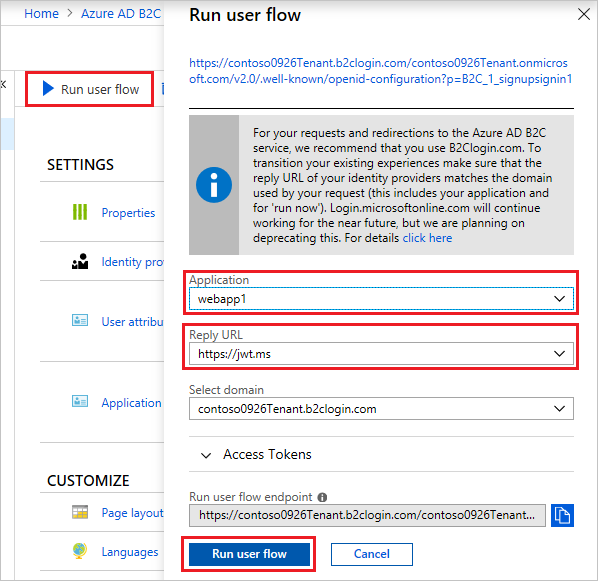
Vyberte tok uživatele, který jste vytvořili, a otevřete jeho stránku přehledu a pak vyberte Spustit tok uživatele.
V případě aplikace vyberte webovou aplikaci s názvem webapp1 , kterou jste předtím zaregistrovali. Adresa URL odpovědi by se měla zobrazit
https://jwt.ms.Klikněte na Spustit tok uživatele a pak vyberte Zaregistrovat se.
Zadejte platnou e-mailovou adresu, klikněte na Odeslat ověřovací kód, zadejte ověřovací kód, který obdržíte, a pak vyberte Ověřit kód.
Zadejte nové heslo a potvrďte heslo.
Vyberte zemi a oblast, zadejte název, který chcete zobrazit, zadejte PSČ a potom klikněte na Vytvořit. Token se vrátí
https://jwt.msa měl by se zobrazit vám.Tok uživatele teď můžete spustit znovu a měli byste být schopni se přihlásit pomocí účtu, který jste vytvořili. Vrácený token obsahuje deklarace identity, které jste vybrali pro zemi/oblast, název a PSČ.
Poznámka:
Prostředí Spustit tok uživatele není v současné době kompatibilní s typem adresy URL odpovědi SPA pomocí toku autorizačního kódu. Pokud chcete s těmito druhy aplikací používat prostředí Spustit tok uživatele, zaregistrujte adresu URL odpovědi typu Web a povolte implicitní tok, jak je popsáno zde.
Vytvoření zásad registrace a přihlašování
Vlastní zásady představují sadu souborů XML, které nahrajete do tenanta Azure AD B2C, aby bylo možné definovat cesty uživatelů. Poskytujeme úvodní balíčky s několika předem připravenými zásadami, mezi které patří: registrace a přihlášení, resetování hesla a zásady úprav profilu. Další informace najdete v tématu Začínáme s vlastními zásadami v Azure AD B2C.
Další kroky
- Přidejte přihlášení pomocí zprostředkovatele sociální identity.
- Nastavte tok resetování hesla.