Poznámka:
Přístup k této stránce vyžaduje autorizaci. Můžete se zkusit přihlásit nebo změnit adresáře.
Přístup k této stránce vyžaduje autorizaci. Můžete zkusit změnit adresáře.
Azure Kubernetes Service (AKS) je spravovaná služba Kubernetes, která umožňuje rychle nasazovat a spravovat clustery. V tomto rychlém startu se naučíte:
- Vytvořte cluster AKS pomocí kontejneru Flatcar pro AKS (Preview).
- Nasaďte cluster AKS pomocí Azure CLI.
- Spusťte ukázkovou vícekontenerovou aplikaci se skupinou mikroslužeb a webových front-endů, které simulují scénář maloobchodního prodeje.
Poznámka:
Tento článek obsahuje postup nasazení clusteru s výchozím nastavením pouze pro účely vyhodnocení. Před nasazením clusteru připraveného pro produkční prostředí doporučujeme seznámit se s naší referenční architekturou podle směrného plánu a zvážit, jak je v souladu s vašimi obchodními požadavky.
Než začnete
Tento rychlý start předpokládá základní znalosti konceptů Kubernetes. Další informace najdete v tématu Základní koncepty Kubernetes pro Službu Azure Kubernetes Service (AKS).
- Pokud nemáte účet Azure, vytvořte si bezplatný účet před tím, než začnete.
Použijte prostředí Bash v Azure Cloud Shellu. Další informace najdete v tématu Začínáme s Azure Cloud Shellem.

Pokud chcete spouštět referenční příkazy CLI lokálně, nainstalujte Azure CLI. Pokud používáte Windows nebo macOS, zvažte spuštění Azure CLI v kontejneru Docker. Pro více informací, viz Jak spustit Azure CLI v Docker kontejneru.
Pokud používáte místní instalaci, přihlaste se k Azure CLI pomocí příkazu az login. Chcete-li dokončit proces ověřování, postupujte podle kroků zobrazených ve vašem terminálu. Další možnosti přihlášení najdete v tématu Ověřování v Azure pomocí Azure CLI.
Když budete vyzváni, nainstalujte rozšíření Azure CLI při prvním použití. Další informace o rozšířeních najdete v tématu Použití a správa rozšíření pomocí Azure CLI.
Spusťte az version, abyste zjistili verzi a závislé knihovny, které jsou nainstalovány. Pokud chcete upgradovat na nejnovější verzi, spusťte az upgrade.
- Ujistěte se, že identita, kterou používáte k vytvoření clusteru, má odpovídající minimální oprávnění. Další informace o přístupu a identitě pro AKS najdete v tématu Možnosti přístupu a identit pro Službu Azure Kubernetes Service (AKS).
- Pokud máte více předplatných Azure, vyberte příslušné ID předplatného, ve kterém se mají prostředky fakturovat pomocí
az account setpříkazu. Další informace najdete v tématu Správa předplatných Azure – Azure CLI. - V závislosti na vašem předplatném Azure možná budete muset požádat o navýšení kvóty vCPU. Další informace najdete v tématu Zvýšení kvót vCPU pro skupiny virtuálních strojů.
Registrace poskytovatelů prostředků
Možná budete muset ve svém předplatném Azure zaregistrovat poskytovatele prostředků. Vyžaduje se například Microsoft.ContainerService .
Pomocí příkazu zkontrolujte stav az provider show registrace.
az provider show --namespace Microsoft.ContainerService --query registrationState
V případě potřeby zaregistrujte poskytovatele prostředků pomocí příkazu az provider register .
az provider register --namespace Microsoft.ContainerService
Instalace aks-preview rozšíření
Důležité
Funkce AKS ve verzi Preview jsou k dispozici na bázi samoobsluhy a dobrovolného přihlášení. Ukázky jsou poskytovány "jak jsou" a "podle aktuální dostupnosti" a jsou vyloučené ze smluv o úrovni služeb a omezené záruky. Předběžné verze AKS jsou částečně pokryty zákaznickou podporou podle možností. Proto tyto funkce nejsou určené pro produkční použití. Další informace najdete v následujících článcích podpory:
aks-previewNainstalujte rozšíření Azure CLI pomocíaz extension addpříkazu.az extension add --name aks-previewPomocí příkazu aktualizujte na nejnovější verzi rozšíření
az extension update. Flatcar Container Linux vyžaduje minimálně 18.0.0b42.az extension update --name aks-preview
Příznak registrace AKSFlatcarPreview funkce
Příznak funkce
AKSFlatcarPreviewzaregistrujte pomocí příkazuaz feature register.az feature register --namespace "Microsoft.ContainerService" --name "AKSFlatcarPreview"Pomocí příkazu ověřte stav
az feature showregistrace. Zobrazení stavu Zaregistrované trvá několik minut.az feature show --namespace Microsoft.ContainerService --name AKSFlatcarPreviewJakmile se stav projeví jako zaregistrovaný, aktualizujte registraci poskytovatele prostředků Microsoft.ContainerService pomocí
az provider registerpříkazu.az provider register --namespace Microsoft.ContainerService
Definování proměnných prostředí
- Definujte následující proměnné prostředí pro použití v průběhu tohoto rychlého startu:
export RANDOM_ID="$(openssl rand -hex 3)"
export MY_RESOURCE_GROUP_NAME="myAKSResourceGroup$RANDOM_ID"
export REGION="westus"
export MY_AKS_CLUSTER_NAME="myAKSCluster$RANDOM_ID"
Hodnota RANDOM_ID proměnné je šestiznaková alfanumerická hodnota připojená ke skupině prostředků a názvu clusteru, aby názvy byly jedinečné.
echo Pomocí příkazu zobrazte hodnoty proměnných, jako je echo $RANDOM_ID.
Vytvoření skupiny zdrojů
Skupina prostředků Azure je logická skupina, ve které se nasazují a spravují prostředky Azure. Při vytváření skupiny prostředků se zobrazí výzva k zadání umístění. Toto umístění je umístění úložiště metadat vaší skupiny prostředků a místo, kde vaše prostředky běží v Azure, pokud během vytváření prostředků nezadáte jinou oblast.
- Vytvořte skupinu prostředků pomocí příkazu
az group create.
az group create \
  --name $MY_RESOURCE_GROUP_NAME \
  --location $REGION
Příklad výstupu:
{
  "id": "/subscriptions/aaaa0a0a-bb1b-cc2c-dd3d-eeeeee4e4e4e/resourceGroups/myAKSResourceGroup<randomIDValue>",
  "location": "westus",
  "managedBy": null,
  "name": "myAKSResourceGroup<randomIDValue>",
  "properties": {
    "provisioningState": "Succeeded"
  },
  "tags": null,
  "type": "Microsoft.Resources/resourceGroups"
}
Vytvoření clusteru AKS
- Vytvořte cluster AKS pomocí příkazu
az aks create. Následující příklad vytvoří cluster s jedním uzlem a povolí spravovanou identitu přiřazenou systémem:
az aks create \
  --resource-group $MY_RESOURCE_GROUP_NAME \
  --name $MY_AKS_CLUSTER_NAME \
  --os-sku flatcar \
  --node-count 1 \
  --generate-ssh-keys
Poznámka:
Když vytvoříte nový cluster, AKS automaticky vytvoří druhou skupinu prostředků pro uložení prostředků AKS. Další informace najdete v tématu Proč se v AKS vytvářejí dvě skupiny prostředků?
Připojení ke clusteru
Pro správu Kubernetes clusteru použijte příkazový řádkový klient Kubernetes, kubectl.
kubectl už je nainstalovaný, pokud používáte Azure Cloud Shell. Pokud chcete nainstalovat kubectl místně, použijte az aks install-cli příkaz.
Nakonfigurujte
kubectlpro připojení ke svému Kubernetes clusteru pomocí příkazuaz aks get-credentials. Tento příkaz stahuje přihlašovací údaje a konfiguruje Kubernetes CLI pro jejich použití.az aks get-credentials \ --resource-group $MY_RESOURCE_GROUP_NAME \ --name $MY_AKS_CLUSTER_NAMEOvěřte připojení k vašemu clusteru pomocí příkazu
kubectl get. Tento příkaz vrátí seznam uzlů clusteru.kubectl get nodes
Nasazení aplikace
K nasazení aplikace použijete soubor manifestu k vytvoření všech objektů potřebných ke spuštění aplikace AKS Store. Soubor manifestu Kubernetes definuje požadovaný stav clusteru, například které image kontejneru se mají spustit. Manifest zahrnuje následující nasazení a služby Kubernetes:
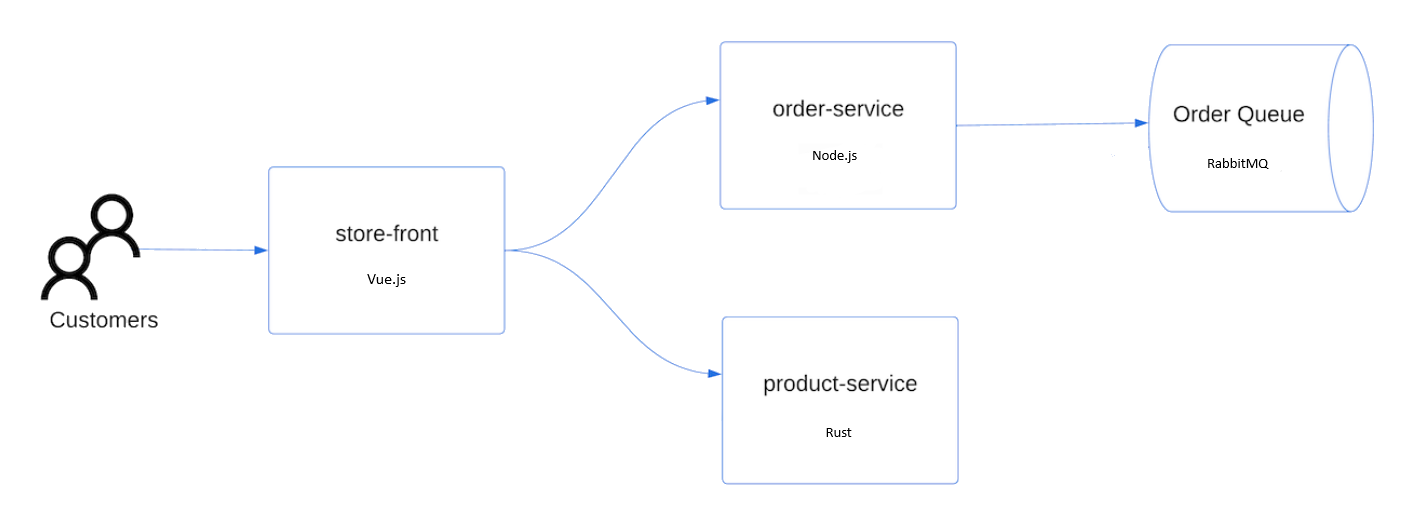
- Store front: Webová aplikace pro zákazníky k zobrazení produktů a objednávání.
- Produktová služba: Zobrazuje informace o produktu.
- Služba objednávek: Zadává objednávky.
-
RabbitMQ: Fronta zpráv pro frontu objednávek.
Poznámka:
Nedoporučujeme spouštět stavové kontejnery, například RabbitMQbez trvalého úložiště pro produkční prostředí. Používáme ji zde pro zjednodušení, ale doporučujeme používat spravované služby, jako je Azure Cosmos DB nebo Azure Service Bus.
Vytvořte soubor s názvem aks-store-quickstart.yaml a zkopírujte ho v následujícím manifestu.
apiVersion: apps/v1
kind: StatefulSet
metadata:
  name: rabbitmq
spec:
  serviceName: rabbitmq
  replicas: 1
  selector:
    matchLabels:
      app: rabbitmq
  template:
    metadata:
      labels:
        app: rabbitmq
    spec:
      nodeSelector:
        "kubernetes.io/os": linux
      containers:
      - name: rabbitmq
        image: mcr.microsoft.com/mirror/docker/library/rabbitmq:3.10-management-alpine
        ports:
        - containerPort: 5672
          name: rabbitmq-amqp
        - containerPort: 15672
          name: rabbitmq-http
        env:
        - name: RABBITMQ_DEFAULT_USER
          value: "username"
        - name: RABBITMQ_DEFAULT_PASS
          value: "password"
        resources:
          requests:
            cpu: 10m
            memory: 128Mi
          limits:
            cpu: 250m
            memory: 256Mi
        volumeMounts:
        - name: rabbitmq-enabled-plugins
          mountPath: /etc/rabbitmq/enabled_plugins
          subPath: enabled_plugins
      volumes:
      - name: rabbitmq-enabled-plugins
        configMap:
          name: rabbitmq-enabled-plugins
          items:
          - key: rabbitmq_enabled_plugins
            path: enabled_plugins
---
apiVersion: v1
data:
  rabbitmq_enabled_plugins: |
    [rabbitmq_management,rabbitmq_prometheus,rabbitmq_amqp1_0].
kind: ConfigMap
metadata:
  name: rabbitmq-enabled-plugins
---
apiVersion: v1
kind: Service
metadata:
  name: rabbitmq
spec:
  selector:
    app: rabbitmq
  ports:
    - name: rabbitmq-amqp
      port: 5672
      targetPort: 5672
    - name: rabbitmq-http
      port: 15672
      targetPort: 15672
  type: ClusterIP
---
apiVersion: apps/v1
kind: Deployment
metadata:
  name: order-service
spec:
  replicas: 1
  selector:
    matchLabels:
      app: order-service
  template:
    metadata:
      labels:
        app: order-service
    spec:
      nodeSelector:
        "kubernetes.io/os": linux
      containers:
      - name: order-service
        image: ghcr.io/azure-samples/aks-store-demo/order-service:latest
        ports:
        - containerPort: 3000
        env:
        - name: ORDER_QUEUE_HOSTNAME
          value: "rabbitmq"
        - name: ORDER_QUEUE_PORT
          value: "5672"
        - name: ORDER_QUEUE_USERNAME
          value: "username"
        - name: ORDER_QUEUE_PASSWORD
          value: "password"
        - name: ORDER_QUEUE_NAME
          value: "orders"
        - name: FASTIFY_ADDRESS
          value: "0.0.0.0"
        resources:
          requests:
            cpu: 1m
            memory: 50Mi
          limits:
            cpu: 75m
            memory: 128Mi
        startupProbe:
          httpGet:
            path: /health
            port: 3000
          failureThreshold: 5
          initialDelaySeconds: 20
          periodSeconds: 10
        readinessProbe:
          httpGet:
            path: /health
            port: 3000
          failureThreshold: 3
          initialDelaySeconds: 3
          periodSeconds: 5
        livenessProbe:
          httpGet:
            path: /health
            port: 3000
          failureThreshold: 5
          initialDelaySeconds: 3
          periodSeconds: 3
      initContainers:
      - name: wait-for-rabbitmq
        image: busybox
        command: ['sh', '-c', 'until nc -zv rabbitmq 5672; do echo waiting for rabbitmq; sleep 2; done;']
        resources:
          requests:
            cpu: 1m
            memory: 50Mi
          limits:
            cpu: 75m
            memory: 128Mi
---
apiVersion: v1
kind: Service
metadata:
  name: order-service
spec:
  type: ClusterIP
  ports:
  - name: http
    port: 3000
    targetPort: 3000
  selector:
    app: order-service
---
apiVersion: apps/v1
kind: Deployment
metadata:
  name: product-service
spec:
  replicas: 1
  selector:
    matchLabels:
      app: product-service
  template:
    metadata:
      labels:
        app: product-service
    spec:
      nodeSelector:
        "kubernetes.io/os": linux
      containers:
      - name: product-service
        image: ghcr.io/azure-samples/aks-store-demo/product-service:latest
        ports:
        - containerPort: 3002
        env:
        - name: AI_SERVICE_URL
          value: "http://ai-service:5001/"
        resources:
          requests:
            cpu: 1m
            memory: 1Mi
          limits:
            cpu: 2m
            memory: 20Mi
        readinessProbe:
          httpGet:
            path: /health
            port: 3002
          failureThreshold: 3
          initialDelaySeconds: 3
          periodSeconds: 5
        livenessProbe:
          httpGet:
            path: /health
            port: 3002
          failureThreshold: 5
          initialDelaySeconds: 3
          periodSeconds: 3
---
apiVersion: v1
kind: Service
metadata:
  name: product-service
spec:
  type: ClusterIP
  ports:
  - name: http
    port: 3002
    targetPort: 3002
  selector:
    app: product-service
---
apiVersion: apps/v1
kind: Deployment
metadata:
  name: store-front
spec:
  replicas: 1
  selector:
    matchLabels:
      app: store-front
  template:
    metadata:
      labels:
        app: store-front
    spec:
      nodeSelector:
        "kubernetes.io/os": linux
      containers:
      - name: store-front
        image: ghcr.io/azure-samples/aks-store-demo/store-front:latest
        ports:
        - containerPort: 8080
          name: store-front
        env:
        - name: VUE_APP_ORDER_SERVICE_URL
          value: "http://order-service:3000/"
        - name: VUE_APP_PRODUCT_SERVICE_URL
          value: "http://product-service:3002/"
        resources:
          requests:
            cpu: 1m
            memory: 200Mi
          limits:
            cpu: 1000m
            memory: 512Mi
        startupProbe:
          httpGet:
            path: /health
            port: 8080
          failureThreshold: 3
          initialDelaySeconds: 5
          periodSeconds: 5
        readinessProbe:
          httpGet:
            path: /health
            port: 8080
          failureThreshold: 3
          initialDelaySeconds: 3
          periodSeconds: 3
        livenessProbe:
          httpGet:
            path: /health
            port: 8080
          failureThreshold: 5
          initialDelaySeconds: 3
          periodSeconds: 3
---
apiVersion: v1
kind: Service
metadata:
  name: store-front
spec:
  ports:
  - port: 80
    targetPort: 8080
  selector:
    app: store-front
  type: LoadBalancer
Rozpis souborů manifestu YAML najdete v tématu Nasazení a manifesty YAML.
Pokud soubor YAML vytvoříte a uložíte místně, můžete soubor manifestu nahrát do výchozího adresáře v Cloud Shellu tak, že vyberete tlačítko Nahrát/Stáhnout soubory a vyberete soubor z místního systému souborů.
Nasaďte aplikaci pomocí
kubectl applypříkazu a zadejte název manifestu YAML.kubectl apply -f aks-store-quickstart.yamlNásledující příklad výstupu ukazuje nasazení a služby:
deployment.apps/rabbitmq created
service/rabbitmq created
deployment.apps/order-service created
service/order-service created
deployment.apps/product-service created
service/product-service created
deployment.apps/store-front created
service/store-front created
Testování aplikace
Když se aplikace spustí, služba Kubernetes zveřejní front-end aplikace na internetu. Dokončení tohoto procesu může trvat několik minut.
Pomocí příkazu zkontrolujte stav nasazených podů
kubectl get pods. Ujistěte se, že jsou všechny podyRunning, než budete pokračovat.kubectl get podsZkontrolujte veřejnou IP adresu aplikace
store-front. Sledujte průběh pomocíkubectl get servicepříkazu s argumentem--watch.kubectl get service store-front --watchVýstup EXTERNAL-IP pro
store-frontslužbu se zpočátku zobrazuje jako čekající:NAME TYPE CLUSTER-IP EXTERNAL-IP PORT(S) AGE store-front LoadBalancer 10.0.100.10 <pending> 80:30025/TCP 4h4mJakmile se externí IP adresa změní z čekání na skutečnou
CTRL-Cveřejnou IP adresu, použijtekubectlk zastavení procesu sledování.Následující příklad výstupu ukazuje platnou veřejnou IP adresu přiřazenou službě:
NAME          TYPE           CLUSTER-IP    EXTERNAL-IP    PORT(S)        AGE
store-front   LoadBalancer   10.0.100.10   20.62.159.19   80:30025/TCP   4h5m
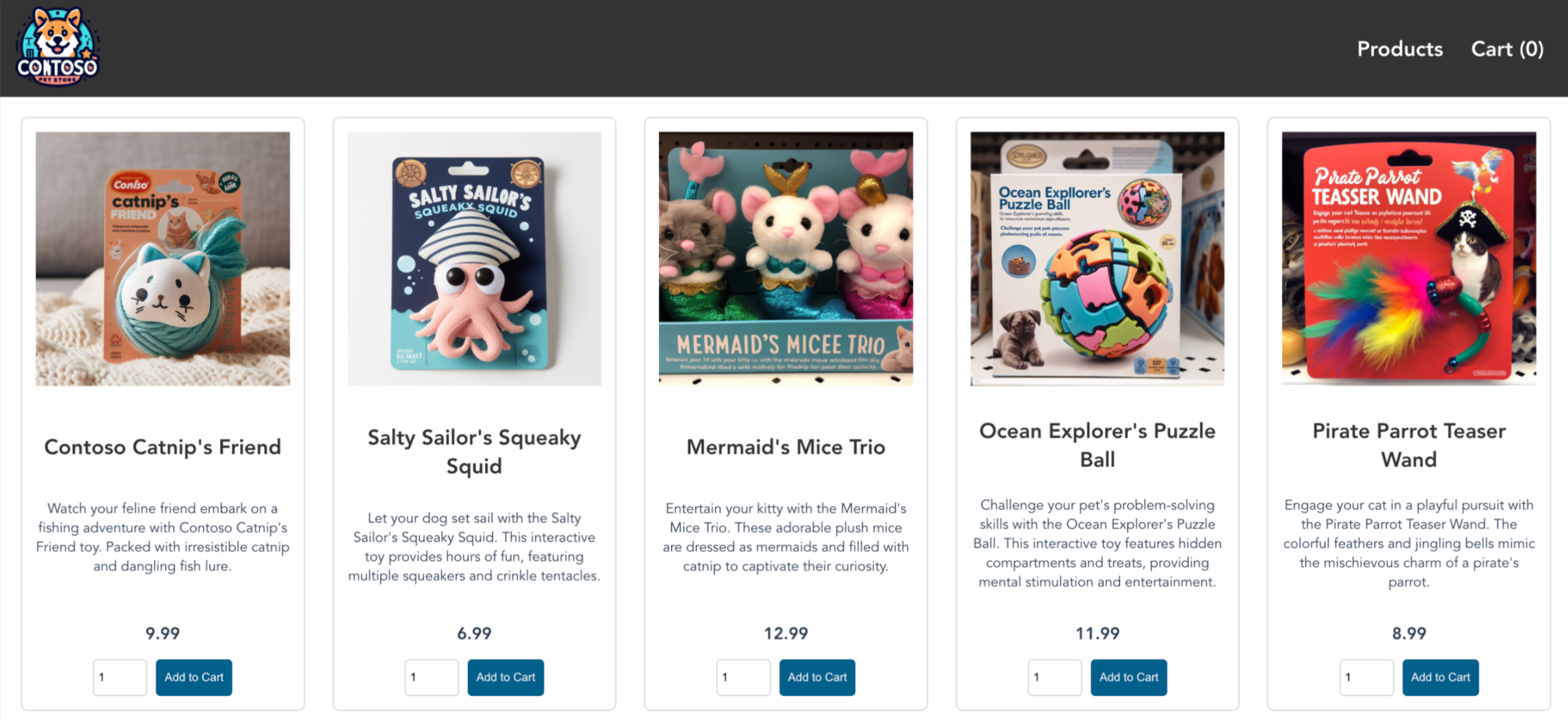
Otevřete webový prohlížeč na externí IP adresu vaší služby, abyste viděli aplikaci Azure Store v akci.
Odstranění clusteru
Pokud nechcete projít kurzem AKS, vyčistěte nepotřebné prostředky, abyste se vyhnuli účtování poplatků za Azure.
Pomocí příkazu
az group deleteodeberte skupinu prostředků, službu kontejneru a všechny související prostředky.az group delete --name $MY_RESOURCE_GROUP_NAMECluster AKS byl vytvořen se spravovanou identitou přiřazenou systémem, což je výchozí možnost identity použitá v tomto rychlém startu. Platforma spravuje tuto identitu, takže ji nemusíte ručně odstraňovat.
Další kroky
V tomto rychlém startu jste nasadili cluster Kubernetes a pak jste do něj nasadili jednoduchou vícekontenerovou aplikaci. Tato ukázková aplikace slouží jenom pro ukázkové účely a nepředstavuje všechny osvědčené postupy pro aplikace Kubernetes. Pokyny k vytváření úplných řešení pomocí AKS pro produkční prostředí najdete v pokynech k řešení AKS.
Chcete-li se dozvědět více o AKS a udělat úplný příklad od kódu po nasazení, pokračujte do kurzu clusteru Kubernetes.