Vytvoření privátního registru pro moduly Bicep
Pokud chcete sdílet moduly ve vaší organizaci, můžete vytvořit privátní registr modulů. Pak můžete publikovat moduly do daného registru a udělit uživatelům, kteří potřebují nasadit moduly, přístup ke čtení. Po sdílení modulů v registrech na ně můžete odkazovat ze svých souborů Bicep. Pokud chcete použít veřejné moduly, přečtěte si téma Moduly Bicep.
Pokud chcete pracovat s registry modulů, musíte mít rozhraní příkazového řádku Bicep verze 0.4.1008 nebo novější. Pokud chcete používat s Azure CLI, musíte mít také verzi 2.31.0 nebo novější. Pokud chcete použít s Azure PowerShellem, musíte mít také verzi 7.0.0 nebo novější.
Školicí materiály
Pokud byste se raději dozvěděli o parametrech prostřednictvím podrobných pokynů, projděte si moduly Share Bicep pomocí privátních registrů.
Konfigurace privátního registru
Registr Bicep je hostovaný ve službě Azure Container Registry (ACR). Pomocí následujícího postupu nakonfigurujte registr pro moduly.
Pokud už registr kontejneru máte, můžete ho použít. Pokud potřebujete vytvořit registr kontejneru, přečtěte si článek Rychlý start: Vytvoření registru kontejneru pomocí souboru Bicep.
Pro registr modulů můžete použít některou z dostupných skladových položek registru. Geografická replikace registru poskytuje uživatelům místní přítomnost nebo jako zálohování za provozu.
Získejte název přihlašovacího serveru. Tento název potřebujete při propojení s registrem ze souborů Bicep. Formát přihlašovacího serveru je:
<registry-name>.azurecr.io.Pokud chcete získat název přihlašovacího serveru, použijte rutinu Get-AzContainerRegistry.
Get-AzContainerRegistry -ResourceGroupName "<resource-group-name>" -Name "<registry-name>" | Select-Object LoginServerPokud chcete publikovat moduly do registru, musíte mít oprávnění k nasdílení image. Pokud chcete nasadit modul z registru, musíte mít oprávnění k vyžádání image. Další informace orolích
V závislosti na typu účtu, který používáte k nasazení modulu, budete možná muset přizpůsobit, které přihlašovací údaje se použijí. Tyto přihlašovací údaje jsou potřeba k získání modulů z registru. Ve výchozím nastavení se přihlašovací údaje získávají z Azure CLI nebo Azure PowerShellu. Prioritu pro získání přihlašovacích údajů v souboru bicepconfig.json můžete přizpůsobit. Další informace najdete v tématu Přihlašovací údaje pro obnovení modulů.
Důležité
Privátní registr kontejneru je k dispozici pouze uživatelům s požadovaným přístupem. Je ale přístupný přes veřejný internet. Pro větší zabezpečení můžete vyžadovat přístup prostřednictvím privátního koncového bodu. Viz Privátní připojení ke službě Azure Container Registry pomocí služby Azure Private Link.
Privátní registr kontejneru musí mít nastavenou enabledzásadu azureADAuthenticationAsArmPolicy . Pokud azureADAuthenticationAsArmPolicy je nastavená hodnota disabled, při publikování modulů se zobrazí chybová zpráva 401 (Neautorizováno). Viz Azure Container Registry představuje zásady podmíněného přístupu.
Publikování souborů do registru
Po nastavení registru kontejneru do něj můžete publikovat soubory. Použijte příkaz publikovat a zadejte všechny soubory Bicep, které chcete použít jako moduly. Zadejte cílové umístění modulu v registru. Příkaz pro publikování vytvoří šablonu ARM, která je uložená v registru. To znamená, že pokud publikujete soubor Bicep, který odkazuje na jiné místní moduly, tyto moduly se plně rozšíří jako jeden soubor JSON a publikuje se do registru.
Publish-AzBicepModule -FilePath ./storage.bicep -Target br:exampleregistry.azurecr.io/bicep/modules/storage:v1 -DocumentationUri https://www.contoso.com/exampleregistry.html
Pomocí rozhraní příkazového řádku Bicep verze 0.27.1 nebo novější můžete kromě zkompilované šablony JSON publikovat modul se zdrojovým kódem Bicep. Pokud je modul publikovaný se zdrojovým kódem Bicep do registru, můžete z editoru Visual Studio Code stisknout F12 (Přejít k definici) a zobrazit tak kód Bicep. K zobrazení souboru Bicep se vyžaduje rozšíření Bicep verze 0.27 nebo nové.
Publish-AzBicepModule -FilePath ./storage.bicep -Target br:exampleregistry.azurecr.io/bicep/modules/storage:v1 -DocumentationUri https://www.contoso.com/exampleregistry.html -WithSource
Se zdrojovým přepínačem uvidíte v manifestu další vrstvu:

Pokud modul Bicep odkazuje na modul v privátním registru, zobrazí se koncový bod ACR. Úplný koncový bod skryjete tak, že nakonfigurujete alias pro privátní registr.
Zobrazení souborů v registru
Postup zobrazení publikovaného modulu na portálu:
Přihlaste se k portálu Azure.
Vyhledejte registry kontejnerů.
Vyberte registr.
V nabídce vlevo vyberte Služby –> Úložiště .
Vyberte cestu modulu (úložiště). V předchozím příkladu je název cesty modulu bicep/modules/storage.
Vyberte značku. V předchozím příkladu je značka v1.
Odkaz na artefakt odpovídá odkazu, který použijete v souboru Bicep.
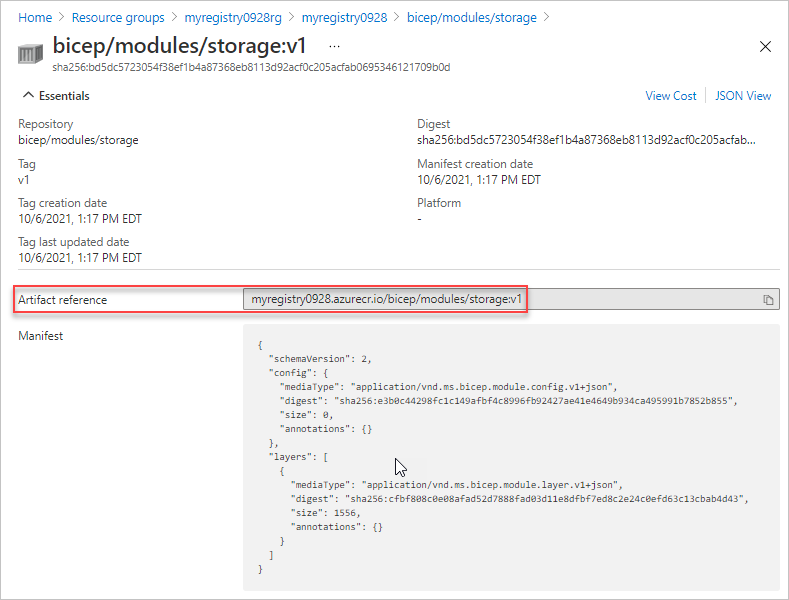
Nyní jste připraveni odkazovat na soubor v registru ze souboru Bicep. Příklady syntaxe, která se má použít pro odkazování na externí modul, najdete v modulech Bicep.
Práce se soubory registru Bicep
Při použití souborů bicep hostovaných ve vzdáleném registru je důležité pochopit, jak místní počítač s registrem komunikuje. Když poprvé deklarujete odkaz na registr, místní editor se pokusí komunikovat se službou Azure Container Registry a stáhne kopii registru do místní mezipaměti.
Místní mezipaměť se nachází v:
V systému Windows
%USERPROFILE%\.bicep\br\<registry-name>.azurecr.io\<module-path\<tag>V Linuxu
/home/<username>/.bicepNa Macu
~/.bicep
Místní počítač dokáže rozpoznat všechny změny provedené ve vzdáleném registru, dokud nespustíte zadaný restore soubor, který obsahuje odkaz na registr.
az bicep restore --file <bicep-file> [--force]
Další informace najdete v restore příkazu.
Další kroky
- Další informace o modulech najdete v tématu Moduly Bicep.
- Pokud chcete nakonfigurovat aliasy pro registr modulů, přečtěte si téma Přidání nastavení modulu v konfiguračním souboru Bicep.
- Další informace o publikování a obnovování modulů najdete v tématu Příkazy rozhraní příkazového řádku Bicep.
Váš názor
Připravujeme: V průběhu roku 2024 budeme postupně vyřazovat problémy z GitHub coby mechanismus zpětné vazby pro obsah a nahrazovat ho novým systémem zpětné vazby. Další informace naleznete v tématu: https://aka.ms/ContentUserFeedback.
Odeslat a zobrazit názory pro