Poznámka:
Přístup k této stránce vyžaduje autorizaci. Můžete se zkusit přihlásit nebo změnit adresáře.
Přístup k této stránce vyžaduje autorizaci. Můžete zkusit změnit adresáře.
Azure Container Registry (ACR) nabízí možnost vytvořit a nakonfigurovat zásady podmíněného přístupu. Zásady podmíněného přístupu, které jsou obvykle přidružené ke službě Azure Active Directory (Azure AD), se používají k vynucení silného ověřování a řízení přístupu pro různé služby Azure, včetně ACR.
Zásady podmíněného přístupu platí po dokončení prvního ověření ve službě Azure Container Registry. Účelem podmíněného přístupu pro ACR je pouze ověřování uživatelů. Tato zásada uživateli umožňuje zvolit ovládací prvky a následně blokuje nebo uděluje přístup na základě rozhodnutí vycházejících ze zásad.
Zásady podmíněného přístupu jsou navržené tak, aby vynutily silné ověřování. Tato zásada umožňuje zabezpečení splňovat požadavky organizace na dodržování předpisů a udržovat data a uživatelské účty v bezpečí.
Důležité
Pokud chcete nakonfigurovat zásady podmíněného přístupu pro registr, musíte zakázat authentication-as-arm všechny registry v rámci požadovaného tenanta.
Přečtěte si další informace o zásadách podmíněného přístupu a podmínkách, které budete brát v úvahu při rozhodování o zásadách.
V tomto kurzu se naučíte:
- Vytvořte a nakonfigurujte zásady podmíněného přístupu pro Azure Container Registry.
- Řešení potíží se zásadami podmíněného přístupu
Požadavky
-
Nainstalujte nebo upgradujte Azure CLI verze 2.40.0 nebo novější. Verzi zjistíte spuštěním příkazu
az --version. - Přihlaste se k portálu Azure.
Vytvoření a konfigurace zásad podmíněného přístupu – Azure Portal
ACR podporuje zásady podmíněného přístupu jenom pro uživatele služby Active Directory. V současné době nepodporuje zásady podmíněného přístupu pro principál služby. Pokud chcete nakonfigurovat zásady podmíněného přístupu pro registr, musíte zakázat authentication-as-arm všechny registry v rámci požadovaného tenanta. V tomto kurzu vytvoříme základní zásady podmíněného přístupu pro Službu Azure Container Registry z webu Azure Portal.
Vytvořte zásady podmíněného přístupu a přiřaďte testovací skupinu uživatelů následujícím způsobem:
Přihlaste se k webu Azure Portal pomocí účtu s oprávněními správce podmíněného přístupu.
Vyhledejte a vyberte Microsoft Entra ID. Pak v nabídce na levé straně vyberte Zabezpečení.
Vyberte Podmíněný přístup, vyberte + Nová zásada a pak vyberte Vytvořit novou zásadu.

Zadejte název zásady, například demo.
V části Přiřazení vyberte aktuální hodnotu v části Uživatelé nebo identity úloh.
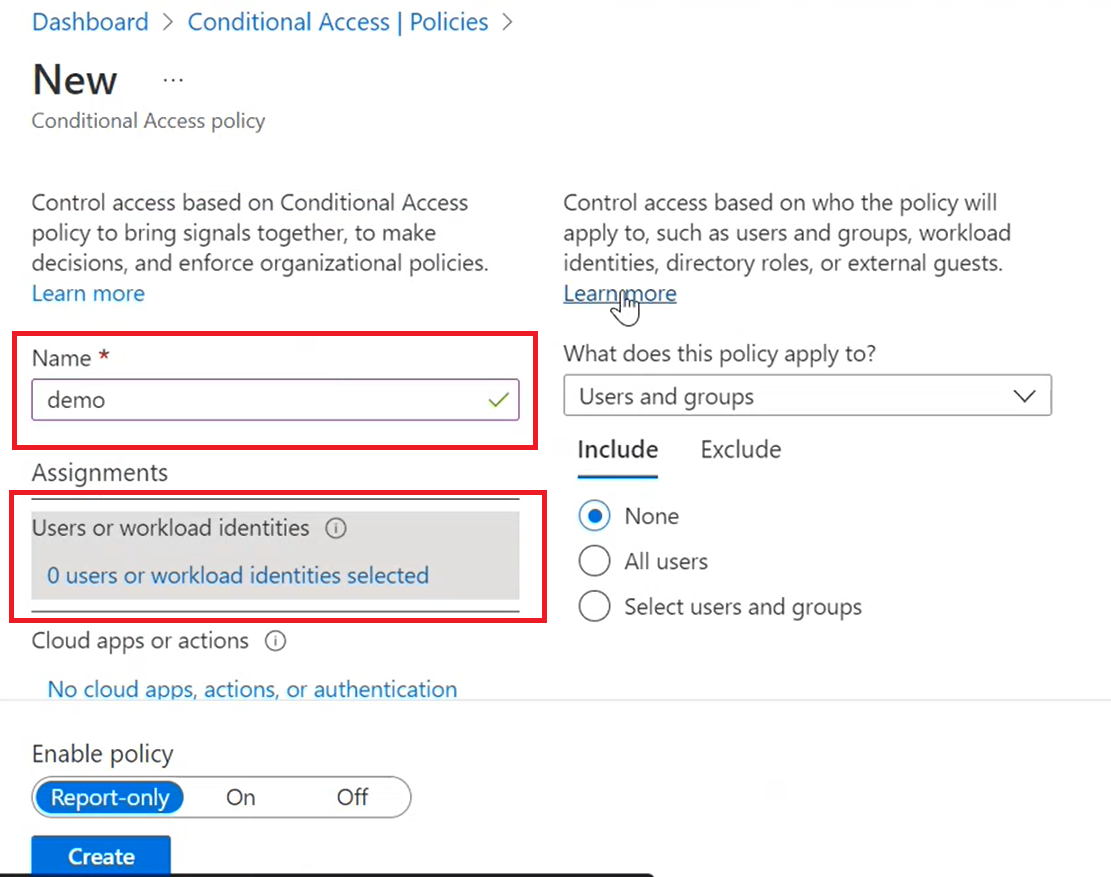
V části Co se tato zásada týká?, ověřte a vyberte Uživatelé a skupiny.
V části Zahrnout zvolte Vybrat uživatele a skupiny a pak vyberte Všechny uživatele.
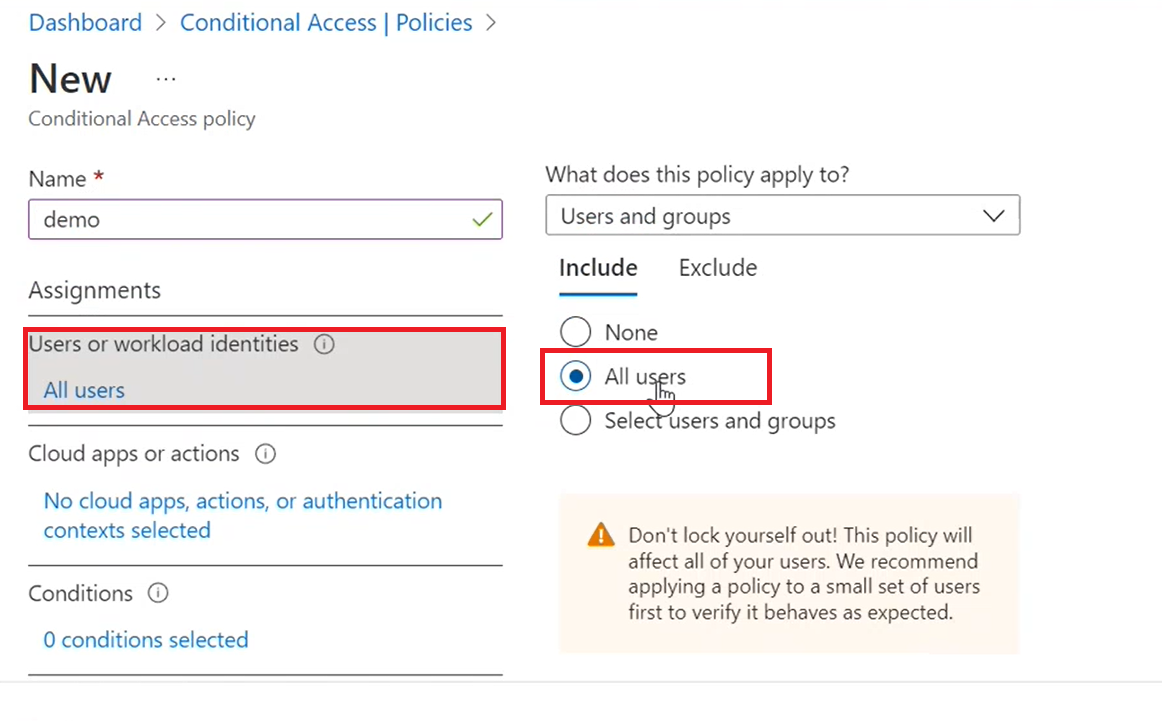
V části Vyloučit zvolte Vybrat uživatele a skupiny, abyste vyloučili jakoukoli volbu výběru.
V části Cloudové aplikace nebo akce zvolte Cloudové aplikace.
V části Zahrnout zvolte Vybrat aplikace.
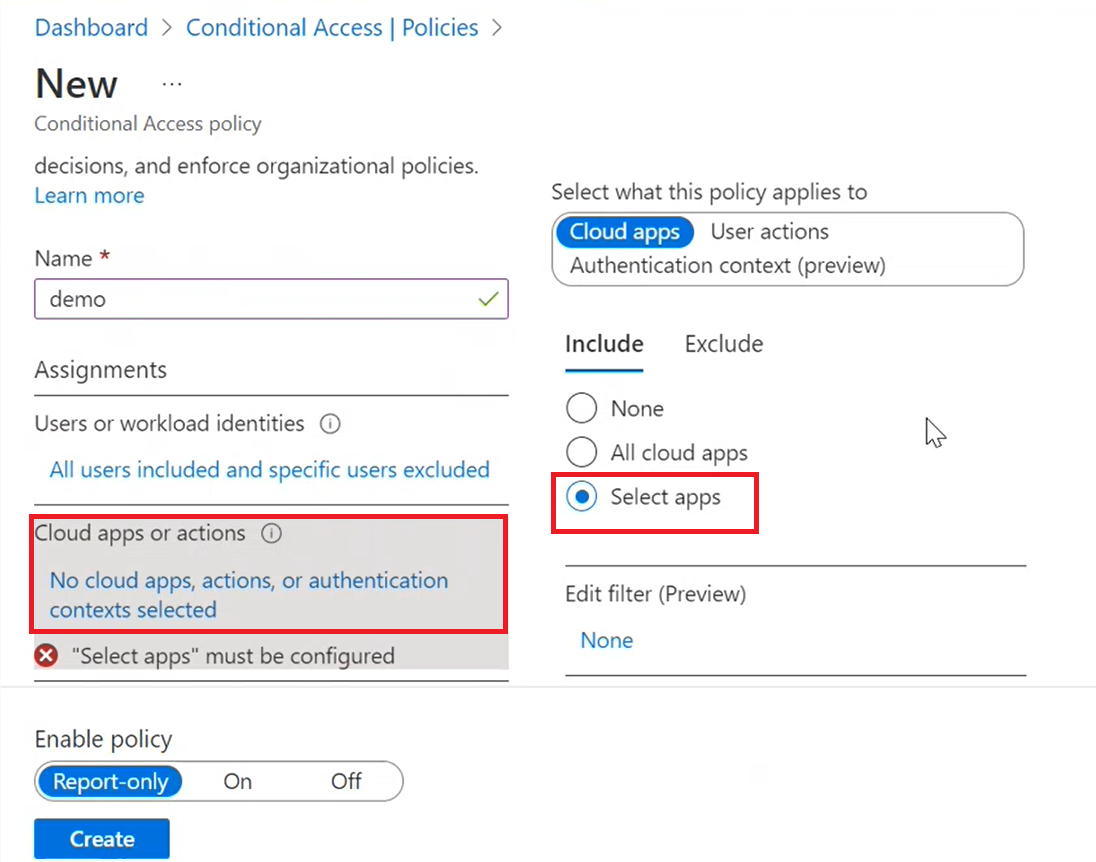
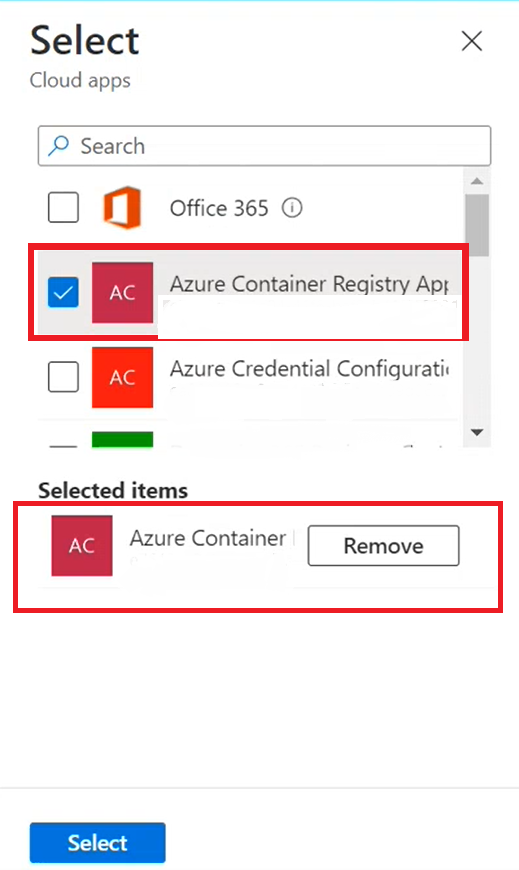
Vyhledejte a vyberte aplikace, které chcete použít podmíněný přístup, v tomto případě Azure Container Registry a pak zvolte Vybrat.
V části Podmínky nakonfigurujte úroveň řízení přístupu s možnostmi, jako je úroveň rizika uživatele, úroveň rizika přihlášení, detekce rizik přihlašování (Preview), platformy zařízení, umístění, klientské aplikace, čas (Preview), filtr pro zařízení.
V části Udělení, vyfiltrujte a zvolte z možností vynucování udělení přístupu nebo blokování přístupu během přihlášení k webu Azure Portal. V takovém případě udělte přístup s vícefaktorovým ověřováním a pak zvolte Vybrat.
Tip
Informace o konfiguraci a udělení vícefaktorového ověřování najdete v tématu Konfigurace a podmínky vícefaktorového ověřování.
V části Relace vyfiltrujte a vyberte z možností, abyste povolili jakékoli řízení prostředí na úrovni relace cloudových aplikací.
Po výběru a potvrzení v části Povolit zásadu vyberte Zapnuto.
Pokud chcete zásadu použít a aktivovat, vyberte Vytvořit.
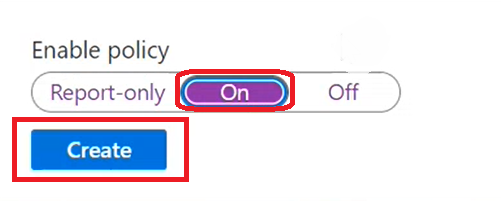
Dokončili jsme vytváření zásad podmíněného přístupu pro Službu Azure Container Registry.
Řešení potíží se zásadami podmíněného přístupu
Problémy s přihlášením k podmíněnému přístupu najdete v tématu Řešení potíží s přihlášením k podmíněnému přístupu.
Problémy se zásadami podmíněného přístupu najdete v tématu Řešení potíží se zásadami podmíněného přístupu.
Další kroky
Definice a účinky služby Azure Policy Běžné obavy o přístup, se kterými můžou pomoct zásady podmíněného přístupu. Součásti zásad podmíněného přístupu