Poznámka:
Přístup k této stránce vyžaduje autorizaci. Můžete se zkusit přihlásit nebo změnit adresáře.
Přístup k této stránce vyžaduje autorizaci. Můžete zkusit změnit adresáře.
V tomto rychlém startu vytvoříte jednoúčelovou databázi ve službě Azure SQL Database pomocí webu Azure Portal, skriptu PowerShellu nebo skriptu Azure CLI. Potom dotazujete databázi pomocí editoru dotazů na webu Azure Portal.
Přehled procesu nasazení najdete v tomto videu v řadě Základy služby Azure SQL Database:
Požadavky
- Aktivní předplatné Azure. Pokud žádné nemáte, vytvořte si bezplatný účet.
- Většinu tohoto článku je možné provést pouze pomocí webu Azure Portal. Volitelně můžete použít nejnovější verzi Azure PowerShellu nebo Azure CLI.
Oprávnění
K vytváření databází prostřednictvím jazyka Transact-SQL jsou CREATE DATABASE nutná oprávnění. Pokud chcete vytvořit databázi, přihlašovací jméno musí být buď přihlašovací jméno správce serveru (vytvořené při zřízení logického serveru Azure SQL Database), nebo správce Microsoft Entra serveru, nebo člen databázové role dbmanager v master. Další informace naleznete v tématu CREATE DATABASE.
K vytváření databází prostřednictvím Azure Portal, PowerShell, Azure CLI nebo rozhraní REST API: Jsou zapotřebí oprávnění Azure RBAC, konkrétně role Contributor, SQL DB Contributor nebo SQL Server Contributor. Další informace najdete v tématu Předdefinované role Azure RBAC.
Vytvoření jedné databáze
Tento rychlý start vytvoří jednoúčelovou databázi na úrovni výpočetních prostředků bez serveru.
Poznámka:
Vyzkoušejte si Bezplatnou službu Azure SQL Database a každý měsíc získejte 100 000 sekund bezserverového výpočetního výkonu a 32 GB úložiště.
Vytvoření izolované databáze na webu Azure Portal:
Přejděte do centra Azure SQL v aka.ms/azuresqlhub. V podokně azure SQL Database vyberte Zobrazit možnosti.
V okně možností služby Azure SQL Database vyberte Vytvořit službu SQL Database.

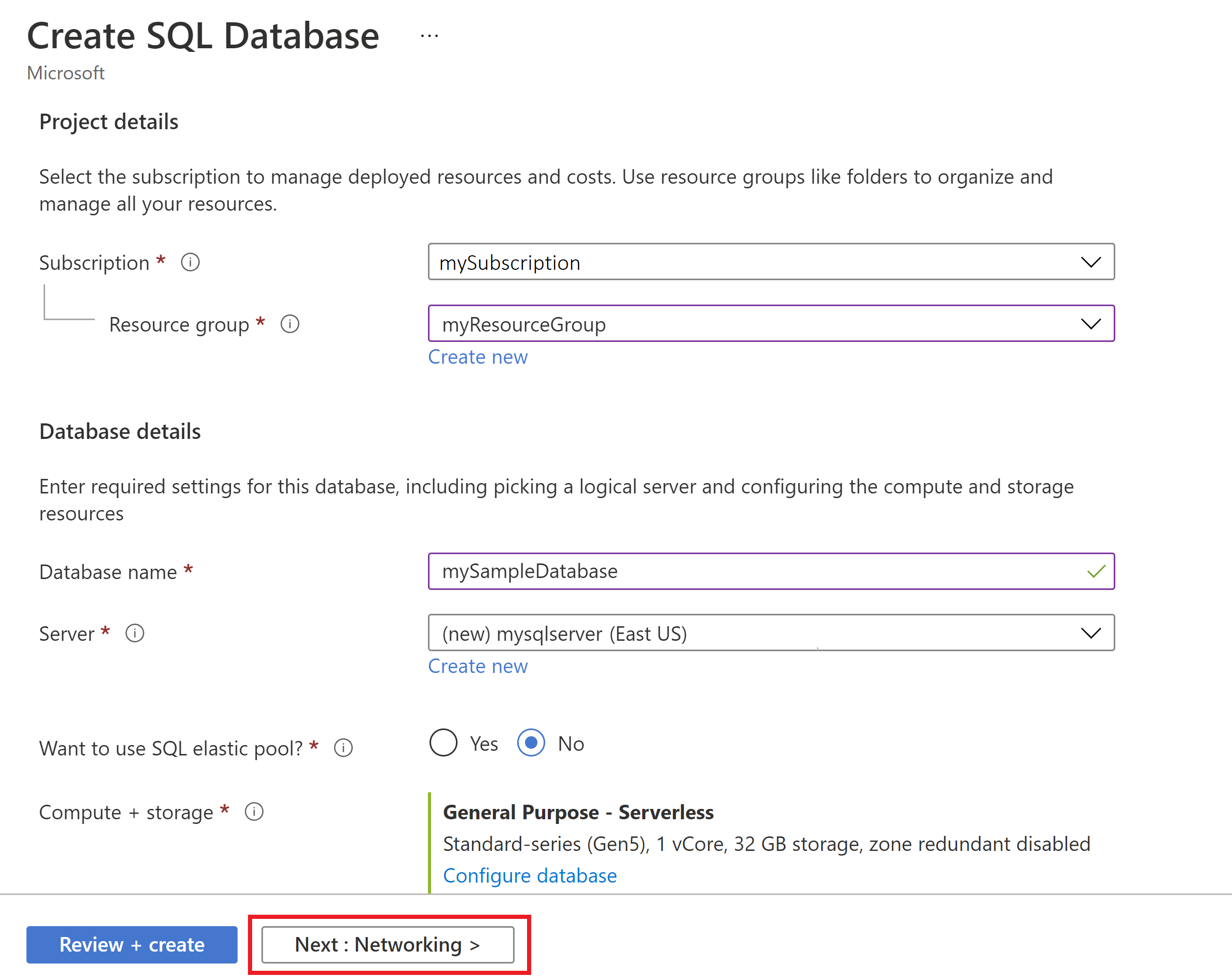
Na kartě Základy ve formuláři Vytvořit databázi SQL v části Podrobnosti projektu vyberte požadované předplatné Azure.
V části Skupina prostředků vyberte Vytvořit novou, zadejte myResourceGroup a vyberte OK.
Jako název databáze zadejte mySampleDatabase.
V části Server vyberte Vytvořit nový a vyplňte formulář Nový server následujícími hodnotami:
- Název serveru: Zadejte mysqlserver a přidejte několik znaků pro jedinečnost. Nemůžeme zadat přesný název serveru, který se má použít, protože názvy serverů musí být globálně jedinečné pro všechny servery v Azure, ne jenom jedinečné v rámci předplatného. Na webu Azure Portal se dozvíte, jestli je zadaný název dostupný nebo ne.
- Umístění: Vyberte umístění z rozevíracího seznamu.
- Metoda ověřování: Vyberte Použít ověřování SQL.
- Přihlašovací jméno správce serveru: Zadejte azureuser.
- Heslo: Zadejte heslo, které splňuje požadavky, a zadejte ho znovu do pole Potvrdit heslo .
Důležité
Do pole přihlašovacího jména správce serveru nezahrnujte žádné osobní, citlivé ani důvěrné informace. Data zadaná v tomto poli se nepovažují za zákaznická data.
Vyberte OK.
Nechte volbu Chcete použít elastický fond SQL nastavenou na Ne.
Pro prostředí úloh zadejte vývoj pro toto cvičení.

Azure Portal nabízí možnost prostředí úloh, které pomáhá předdefinovat některá nastavení konfigurace. Tato nastavení je možné přepsat. Tato možnost se vztahuje pouze na stránku portálu Vytvořit databázi SQL . V opačném případě nemá možnost Prostředí úloh žádný vliv na licencování ani jiné nastavení konfigurace databáze.
- Výběr prostředí zátěže pro vývoj nastavuje několik možností, včetně:
- Možnost redundance úložiště zálohování je místně redundantní úložiště. Místně redundantní úložiště je méně nákladné a je vhodné pro předprodukční prostředí, která nevyžadují redundanci zónového nebo geograficky replikovaného úložiště.
- Výpočetní prostředky + úložiště jsou pro obecné účely bezserverové s jedním virtuálním jádrem. Ve výchozím nastavení existuje jednohodinová prodleva automatického pozastavení.
- Volba produkčního prostředí pro úlohy:
- Redundance úložiště zálohování je geograficky redundantní úložiště, výchozí nastavení.
- Compute + storage je pro obecné účely, zřízené se 2 virtuálními procesorovými jádry a 32 GB úložiště. To je možné dále upravit v dalším kroku.
V části Výpočty + úložiště vyberte Konfigurovat databázi.
V tomto rychlém startu se používá bezserverová databáze, takže ponechte úroveň služby nastavenou na úroveň Pro obecné účely (většina rozpočtově přívětivých výpočetních prostředků bez serveru) a nastavte úroveň Compute na bezserverovou. Vyberte Použít.
Pod položkou Redundance úložiště zálohování vyberte možnost redundance pro účet úložiště, do kterého se budou ukládat vaše zálohy. Další informace najdete v tématu redundance úložiště záloh.
Vyberte Další: Sítě.
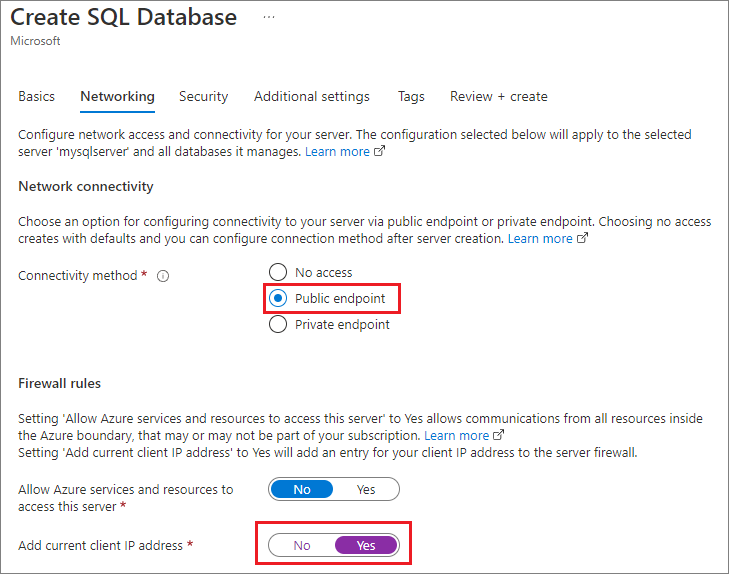
Na kartě Sítě vyberte pro metodu připojení veřejný koncový bod.
U pravidel brány firewall nastavte Přidat aktuální IP adresu klienta na Ano. Ponechte možnost Povolit službám a prostředkům Azure přístup k tomuto serveru na hodnotu Ne.
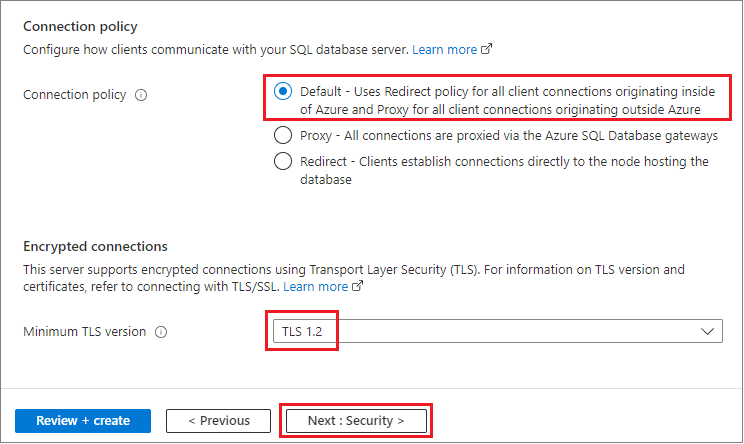
V části Zásady připojení zvolte výchozí zásady připojení a ponechte minimální verzi protokolu TLS ve výchozím nastavení protokolu TLS 1.2.
Vyberte Další: Zabezpečení.
Na stránce Zabezpečení můžete zahájit bezplatnou zkušební verzi Programu Microsoft Defender pro SQL a také nakonfigurovat registru, spravované identity a transparentní šifrování dat Azure SQL pomocí klíče spravovaného zákazníkem, pokud budete chtít. Vyberte Další: Další nastavení.
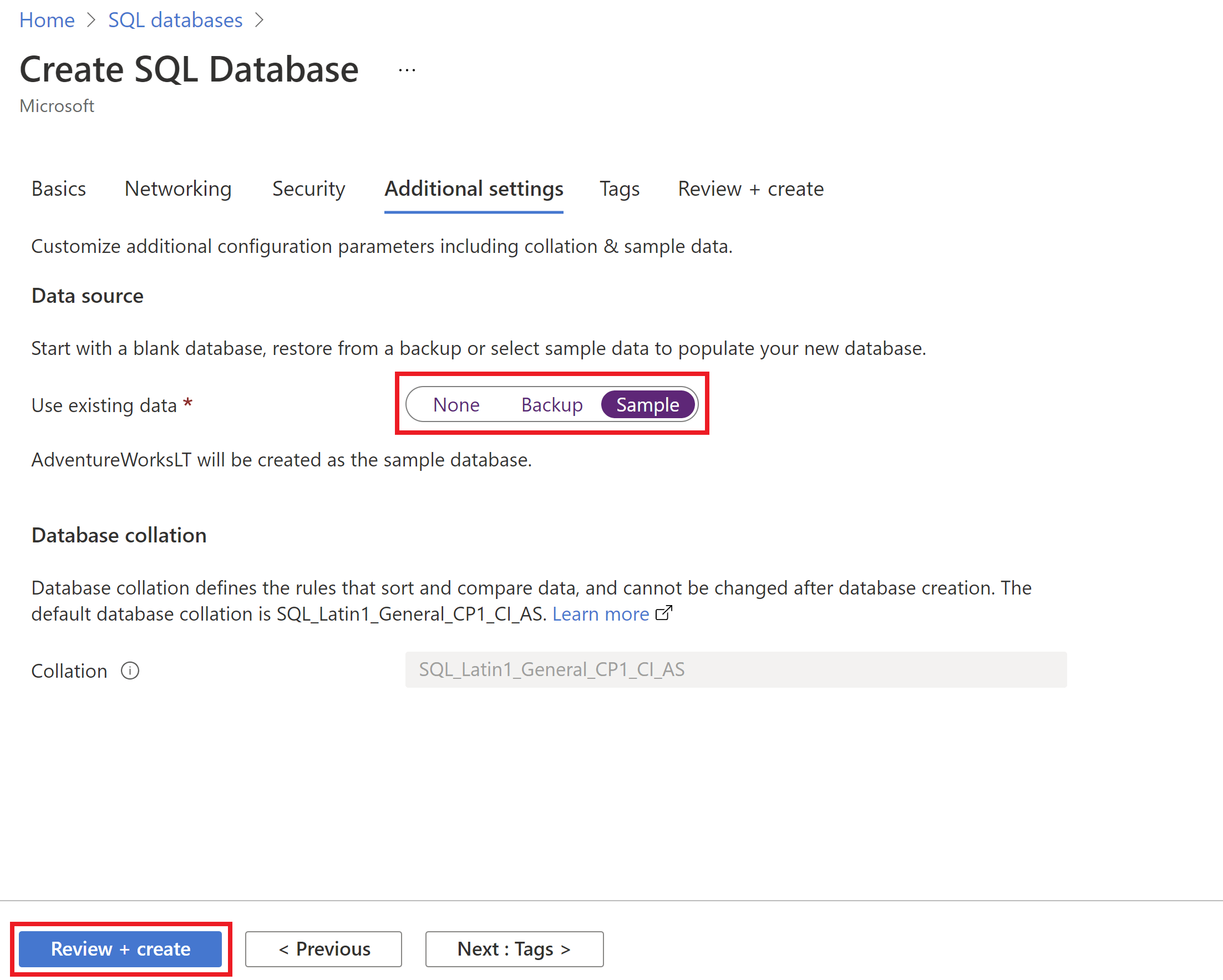
Na kartě Další nastavení, v části Zdroj dat, pro možnost Použít existující data vyberte Ukázka. Tím se
AdventureWorksLTvytvoří ukázková databáze, takže existují některé tabulky a data, se kterými se můžete dotazovat a experimentovat, a ne s prázdnou prázdnou databází. Můžete také nakonfigurovat kolaci databáze a časové období údržby.Vyberte možnost Zkontrolovat a vytvořit.
Na stránce Zkontrolovat a vytvořit po kontrole vyberte Vytvořit.

Dotazování databáze
Po vytvoření databáze se můžete pomocí editoru dotazů (Preview) na webu Azure Portal připojit k databázi a dotazovat se na data. Další informace najdete v editoru dotazů na webu Azure Portal pro Azure SQL Database.
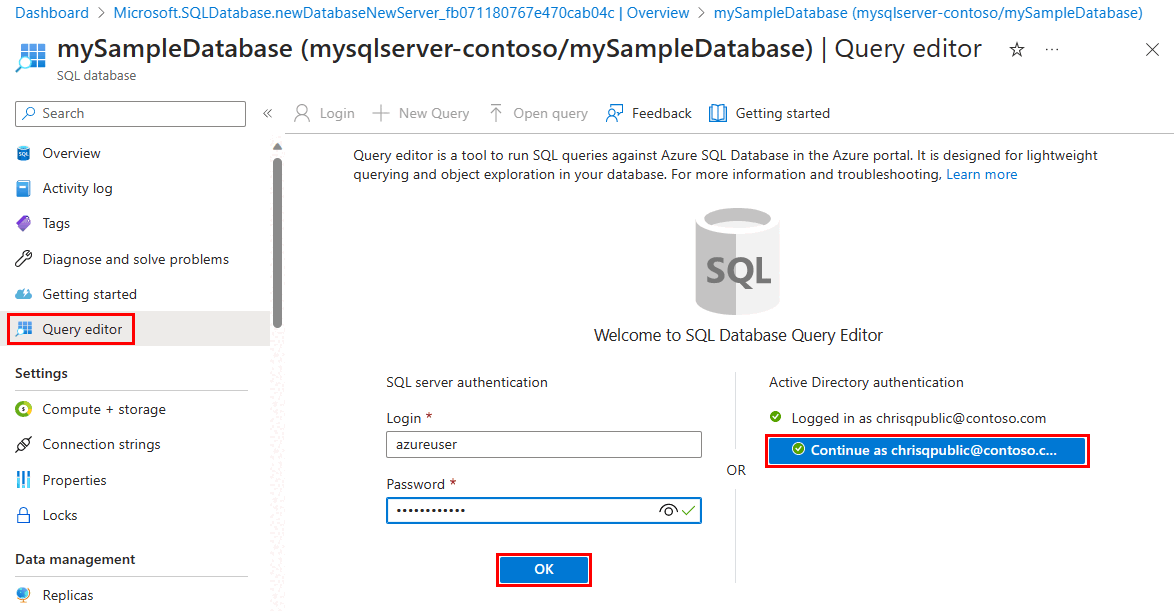
Na portálu vyhledejte a vyberte databáze SQL a pak ze seznamu vyberte svou databázi.
Na stránce databáze vyberte v nabídce vlevo editor dotazů (Preview ).
Zadejte přihlašovací údaje správce serveru pro SQL ověřování nebo použijte ověřování Microsoft Entra.
Poznámka:
ID Microsoft Entra se dříve označovalo jako Azure Active Directory (Azure AD).
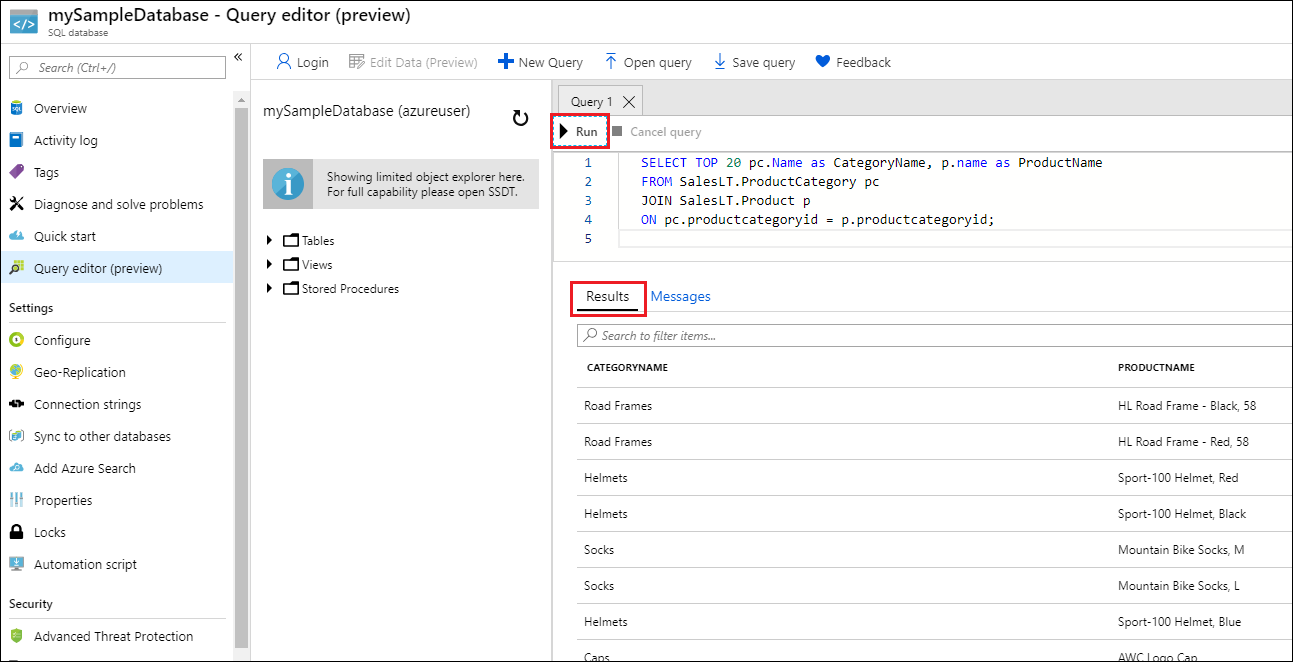
V podokně Editoru dotazů zadejte následující dotaz.
SELECT TOP 20 pc.Name as CategoryName, p.name as ProductName
FROM SalesLT.ProductCategory pc
JOIN SalesLT.Product p
ON pc.productcategoryid = p.productcategoryid;
Vyberte Spustit a potom v podokně Výsledky zkontrolujte výsledky dotazu.
Zavřete stránku editoru dotazů a po zobrazení výzvy k zahození neuložených úprav vyberte OK.
Vyčištění prostředků
Ponechte skupinu prostředků, server a jednoduchou databázi, abyste mohli pokračovat na další kroky a naučit se, jak se připojit a dotazovat databázi různými metodami.
Až dokončíte používání těchto prostředků, můžete odstranit skupinu prostředků, kterou jste vytvořili, čímž se také odstraní server a samostatná databáze v ní.
Odstranění skupiny myResourceGroup a všech jejích prostředků pomocí webu Azure Portal:
- Na portálu vyhledejte a vyberte skupiny prostředků a pak ze seznamu vyberte myResourceGroup .
- Na stránce skupiny prostředků vyberte Odstranit skupinu prostředků.
- V části Zadejte název skupiny prostředků zadejte myResourceGroup a pak vyberte Odstranit.
Další krok
Chcete optimalizovat a ušetřit náklady na cloud?