Poznámka:
Přístup k této stránce vyžaduje autorizaci. Můžete se zkusit přihlásit nebo změnit adresáře.
Přístup k této stránce vyžaduje autorizaci. Můžete zkusit změnit adresáře.
Platí pro: SQL Server na virtuálním počítači Azure
Tip
Existuje mnoho způsobů nasazení skupiny dostupnosti. Zjednodušte nasazení a eliminujte potřebu služby Azure Load Balancer nebo názvu distribuované sítě (DNN) pro vaši skupinu dostupnosti AlwaysOn vytvořením virtuálních počítačů s SQL Serverem v několika podsítích ve stejné virtuální síti Azure. Pokud jste skupinu dostupnosti už vytvořili v jedné podsíti, můžete ji migrovat do prostředí s více podsítěmi.
Tento článek vysvětluje, jak vytvořit instanci clusteru při selhání (FCI) pomocí Storage Spaces Direct na virtuálních počítačích Azure (VM) s SQL Serverem. Storage Spaces Direct funguje jako softwarová virtuální síťová úložiště (VSAN), která synchronizuje úložiště (datové disky) mezi uzly (virtuálními počítači Azure) v clusteru Windows.
Další informace najdete v přehledu FCI s SQL Serverem na virtuálních počítačích Azure a osvědčených postupech clusteru.
Poznámka:
Nyní je možné pomocí Azure Migrate provést migraci řešení instance failover clusteru na SQL Server na Azure VM. Další informace najdete v Migrujte instanci clusteru při selhání.
Přehled
Prostory úložiště s přímým přístupem (S2D) podporuje dva typy architektur: konvergované a hyperkonvergované. Hyperkonvergovaná infrastruktura umístí úložiště na stejné servery, které hostují clusterovanou aplikaci, aby úložiště bylo na každém uzlu FCI SQL Serveru.
Následující diagram znázorňuje kompletní řešení, které využívá hyperkonvergované Storage Spaces Direct se SQL Serverem na virtuálních počítačích Azure.
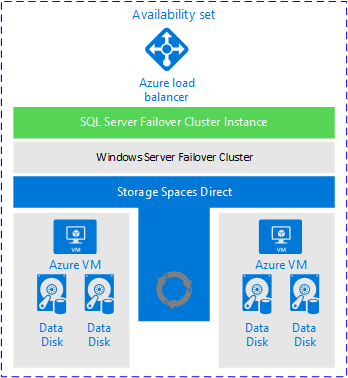
Předchozí diagram znázorňuje následující prostředky ve stejné skupině prostředků:
- Dva virtuální počítače v clusteru pro převzetí služeb při selhání Windows Serveru. Pokud je virtuální počítač v clusteru s podporou převzetí služeb při selhání, označuje se také jako uzel clusteru nebo uzel.
- Každý virtuální počítač má dva nebo více datových disků.
- Storage Spaces Direct synchronizuje data na datových discích a zobrazí synchronizované úložiště jako úložný fond.
- Úložiště poskytuje clusteru s převzetím služeb při selhání sdílený svazek clusteru (CSV).
- Role clusteru FCI SQL Serveru používá CSV (sdílený svazek clusteru) pro datové disky.
- Vyrovnávání zatížení Azure pro udržení IP adresy pro SQL Server FCI ve scénáři jedné podsítě.
- Skupina dostupnosti Azure obsahuje všechny zdroje.
Poznámka:
Toto celé řešení můžete vytvořit v Azure ze šablony. Příklad šablony je k dispozici na stránce Azure šablony pro rychlý start na GitHubu. Tento příklad není navržený ani otestovaný pro konkrétní úlohu. Šablonu můžete spustit ke vytvoření SQL Server FCI se Storage Spaces Direct úložištěm připojeným k vaší doméně. Šablonu můžete vyhodnotit a upravit pro vaše účely.
Požadavky
Než dokončíte pokyny v tomto článku, měli byste už mít:
- Předplatné Azure. Začněte s bezplatným účtem Azure.
- Dva nebo více nasazených virtuálních počítačů Windows Azure ve skupině dostupnosti.
- Účet, který má oprávnění k vytváření objektů na virtuálních počítačích Azure i ve službě Active Directory.
- Nejnovější verze PowerShellu
Vytvoření clusteru Windows pro převzetí při selhání
Postup vytvoření clusteru s podporou převzetí služeb při selhání ve Windows Serveru se liší podle toho, zda se nacházíte v prostředí s jednou nebo více podsítěmi. Pokud chcete vytvořit cluster, postupujte podle kroků v kurzu pro scénář s více podsítí nebo pro scénář s jednou podsítí. Přestože tyto kurzy vytvoří skupinu dostupnosti, postup při vytváření clusteru je stejný jako pro instanci clusteru s podporou převzetí služeb při selhání.
Konfigurace kvora
I když je diskový svědek nejodolnější možností quora, není podporován pro instance clusteru pro převzetí služeb při selhání nakonfigurované s Storage Spaces Direct. Cloudový hlas je proto doporučeným řešením kvóra pro tento typ konfigurace pro SQL Server na virtuálních počítačích Azure.
Pokud máte v clusteru sudý počet hlasů, nakonfigurujte řešení pro kvorum, které nejlépe vyhovuje vašim obchodním potřebám. Další informace najdete v tématu Kvorum s virtuálními počítači s SQL Serverem.
Ověření clusteru
Ověřte cluster v uživatelském rozhraní Správce clusteru s podporou převzetí služeb při selhání nebo pomocí PowerShellu.
Pokud chcete cluster ověřit pomocí uživatelského rozhraní, proveďte na jednom z virtuálních počítačů následující:
V Správce serveru vyberte Nástroje, a pak vyberte Správce clusteru pro převzetí služeb při selhání.
Klikněte pravým tlačítkem na cluster ve Správci clusteru pro převzetí služeb při selhání, zvolte Ověřit cluster, čímž otevřete Průvodce pro ověření konfigurace.
V Průvodci ověřením konfigurace vyberte Další.
Na stránce Vybrat servery nebo cluster zadejte názvy obou virtuálních počítačů.
Na stránce Možnosti testování vyberte Spustit pouze testy, které vyberu.
Vyberte Další.
Na stránce Výběr testu vyberte všechny testy s výjimkouúložiště:
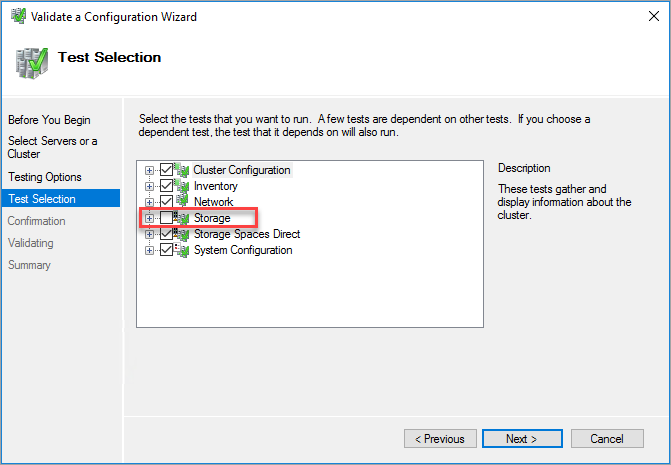
Vyberte Další.
Na stránce Potvrzení vyberte Další. Průvodce Ověření konfigurace spustí ověřovací testy.
Pokud chcete cluster ověřit pomocí PowerShellu, spusťte následující skript z relace PowerShellu správce na jednom z virtuálních počítačů:
Test-Cluster –Node ("<node1>","<node2>") –Include "Storage Spaces Direct", "Inventory", "Network", "System Configuration"
Přidání úložiště
Disky pro Storage Spaces Direct musí být prázdné. Nemůžou obsahovat oddíly ani jiná data. Pokud chcete disky vyčistit, postupujte podle pokynů v tématu Nasazení Prostory úložiště s přímým přístupem.
Povolte Storage Spaces Direct.
Následující skript PowerShell povoluje Direct Access úložišť:
Enable-ClusterS2DV Správci clusterů pro převzetí služeb při selhání můžete nyní vidět fond úložiště.
-
Prostory úložiště s přímým přístupem automaticky vytvoří fond úložiště, když to povolíte. Teď jste připraveni vytvořit svazek. Cmdlet PowerShell
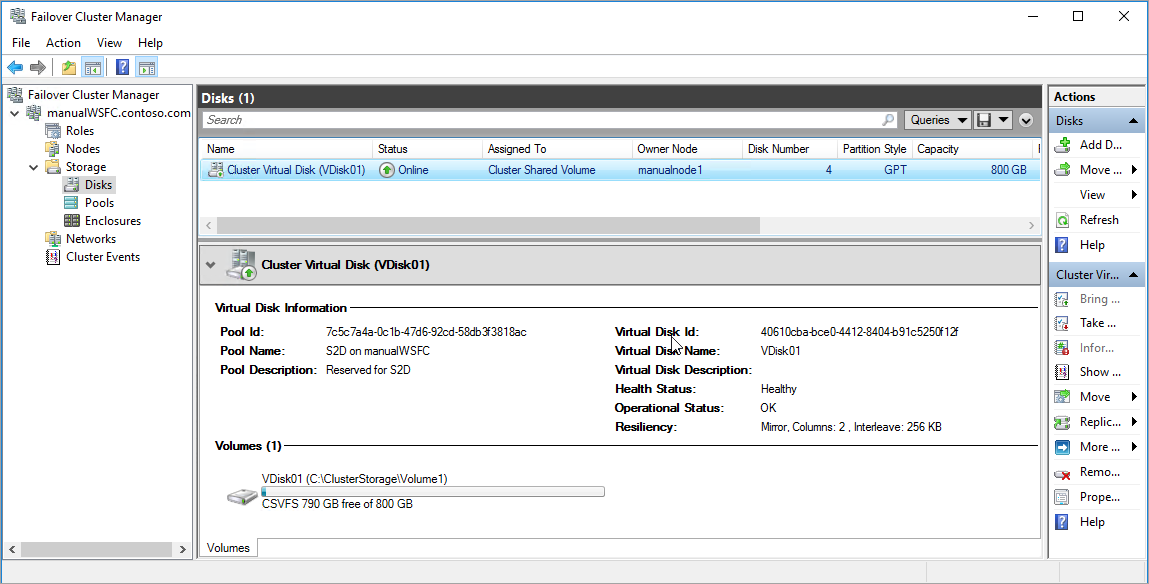
New-Volumeautomatizuje proces vytváření svazků. Tento proces zahrnuje formátování, přidání svazku do clusteru a vytvoření svazku CSV (Clusterový sdílený svazek). Tento příklad vytvoří 800 gigabajt (GB) CSV:New-Volume -StoragePoolFriendlyName S2D* -FriendlyName VDisk01 -FileSystem CSVFS_REFS -Size 800GBPo spuštění předchozího příkazu se svazek 800 GB připojí jako clusterový prostředek. Hlasitost je na
C:\ClusterStorage\Volume1\.Tento snímek obrazovky ukazuje CSV a Prostory úložiště s přímým přístupem:
Testování převzetí služeb při selhání clusteru
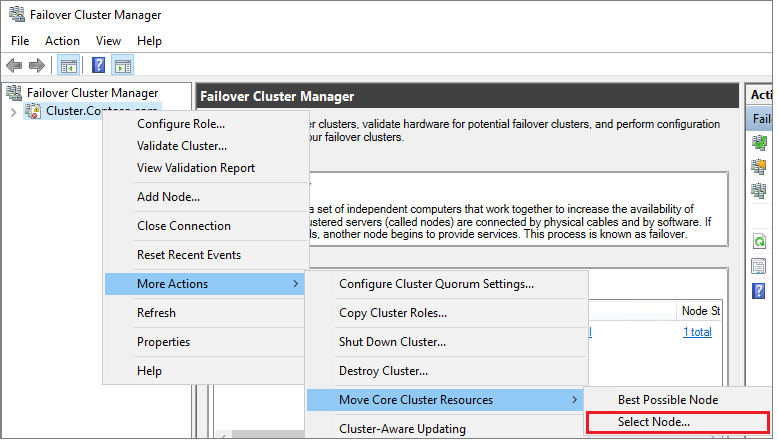
Otestujte funkčnost převzetí služeb při selhání clusteru. Ve Správci clusteru pro převzetí služeb při selhání klikněte pravým tlačítkem myši na váš cluster, vyberte Další akce>Přesunout prostředek základního clusteru>Vybrat uzel, a pak vyberte druhý uzel clusteru. Přesuňte základní prostředek clusteru do každého uzlu clusteru a pak ho přesuňte zpět do primárního uzlu. Pokud můžete cluster úspěšně přesunout do každého uzlu, jste připraveni nainstalovat SQL Server.
Vytvoření SQL Server FCI
Po nakonfigurování klastra s failoverem a všech součástí klastra, včetně úložiště, můžete vytvořit FCI SQL Serveru.
Vytvoření prvního uzlu v sql FCI
Pokud chcete vytvořit první uzel v FCI SQL Serveru, postupujte takto:
Připojte se k prvnímu virtuálnímu počítači pomocí Bastion.
Ve Správci převzetí služeb při selhání se ujistěte, že všechny základní prostředky clusteru jsou na prvním virtuálním počítači. V případě potřeby přesuňte všechny prostředky na tento virtuální počítač.
Pokud je verze operačního systému Windows Server 2019 a Windows cluster byl vytvořen pomocí výchozího Distributed Network Name (DNN), pak instalace FCI pro SQL Server 2017 a starší verze selže s chybou .
Během instalace se nastavení SQL Serveru dotazuje na existující název virtuální sítě (VNN) a nerozpozná DNN Windows clusteru. Tento problém je opravený v instalaci SQL Serveru 2019. Pro SQL Server 2017 a níže postupujte podle těchto kroků, abyste se vyhnuli chybě instalace:
- Ve Správci clusteru s podporou převzetí služeb při selhání se připojte ke clusteru, klikněte pravým tlačítkem myši na Role a vyberte Vytvořit prázdnou roli.
- Klikněte pravým tlačítkem myši na nově vytvořenou prázdnou roli, vyberte Přidat prostředek a vyberte Klientský přístupový bod.
- Zadejte libovolný název, dokončete průvodce a vytvořte klientský přístupový bod.
- Po dokončení instalace FCI SQL Serveru je možné odstranit roli obsahující dočasný klientský přístupový bod .
Vyhledejte instalační médium. Pokud virtuální počítač používá jednu z imagí z Azure Marketplace, médium se nachází na
C:\SQLServer_<version number>_Fulladrese . Vyberte Nastavení.V centru instalace SYSTÉMU SQL Server vyberte Možnost Instalace.
Vyberte Nová instalace clusteru s podporou převzetí služeb při selhání SQL Serveru. Podle pokynů v průvodci nainstalujte sql Server FCI.
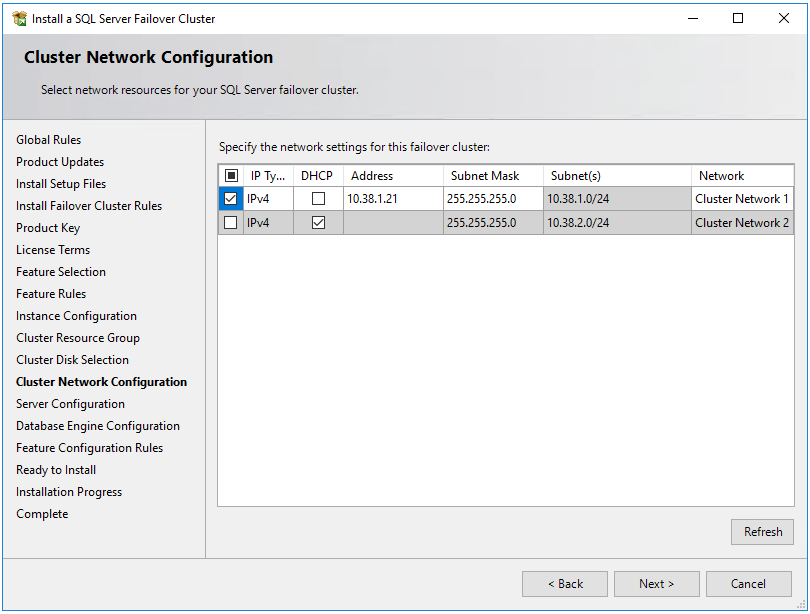
Na stránce Konfigurace sítě clusteru se ip adresa, kterou zadáte, liší v závislosti na tom, jestli byly virtuální počítače s SQL Serverem nasazené do jedné podsítě nebo více podsítí.
- Pro prostředí s jednotnou podsítí zadejte IP adresu, kterou plánujete přidat k Azure Load Balanceru.
- V prostředí s více podsítěmi zadejte sekundární IP adresu v podsíti prvního virtuálního počítače s SQL Serverem, který jste dříve určili jako IP adresu názvu sítě instance clusteru s podporou převzetí služeb při selhání:
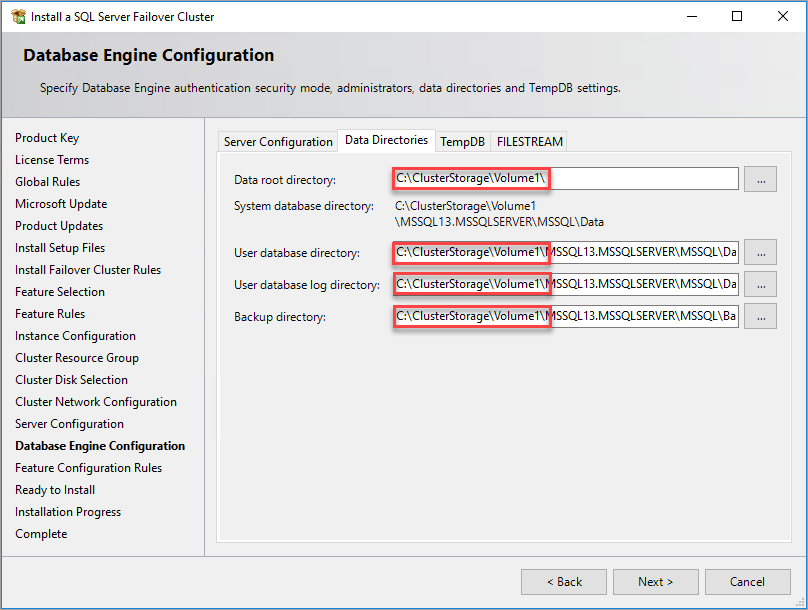
V konfiguraci databázového stroje musí být datové adresáře FCI v clusterovém úložišti. S funkcí Storage Spaces Direct nejde o sdílený disk, ale o přípojný bod ke svazku na každém serveru. Storage Spaces Direct synchronizuje svazek mezi oběma uzly. Svazek je clusteru prezentován jako CSV. Pro datové adresáře použijte přípojný bod sdíleného svazku clusteru (přípojný bod CSV).
Po dokončení pokynů v průvodci instalační program nainstaluje sql Server FCI na první uzel.
Přidejte další uzly do SQL FCI.
Pokud chcete do FCI SQL Serveru přidat další uzel, postupujte takto:
Po úspěšném dokončení instalace FCI na prvním uzlu se připojte k druhému uzlu pomocí Bastion.
Otevřete instalační centrum SYSTÉMU SQL Server. Vyberte Možnost Instalace.
Vyberte Přidat uzel do clusteru SQL Serveru s podporou převzetí služeb při selhání. Podle pokynů v průvodci nainstalujte SQL Server a přidejte uzel do FCI.
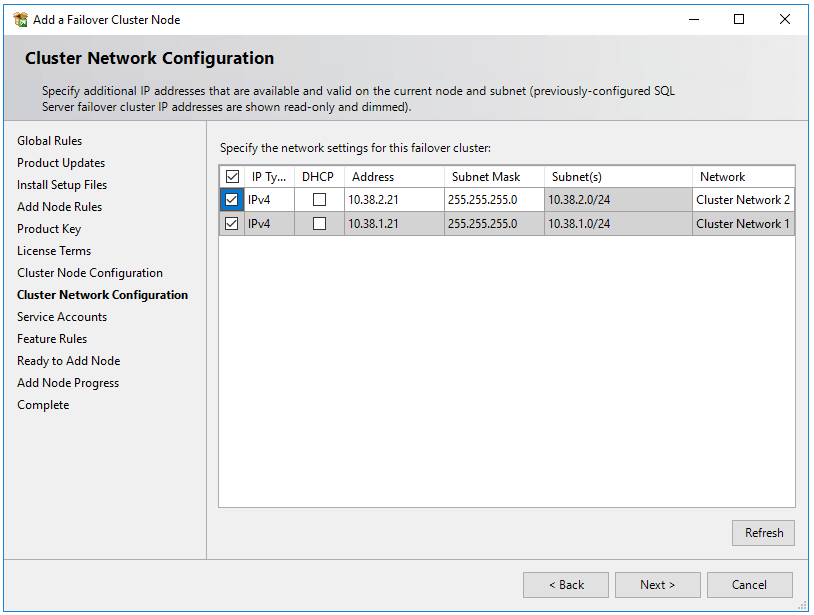
V případě scénáře s více podsítěmi zadejte v Konfigurace sítě clusteru sekundární IP adresu v podsíti druhého virtuálního počítače SQL Server, kterou jste dříve určili jako IP adresu názvu sítě instance clusteru s podporou převzetí služeb při selhání.
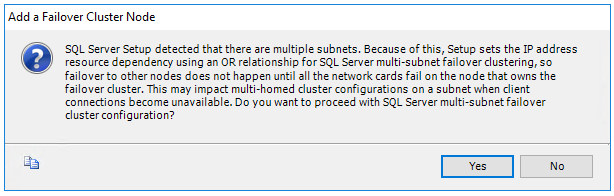
Po výběru možnosti Další v konfiguraci sítě clusteru zobrazí instalační program dialogové okno, které indikuje, že instalační program SYSTÉMU SQL Server zjistil více podsítí jako v ukázkové imagi. Potvrďte výběrem možnosti Ano.
Po dokončení pokynů v průvodci instalační program přidá druhý uzel FCI SQL Serveru.
Tento postup opakujte na všech ostatních uzlech, které chcete přidat do instance clusteru s podporou převzetí služeb při selhání SQL Serveru.
Poznámka:
Image galerie Azure Marketplace se dodávají s nainstalovanou aplikací SQL Server Management Studio. Pokud jste image z marketplace nepoužíli, nainstalujte nejnovější verzi aplikace SQL Server Management Studio (SSMS).
Registrace s rozšířením agenta SQL IaaS
Pokud chcete spravovat virtuální počítač s SQL Serverem z portálu, zaregistrujte ho pomocí rozšíření agenta SQL IaaS. Mějte na paměti, že pro virtuální počítače SQL Server s clusterovanými instancemi SQL Serveru podporujícími převzetí služeb při selhání bude dostupná pouze omezená funkčnost.
Poznámka:
V tuto chvíli podporují instance clusteru s podporou převzetí služeb při selhání SQL Serveru na virtuálních počítačích Azure zaregistrovaných s rozšířením agenta SQL IaaS pouze omezený počet funkcí dostupných prostřednictvím základní registrace, a ne těch, které vyžadují agenta, jako je automatizované zálohování, opravy, ověřování Microsoft Entra a pokročilá správa portálu. Další informace najdete v tabulce výhod .
Registrace virtuálního počítače s SQL Serverem pomocí PowerShellu (-LicenseType může být PAYG nebo AHUB):
# Get the existing compute VM
$vm = Get-AzVM -Name <vm_name> -ResourceGroupName <resource_group_name>

# Register SQL VM with SQL IaaS Agent extension
New-AzSqlVM -Name $vm.Name -ResourceGroupName $vm.ResourceGroupName -Location $vm.Location `
   -LicenseType <license_type>
Konfigurace možností připojení
Pokud jste nasadili virtuální počítače s SQL Serverem do více podsítí, přeskočte tento krok. Pokud jste nasadili virtuální počítače s SQL Serverem do jedné podsítě, budete muset nakonfigurovat další komponentu pro směrování provozu do FCI. Název virtuální sítě (VNN) můžete nakonfigurovat pomocí Azure Load Balanceru nebo distribuovaný název sítě pro instanci clusteru pro převzetí služeb při selhání. Projděte si rozdíly mezi těmito dvěma a pak nasaďte buď název distribuované sítě, nebo název virtuální sítě a Azure Load Balancer pro váš cluster s převzetím služeb při selhání.
Omezení
Disky, které jsou připojené jako disky formátované na NTFS, je možné použít se Storage Spaces Direct pouze v případě, že možnost způsobilosti disku není aktivovaná při přidání úložiště do clusteru.
Fci SQL Serveru zaregistrované v rozšíření agenta SQL IaaS nepodporují funkce, které vyžadují agenta, jako je automatizované zálohování, opravy, ověřování Microsoft Entra a pokročilá správa portálu. Další informace najdete v tabulce výhod .
Instance clusteru pro převzetí služeb při selhání, které používají Storage Spaces Direct jako sdílené úložiště, nepodporují použití diskového svědka pro kvorum clusteru. Místo toho použijte cloudového svědka.
Microsoft Distributed Transaction Coordinator (MSDTC) není podporován pro instance SQL Serveru s převzetím služeb při selhání na virtuálních počítačích Azure, které jsou nasazeny na Storage Spaces Direct. Zkontrolujte omezení FCI pro další informace.
Microsoft Distributed Transaction Coordinator (MSDTC) je podporován na virtuálních počítačích Azure počínaje Windows Serverem 2019 a novějších verzích při nasazení na dedikované Clustered Shared Volumes (CSV) a pomocí standardního load balanceru. MSDTC není podporován ve Windows Serveru 2016 a starším.
Omezená podpora rozšíření
V tuto chvíli podporují instance clusteru s podporou převzetí služeb při selhání SQL Serveru na virtuálních počítačích Azure zaregistrovaných s rozšířením agenta SQL IaaS pouze omezený počet funkcí dostupných prostřednictvím základní registrace, a ne těch, které vyžadují agenta, jako je automatizované zálohování, opravy, ověřování Microsoft Entra a pokročilá správa portálu. Další informace najdete v tabulce výhod .
Pokud už je váš virtuální počítač s SQL Serverem zaregistrovaný s rozšířením agenta SQL IaaS a povolili jste všechny funkce, které vyžadují agenta, musíte rozšíření z virtuálního počítače s SQL Serverem odstranit odstraněním prostředku virtuálního počítače SQL pro odpovídající virtuální počítače a jeho opětovným registrací do rozšíření agenta SQL IaaS. Při odstraňování prostředku virtuálního počítače SQL pomocí portálu Azure zrušte zaškrtnutí políčka u správného virtuálního počítače, abyste se vyhnuli jeho odstranění.
Další kroky
Pokud pro vás Storage Spaces Direct není vhodným řešením úložiště FCI, zvažte vytvoření FCI pomocí sdílených disků Azure nebo Premium sdílených složek místo toho.
Další informace najdete v následujících tématech: