Poznámka:
Přístup k této stránce vyžaduje autorizaci. Můžete se zkusit přihlásit nebo změnit adresáře.
Přístup k této stránce vyžaduje autorizaci. Můžete zkusit změnit adresáře.
Tento článek popisuje, jak zálohovat a obnovovat databáze SQL Serveru pomocí služby Azure Backup.
Azure Backup pomáhá zálohovat databáze SQL Serveru do Azure prostřednictvím účtu Azure. Pokud ho nemáte, můžete si během několika minut vytvořit bezplatný účet. Další informace najdete v tématu Vytvoření bezplatného účtu Azure.
Note
Při provedení trimování v hostovaném operačním systému se sledování přírůstových bloků resetuje, což vede k úplnému zálohování. Funkce trim v hostovaném operačním systému uvolní nepoužívané bloky virtuálního disku (VHDX) a optimalizuje jeho velikost. Tím se ale zmenšuje velikost VHDX a změní se SequenceNumber sledovaných přírůstkových bloků, což vede k plné velikosti zálohy. Pokud není účelem zlepšení efektivity úložiště na straně hostitele Hyper-V, doporučujeme zastavit proces trim v rámci hosta, aby se velikost zálohování nezvětšila.
Tok zálohování pro databázi SQL Serveru
Zálohování databáze SQL Serveru do Azure a jeho obnovení z Azure:
- Vytvořte zásadu zálohování pro ochranu databází SQL Serveru v Azure.
- Vytváření záložních kopií na vyžádání v Azure
- Obnovte databázi z Azure.
Podporované scénáře
- DPM 2019 UR2 podporuje instance clusteru SQL Serveru pro převzetí služeb při selhání (FCI) pomocí sdílených svazků clusteru (CSV).
- Tato funkce podporuje ochranu instance clusteru pro převzetí služeb při selhání SQL Serveru s Storage Spaces Direct na Azure a instance clusteru pro převzetí služeb při selhání SQL Serveru s Azure sdílenými disky. Aby bylo možné chránit instanci SQL FCI nasazenou na virtuálních počítačích Azure, musí být server DPM nasazený na virtuálních počítačích Azure.
Požadavky a omezení
- Pokud máte databázi se soubory ve vzdálené sdílené složce, ochrana selže s ID chyby 104. DPM nepodporuje ochranu dat SQL Serveru ve vzdálené sdílené složce.
- DPM nemůže chránit databáze uložené ve vzdálených sdílených složkách SMB.
- Ujistěte se, že repliky skupiny dostupnosti jsou nastaveny jako pouze pro čtení.
- Musíte explicitně přidat systémový účet NTAuthority\System do skupiny Sysadmin na SQL Serveru.
- Při provádění obnovení alternativního umístění pro částečně obsaženou databázi je nutné zajistit, aby cílová instance SQL má povolenou funkci Obsažené databáze .
- Pokud provádíte obnovení alternativního umístění pro databázi streamu souborů, musíte zajistit, aby cílová instance SQL má povolenou funkci databáze streamu souborů.
- Ochrana sql Serveru AlwaysOn:
- DPM zjistí skupiny dostupnosti během dotazu při vytváření skupiny ochrany.
- DPM detekuje přepnutí při selhání a pokračuje v ochraně databáze.
- DPM podporuje konfigurace clusteru s více lokalitami pro instanci SQL Serveru.
- Když chráníte databáze, které používají funkci AlwaysOn, aplikace DPM má následující omezení:
- DPM bude respektovat zásady zálohování pro skupiny dostupnosti nastavené v SQL Serveru na základě předvoleb zálohování následujícím způsobem:
- Upřednostňovat sekundární – Zálohy by měly probíhat na sekundární replice, s výjimkou případů, kdy je primární replika jedinou online replikou. Pokud je k dispozici více sekundárních replik, bude pro zálohování vybrán uzel s nejvyšší prioritou zálohování. Pokud je k dispozici pouze primární replika, měla by záloha na primární replice proběhnout.
- Pouze sekundární – Zálohování by se nemělo provádět na primární replice. Pokud je primární replika jedinou online replikou, nemělo by dojít k zálohování.
- Primární – Zálohy by měly vždy probíhat na primární replice.
- Jakákoli replika – Zálohy mohou probíhat na kterékoliv z dostupných replik ve skupině dostupnosti. Uzel, ze který se má zálohovat, bude založený na prioritách zálohování pro každý z uzlů.
Note
- Zálohy mohou být provedeny z jakékoliv čitelné repliky, tedy primární, synchronní sekundární, asynchronní sekundární.
- Pokud je některá replika vyloučená ze zálohy, například je povolená možnost Vyloučit repliku nebo je označena jako nečitelná, nebude tato replika vybrána pro zálohování v rámci žádné z možností.
- Pokud je k dispozici a čitelných více replik, bude uzel s nejvyšší prioritou zálohování vybrán pro zálohování.
- Pokud zálohování na vybraném uzlu selže, operace zálohování selže.
- Obnovení do původního umístění se nepodporuje.
- DPM bude respektovat zásady zálohování pro skupiny dostupnosti nastavené v SQL Serveru na základě předvoleb zálohování následujícím způsobem:
- Problémy se zálohováním SQL Serveru 2014 nebo novějším:
- SQL Server 2014 přidal novou funkci pro vytvoření databáze pro místní SQL Server v Microsoft Azure Blob Storage. DPM nelze použít k ochraně této konfigurace.
- U možnosti SQL AlwaysOn existují některé známé problémy s předvolbou preferování sekundárního zálohování. DPM vždy provádí zálohování ze sekundárního serveru. Pokud není nalezena žádná sekundární, zálohování se nezdaří.
Než začnete
Než začnete, ujistěte se, že jste splnili požadavky na použití služby Azure Backup k ochraně úloh. Tady jsou některé z požadovaných úloh:
- Vytvořte úložiště záloh.
- Stáhněte si přihlašovací údaje trezoru.
- Nainstalujte agenta Azure Backup.
- Zaregistrujte server ve vaultu.
Vytvoření zásad zálohování
Pokud chcete chránit databáze SQL Serveru v Azure, vytvořte nejprve zásadu zálohování:
Na serveru Data Protection Manager (DPM) vyberte pracovní prostor Ochrany .
Vyberte Nový a vytvořte skupinu ochrany.
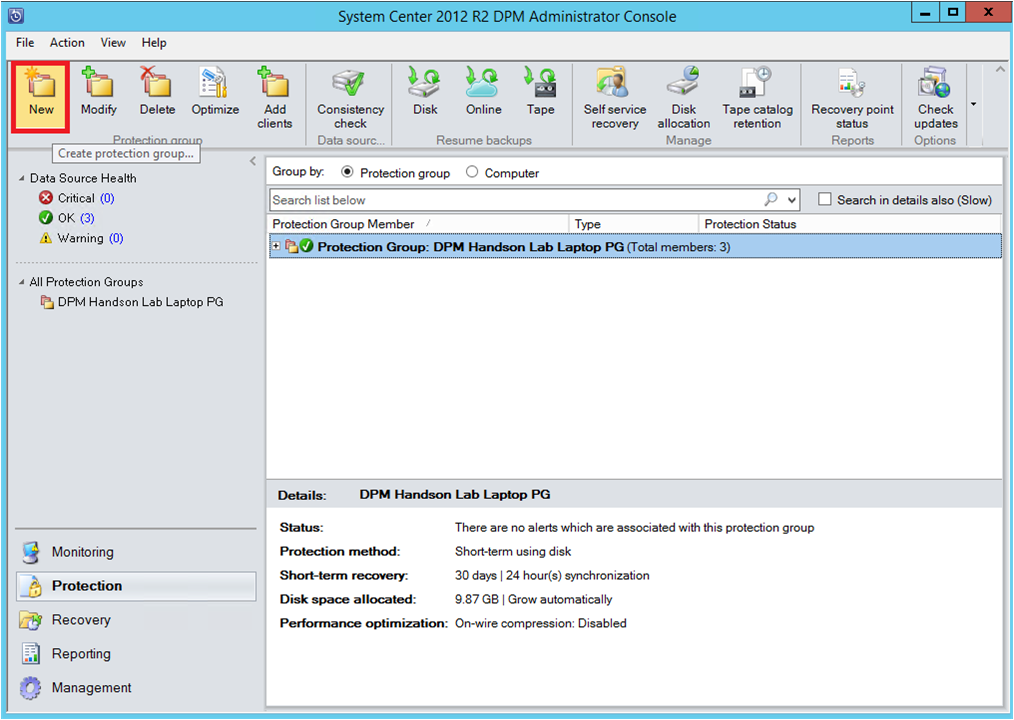
Na úvodní stránce si projděte pokyny k vytvoření skupiny ochrany. Pak vyberte Další.
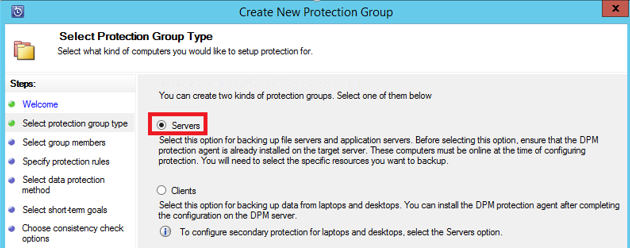
Vyberte servery.
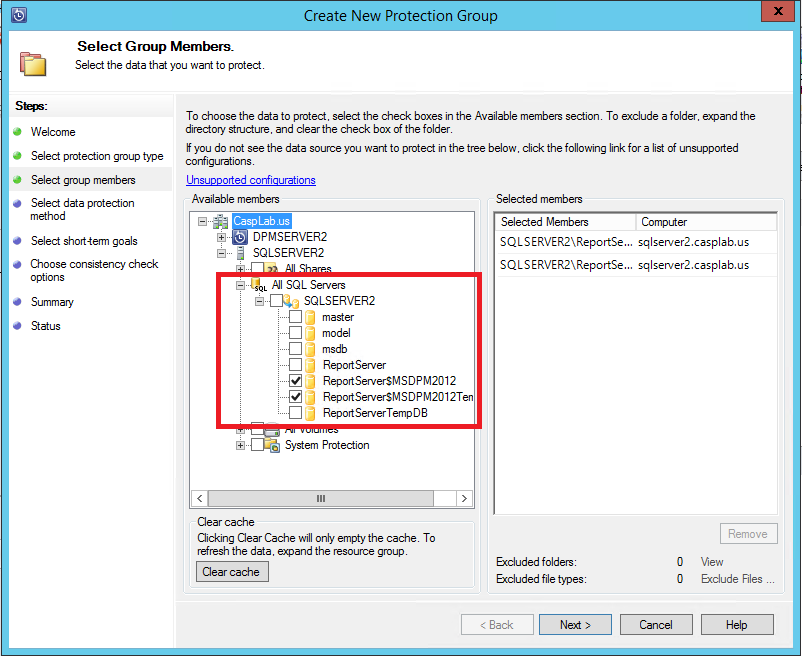
Rozbalte virtuální počítač s SQL Serverem, kde se nacházejí databáze, které chcete zálohovat. Zobrazí se zdroje dat, které je možné zálohovat z daného serveru. Rozbalte všechny sdílené složky SQL a pak vyberte databáze, které chcete zálohovat. V tomto příkladu vybereme ReportServer$MSDPM2012 a ReportServer$MSDPM2012TempDB. Pak vyberte Další.
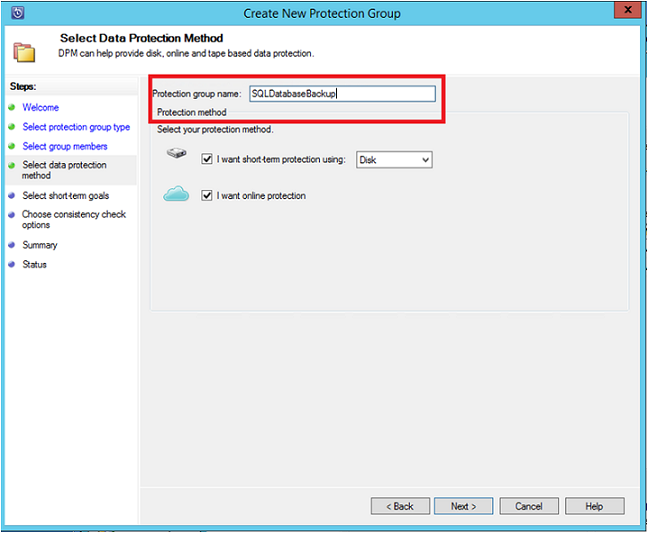
Pojmenujte skupinu ochrany a pak vyberte Chci online ochranu.
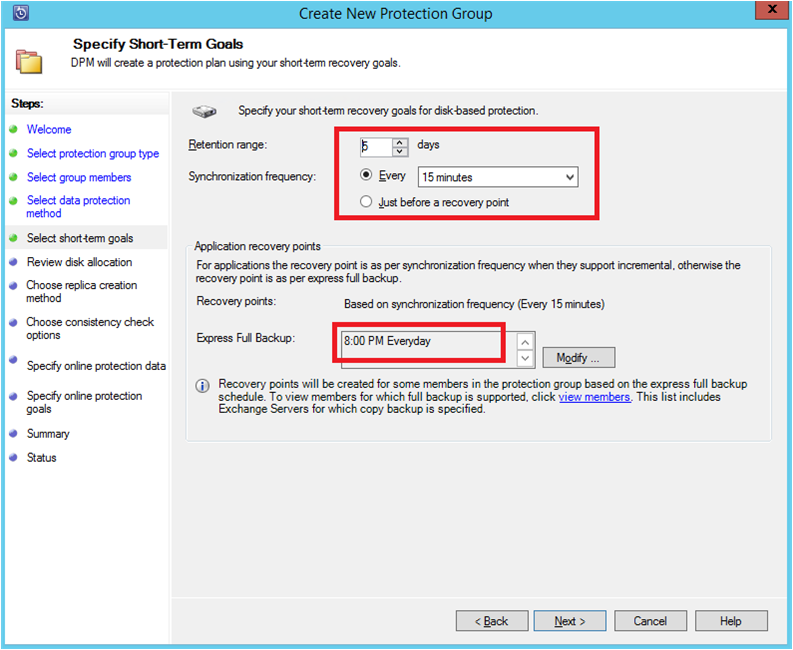
Na stránce Zadat Short-Term Cíle zadejte potřebné vstupy pro vytvoření záložních bodů na pevný disk.
V tomto příkladu je rozsah uchování nastavený na 5 dnů. Frekvence synchronizace zálohování je nastavená jednou za 15 minut. Expresní úplné zálohování je nastavené na 18:00.
Note
V tomto příkladu se každý den vytvoří záložní bod v 8:00. Data, která byla změněna od záložního bodu z předchozího dne v 20:00, se přenesou. Tento proces se nazývá Expresní úplné zálohování. I když se protokoly transakcí synchronizují každých 15 minut, pokud potřebujeme obnovit databázi v 21:00, vytvoří se bod obnovy tak, že se přehrají protokoly od posledního expresního úplného záložního bodu, což je v tomto příkladu 20:00.
Vyberte Další. DPM zobrazuje celkový dostupný prostor úložiště. Zobrazuje také potenciální využití místa na disku.
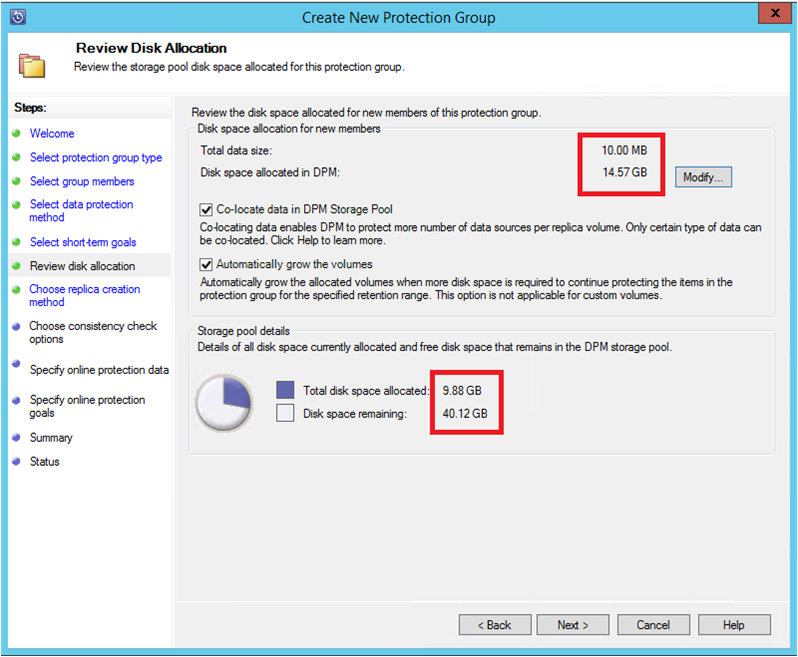
Aplikace DPM ve výchozím nastavení vytvoří jeden svazek na zdroj dat (databáze SQL Serveru). Svazek se používá pro počáteční záložní kopii. V této konfiguraci správce logických disků (LDM) omezuje ochranu DPM na 300 zdrojů dat (databáze SQL Serveru). Chcete-li toto omezení obejít, vyberte Umístit data spolu ve fondu úložiště DPM. Pokud použijete tuto možnost, DPM použije jeden svazek pro více zdrojů dat. Toto nastavení umožňuje aplikaci DPM chránit až 2 000 databází SQL Serveru.
Pokud vyberete možnost Automaticky zvětšovat svazky, aplikace DPM může při růstu produkčních dat počítat se zvýšeným svazkem zálohování. Pokud nevyberete volbu Automaticky zvětšovat svazky, aplikace DPM omezuje úložiště záloh na datové zdroje ve skupině ochrany.
Pokud jste správce, můžete tuto počáteční zálohu automaticky přenést přes síť a zvolit čas přenosu. Nebo zvolte ruční přenos zálohy. Pak vyberte Další.
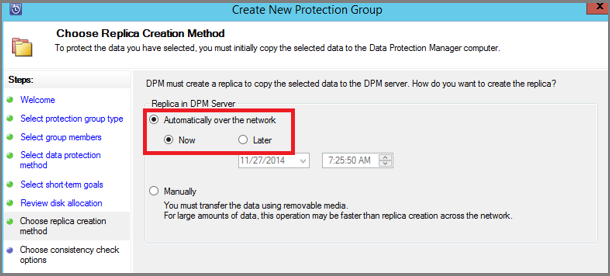
Počáteční záložní kopie vyžaduje přenos celého zdroje dat (databáze SQL Serveru). Zálohovaná data se přesunou z produkčního serveru (počítače s SQL Serverem) na server DPM. Pokud je tato záloha velká, může přenos dat přes síť způsobit přetížení šířky pásma. Z tohoto důvodu se správci můžou rozhodnout použít vyměnitelné médium k ručnímu přenosu počáteční zálohy. Nebo můžou data automaticky přenášet přes síť v zadaném čase.
Po dokončení počátečního zálohování budou zálohy pokračovat přírůstkově v počáteční záložní kopii. Přírůstkové zálohy jsou obvykle malé a snadno se přenášejí přes síť.
Zvolte, kdy se má spustit kontrola konzistence. Pak vyberte Další.
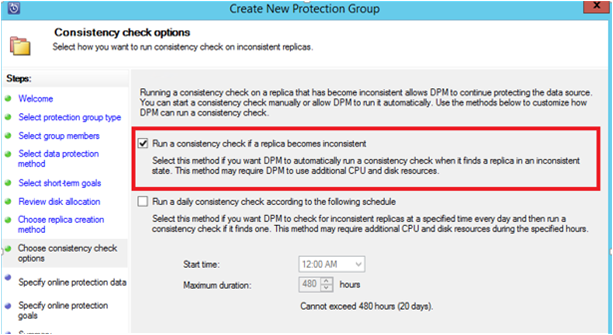
DPM může spustit kontrolu konzistence integrity bodu zálohy. Vypočítá kontrolní součet záložního souboru na produkčním serveru (v tomto příkladu počítače s SQL Serverem) a zálohovaná data pro tento soubor v APLIKACI DPM. Pokud kontrola najde konflikt, předpokládá se, že zálohovaný soubor v aplikaci DPM je poškozený. DPM opravuje zálohovaná data odesláním bloků, které odpovídají neshodě kontrolního součtu. Vzhledem k tomu, že kontrola konzistence je operace náročná na výkon, můžou se správci rozhodnout naplánovat kontrolu konzistence nebo ji spustit automaticky.
Vyberte zdroje dat, které chcete chránit v Azure. Pak vyberte Další.
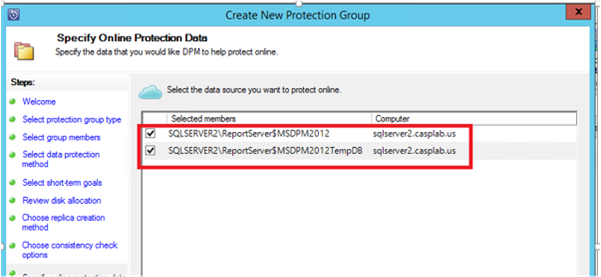
Pokud jste správce, můžete zvolit plány zálohování a zásady uchovávání informací, které vyhovují zásadám vaší organizace.
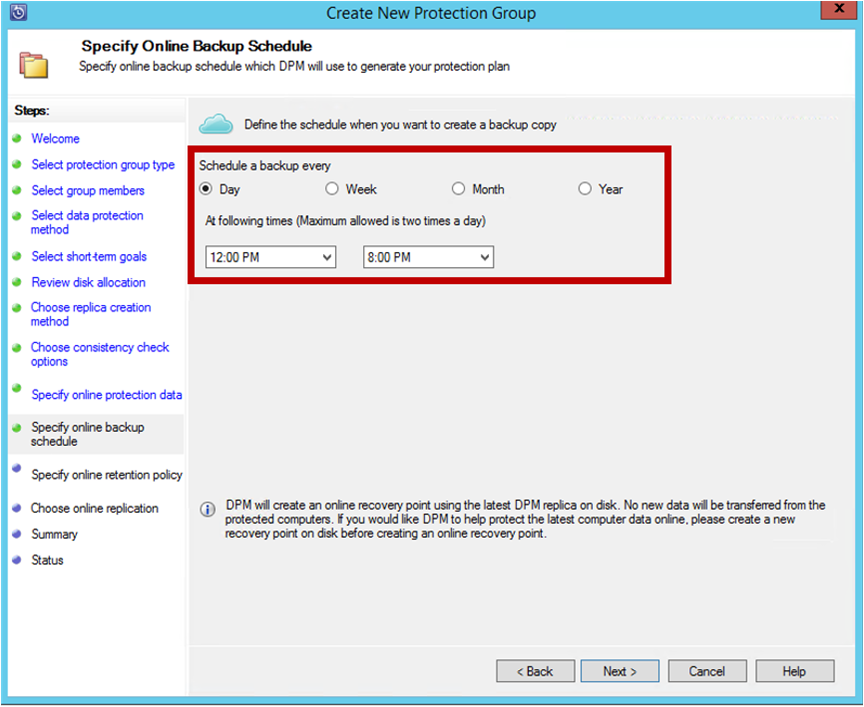
V tomto příkladu se zálohy provádějí každý den v 12:00 a 18:00.
Tip
Pro rychlé obnovení udržujte na disku několik krátkodobých bodů obnovení. Tyto body obnovení se používají k provoznímu zotavení. Azure slouží jako dobré externí úložiště, poskytuje vyšší úroveň SLA a garantovanou dostupnost.
Pomocí DPM naplánujte zálohování Azure po dokončení zálohování místních disků. Když budete postupovat podle tohoto postupu, zkopíruje se do Azure nejnovější zálohování disků.
Zvolte plán zásad uchovávání informací. Další informace o tom, jak zásady uchovávání informací fungují, najdete v tématu Použití služby Azure Backup k nahrazení páskové infrastruktury.
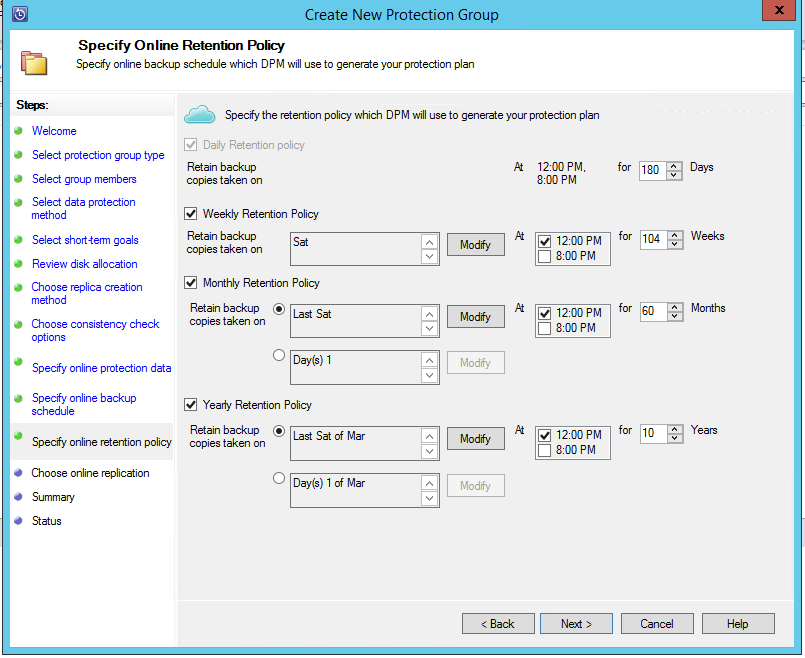
V tomto příkladu:
- Zálohy se provádějí každý den v 12:00 a 18:00. Uchovávají se 180 dní.
- Záloha v sobotu v 12:00 se uchovává po dobu 104 týdnů.
- Záloha z poslední soboty v měsíci ve 12:00 je uchovávána po dobu 60 měsíců.
- Záloha z poslední březnové soboty ve 12:00 odpoledne se uchovává po dobu 10 let.
Po výběru zásady uchovávání informací vyberte Další.
Zvolte, jak přenést počáteční záložní kopii do Azure.
- Možnost Automaticky přes síť se řídí plánem zálohování pro přenos dat do Azure.
- Další informace o offline zálohování najdete v tématu Přehled offline zálohování.
Po výběru mechanismu přenosu vyberte Další.
Na stránce Souhrn zkontrolujte podrobnosti o zásadách. Pak vyberte Vytvořit skupinu. Můžete vybrat Zavřít a sledovat průběh úlohy v pracovním prostoru Monitorování .
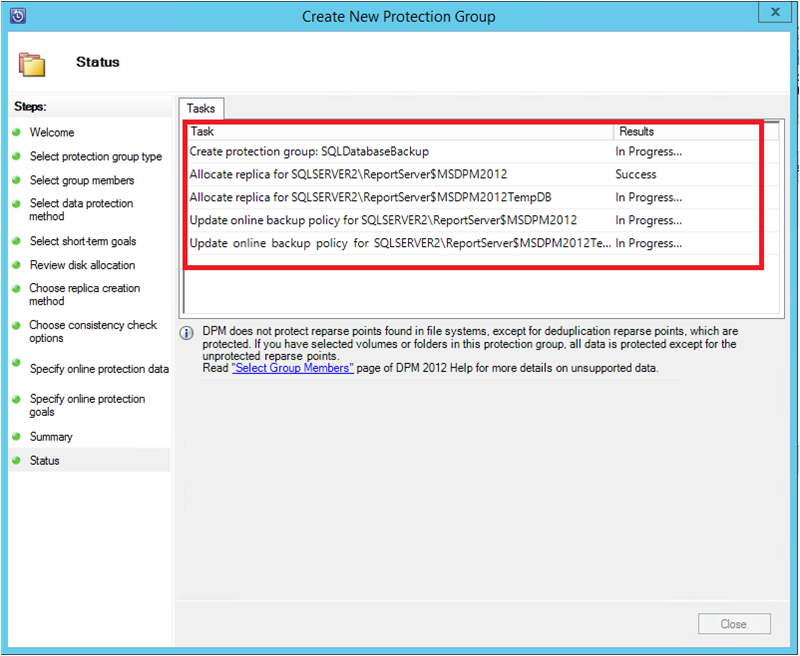
Vytvoření záložních kopií databáze SQL Serveru na vyžádání
Bod obnovení se vytvoří při prvním zálohování. Místo čekání na spuštění plánu můžete vytvoření bodu obnovení aktivovat ručně:
Ve skupině ochrany se ujistěte, že je stav databáze v pořádku.
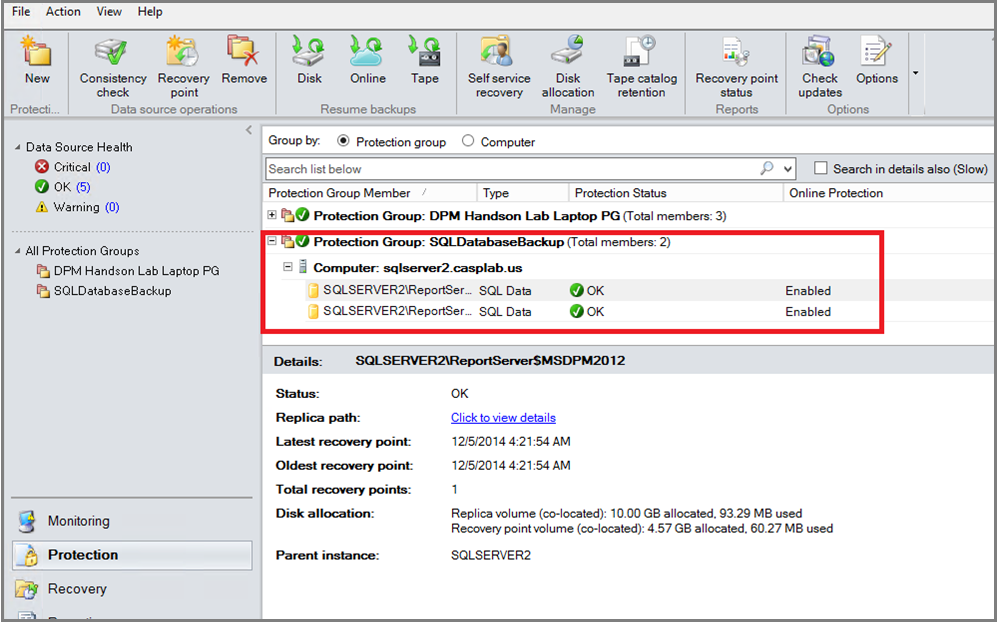
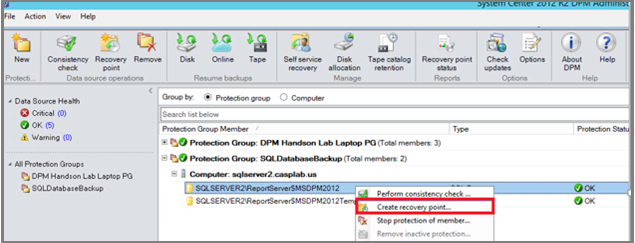
Klikněte pravým tlačítkem myši na databázi a pak vyberte Vytvořit bod obnovení.
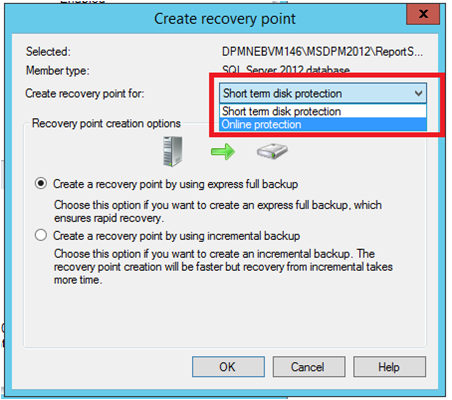
V rozevírací nabídce vyberte Online ochrana. Pak výběrem možnosti OK spusťte vytvoření bodu obnovení v Azure.
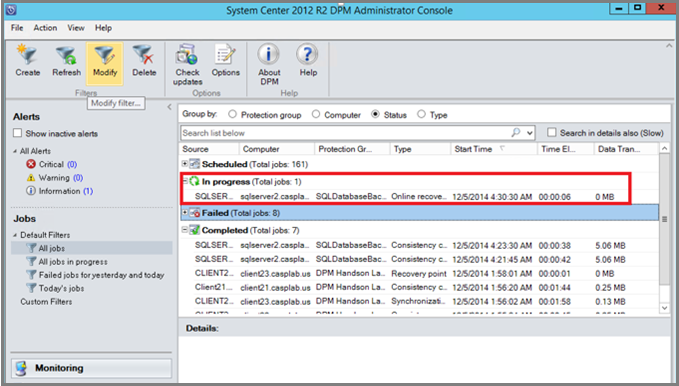
Průběh úlohy můžete zobrazit v pracovním prostoru Monitorování .
Obnovení databáze SQL Serveru z Azure
Obnovení chráněné entity, jako je databáze SQL Serveru, z Azure:
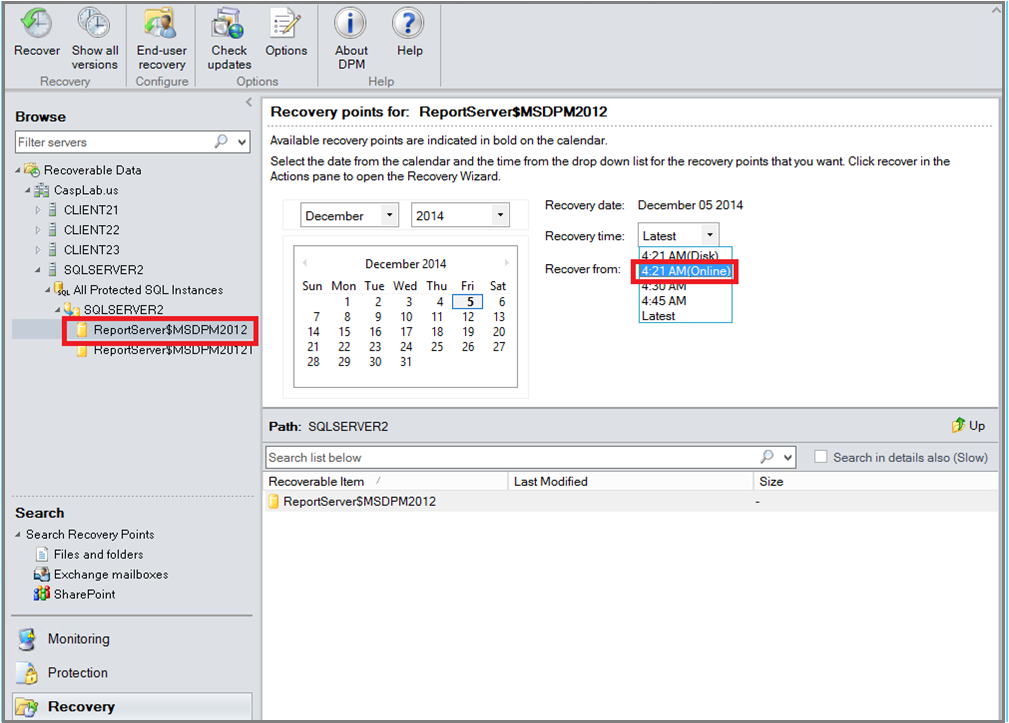
Otevřete konzolu pro správu serveru DPM. Přejděte do pracovního prostoru Obnovení a zobrazte servery, které DPM zálohuje. Vyberte databázi (v tomto příkladu ReportServer$MSDPM2012). Vyberte čas obnovy, který končí s Online.
Klikněte pravým tlačítkem myši na název databáze a vyberte Obnovit.
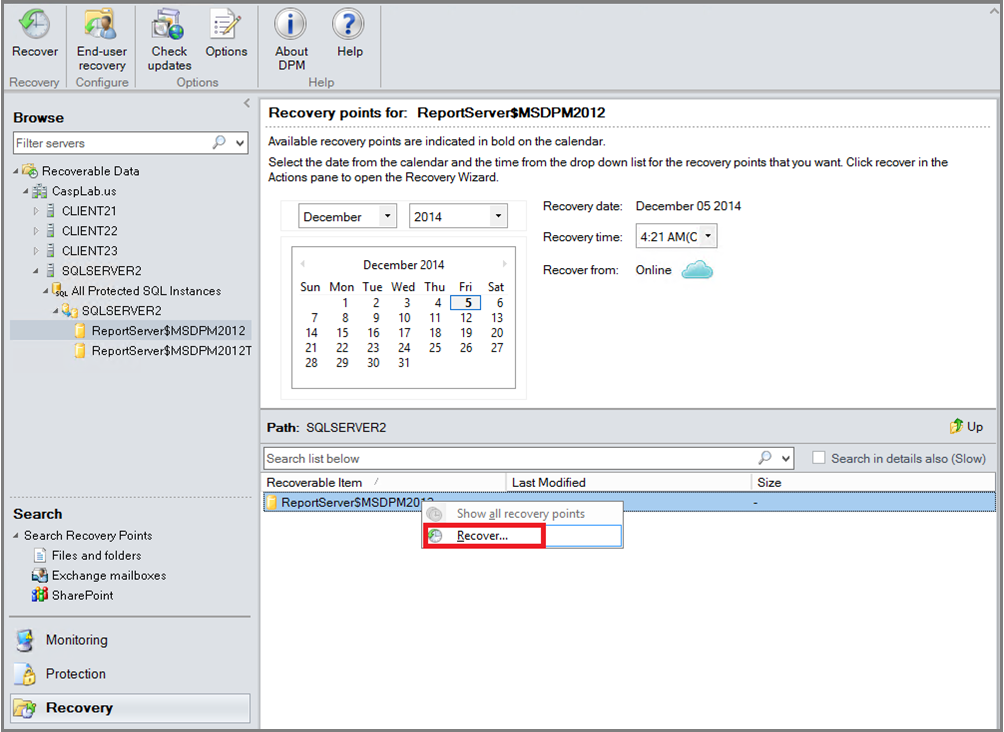
DPM zobrazí podrobnosti o bodu obnovení. Vyberte Další. Chcete-li přepsat databázi, vyberte typ obnovení do původní instance SQL Serveru. Pak vyberte Další.

V tomto příkladu dpm umožňuje obnovit databázi do jiné instance SQL Serveru nebo do samostatné síťové složky.
Na stránce Zadat možnosti obnovení můžete vybrat možnosti obnovení. Můžete například zvolit omezení využití šířky pásma sítě, abyste omezili šířku pásma, kterou používá obnovení. Pak vyberte Další.
Na stránce Souhrn se zobrazí aktuální konfigurace obnovení. Vyberte Obnovit.
Stav obnovení zobrazuje obnovenou databázi. Výběrem možnosti Zavřít můžete průvodce zavřít a zobrazit průběh v pracovním prostoru Monitorování .
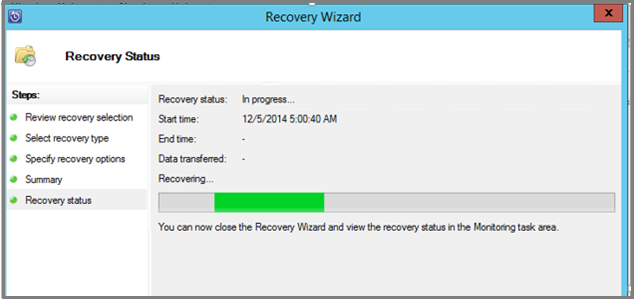
Po dokončení obnovení je obnovená databáze konzistentní s aplikací.
Další kroky
Další informace najdete v nejčastějších dotazech ke službě Azure Backup.
Související obsah
Správa zálohování do Azure pro servery DPM pomocí PowerShellu