Poznámka:
Přístup k této stránce vyžaduje autorizaci. Můžete se zkusit přihlásit nebo změnit adresáře.
Přístup k této stránce vyžaduje autorizaci. Můžete zkusit změnit adresáře.
Platí pro: SQL Server na virtuálním počítači Azure
Tento článek vysvětluje, jak vytvořit instanci failoverového clusteru (FCI) pomocí sdílených disků Azure se SQL Serverem na virtuálních počítačích Azure.
Další informace najdete v přehledu FCI s SQL Serverem na virtuálních počítačích Azure a osvědčených postupech clusteru.
Poznámka:
Nyní lze díky Azure Migrate převést a přesunout vaše řešení instance clusteru s podporou převzetí služeb při selhání na SQL Server u virtuálních počítačů Azure. Více informací naleznete v části Migrace instance failover clusteru.
Požadavky
Než dokončíte pokyny v tomto článku, měli byste už mít:
- Předplatné Azure. Začněte s bezplatným účtem Azure.
- Dva nebo více připravených virtuálních počítačů Azure s Windows ve skupině dostupnosti nebo v zónách dostupnosti.
- Účet, který má oprávnění k vytváření objektů na virtuálních počítačích Azure i ve službě Active Directory.
- Nejnovější verze Azure PowerShellu
Návod
Zjednodušte nasazení a eliminujte potřebu Azure Load Balanceru nebo názvu distribuované sítě (DNN) pro instanci clustru pro převzetí služeb při selhání vytvořením vašich virtuálních počítačů SQL Serveru ve více podsítích v rámci stejné virtuální sítě Azure.
Přidání sdíleného disku Azure
Nasaďte spravovaný disk s povolenou funkcí sdíleného disku. Nastaví se maxShares tak, aby byl shodný s počtem uzlů clusteru, aby se disk sdílel napříč všemi uzly FCI.
Disky Premium SSD, Premium SSDv2 a Ultra Disk jsou podporované typy disků pro použití s instancí SQL Serveru v clusteru s podporou převzetí služeb při selhání.
Zónově redundantní úložiště (ZRS) používejte, kdykoli je to možné.
Připojení sdíleného disku k virtuálním počítačům
Po nasazení sdíleného disku s maxShares > 1 můžete disk připojit k virtuálním počítačům, které se budou účastnit jako uzly v clusteru.
Pokud chcete ke svým virtuálním počítačům s SQL Serverem připojit sdílený disk, postupujte takto:
- Na webu Azure Portal vyberte virtuální počítač, ke kterému připojíte sdílený disk.
- V podokně Nastavení vyberte Disky.
- Vyberte Připojit existující disky a připojte sdílený disk k virtuálnímu počítači.
- Zvolte sdílený disk z rozevíracího seznamu Název disku.
- Zvolte Uložit.
- Tento postup opakujte pro každý virtuální počítač s SQL Serverem uzlu clusteru.
Po chvíli se sdílený datový disk připojí k virtuálnímu počítači a zobrazí se v seznamu datových disků pro tento virtuální počítač.
Inicializace sdíleného disku
Po připojení sdíleného disku na všech virtuálních počítačích můžete inicializovat disky virtuálních počítačů, které se budou účastnit jako uzly v clusteru. Inicializace disků na všech virtuálních počítačích
Pokud chcete inicializovat disky pro virtuální počítač s SQL Serverem, postupujte takto:
- Připojte se k jednomu z virtuálních počítačů.
- Ve virtuálním počítači otevřete nabídku Start a do vyhledávacího pole zadejte diskmgmt.msc , aby se otevřela konzola pro správu disků.
- Správa disků rozpozná, že máte nový, neinicializovaný disk a zobrazí se okno Inicializovat disk .
- Ověřte, že je nový disk vybraný, a pak vyberte OK , aby se inicializoval.
- Nový disk se zobrazí jako nepřidělený. Klikněte pravým tlačítkem na libovolné místo na disku a vyberte Nový jednoduchý svazek. Otevře se okno Průvodce nového jednoduchého svazku.
- Pokračujte průvodcem, ponechte všechny výchozí hodnoty a až skončíte, vyberte Dokončit.
- Zavřete správu disků.
- Zobrazí se automaticky otevírané okno s upozorněním, že před použitím je třeba nový disk naformátovat. Vyberte Formát disku.
- V okně Formát nového disku zkontrolujte nastavení a pak vyberte Start.
- Zobrazí se upozornění, které vás upozorní, že formátování disků vymaže všechna data. Vyberte OK.
- Po dokončení formátování vyberte OK.
- Opakujte tyto kroky na každém virtuálním počítači s SQL Serverem, který se bude účastnit FCI.
Vytvořte cluster pro převzetí služeb při selhání ve Windows
Postup vytvoření clusteru převzetí služeb při selhání Windows Server se liší mezi prostředími s jednou podsítí a s více podsítěmi. Pokud chcete vytvořit cluster, postupujte podle kroků v kurzu pro vícepodsíťový scénář nebo jednopodsíťový scénář. I když tyto kurzy vytvoří skupinu dostupnosti, postup vytvoření clusteru je stejný pro instanci clusteru s možností převzetí služeb při selhání.
Konfigurujte kvórum
Vzhledem k tomu, že diskový svědek je nejodolnější možností kvora a řešení FCI využívá sdílené disky na platformě Azure, doporučuje se jako řešení kvora nakonfigurovat diskového svědka.
Pokud máte v clusteru sudý počet hlasů, nakonfigurujte quorum solution, které nejlépe odpovídá vašim obchodním potřebám. Další informace najdete v tématu Kvorum s virtuálními počítači s SQL Serverem.
Ověření clusteru
Pomocí uživatelského rozhraní Správce clusterů při selhání nebo PowerShellu ověřte cluster na jednom z virtuálních počítačů.
Pokud chcete cluster ověřit pomocí uživatelského rozhraní, postupujte takto:
- V Správce serveru vyberte Nástroje a pak vyberte Správce clusterů pro převzetí služeb při selhání.
- Klikněte pravým tlačítkem na cluster ve Správce clusteru pro převzetí služeb při selhání, vyberte Ověřit cluster a otevřete Průvodce Ověřením Konfigurace.
- V Průvodci Ověřit konfiguraci vyberte Další.
- Na stránce Vybrat servery nebo cluster zadejte názvy obou virtuálních počítačů.
- Na stránce Možnosti testování vyberte Spustit pouze testy, které vyberu.
- Vyberte Další.
- Na stránce Výběr testu vyberte všechny testy kroměúložiště.
- Vyberte Další.
- Na stránce Potvrzení vyberte Další. Nástroj Ověřit konfiguraci spustí ověřovací testy.
Pokud chcete cluster ověřit pomocí PowerShellu, spusťte následující skript z relace PowerShellu správce na jednom z virtuálních počítačů:
Test-Cluster –Node ("<node1>","<node2>") –Include "Inventory", "Network", "System Configuration"
Test přepnutí při selhání clusteru
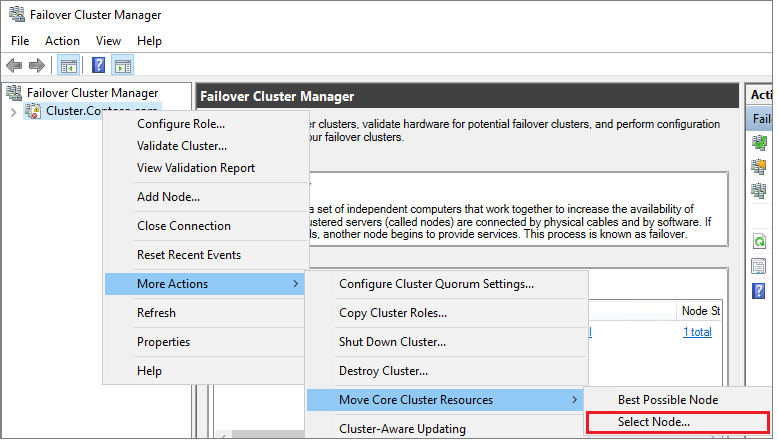
Otestujte failover clusteru. Ve Správci clusteru s podporou převzetí služeb při selhání klikněte pravým tlačítkem na svůj cluster, vyberte Další akce, >, Vybrat uzel, a poté vyberte druhý uzel clusteru. Přesuňte klíčový clusterový prostředek do každého uzlu clusteru a pak ho přesuňte zpět do primárního uzlu. Před instalací SQL Serveru se ujistěte, že cluster úspěšně přesunete do každého uzlu.
Přidání sdílených disků do clusteru
Pomocí Správce clusteru pro převzetí služeb při selhání přidejte připojené sdílené disky Azure do clusteru.
Pokud chcete přidat disky do clusteru, postupujte takto:
Na řídicím panelu Správce serveru vyberte Nástroje a pak vyberte Správce clusteru pro převzetí služeb při selhání.
Vyberte cluster a rozbalte ho v navigačním podokně.
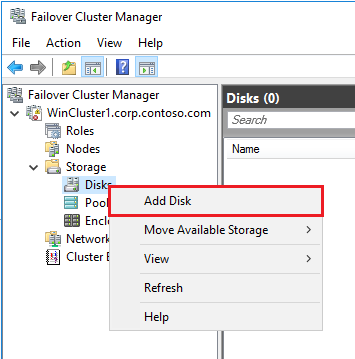
Vyberte Úložiště a pak vyberte Disky.
Klikněte pravým tlačítkem na Disky a vyberte Přidat disk:
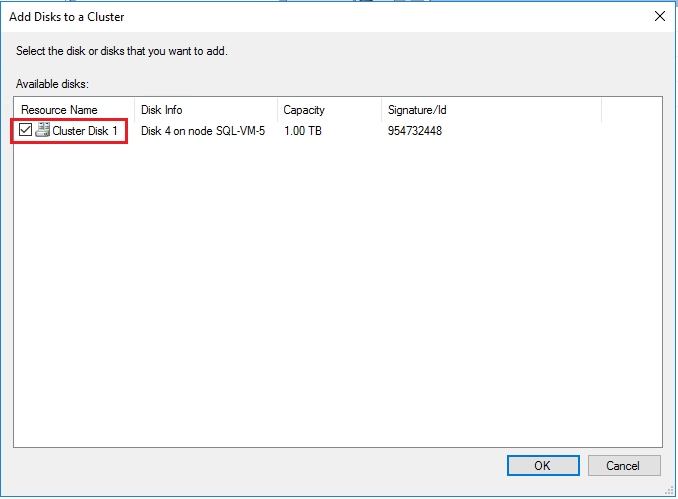
V okně Přidat disky do clusteru zvolte sdílený disk Azure. Vyberte OK.
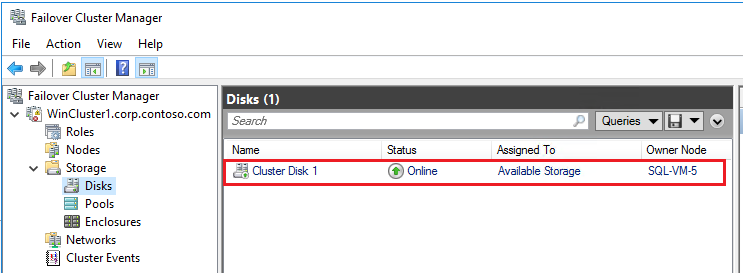
Po přidání sdíleného disku do clusteru ho uvidíte ve Správci clusteru pro převzetí služeb při selhání.
Vytvořte FCI SQL Serveru
Po nakonfigurování clusteru pro převzetí služeb při selhání a všech komponentů clusteru, včetně úložiště, můžete vytvořit SQL Server FCI.
Vytvoření prvního uzlu v sql FCI
Pokud chcete vytvořit první uzel v FCI SQL Serveru, postupujte takto:
Připojte se k prvnímu virtuálnímu počítači pomocí Bastion.
Ve Správci clusteru s podporou převzetí služeb při selhání se ujistěte, že všechny základní prostředky clusteru jsou na prvním virtuálním počítači. V případě potřeby přesuňte disky na tento virtuální počítač.
Pokud je verze operačního systému Windows Server 2019 a cluster Windows byl vytvořen pomocí výchozího Názvu distribuované sítě (DNN), pak instalace FCI pro SQL Server 2017 a starší verze selže s chybou
The given key was not present in the dictionary.Během instalace se SQL Server dotazuje na existující Název Virtuální Sítě (VNN) a nerozpozná DNN Windows clusteru. Tento problém je opravený v instalaci SQL Serveru 2019. Pro SQL Server 2017 a níže postupujte podle těchto kroků, abyste se vyhnuli chybě instalace:
- Ve Správci clusterů pro převzetí služeb při selhání se připojte ke clusteru, klikněte pravým tlačítkem na Role a vyberte Vytvořit prázdnou roli.
- Klikněte pravým tlačítkem myši na nově vytvořenou prázdnou roli, vyberte Přidat prostředek a vyberte Klientský přístupový bod.
- Zadejte libovolný název a dokončením průvodce vytvoříte klientský přístupový bod.
- Po dokončení instalace FCI SQL Serveru je možné odstranit roli obsahující dočasný klientský přístupový bod .
Vyhledejte instalační médium. Pokud virtuální počítač používá jednu z imagí z Azure Marketplace, médium se nachází na
C:\SQLServer_<version number>_Fulladrese .Vyberte Nastavení.
V centru instalace SYSTÉMU SQL Server vyberte Možnost Instalace.
Vyberte Nová instalace clusteru SQL Server s podporou převzetí služeb při selhání. Podle pokynů v průvodci nainstalujte sql Server FCI.
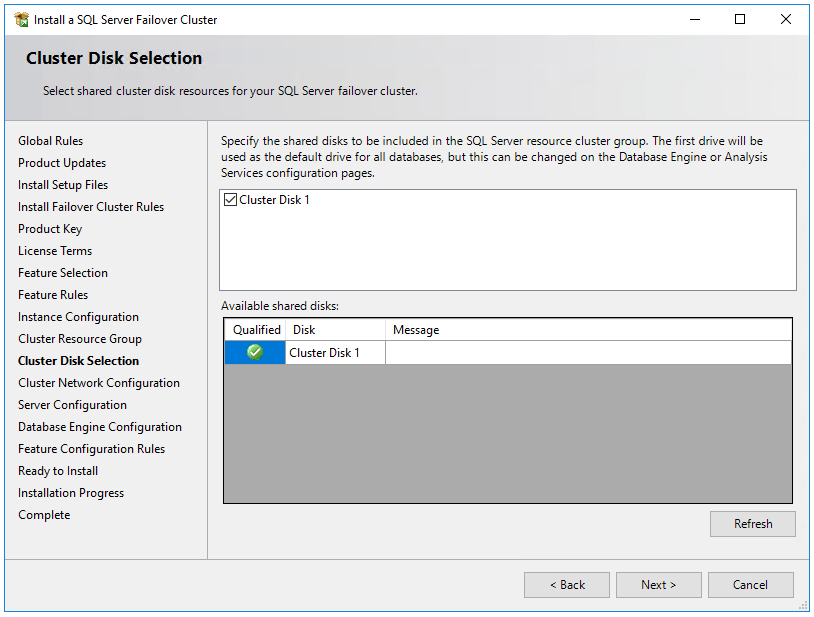
Na stránce Výběr disku clusteru vyberte všechny sdílené disky připojené k virtuálnímu počítači.
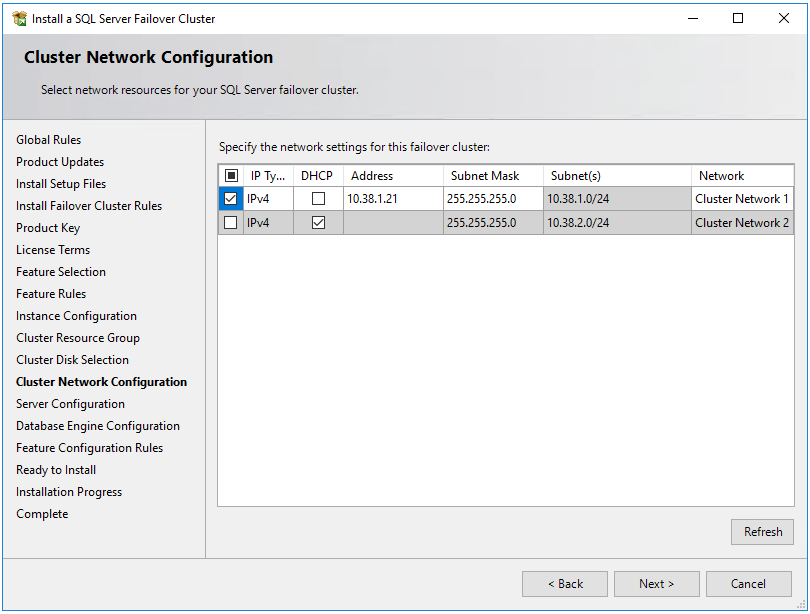
Na stránce Konfigurace sítě clusteru se ip adresa, kterou zadáte, liší v závislosti na tom, jestli byly virtuální počítače s SQL Serverem nasazené do jedné podsítě nebo více podsítí.
- Pro prostředí s jednou podsítí zadejte IP adresu, kterou chcete přidat do Azure Load Balancer.
- V prostředí s více podsítěmi zadejte sekundární IP adresu v podsíti prvního virtuálního počítače s SQL Serverem, který jste dříve určili jako IP adresu názvu sítě instance clusteru s podporou převzetí služeb při selhání:
Na stránce Konfigurace databázového stroje se ujistěte, že jsou adresáře databáze na sdílených discích Azure.
Po dokončení pokynů v průvodci instalační program nainstaluje sql Server FCI na první uzel.
Přidejte další uzly do SQL FCI
Pokud chcete do FCI SQL Serveru přidat další uzel, postupujte takto:
Po úspěšném dokončení instalace FCI na prvním uzlu se připojte k druhému uzlu pomocí Bastion.
Otevřete instalační centrum SYSTÉMU SQL Server a pak vyberte Možnost Instalace.
Vyberte Přidat uzel do clusteru SQL Serveru s podporou převzetí služeb při selhání. Podle pokynů v průvodci nainstalujte SQL Server a přidejte uzel do FCI.
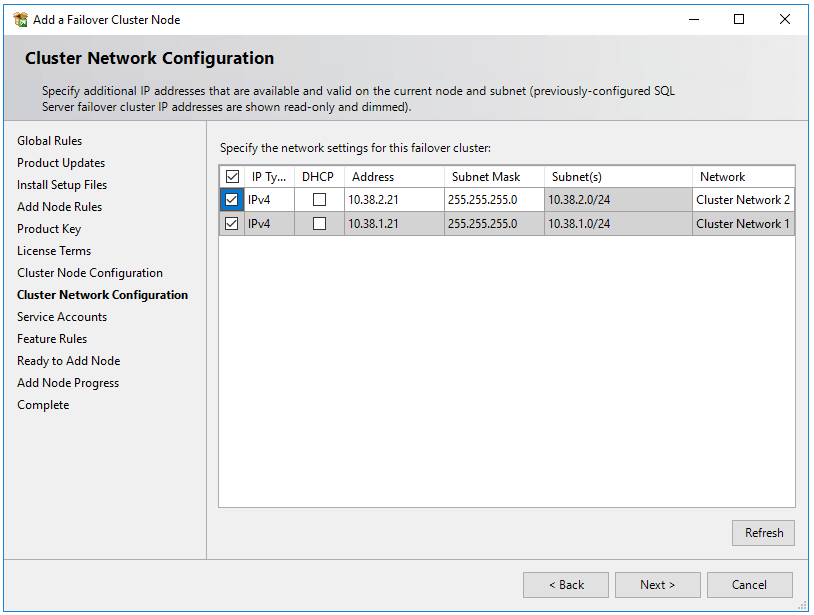
V případě scénáře s více podsítěmi zadejte v Konfiguraci sítě clusteru sekundární IP adresu do podsítě druhého VM SQL Serveru, kterou jste dříve označili jako IP adresu názvu sítě instance clusteru s podporou převzetí služeb při selhání.
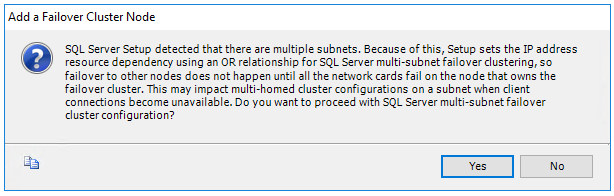
Po výběru možnosti Další v konfiguraci sítě clusteru zobrazí instalační program dialogové okno, které indikuje, že instalační program SYSTÉMU SQL Server zjistil více podsítí jako v ukázkové imagi. Potvrďte výběrem možnosti Ano.
Po dokončení pokynů v průvodci instalační program přidá druhý uzel FCI SQL Serveru.
Tento postup opakujte na kterémkoli z ostatních virtuálních počítačů s SQL Serverem, které chcete zahrnout do instance clusteru SQL Serveru s podporou převzetí služeb při selhání.
Poznámka:
Image galerie Azure Marketplace se dodávají s nainstalovanou aplikací SQL Server Management Studio. Pokud jste image z marketplace nepoužíli, nainstalujte nejnovější verzi aplikace SQL Server Management Studio (SSMS).
Zaregistrujte rozšíření SQL IaaS Agent
Pokud chcete spravovat virtuální počítač s SQL Serverem z portálu, zaregistrujte ho pomocí rozšíření agenta SQL IaaS.
Poznámka:
V tuto chvíli podporují instance clusteru s podporou převzetí služeb při selhání SQL Serveru na virtuálních počítačích Azure zaregistrovaných s rozšířením agenta SQL IaaS pouze omezený počet funkcí dostupných prostřednictvím základní registrace, a ne těch, které vyžadují agenta, jako je automatizované zálohování, opravy, ověřování Microsoft Entra a pokročilá správa portálu. Další informace najdete v tabulce výhod .
Registrace virtuálního počítače s SQL Serverem pomocí PowerShellu (-LicenseType může být PAYG nebo AHUB):
# Get the existing compute VM
$vm = Get-AzVM -Name <vm_name> -ResourceGroupName <resource_group_name>

# Register SQL VM with SQL IaaS Agent extension
New-AzSqlVM -Name $vm.Name -ResourceGroupName $vm.ResourceGroupName -Location $vm.Location `
   -LicenseType <license_type>
Konfigurace možností připojení
Pokud jste nasadili virtuální počítače s SQL Serverem do více podsítí, přeskočte tento krok. Pokud jste nasadili virtuální počítače s SQL Serverem do jedné podsítě, budete muset nakonfigurovat další komponentu pro směrování provozu do FCI. Název virtuální sítě (VNN) můžete nakonfigurovat pomocí Azure Load Balanceru nebo distribuovaného názvu sítě pro instanci clusteru s podporou automatického přepínání služeb. Projděte si rozdíly mezi těmito dvěma a pak nasaďte buď název distribuované sítě nebo název virtuální sítě a Azure Load Balancer pro vaši instanci clusteru s podporou přepnutí služeb.
Omezení
- MSDTC není podporován ve Windows Serveru 2016 a starším.
Omezená podpora rozšíření
V tuto chvíli instance clusteru s podporou převzetí služeb při selhání SQL Serveru na virtuálních počítačích Azure zaregistrovaných s rozšířením SQL IaaS agenta podporují pouze omezený počet funkcí dostupných prostřednictvím základní registrace, a ne těch, které vyžadují agenta, jako je automatizované zálohování, ověřování Microsoft Entra, opravy a pokročilá správa portálu. Další informace najdete v tabulce výhod .
Pokud už je váš virtuální počítač s SQL Serverem zaregistrovaný s rozšířením agenta SQL IaaS a povolili jste všechny funkce, které vyžadují agenta, musíte rozšíření z virtuálního počítače s SQL Serverem odstranit odstraněním prostředku virtuálního počítače SQL pro odpovídající virtuální počítače a jeho opětovným registrací do rozšíření agenta SQL IaaS. Při odstraňování prostředku virtuálního počítače SQL pomocí portálu Azure zrušte zaškrtnutí políčka vedle správného virtuálního počítače, abyste zabránili jeho odstranění.
Další kroky
Pokud pro vás sdílené disky Azure nejsou vhodným řešením úložiště FCI, zvažte vytvoření FCI pomocí sdílených souborů úrovně Premium nebo Storage Spaces Direct.
Další informace najdete v následujících tématech: