Poznámka:
Přístup k této stránce vyžaduje autorizaci. Můžete se zkusit přihlásit nebo změnit adresáře.
Přístup k této stránce vyžaduje autorizaci. Můžete zkusit změnit adresáře.
Tento článek popisuje, jak zálohovat a obnovovat data SharePointu pomocí Microsoft Azure Backup Serveru (MABS).
Microsoft Azure Backup Server (MABS) umožňuje zálohovat sharepointovou farmu (ve službě Azure Stack) do Microsoft Azure, která poskytuje prostředí podobné zálohování jiných zdrojů dat. Azure Backup poskytuje flexibilitu v plánu zálohování pro vytváření denních, týdenních, měsíčních nebo ročních záložních bodů a poskytuje možnosti zásad uchovávání informací pro různé body zálohování. Poskytuje také možnost ukládat kopie místních disků pro rychlé obnovení a ukládat kopie do Azure pro úsporné dlouhodobé uchování.
Podporované scénáře SharePointu
Před zálohováním farmy SharePointu do Azure z matice podpory musíte potvrdit podporované scénáře.
Podporované scénáře
Azure Backup pro MABS podporuje následující scénáře:
| Pracovní zátěž | Version | Nasazení SharePointu | Ochrana a obnovení |
|---|---|---|---|
| SharePoint | SharePoint 2019, SharePoint 2016 s nejnovějšími aktualizacemi Service Pack (SP) | SharePoint nasazený jako virtuální počítač Azure Stack -------------- SQL Always On |
Protect SharePoint Farm recovery options: Recovery farm, database, and file or list item from disk recovery points. Farm and database recovery from Azure recovery points. |
Nepodporované scénáře
MABS, která chrání SharePoint farmu, nechrání vyhledávací indexy ani databáze aplikačních služeb. Budete muset nakonfigurovat ochranu těchto databází samostatně.
MABS neposkytuje zálohování databází SharePoint SQL Serveru hostovaných ve sdílených složkách souborového serveru s možností škálování (SOFS).
Omezení
Databáze SharePointu nemůžete chránit jako zdroj dat SQL Serveru. Jednotlivé databáze můžete obnovit ze zálohy farmy.
Ochrana položek úložiště aplikací se v SharePointu 2013 nepodporuje.
MABS nepodporuje ochranu vzdáleného FILESTREAMu. FileSTREAM by měl být součástí databáze.
Požadavky
Než budete pokračovat, ujistěte se, že jste splnili všechny požadavky na používání služby Microsoft Azure Backup k ochraně úloh. Mezi úlohy v požadavcích patří: vytvoření trezoru záloh, stažení přihlašovacích údajů trezoru, instalace agenta Azure Backup a registrace Azure Backup Serveru v trezoru.
Další požadavky
Před zálohováním farmy služby SharePoint si projděte následující další požadavky:
Při ochraně SharePointu jsou ve výchozím nastavení chráněné všechny databáze obsahu (a databáze SharePoint_Config a SharePoint_AdminContent*).
Pokud chcete přidat vlastní nastavení (například indexy vyhledávání, šablony nebo databáze aplikačních služeb nebo službu profilů uživatelů), musíte je nakonfigurovat pro ochranu samostatně. Ujistěte se, že povolíte ochranu pro všechny složky, které obsahují tyto typy funkcí nebo souborů přizpůsobení.
MABS běží jako místní systém a k zálohování databází SQL Serveru potřebuje oprávnění správce systému pro tento účet pro SQL Server. Na SQL Serveru, který chcete zálohovat, nastavte
NT AUTHORITY\SYSTEMna sysadmin.Pro každých 10 milionů položek ve farmě musí být alespoň 2 GB místa na svazku, kde se nachází složka MABS. Toto místo je vyžadováno pro generování katalogu.
Aby bylo možné pomocí MABS provést konkrétní obnovení položek (kolekce webů, weby, seznamy, knihovny dokumentů, složky, jednotlivé dokumenty a položky seznamu), generování katalogu vytvoří seznam adres URL obsažených v každé databázi obsahu. Seznam adres URL můžete zobrazit v podokně obnovitelné položky v oblasti úloh Obnovení konzoly správce MABS.
Pokud ve farmě SharePoint máte databáze SQL Serveru nakonfigurované s aliasy SQL Serveru, nainstalujte na front-end webový server, který bude chráněn pomocí MABS, komponenty klienta SQL Serveru.
Konfigurace zálohování
Pokud chcete zálohovat farmu Služby SharePoint, nakonfigurujte ochranu pro SharePoint pomocí ConfigureSharePoint.exea pak vytvořte skupinu ochrany v MABS.
Postupujte takto:
Spusťte ConfigureSharePoint.exe – Tento nástroj nakonfiguruje službu SharePoint VSS Writer a poskytne agentu ochrany přihlašovací údaje pro farmu SharePoint. Po nasazení agenta ochrany najdete soubor ConfigureSharePoint.exe ve
<MABS Installation Path\>\binsložce na front-end webovém serveru.Pokud máte více serverů WFE, stačí ho nainstalovat jenom na jeden z nich.
Spusťte následující příkaz:
Na serveru WFE na příkazovém řádku přejděte do
\<MABS installation location\>\\bin\\a spusťteConfigureSharePoint \[\-EnableSharePointProtection\] \[\-EnableSPSearchProtection\] \[\-ResolveAllSQLAliases\] \[\-SetTempPath <path>\], kde:EnableSharePointProtection aktivuje ochranu farmy SharePoint, povolí zapisovač VSS a zaregistruje identitu aplikace DCOM WssCmdletsWrapper, aby byla spuštěna jako uživatel, jehož přihlašovací údaje jsou zadány pomocí této volby. Tento účet by měl být správcem farmy a také místním správcem na front-endovém webovém serveru.
EnableSPSearchProtection umožňuje ochranu služby WSS 3.0 SP Search pomocí klíče registru SharePointSearchEnumerationEnabled v části HKLM\Software\Microsoft\ Microsoft Data Protection Manager\Agent\2.0\ na front-end webovém serveru a zaregistruje identitu aplikace DCOM WssCmdletsWrapper pro spuštění jako uživatel, jehož přihlašovací údaje jsou zadány s touto možností. Tento účet by měl být správcem farmy a také místním správcem na front-endovém webovém serveru.
ResolveAllSQLAliases zobrazí všechny aliasy hlášené zapisovačem služby SharePoint VSS a přeloží je na odpovídající sql server. It also displays their resolved instance names. Pokud jsou servery zrcadlené, zobrazí se také zrcadlený server. It reports all the aliases that aren't being resolved to a SQL Server.
SetTempPath nastaví proměnnou prostředí TEMP a TMP na zadanou cestu. Item level recovery fails if a large site collection, site, list, or item is being recovered and there's insufficient space in the farm admin Temporary folder. Tato možnost umožňuje změnit cestu ke složce dočasných souborů na svazek, který má dostatek místa pro uložení kolekce webů nebo obnoveného webu.
Zadejte přihlašovací údaje správce farmy. Tento účet by měl být členem místní skupiny administrator na serveru WFE. Pokud správce farmy není místním správcem, udělte na serveru WFE následující oprávnění:
Udělte skupině WSS_Admin_WPG úplné řízení složky MABS (
%Program Files%\Data Protection Manager\DPM\).Udělte skupině WSS_Admin_WPG přístup ke čtení klíče registru MABS (
HKEY_LOCAL_MACHINE\SOFTWARE\Microsoft\Microsoft Data Protection Manager).
Po spuštění ConfigureSharePoint.exe ho budete muset znovu spustit, pokud dojde ke změně přihlašovacích údajů správce farmy SharePointu.
Pokud chcete vytvořit skupinu ochrany, vyberte Ochrana>Akce> Vytvořit skupinu ochrany a otevřete průvodce Vytvořit novou skupinu ochrany v konzole MABS.
V možnosti Vybrat typ skupiny ochrany vyberte Servery.
V nastavení Výběr členů skupiny rozbalte server, který má roli WFE.
Pokud existuje více než jeden server WFE, vyberte ten, na kterém jste nainstalovali ConfigureSharePoint.exe.
Když rozbalíte počítač se službou SharePoint, MABS se dotazuje VSS, aby zjistil, jaká data může MABS chránit. Pokud je databáze SharePointu vzdálená, připojí se k ní MABS. Pokud se zdroje dat SharePointu nezobrazují, zkontrolujte, jestli je zapisovač VSS spuštěný v počítači, na kterém běží SharePoint, a na libovolné vzdálené instanci SQL Serveru. Potom se ujistěte, že je agent MABS nainstalovaný na počítači se službou SharePoint i ve vzdálené instanci SQL Serveru. Také se ujistěte, že databáze SharePointu nejsou chráněné jinde jako databáze SQL Serveru.
V možnosti Vybrat metodu ochrany dat určete, jak chcete zpracovávat krátkodobé a dlouhodobé zálohování. Krátkodobé zálohování je vždy na disk s možností zálohování z disku do cloudu Azure pomocí služby Azure Backup (krátkodobé nebo dlouhodobé).
V části Vybrat krátkodobé cíle určete, jak chcete zálohovat krátkodobé úložiště na disku. V rozsahu uchovávání určujete, jak dlouho chcete uchovávat data na disku. V synchronizační frekvenci určíte, jak často chcete spustit přírůstkové zálohování na disk. Pokud nechcete nastavit interval zálohování, můžete zkontrolovat těsně před bodem obnovení, aby MABS spustil expresní úplné zálohování těsně před naplánováním každého bodu obnovení.
On the Review disk allocation page, review the storage pool disk space allocated for the protection group.
Celková velikost dat je velikost dat, která chcete zálohovat, a místo na disku, které se má zřídit v MABS , je místo, které MABS doporučuje pro skupinu ochrany. MABS vybírá ideální objem pro zálohování na základě nastavení. V Podrobnostech přidělení disku ale můžete upravit možnosti záložního svazku. Pro úlohy vyberte v rozevírací nabídce upřednostňované úložiště. Vaše úpravy mění hodnoty pro Celkové úložiště a Dostupné úložiště v podokně Dostupné diskové úložiště. Underprovisioned space is the amount of storage MABS suggests you add to the volume, to continue with backups smoothly in the future.
V části Zvolit metodu vytvoření repliky vyberte, jak chcete zpracovat počáteční úplnou replikaci dat. Pokud se rozhodnete replikovat přes síť, doporučujeme zvolit dobu mimo špičku. U velkých objemů dat nebo méně než optimálních podmínek sítě zvažte replikaci dat offline pomocí vyměnitelného média.
Jak chcete automatizovat kontroly konzistence, vyberte v Možnosti volby kontroly konzistence. Kontrolu můžete povolit, aby se spouštěla jenom v případě, že data repliky budou nekonzistentní nebo podle plánu. Pokud nechcete konfigurovat automatickou kontrolu konzistence, můžete kdykoli spustit ruční kontrolu tak, že kliknete pravým tlačítkem myši na skupinu ochrany v oblasti Ochrany konzoly MABS a vyberete Provést kontrolu konzistence.
Pokud jste se vybrali k zálohování do cloudu pomocí služby Azure Backup, na stránce Zadat data online ochrany se ujistěte, že jsou vybrané úlohy, které chcete zálohovat do Azure.
V poli Zadejte plán online zálohování určete, jak často se mají přírůstkové zálohování do Azure vyskytnout. Zálohování můžete naplánovat tak, aby běžely každý den, týden, měsíc/rok a čas/datum, ve kterém se mají spouštět. Zálohování může probíhat až dvakrát denně. Při každém spuštění zálohování se v Azure vytvoří bod obnovení dat z kopie zálohovaných dat uložených na disku MABS.
V části Zadat online zásady uchovávání můžete určit, jak se body obnovení vytvořené z denních, týdenních, měsíčních nebo ročních záloh uchovávají v Azure.
V části Zvolit online replikaci určete, jak bude probíhat počáteční úplná replikace dat. You can replicate over the network, or do an offline backup (offline seeding). Offline zálohování používá funkci Azure Import. Další informace.
Na stránce Souhrn zkontrolujte nastavení. Po výběru možnosti Vytvořit skupinu dojde k počáteční replikaci dat. Po dokončení se stav skupiny ochrany na stránce Stav zobrazí jako OK. Zálohování se pak provede v souladu s nastavením skupiny ochrany.
Monitorování operací
Po vytvoření skupiny ochrany dojde k počáteční replikaci a MABS začne zálohovat a synchronizovat data SharePointu. MABS monitoruje počáteční synchronizaci a následné zálohy. Data SharePointu můžete monitorovat jedním z následujících způsobů:
Pomocí výchozího monitorování MABS můžete nastavit oznámení pro proaktivní monitorování publikováním výstrah a konfigurací oznámení. Oznámení můžete odesílat e-mailem pro kritické, varovné nebo informační výstrahy a pro stav provedených obnovení.
Pokud používáte Operations Manager, můžete výstrahy centrálně publikovat.
Nastavení oznámení monitorování
Pokud chcete nastavit oznámení monitorování, postupujte takto:
V konzoli pro správu MABS vyberte Monitorování>Akce>Možnosti.
Vyberte server SMTP, zadejte název serveru, port a e-mailovou adresu, ze které se budou odesílat oznámení. Adresa musí být platná.
Na ověřeném serveru SMTP zadejte uživatelské jméno a heslo. Uživatelské jméno a heslo musí být název účtu domény osoby, jejíž adresa From je popsaná v předchozím kroku. V opačném případě se doručení oznámení nezdaří.
Pokud chcete otestovat nastavení serveru SMTP, vyberte Odeslat testovací e-mail, zadejte e-mailovou adresu, do které chcete, aby MABS odeslal testovací zprávu, a pak vyberte OK. Vyberte Možnosti>Oznámení a vyberte typy výstrah, o kterých mají být příjemci upozorněni. Do pole Příjemci zadejte e-mailovou adresu každého příjemce, kterému má MABS odesílat kopie oznámení.
Publikování výstrah nástroje Operations Manager
Chcete-li publikovat výstrahy nástroje Operations Manager, postupujte takto:
V konzole pro správu MABS vyberte Monitorování>Akce>Možnosti>Publikování výstrah>Publikovat aktivní výstrahy.
Po povolení publikování výstrah se všechny existující výstrahy MABS, které můžou vyžadovat akci uživatele, publikují do protokolu událostí upozornění MABS. Agent Operations Manageru, který je nainstalovaný na serveru MABS, pak tyto výstrahy publikuje do Operations Manageru a pokračuje v aktualizaci konzoly při generování nových výstrah.
Obnovení položky SharePointu z disku pomocí MABS
V následujícím příkladu je položka Obnovení sharepointové položky omylem odstraněna a je třeba ji obnovit.

Postupujte takto:
Otevřete konzolu správce MABS.
Všechny farmy SharePointu chráněné pomocí MABS se zobrazují na kartě Ochrana .

Pokud chcete položku obnovit, vyberte kartu Obnovení .

Search SharePoint for Recovering SharePoint item by using a wildcard-based search within a recovery point range.

Ve výsledcích hledání vyberte příslušný bod obnovení, klikněte pravým tlačítkem myši na položku a pak vyberte Obnovit.
Můžete také procházet různé body obnovení a vybrat databázi nebo položku, kterou chcete obnovit.
Select Date > Recovery time, and then select the correct Database > SharePoint farm > Recovery point > Item.

Klikněte pravým tlačítkem myši na položku, vyberte Obnovit a otevřete Průvodce obnovením a pak vyberte Další.

Vyberte typ obnovení, který chcete provést, a pak vyberte Další.

Poznámka:
Výběr možnosti Obnovit do původního v příkladu obnoví položku na původní sharepointový web.
Vyberte proces obnovení, který chcete použít.
Select Recover without using a recovery farm if the SharePoint farm hasn't changed and is the same as the recovery point that's being restored.
Vyberte Obnovit pomocí farmy pro obnovení, pokud se SharePoint farma od vytvoření bodu obnovení změnila.

Zadejte umístění přípravné instance SQL Serveru pro dočasné obnovení databáze a poskytněte přípravnou sdílenou složku na MABS a serveru, na kterém běží SharePoint, pro obnovení položky.

MABS připojí databázi obsahu, která je hostitelem položky SharePointu, k dočasné instanci SQL Serveru. Z databáze obsahu obnoví položku a umístí ji na přípravné umístění souboru v systému MABS. The recovered item that's on the staging location now needs to be exported to the staging location on the SharePoint farm.

Vyberte Zadat možnosti obnovení a použijte nastavení zabezpečení pro farmu služby SharePoint nebo použijte nastavení zabezpečení bodu obnovení. Vyberte Další.

Poznámka:
Můžete se rozhodnout, že omezíte využití šířky pásma sítě. Tím se minimalizuje dopad na produkční server během produkčních hodin.
Zkontrolujte souhrnné informace a pak vyberte Obnovit , abyste mohli začít obnovovat soubor.

Teď vyberte kartu Monitorování v konzole pro správu MABS a zobrazte stav obnovení.

Poznámka:
Soubor je nyní obnoven. Obnovte sharepointový web a zkontrolujte obnovený soubor.
Obnovení databáze SharePointu z Azure pomocí MABS
Chcete-li obnovit databázi obsahu služby SharePoint, postupujte takto:
Projděte si různé body obnovení (jak je znázorněno dříve) a vyberte bod obnovení, který chcete obnovit.
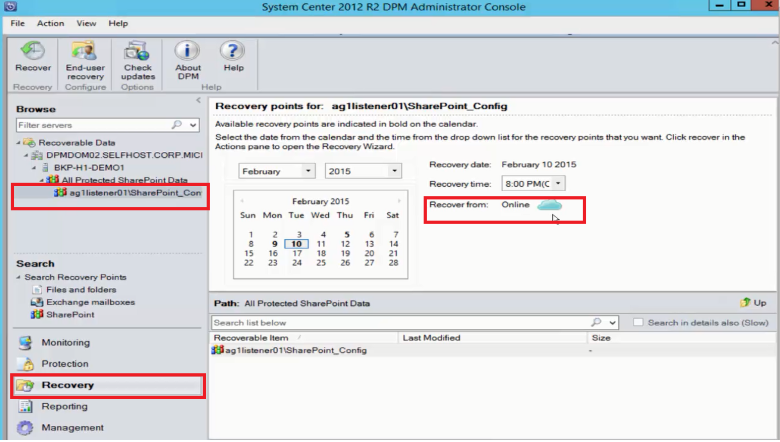
Poklikejte na bod obnovení SharePointu a zobrazte dostupné informace o katalogu Služby SharePoint.
Poznámka:
Vzhledem k tomu, že farma Služby SharePoint je chráněná pro dlouhodobé uchovávání v Azure, nejsou na serveru MABS k dispozici žádné informace o katalogu (metadata). Pokaždé, když je potřeba obnovit databázi obsahu SharePointu k určitému bodu v čase, musíte znovu katalogovat farmu služby SharePoint.
Vyberte Znovu katalogizovat.
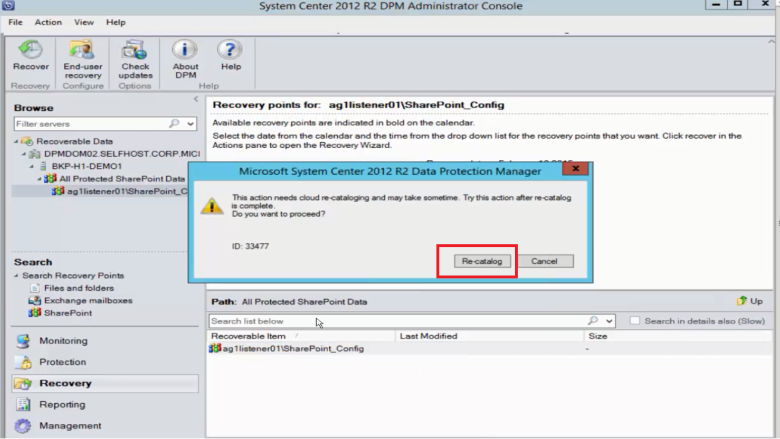
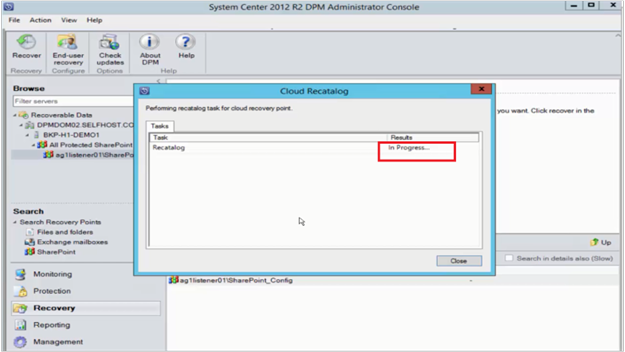
Otevře se stavové okno Cloud Recatalog.
Po dokončení katalogu se stav změní na Úspěch. Vyberte Zavřít.
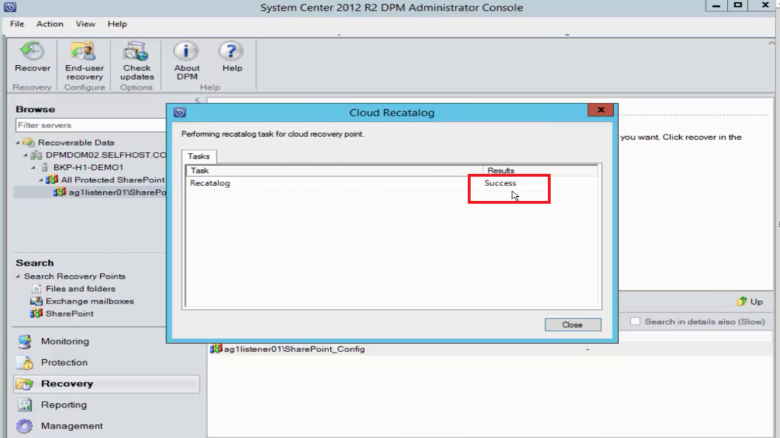
Vyberte objekt SharePointu zobrazený na kartě Obnovení MABS a získejte strukturu databáze obsahu. Klikněte pravým tlačítkem myši na položku a pak vyberte Obnovit.
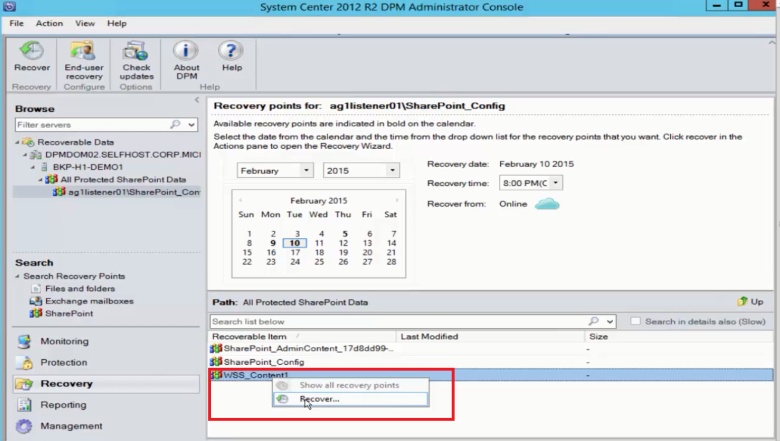
V tomto okamžiku postupujte podle kroků pro obnovení dříve v tomto článku a obnovte databázi obsahu Služby SharePoint z disku.
Přepnutí front-endového webového serveru
Pokud máte více než jeden front-end webový server a chcete přepnout server, který MABS používá k ochraně farmy, postupujte podle pokynů:
Následující postup používá příklad serverové farmy se dvěma front-end webovými servery Server1 a Server2. MABS používá Server1 k ochraně farmy. Změňte front-end webový server, který MABS používá, na Server2, abyste mohli Server1 odebrat z farmy.
Poznámka:
Pokud front-endový webový server, který MABS používá k ochraně farmy, není k dispozici, změňte front-endový webový server pomocí následujícího postupu od kroku 4.
Změna front-endového webového serveru, který MABS používá k ochraně farmy
Chcete-li změnit front-end webový server, postupujte takto:
Stop the SharePoint VSS Writer service on
Server1by running the following command at a command prompt:stsadm -o unregisterwsswriterOn
Server1, open the Registry Editor and navigate to the following key:HKLM\System\CCS\Services\VSS\VssAccessControl
Zkontrolujte všechny hodnoty uvedené v podklíči VssAccessControl. Pokud má nějaká položka hodnotu 0 a pod přihlašovacími údaji přidruženého účtu běží jiný zapisovač VSS, změňte data hodnoty na 1.
Nainstalujte agenta ochrany na
Server2.Výstraha
Webové front-endové servery můžete přepnout pouze v případě, že jsou oba servery ve stejné doméně.
Na
Server2příkazovém řádku změňte adresář na_MABS installation location_\bin\a spusťte příkaz KonfigurovatSharepoint. Další informace o konfiguraci SlužbySharePoint naleznete v tématu Konfigurace zálohování.Vyberte skupinu ochrany, do které patří serverová farma, a pak vyberte Upravit skupinu ochrany.
On the Modify Group Wizard, on the Select Group Members page, expand
Server* and select the server farm, and then complete the wizard.Spustí se kontrola konzistence.
If you performed step 6, you can now remove the volume from the protection group.