Poznámka:
Přístup k této stránce vyžaduje autorizaci. Můžete se zkusit přihlásit nebo změnit adresáře.
Přístup k této stránce vyžaduje autorizaci. Můžete zkusit změnit adresáře.
Tento článek popisuje, jak nakonfigurovat zálohování databází SAP Adaptive Server Enterprise (ASE) (Sybase) (spuštěných na virtuálních počítačích Azure) pomocí webu Azure Portal.
Přečtěte si o podporovaných konfiguracích a scénářích zálohování databází SAP ASE na virtuálních počítačích Azure.
Požadavky
Než nastavíte databázi SAP ASE pro zálohování, projděte si následující požadavky:
Identifikujte nebo vytvořte trezor Recovery Services ve stejné oblasti a předplatném jako virtuální počítač SAP ASE.
Povolte připojení z virtuálního počítače k internetu, aby se mohl připojit k Azure.
Celková délka názvu virtuálního počítače serveru SAP ASE a název skupiny prostředků musí mít <pro virtuální počítače Azure Resource Manageru (ARM) 84 znaků (a 77 znaků pro klasické virtuální počítače), protože služba si vyhrazuje několik znaků.
Virtuální počítač musí mít python >= 3.6.15 (doporučeno – Python3.10) s nainstalovaným modulem požadavků. Výchozí sudo python3 musí spouštět python 3.6.15 nebo vyšší. Ověřte spuštěním python3 a sudo python3 ve vašem systému a zkontrolujte verzi Pythonu. Pokud chcete změnit výchozí verzi, propojte python3 s pythonem 3.6.15 nebo novějším.
Na virtuálním počítači, který je hostitelem databáze SAP ASE, spusťte konfigurační skript zálohování SAP ASE (předregistrační skript). Tento skript připraví systém ASE k zálohování.
Přiřaďte k operaci zálohování následující oprávnění a nastavení:
Oprávnění / Nastavení Popis Role operátora Povolte tuto roli databáze ASE pro uživatele databáze, aby vytvořil vlastního uživatele databáze pro operace zálohování a obnovení a použil ho ve skriptu předběžné registrace. Mapování oprávnění externího souboru Povolením této role povolíte přístup k souborům databáze. Vlastní jakékoli oprávnění databáze Umožňuje rozdílové zálohy. Přírůstkové zálohy pro databázi by měly být nastaveny na true. Zkrácení oprávnění k přihlášení k kontrolnímu bodu Zakažte toto oprávnění pro všechny databáze, které chcete chránit pomocí služby ASE Backup. Umožňuje zálohovat protokol databáze do trezoru služby Recovery Services. Přečtěte si další informace o poznámce SAP – 2921874 – "zkrácení přihlášení k kontrolnímu bodu" v databázích pomocí HADR – SAP ASE – SAP for Me. Poznámka:
Zálohování protokolů není podporováno pro databázi Master. V případě jiných systémových databází je možné zálohování protokolů podporovat pouze v případě, že jsou soubory protokolu databáze uložené odděleně od svých datových souborů. Ve výchozím nastavení se systémové databáze vytvářejí s daty i soubory protokolů ve stejném databázovém zařízení, což brání zálohování protokolů. Aby bylo možné povolit zálohování protokolů, musí správce databáze změnit umístění souborů protokolu na samostatné zařízení.
Pomocí předdefinovaných rolí Azure můžete nakonfigurovat přiřazování rolí a rozsahu zálohování k prostředkům. Následující role přispěvatele umožňuje spustit operaci Konfigurace ochrany na databázovém virtuálním počítači:
Prostředek (řízení přístupu) Role Uživatel, skupina nebo zástupce služby Zdrojový virtuální počítač Azure s databází ASE Přispěvatel virtuálních počítačů Umožňuje nakonfigurovat operaci zálohování. Použijte existující trezor služby Recovery Services nebo vytvořte nový trezor.
Povolení obnovení mezi oblastmi pro trezor služby Recovery Services
Zjišťování databází SAP ASE
Pokud chcete zjistit databáze SAP ASE, postupujte takto:
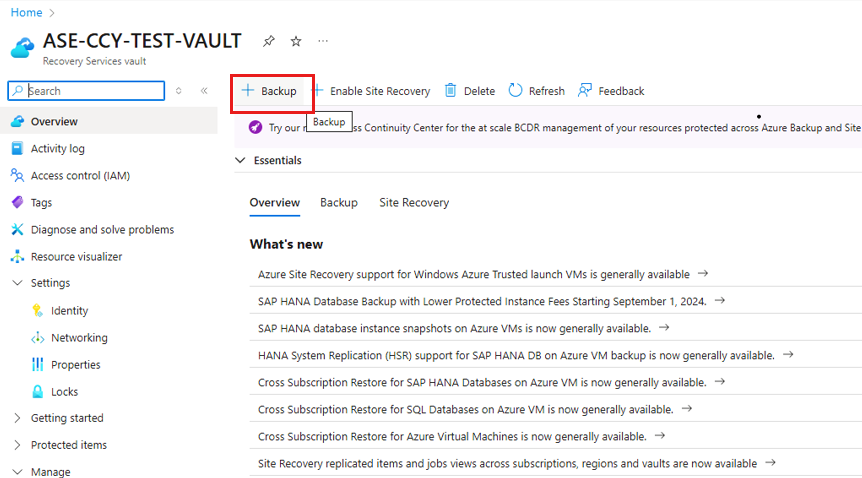
Přejděte do trezoru služby Recovery Services a poté vyberte + Backup.
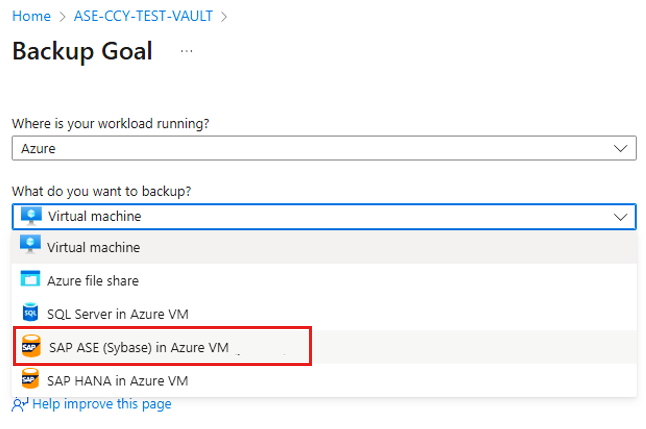
V cíli zálohování jako typ zdroje dat vyberte SAP ASE (Sybase) na virtuálním počítači Azure .
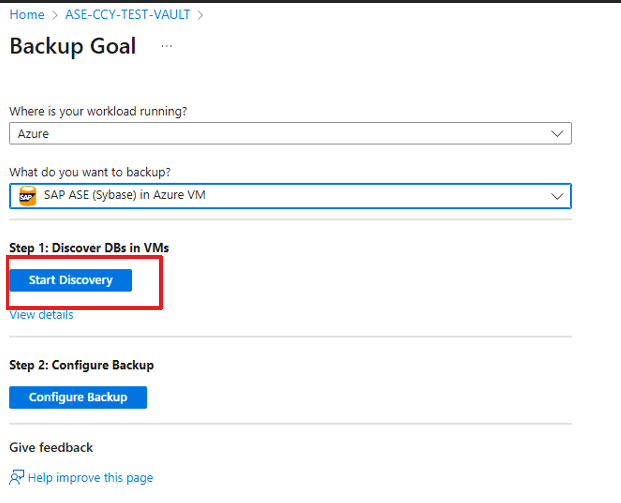
Vyberte Spustit zjišťování. Tento proces zahájí zjišťování nechráněných virtuálních počítačů s Linuxem v oblasti trezoru.
Poznámka:
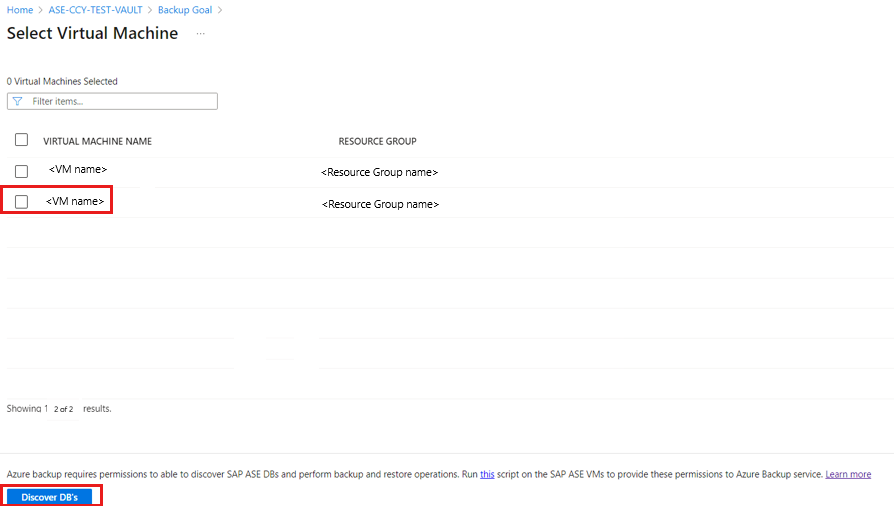
- Po zjištění se na portálu zobrazí nechráněné virtuální počítače uvedené podle názvu a skupiny prostředků.
- Pokud virtuální počítač není uvedený podle očekávání, zkontrolujte, jestli už je zálohovaný v trezoru.
- Více virtuálních počítačů může mít stejný název, ale patří do různých skupin prostředků.
V podokně Vybrat virtuální počítače stáhněte předzálohovací skript, který poskytuje oprávnění pro službu Azure Backup pro přístup k virtuálním počítačům SAP ASE pro zjišťování databáze.
Spusťte skript na každém virtuálním počítači, který hostuje databáze SAP ASE, které chcete zálohovat.
Po spuštění skriptu na virtuálních počítačích vyberte v podokně Vybrat virtuální počítačevirtuální počítače a pak vyberte Zjistit databáze.
Azure Backup zjistí na virtuálním počítači všechny databáze SAP ASE. Během zjišťování Azure Backup zaregistruje virtuální počítač v trezoru a nainstaluje na virtuální počítač rozšíření. V databázi není nainstalovaný žádný agent.
Konfigurace zálohování databáze SAP ASE (Sybase)
Po dokončení procesu zjišťování databáze se Azure Backup přesměruje do podokna Cíl zálohování a umožní vám nakonfigurovat nastavení zálohování pro vybraný virtuální počítač, který je hostitelem databáze SAP ASE.
Pokud chcete nakonfigurovat operaci zálohování pro databázi SAP ASE, postupujte takto:
V podokně Cíl zálohování v části Krok 2 vyberte Konfigurovat zálohování.
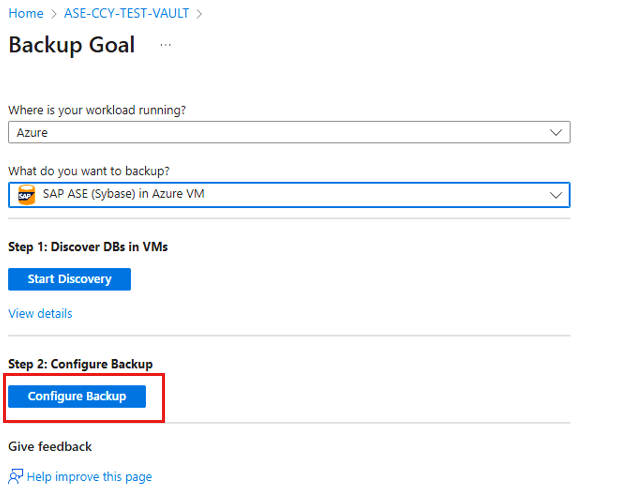
V části Zásady zálohování vyberte Vytvořit novou zásadu pro databáze.
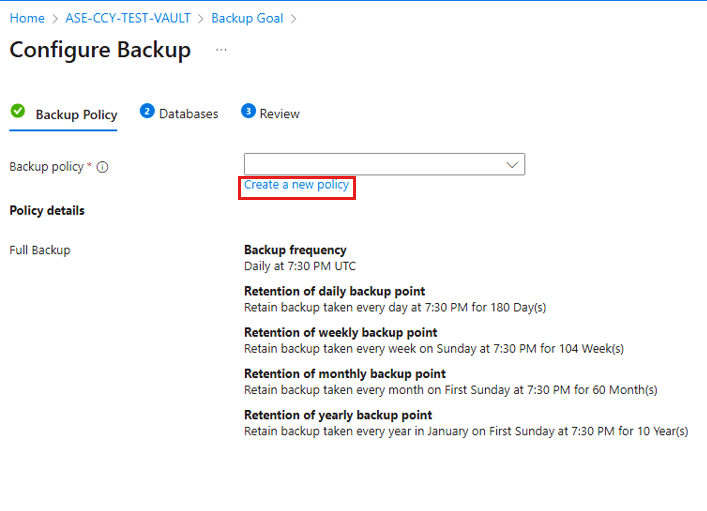
Zásady zálohování definují, kdy se zálohy zachovají a jak dlouho se uchovávají.
- Zásady se vytvářejí na úrovni trezoru.
- Stejné zásady zálohování může používat více trezorů, ale je potřeba je pro každý trezor použít zvlášť.
V názvu zásady zadejte název nové zásady.
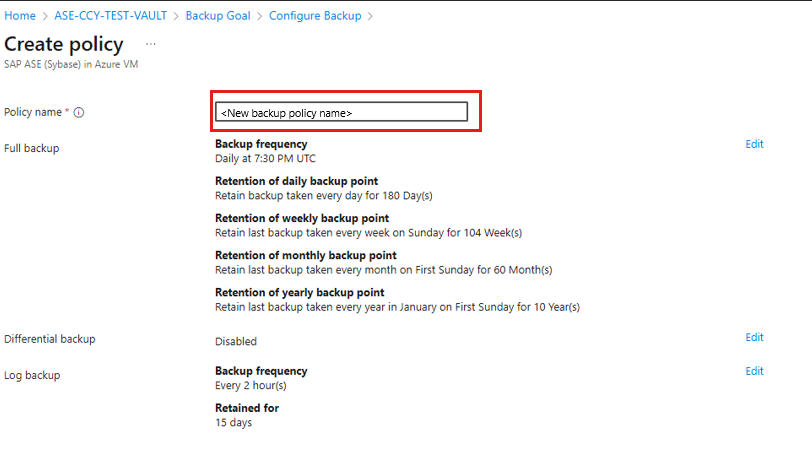
V zásadách úplného zálohování vyberte frekvenci zálohování a pak podle požadavku vyberte Denně nebo Týdně.
Denně: Vyberte hodinu a časové pásmo , ve kterém úloha zálohování začíná.
Poznámka:
- Musíte spustit úplnou zálohu. Tuto možnost nemůžete vypnout.
- Pokud chcete zobrazit nastavení zásad, přejděte na zásady úplného zálohování.
- Pro denní úplné zálohování nemůžete vytvořit rozdílové zálohování.
Týdně: Vyberte den v týdnu, hodinu a časové pásmo, ve kterém se úloha zálohování spouští.
Následující snímek obrazovky ukazuje plán zálohování pro úplné zálohování.
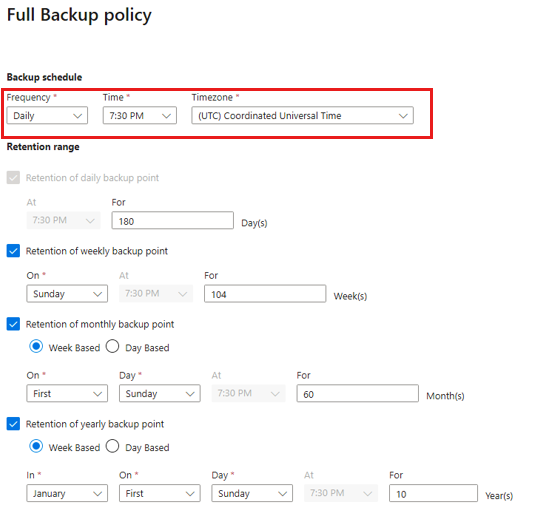
V části Rozsah uchovávání definujte dobu uchování pro úplnou zálohu.
Poznámka:
- Ve výchozím nastavení jsou vybrané všechny možnosti. Vymažte všechny limity rozsahu uchovávání informací, které nechcete používat, a nastavte požadované hodnoty.
- Minimální doba uchovávání pro jakýkoli typ zálohování (úplné zálohování, rozdílové zálohování nebo protokol) je sedm dnů.
- Obnovovací body se označují pro uchovávání podle jejich rozsahu uchovávání. Například pokud vyberete denní úplné zálohování, každý den se aktivuje pouze jedno úplné zálohování.
- Záloha pro konkrétní den je označená a zachována na základě týdenního rozsahu retence a nastavení.
- Měsíční a roční rozsahy uchovávání se chovají podobným způsobem.
V zásadách úplného zálohování vyberte OK a přijměte nastavení.
Vyberte rozdílové zálohování a přidejte rozdílové zásady.
V zásadách rozdílového zálohování vyberte Povolit, pokud chcete otevřít ovládací prvky četnosti a uchovávání.
Poznámka:
- Maximálně můžete aktivovat jedno rozdílové zálohování za den.
- Rozdílové zálohy je možné uchovávat maximálně po dobu 180 dnů. Pokud potřebujete delší dobu uchovávání, musíte použít úplné zálohování.
Vyberte OK , chcete-li zásadu uložit, a vraťte se do podokna zásady zálohování .
Vyberte Zálohování protokolů a přidejte zásady zálohování transakčních protokolů.
V zálohování protokolů vyberte Povolit, pokud chcete nastavit ovládací prvky četnosti a uchovávání informací.
Poznámka:
- Zálohování protokolů se spustí až po úspěšném dokončení úplného zálohování.
- Každá záloha protokolu je zřetězená s předchozí úplnou zálohou a vytvoří řetězec obnovy. Tato úplná záloha se uchovává, dokud nevypršela platnost uchovávání poslední zálohy protokolu. To může znamenat, že úplné zálohování se uchovává po dobu navíc, aby se zajistilo, že se dají obnovit všechny protokoly. Předpokládejme, že uživatel má týdenní úplnou zálohu, denní diferenciální zálohu a protokoly každé 2 hodiny. Všechny jsou zachovány po dobu 30 dnů. Týdenní úplné zálohování se ale dá vyčistit nebo odstranit až poté, co je k dispozici další úplná záloha, tj. po 30 + sedmi dnech. Pokud se například provádí týdenní úplné zálohování 16. listopadu, zůstane uložené až do 16. prosince v souladu se zásadami uchovávání informací. Poslední záloha protokolu pro tuto úplnou zálohu probíhá 22. listopadu před dalším naplánovaným úplným zálohováním. Vzhledem k tomu, že tato záloha protokolu zůstane přístupná až do 22. prosince, nelze do tohoto data odstranit 16. listopadu úplné zálohování. V důsledku toho se 16. listopadu zachová úplné zálohování až do 22. prosince.
V části Konfigurovat zálohování vyberte v části Zásady zálohování novou zásadu a pak vyberte Přidat.
Vyberte Konfigurovat zálohování.
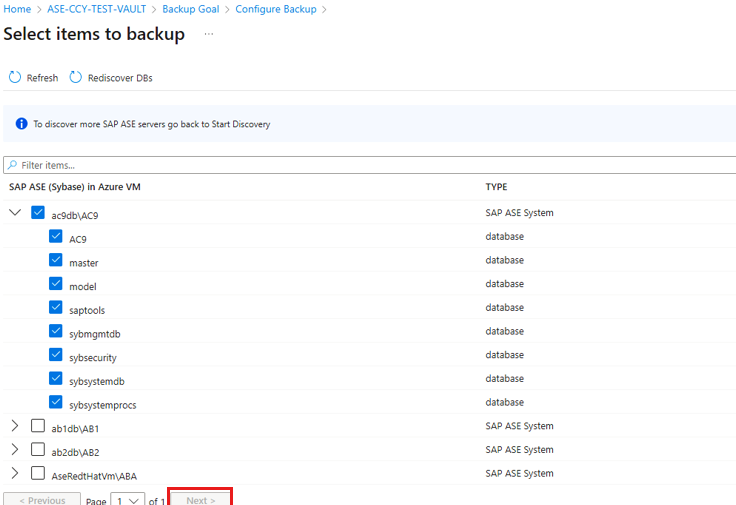
V části Vybrat položky, které chcete zálohovat, vyberte databáze pro ochranu a pak vyberte Další.
Zkontrolujte konfiguraci zálohování.
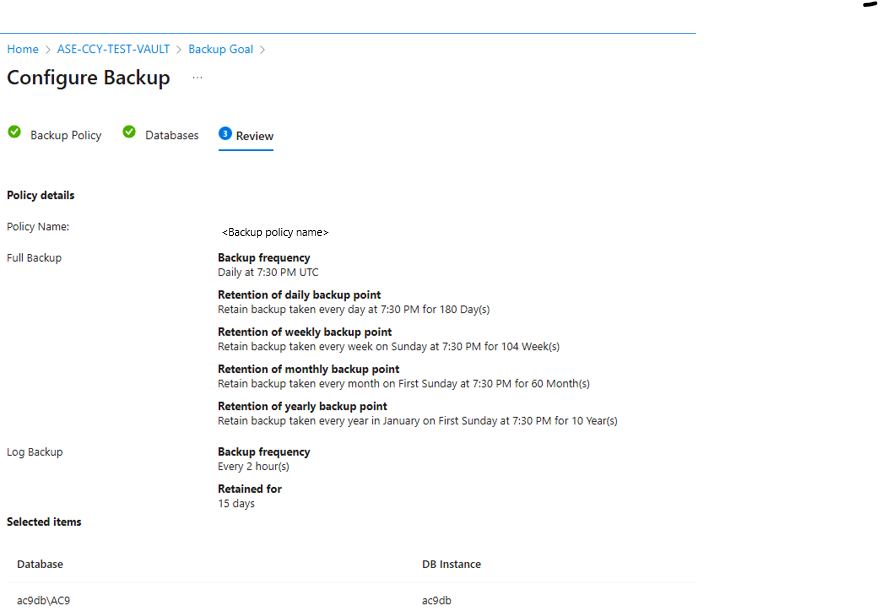
Výběrem možnosti Povolit zálohování spusťte operaci zálohování.
Po dokončení konfigurace zálohování azure Backup provede zálohování databáze SAP ASE podle plánu zálohování nastaveného v zásadách zálohování. Můžete také spustit zálohu na vyžádání a vytvořit první úplné zálohování.
Konfigurace zálohování pro cluster s vysokou dostupností SAP ASE
Databáze SAP ASE teď můžete zálohovat v clusterech s vysokou dostupností (HA) pomocí služby Azure Backup. Služba automaticky spravuje zálohy během přepnutí při selhání, takže ruční zásah není potřeba. Azure Backup pro zjednodušenou správu považuje několik fyzických uzlů (primární a sekundární) za jeden kontejner vysoké dostupnosti.
Další předpoklady
Před zálohováním clusteru vysoké dostupnosti databáze SAP ASE (Sybase) na virtuálních počítačích Azure se ujistěte, že jsou splněné následující požadavky:
Identifikujte nebo vytvořte trezor služeb obnovy ve stejném regionu a předplatném jako dva uzly/virtuální počítače databázového clusteru SAP ASE HA.
Povolte připojení z každého virtuálního počítače nebo uzlů k internetu pro komunikaci s Azure.
Stáhněte si nejnovější skript předběžné registrace pro zálohování clusteru SAP ASE HA a spusťte skript na obou virtuálních počítačích nebo uzlech, které jsou součástí clusteru SAP ASE HA.
Skript si také můžete stáhnout z odkazu na Trezor služby Recovery Services>Zálohování>Zjistit databáze ve virtuálních počítačích>Zahájit zjišťování.
Zkontrolujte, zda jste root uživatel, abyste měli správnou konfiguraci a přístup.
Spusťte skript předběžné registrace a nakonfigurujte zálohování.
Pokud chcete spustit skript předběžné registrace a nakonfigurovat zálohování pro databáze clusteru SAP ASE HA, postupujte takto:
Spusťte skript pomocí následujícího příkazu na obou virtuálních počítačích nebo uzlech, které jsou součástí clusteru SAP ASE HA. Přečtěte si další informace o tom, jak spustit skript předběžné registrace.
Pokud vaše nastavení SAP ASE používá privátní koncové body, použijte při spuštění skriptu parametr
-snnebo--skip-network-checks.sudo "<Path_to_the_Pre-Reg_Script>" -aw SAPAse --sid "<SID>" --sid-user "<sidUser>" --db-port "<dbPort>" --db-user <dbUser> --db-host "<dbHost>" --enable-striping <true/false> --ha-unique-name <Logical Container Distributed Name>