Poznámka:
Přístup k této stránce vyžaduje autorizaci. Můžete se zkusit přihlásit nebo změnit adresáře.
Přístup k této stránce vyžaduje autorizaci. Můžete zkusit změnit adresáře.
Kopírování dat do Azure Data Boxu Heavy
Důležité
Azure Data Box teď podporuje přiřazení úrovně přístupu na úrovni objektu blob. Kroky obsažené v tomto kurzu odrážejí aktualizovaný proces kopírování dat a jsou specifické pro objekty blob bloku.
Informace obsažené v této části platí pro objednávky zadané po 1. dubnu 2024.
Tento kurz popisuje, jak se pomocí místního webového uživatelského rozhraní připojit k hostitelskému počítači a zkopírovat z něj data.
V tomto kurzu se naučíte:
- Připojení k Data Boxu Heavy
- Kopírování dat do Data Boxu Heavy
Data ze zdrojového serveru do Data Boxu můžete zkopírovat přes protokol SMB, systém souborů NFS, rozhraní REST, službu kopírování dat nebo na spravované disky.
V každém případě se ujistěte, že názvy sdílených složek, názvy složek a velikost dat odpovídají pokynům popsaným v omezeních služby Azure Storage a Data Box Heavy.
Požadavky
Než začnete, ujistěte se, že:
- Dokončili jste kurz: Nastavení Azure Data Boxu Heavy.
- Obdržíte Data Box Heavy a že stav objednávky na portálu je Doručeno.
- Máte hostitelský počítač, který obsahuje data, která chcete zkopírovat do Data Boxu Heavy. Váš hostitelský počítač musí:
- Musí na něm běžet podporovaný operační systém.
- Musí být připojený k vysokorychlostní síti. Největší rychlosti kopírování je možné dosáhnout použitím dvou paralelních připojení 40 GbE (jedno na uzel). Pokud nemáte k dispozici připojení 40 GbE, doporučujeme použít alespoň dvě připojení 10 GbE (jedno na uzel).
Připojení ke sdíleným složkám Data Boxu Heavy
V závislosti na vybraném účtu úložiště vytvoří Data Box Heavy až:
- Tři části pro každý přidružený účet úložiště u variant GPv1 a GPv2.
- Jedna alokace pro prémiové uložiště.
- Jedno sdílení pro účet úložiště objektů blob obsahující jednu složku pro každou ze čtyř úrovní přístupu.
Následující tabulka uvádí názvy sdílených složek Data Boxu, ke kterým se můžete připojit, a typ dat nahraných do cílového účtu úložiště. Identifikuje také hierarchii sdílených složek a adresářů, do kterých kopírujete zdrojová data.
| Typ úložiště | Název sdílené složky | Entita první úrovně | Entita druhé úrovně | Entita třetí úrovně |
|---|---|---|---|---|
| Blokový blob | <názevÚčtuUložiště>_BlockBlob | <\úroveňPřístupu> | <\containerName> | <\blockBlob> |
| Stránkový blob | <\storageAccountName>_PageBlob | <\containerName> | <\pageBlob> | |
| Úložiště souborů | <\storageAccountName>_AzFile | <\fileShareName> | <\soubor> |
Nemůžete kopírovat soubory přímo do kořenové složky žádného Data Box share. Místo toho vytvořte složky ve sdílené složce Data Boxu v závislosti na vašem případu použití.
Objekty blob bloku podporují přiřazení úrovní přístupu na úrovni souboru. Při kopírování souborů do sdílené složky bloku blob doporučujeme přidat nové podsložky v rámci příslušné úrovně přístupu. Po vytvoření nových podsložek pokračujte v přidávání souborů do každé podsložky podle potřeby.
Vytvoří se nový kontejner pro libovolnou složku nacházející se v kořenovém adresáři sdílení blokových blobů. Jakýkoli soubor v této složce se zkopíruje do výchozí úrovně přístupu účtu úložiště jako blokový blob.
Pro více informací o úrovních přístupu k blobu viz Úrovně přístupu k datům typu blob. Podrobnější informace o osvědčených postupech pro používání úrovní přístupu k objektům najdete v Osvědčené postupy pro používání úrovní přístupu k objektům.
Následující tabulka uvádí cestu UNC ke sdíleným složkám v Data Boxu a odpovídající adresu URL cesty ke službě Azure Storage, do které se data nahrají. Konečnou adresu URL cesty ke službě Azure Storage je možné odvodit z cesty UNC ke sdílené složce.
| Typy služby Azure Storage | Sdílení Data Boxu |
|---|---|
| Objekty blob bloku Azure | \\<DeviceIPAddress>\<storageaccountname_BlockBlob>\<accessTier>\<ContainerName>\myBlob.txthttps://<storageaccountname>.blob.core.windows.net/<ContainerName>/myBlob.txt |
| Objekty blob stránky Azure | \\<DeviceIPAddress>\<storageaccountname_PageBlob>\<ContainerName>\myBlob.vhdhttps://<storageaccountname>.blob.core.windows.net/<ContainerName>/myBlob.vhd |
| Azure Files | \\<DeviceIPAddress>\<storageaccountname_AzFile>\<ShareName>\myFile.txthttps://<storageaccountname>.file.core.windows.net/<ShareName>/myFile.txt |
Pro více informací o úrovních přístupu k blobu viz Úrovně přístupu k datům typu blob. Podrobnější informace o osvědčených postupech pro používání úrovní přístupu k objektům najdete v Osvědčené postupy pro používání úrovní přístupu k objektům.
Postup připojení pomocí klienta s Windows nebo Linuxem se liší.
Poznámka:
Stejným postupem se připojte k oběma uzlům zařízení paralelně.
Připojení v systému Windows
Pokud používáte hostitelský počítač s Windows Serverem, připojte se k Data Boxu Heavy pomocí následujícího postupu.
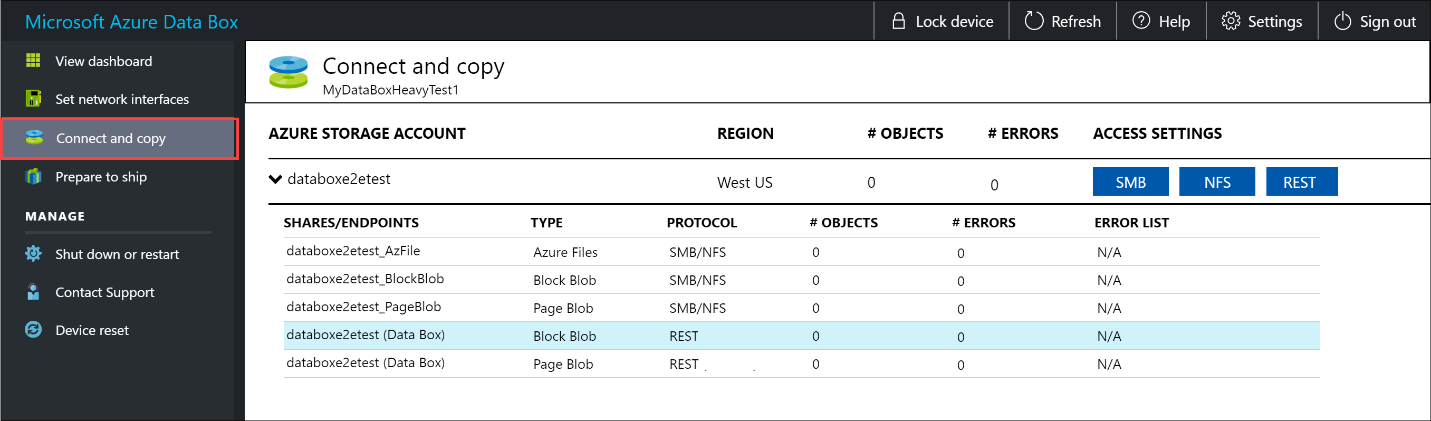
Prvním krokem je ověření a zahájení relace. Přejděte na Připojit a kopírovat. Kliknutím na Získat přihlašovací údaje získáte přihlašovací údaje pro přístup ke sdíleným složkám přidruženým k vašemu účtu úložiště.
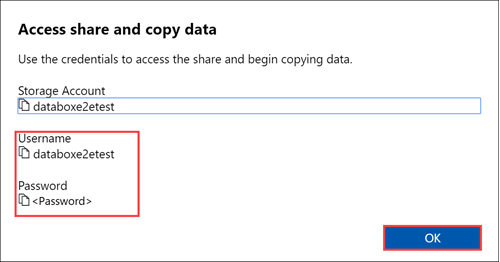
V dialogovém okně Přístup ke sdílené složce a kopírování dat zkopírujte Uživatelské jméno a Heslo odpovídající sdílené složce. Klikněte na OK.
Pokud chcete získat přístup ke sdíleným složkám přidruženým k vašemu účtu úložiště (databoxe2etest v následujícím příkladu) z hostitelského počítače, otevřete příkazové okno. Do příkazového řádku zadejte:
net use \\<IP address of the device>\<share name> /u:<user name for the share>V závislosti na formátu vašich dat budou sdílené cesty vypadat podobně jako níže:
- Azure Block Blob –
\\10.100.10.100\databoxe2etest_BlockBlob - Objekt blob stránky Azure –
\\10.100.10.100\databoxe2etest_PageBlob - Soubory Azure –
\\10.100.10.100\databoxe2etest_AzFile
- Azure Block Blob –
Po zobrazení výzvy zadejte heslo ke sdílené složce. Následující ukázka se dá použít k připojení ke sdílené složce BlockBlob v Data Boxu s IP adresou 10.100.10.100.
net use \\10.100.10.100\databoxe2etest_BlockBlob /u:databoxe2etest
Enter the password for 'databoxe2etest' to connect to '10.100.10.100':
The command completed successfully.
Stiskněte Windows + R. V okně Spustit zadejte
\\<device IP address>. Kliknutím na OK otevřete Průzkumníka souborů.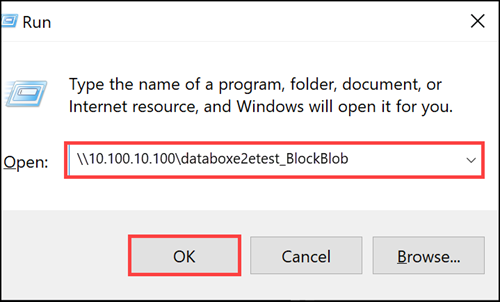
Sdílené složky by se teď měly zobrazit jako složky. Všimněte si, že v tomto příkladu se používá sdílená složka BlockBlob . Proto jsou k dispozici čtyři složky představující čtyři dostupné úrovně přístupu. Tyto složky nejsou k dispozici v jiných sdílených složkách.
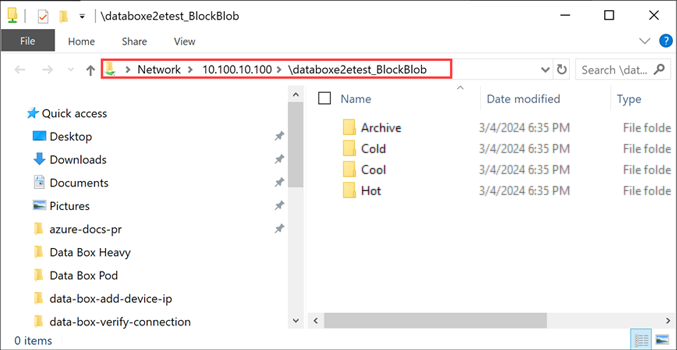
Vždy vytvořte složku pro soubory, které chcete kopírovat, v rámci sdílené složky a potom je zkopírujte do této složky. Soubory nelze kopírovat přímo do kořenové složky v účtu úložiště. Všechny složky vytvořené ve sdílené složce PageBlob představují kontejnery, do kterých se data nahrají jako objekty blob. Podobně všechny podsložky vytvořené v rámci složek představující úrovně přístupu ve sdílené složce BlockBlob také představují kontejner úložiště objektů blob. Složky vytvořené ve sdílené složce AzFile představují sdílené složky.
Složky vytvořené v kořenovém adresáři sdílení BlockBlob se vytvoří jako kontejnerové objekty typu blob. Úroveň přístupu těchto kontejnerů se zdědí z účtu úložiště.
Připojení v systému Linux
Pokud používáte klienta Linuxu, připojte sdílenou složku SMB pomocí následujícího příkazu.
sudo mount -t nfs -o vers=2.1 10.126.76.172:/databoxe2etest_BlockBlob /home/databoxubuntuhost/databox
Parametr vers je verze protokolu SMB, kterou váš hostitel s Linuxem podporuje. Vložte správnou verzi ve výše uvedeném příkazu.
Verze protokolu SMB, které Data Box Heavy podporuje, najdete v tématu Podporované systémy souborů pro klienty s Linuxem.
Kopírování dat do Data Boxu Heavy
Po připojení ke sdíleným složkám Data Boxu Heavy je dalším krokem zkopírování dat.
Úvahy o kopírování
Než začnete s kopírováním dat, projděte si následující důležité informace:
Ujistěte se, že kopírujete data do sdílených složek, které odpovídají příslušnému formátu dat. Například zkopírujte data blokového blobu do sdílené složky určené pro blokové blobové objekty. Zkopírujte virtuální pevné disky do objektu blob stránky.
Pokud formát dat neodpovídá příslušnému typu sdílené složky, v pozdějším kroku se nahrávání dat do Azure nezdaří.
Při kopírování dat se ujistěte, že velikost dat odpovídá omezením velikosti popsaným v limitech úložiště Azure a Data Boxu Heavy.
Pokud data nahrávaná Data Boxem Heavy zároveň nahrávají jiné aplikace mimo Data Box Heavy, může to způsobit selhání úlohy nahrávání a poškození dat.
Doporučujeme, abyste:
- Současně nepoužíváte SMB a NFS.
- Zkopírujte stejná data do stejného koncového cíle v Azure.
V těchto případech není možné určit konečný výsledek.
Vždy vytvořte složku pro soubory, které chcete kopírovat ve sdílené složce, a potom zkopírujte soubory do této složky. Složka vytvořená v rámci sdílených prostředků pro blokové a stránkové objekty blob představuje kontejner, do kterého se data nahrávají jako objekty blob. Soubory nemůžete kopírovat přímo do složky root v účtu úložiště.
Po připojení ke sdílené složce SMB zahajte kopírování dat.
Ke kopírování dat můžete použít jakýkoli nástroj pro kopírování souborů kompatibilní s protokolem SMB, třeba Robocopy. Pomocí nástroje Robocopy je možné zahájit několik úloh kopírování najednou. Použijte následující příkaz:
robocopy <Source> <Target> * /e /r:3 /w:60 /is /nfl /ndl /np /MT:32 or 64 /fft /Log+:<LogFile>Atributy jsou popsané v následující tabulce.
Vlastnost Popis /e Zkopíruje podadresáře včetně prázdných adresářů. /r: Určuje počet opakovaných pokusů při neúspěšném kopírování. /w: Určuje dobu čekání mezi opakovanými pokusy v sekundách. /je Obsahuje stejné soubory. /NFL Specifikuje, že se neprotokolují názvy souborů. /ndl Umožňuje, že názvy adresářů nejsou zaznamenávány. /Np Určuje, že se nezobrazí průběh operace kopírování (počet zkopírovaných souborů nebo adresářů). Zobrazení průběhu výrazně snižuje výkon. /MT Použijte multithreading, doporučuje se 32 nebo 64 vláken. Tato možnost se nepoužívá u zašifrovaných souborů. Možná budete muset oddělit šifrované a nešifrované soubory. Kopírování s jedním vláknem však výrazně snižuje výkon. /fft Slouží k omezení členitosti časových razítek v jakémkoli systému souborů. /b Zkopíruje soubory v režimu zálohování. /z Zkopíruje soubory v režimu restartování, použijte ho, pokud je prostředí nestabilní. Tato možnost snižuje propustnost kvůli dodatečnému protokolování. /zb Použije režim restartování. Pokud se přístup odepře, použije tato možnost režim zálohování. Tato možnost snižuje propustnost kvůli kontrolním bodům. /efsraw Zkopíruje všechny zašifrované soubory v režimu nezpracovaného systému souborů EFS. Tuto možnost použijte pouze u zašifrovaných souborů. log+:<LogFile> Připojí výstup k existujícímu souboru protokolu. Následující ukázka ukazuje výstup příkazu robocopy pro kopírování souborů do Data Boxu Heavy.
C:\Users>Robocopy C:\Git\azure-docs-pr\contributor-guide \\10.100.10.100\devicemanagertest1_AzFile\templates /MT:24
-------------------------------------------------------------------------------
    ROBOCOPY     ::     Robust File Copy for Windows
-------------------------------------------------------------------------------
    Started : Thursday, April 4, 2019 2:34:58 PM
    Source : C:\Git\azure-docs-pr\contributor-guide\
    Dest : \\10.100.10.100\devicemanagertest1_AzFile\templates\
    Files : *.*
    Options : *.* /DCOPY:DA /COPY:DAT /MT:24 /R:5 /W:60
------------------------------------------------------------------------------

100%        New File                 206        C:\Git\azure-docs-pr\contributor-guide\article-metadata.md
100%        New File                 209        C:\Git\azure-docs-pr\contributor-guide\content-channel-guidance.md
100%        New File                 732        C:\Git\azure-docs-pr\contributor-guide\contributor-guide-index.md
100%        New File                 199        C:\Git\azure-docs-pr\contributor-guide\contributor-guide-pr-criteria.md
            New File                 178        C:\Git\azure-docs-pr\contributor-guide\contributor-guide-pull-request-co100%  .md
            New File                 250        C:\Git\azure-docs-pr\contributor-guide\contributor-guide-pull-request-et100%  e.md
100%        New File                 174        C:\Git\azure-docs-pr\contributor-guide\create-images-markdown.md
100%        New File                 197        C:\Git\azure-docs-pr\contributor-guide\create-links-markdown.md
100%        New File                 184        C:\Git\azure-docs-pr\contributor-guide\create-tables-markdown.md
100%        New File                 208        C:\Git\azure-docs-pr\contributor-guide\custom-markdown-extensions.md
100%        New File                 210        C:\Git\azure-docs-pr\contributor-guide\file-names-and-locations.md
100%        New File                 234        C:\Git\azure-docs-pr\contributor-guide\git-commands-for-master.md
100%        New File                 186        C:\Git\azure-docs-pr\contributor-guide\release-branches.md
100%        New File                 240        C:\Git\azure-docs-pr\contributor-guide\retire-or-rename-an-article.md
100%        New File                 215        C:\Git\azure-docs-pr\contributor-guide\style-and-voice.md
100%        New File                 212        C:\Git\azure-docs-pr\contributor-guide\syntax-highlighting-markdown.md
100%        New File                 207        C:\Git\azure-docs-pr\contributor-guide\tools-and-setup.md
------------------------------------------------------------------------------

                Total    Copied   Skipped  Mismatch    FAILED    Extras
    Dirs :         1         1         1         0         0         0
    Files :        17        17         0         0         0         0
    Bytes :     3.9 k     3.9 k         0         0         0         0
C:\Users>
Pokud chcete optimalizovat výkon, použijte při kopírování dat následující parametry robocopy. (Následující čísla představují nejlepší scénáře.)
Platforma Většinou malé soubory < 512 kB Většinou středně velké soubory (512 kB až 1 MB) Většinou velké soubory > 1 MB Datová schránka Heavy 6 relací Robocopy
24 vláken na relace6 relací Robocopy
16 vláken na relace6 relací Robocopy
16 vláken na relaceDalší informace o příkazu Robocopy najdete v článku Robocopy and a few examples (Robocopy a několik příkladů).
Otevřete cílovou složku, zobrazte zkopírované soubory a ověřte je.
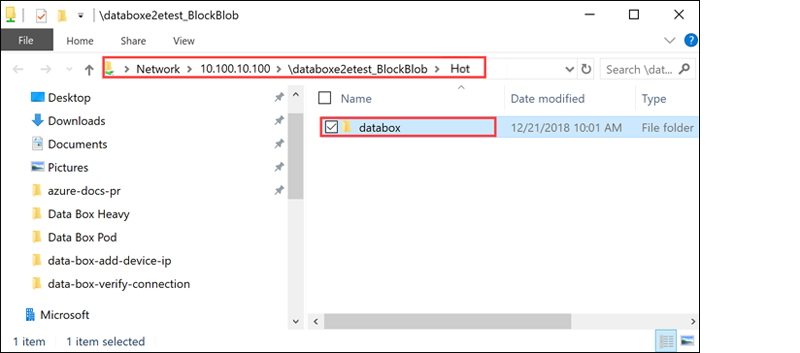
Při kopírování dat:
- Názvy souborů, velikosti a formát se ověřují, aby se zajistilo, že tyto názvy splňují limity objektů a úložiště Azure a také zásady vytváření názvů souborů a kontejnerů Azure.
- Aby se zajistila integrita dat, kontrolní součet se počítá přímo.
Pokud během procesu kopírování dojde k nějakým chybám, stáhněte si soubory s chybami, abyste mohli vyřešit případné potíže. Výběrem ikony šipky stáhněte chybové soubory.
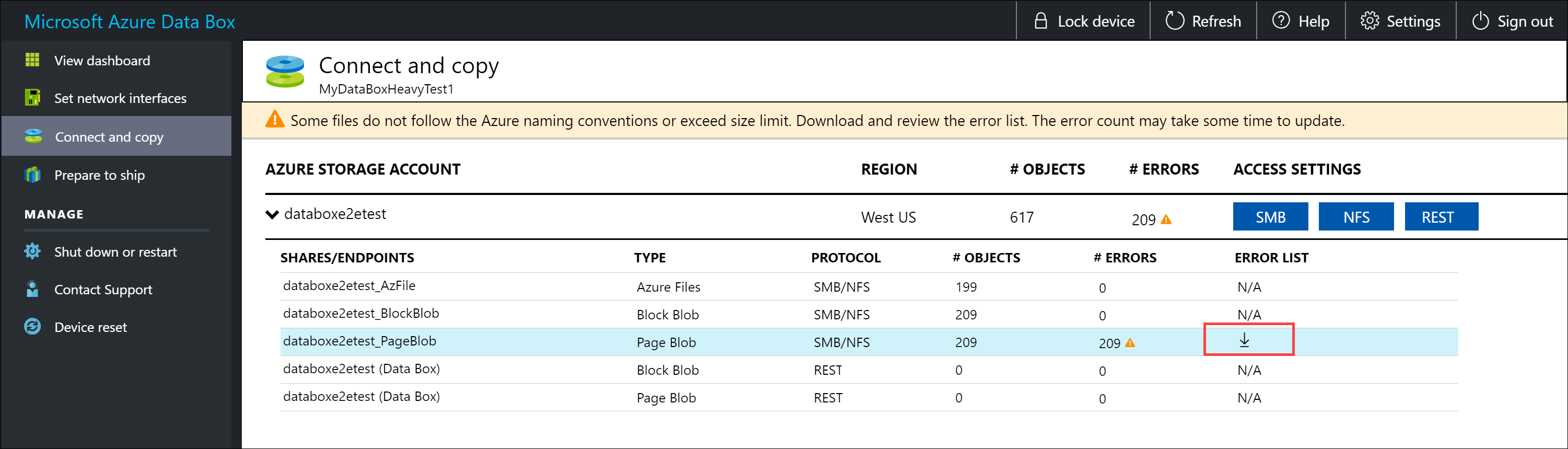
Další informace najdete v tématu věnovaném zobrazení protokolů chyb při kopírování dat do Data Boxu Heavy. Podrobný seznam chyb při kopírování dat najdete v tématu Řešení potíží s Data Boxem Heavy.
Otevřete soubor chyby v Poznámkovém bloku. Následující chybový soubor označuje, že data nejsou správně zarovnaná.
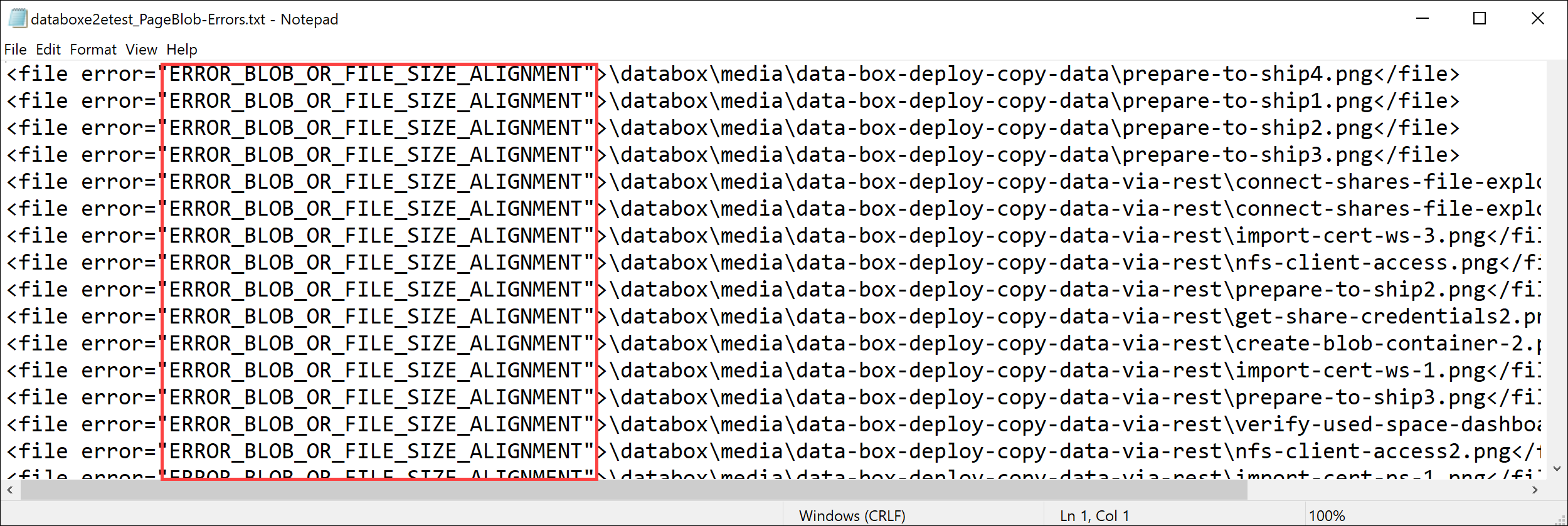
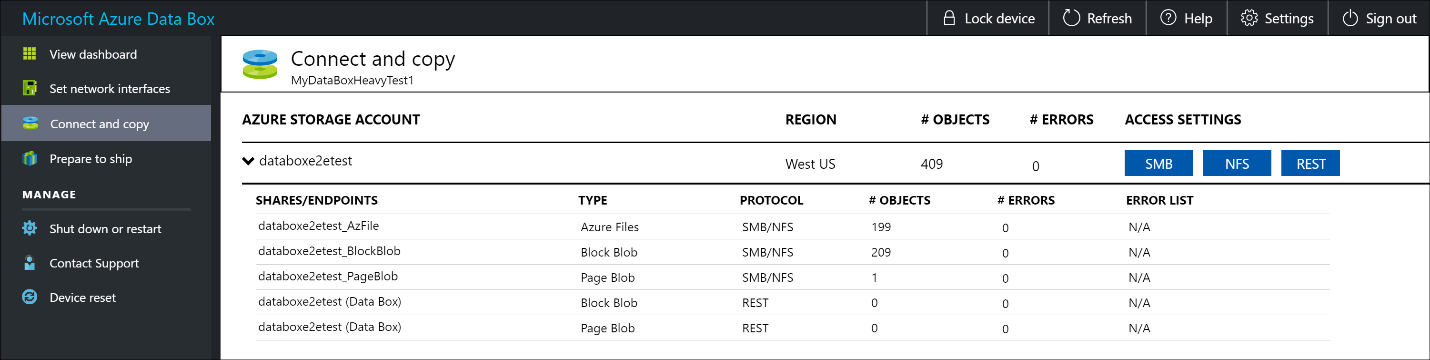
V případě objektu blob stránky musí být data zarovnaná na velikosti 512 bajtů. Po odebrání těchto dat se chyba vyřeší, jak je znázorněno na následujícím snímku obrazovky.
Po dokončení kopírování přejděte na stránku Zobrazit řídicí panel . Ověřte využité místo a volné místo na vašem zařízení.
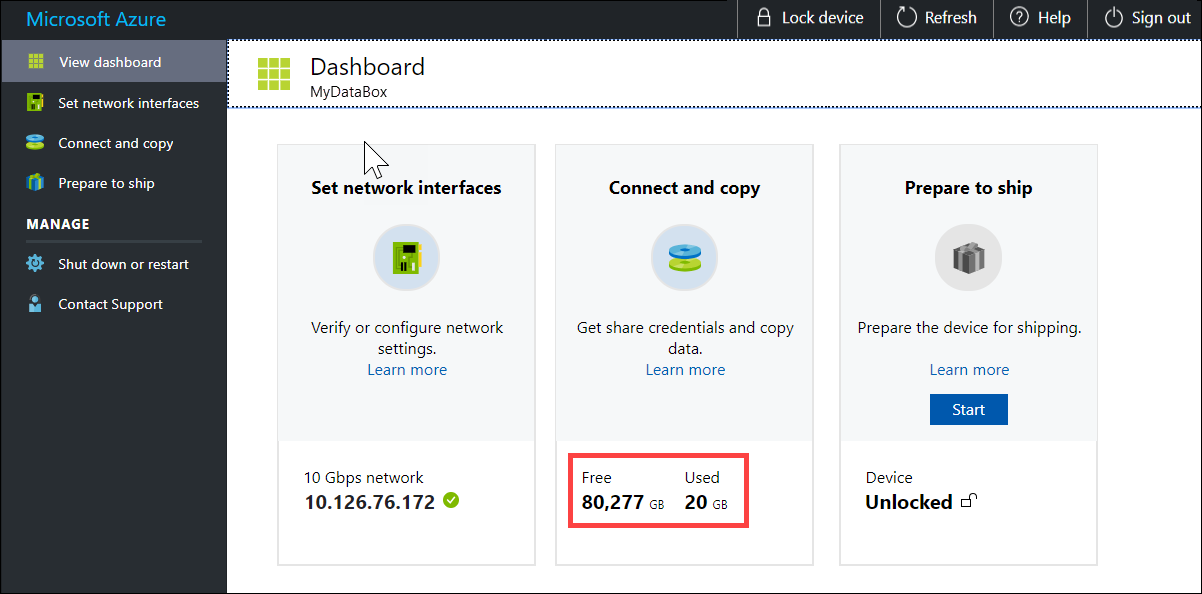
Opakováním výše uvedených kroků zkopírujte data do druhého uzlu zařízení.
Další kroky
V tomto kurzu jste se dozvěděli o tématech spojených s Azure Data Boxem Heavy, mezi která patří:
- Připojení k Data Boxu Heavy
- Kopírování dat do Data Boxu Heavy
V dalším kurzu se dozvíte, jak Data Box Heavy odeslat zpět do Microsoftu.
Kopírování dat pomocí protokolu SMB
Pokud používáte hostitele s Windows, použijte k připojení ke sdíleným složkám SMB následující příkaz:
\\<IP address of your device>\ShareNamePokud chcete získat přihlašovací údaje ke sdílené složce, přejděte na stránku Connect & copy (Připojit a kopírovat) v místním webovém uživatelském rozhraní Data Boxu.
Ke kopírování dat do sdílených složek použijte nástroj pro kopírování souborů kompatibilní s protokolem SMB, třeba Robocopy.
Podrobné pokyny najdete v kurzu : Kopírování dat do Azure Data Boxu přes protokol SMB.
Kopírování dat přes systém souborů NFS
Pokud používáte hostitele NFS, připojte sdílené složky NFS pomocí následujícího příkazu:
sudo mount <Data Box device IP>:/<NFS share on Data Box device> <Path to the folder on local Linux computer>Pokud chcete získat přihlašovací údaje pro přístup ke sdílené složce, přejděte na stránku Připojit a kopírovat v místním webovém uživatelském rozhraní Data Boxu Heavy.
Ke zkopírování dat použijte příkaz
cpneborsync.Opakováním těchto kroků se připojte a zkopírujte data do druhého uzlu Data Boxu Heavy.
Podrobné pokyny najdete v kurzu : Kopírování dat do Azure Data Boxu přes systém souborů NFS.
Kopírování dat přes rozhraní REST
- Pokud chcete kopírovat data s využitím úložiště objektů blob Data Boxu přes rozhraní REST API, můžete se připojit přes http nebo https.
- Ke kopírování dat do úložiště objektů blob Data Boxu můžete použít AzCopy.
- Opakováním těchto kroků se připojte a zkopírujte data do druhého uzlu Data Boxu Heavy.
Podrobné pokyny najdete v kurzu : Kopírování dat do služby Azure Data Box Blob Storage prostřednictvím rozhraní REST API.
Kopírování dat prostřednictvím služby kopírování dat
- Pokud chcete kopírovat data pomocí služby kopírování dat, musíte vytvořit úlohu. V místním webovém uživatelském rozhraní Data Boxu Heavy přejděte do Správa > Kopírovat data > Vytvořit.
- Vyplňte parametry a vytvořte úlohu.
- Opakováním těchto kroků se připojte a zkopírujte data do druhého uzlu Data Boxu Heavy.
Podrobné pokyny najdete v kurzu: Kopírování dat do Azure Data Boxu Heavy pomocí služby kopírování dat.
Kopírování dat na spravované disky
- Při objednávání zařízení Data Box Heavy byste měli jako cíl úložiště vybrat spravované disky.
- K Data Boxu Heavy se můžete připojit přes sdílené složky SMB nebo NFS.
- Potom můžete kopírovat data pomocí nástrojů SMB nebo NFS.
- Opakováním těchto kroků se připojte a zkopírujte data do druhého uzlu Data Boxu Heavy.
Podrobné pokyny najdete v kurzu: Použití Data Boxu Heavy k importu dat jako spravovaných disků v Azure.