Poznámka:
Přístup k této stránce vyžaduje autorizaci. Můžete se zkusit přihlásit nebo změnit adresáře.
Přístup k této stránce vyžaduje autorizaci. Můžete zkusit změnit adresáře.
Analytici jsou často požádáni, aby odpověděli na otázky "Co když": co se stane s objemem a celkovým prodejem, pokud se ceny zvyšují o 5%? Co se stane s návštěvností zákazníků, pokud se otevírací doba obchodu prodlouží o 30 minut?
V tomto kurzu se dozvíte, jak pomocí nástroje Genie Code vytvořit řídicí panel AI/BI, který umožňuje interaktivní analýzu typu "Co kdyby." Pomocí dat o prodeji avokáda předložíte Genie Code výzvu k vytvoření dashboardu, který modeluje, jak změny cen ovlivňují týdenní objem a celkový prodej propočtem cenové elasticity.
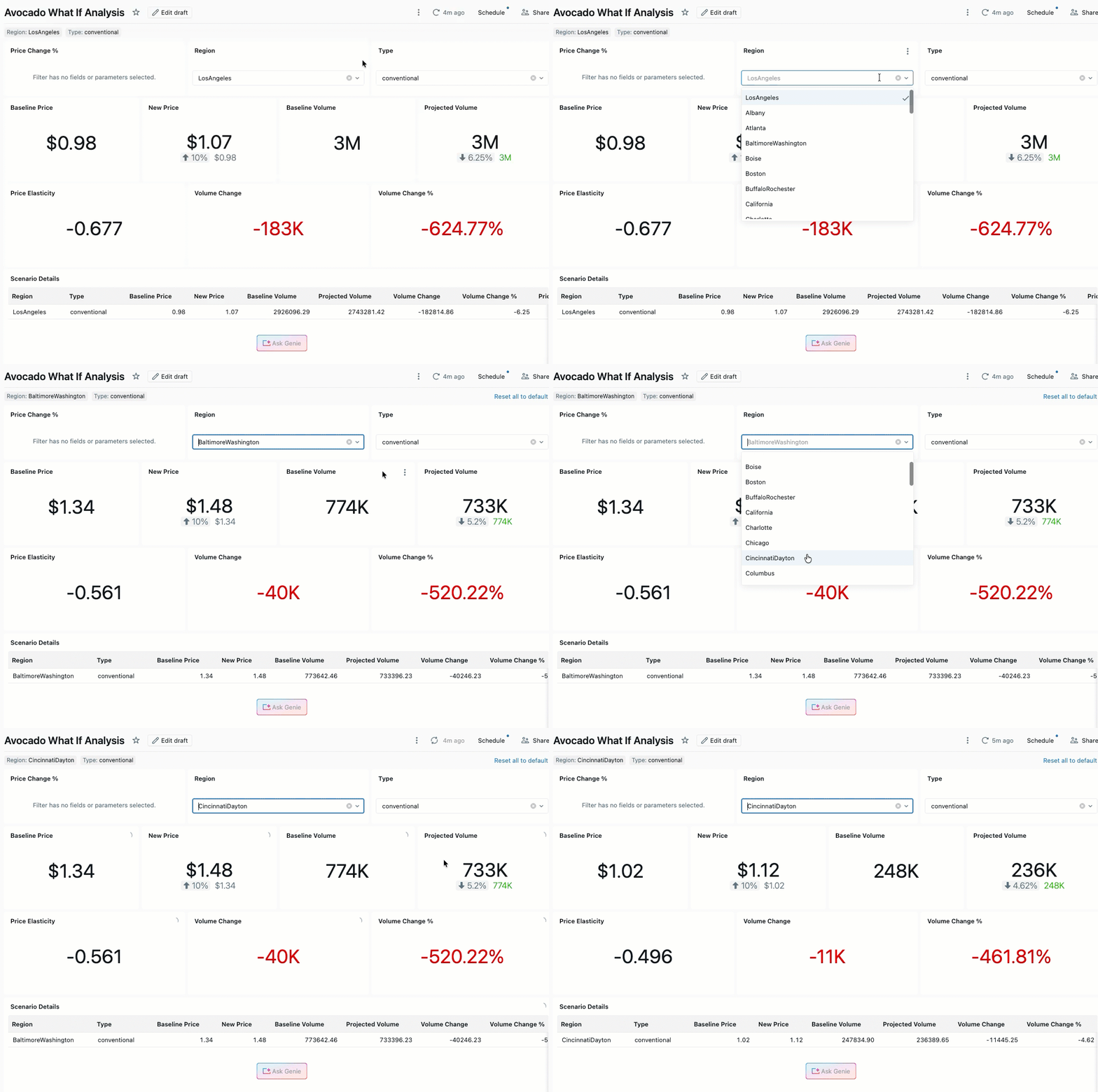
Odpovědi kódu Genie nejsou deterministické, takže se výsledky můžou lišit, pokud budete pokračovat.
Requirements
K dokončení tohoto kurzu potřebujete:
- Přístup k řídicímu panelu AI/BI Podívejte se na řídicí panely.
- Kód Genie je ve vašem pracovním prostoru povolený. Viz Použití kódu Genie pro vytváření řídicích panelů.
- Následující oprávnění katalogu Unity:
CREATE TABLEv cílovém schématu,USE SCHEMAv cílovém schématu aUSE CATALOGv cílovém katalogu.
Vysvětlení přístupu
K modelování toho, jak ceny ovlivňují objem a prodej, tento kurz používá elasticitu cen. Elasticita měří citlivost poptávky na změny cen. Například:
- Elasticita
-1znamená, že zvýšení ceny 1% vede ke snížení objemu o 1%. - Pozitivní změna ceny s nízkou elasticitou znamená, že poptávka je relativně stabilní bez ohledu na cenu.
Zobrazí se výzva genie Code k výpočtu elasticit z datové sady a vytvoření řídicího panelu, kde uživatelé můžou zadat procento změny ceny, vybrat oblast a typ avocado a okamžitě zobrazit odhadovaný dopad na týdenní prodej a objem.
Krok 1: Nahrání datové sady avocado do katalogu Unity
V tomto kurzu se používá datová sada Hass Avocado Board, která obsahuje týdenní prodej, ceny a objem rozdělený podle regionů v USA.
- Stáhněte si datovou sadu Avocado Prices z Kaggle.
- Klikněte na
 Nový > Přidat nebo nahrát data.
 - Klikněte na Vytvořit nebo upravit tabulku.
- Klikněte na procházet nebo přetáhněte stažený soubor do zóny přetažení.
- Vyberte cílový katalog a schéma v katalogu Unity. Musíte mít
USE CATALOGv katalogu aUSE SCHEMACREATE TABLEve schématu. - (Volitelné) Upravte název tabulky.
- Klikněte na Vytvořit tabulku.
Krok 2: Vytvoření nového řídicího panelu
- Klikněte na Nová v bočním panelu a vyberte Řídicí panel.
- Zadejte název řídicího panelu, například
Avocado What If Analysis.
Krok 3: Otevření kódu Genie
Na plátně řídicího panelu klikněte na ikonu  Ikona Genie Code v pravém horním rohu otevře Genie Code.
Krok 4: Odeslání počáteční výzvy
Návod
Řekněte Genie Code , aby to udělal za vás:
Help me understand the Avocado dataset. Specifically, I want to model what would happen if we raised or lowered prices for a particular region and type. Ideally, I could input a % change in price, a type of avocado, and a region into this model, and we could see the corresponding expected change in weekly sales and weekly total volume by computing the elasticities.
Tipy pro psaní efektivních výzev:
- Buďte přesné o požadavcích. Zadejte přesné vstupy a výstupy, které chcete na řídicím panelu – v tomto případě vstupy pro procento změny ceny, typ avokáda a oblast a výstupy pro týdenní prodej a objem.
- Popište kontext. Zmiňte název datové sady (například "Avocado"), aby Genie Code věděl, která data se mají v katalogu Unity hledat.
- Požádejte Genie Code o pomoc. Pokud neznáte koncept, nejdřív se zeptejte Genie Code. Příklad: "Jaké jsou vhodné přístupy pro modelování, jak změny cen ovlivňují objem a celkové prodeje?"
Krok 5: Kontrola, jak Genie Code sestaví řídicí panel
Po odeslání podnětu se Genie Code řídí agentní smyčkou pro zpracování vaší žádosti:
- Rozumí kontextu: Genie Code přečte výzvu a zkontroluje aktuální kontext řídicího panelu.
- Vyhledávání dat: Genie Code vyhledává relevantní datové prostředky v katalogu Unity. Určuje prioritu zobrazení metrik a pak se vrátí do běžných tabulek.
- Vytvoří datový model: Pro složité výpočty, jako je elasticita, Genie Code obvykle vytváří datovou sadu SQL s parametry, nikoli vlastní výpočty. Vybere přístup, který nejlépe vyhovuje vašim požadavkům.
- Vytvoří plátno: Genie Code upraví plátno řídicího panelu a uspořádá widgety, vizualizace a vstupní ovládací prvky.
Tato smyčka se opakuje, dokud Genie Code nedosáhne kompletního výsledku. Konečný řídicí panel obsahuje vstupy parametrů pro oblast a změnu ceny a vizualizace znázorňující odhadovaný dopad na týdenní objem a celkový prodej.
Krok 6: Upřesnění řídicího panelu s následnými výzvami
Po kontrole počátečního výstupu pomocí následných výzev vylepšete řídicí panel:
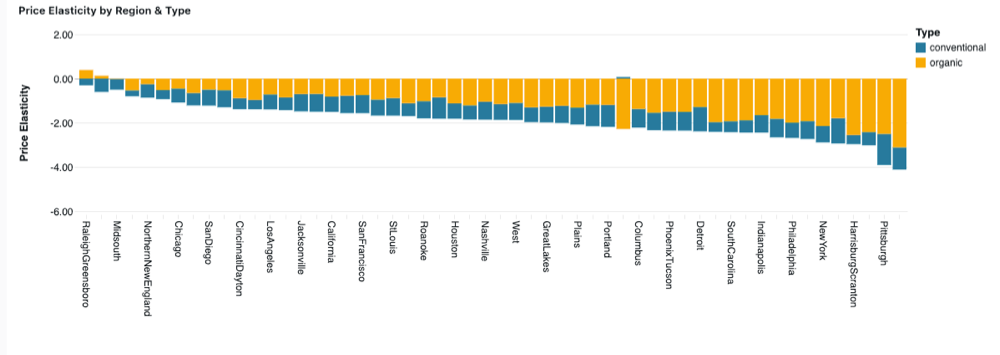
Add some explanatory text so that users understand what to input and what they're looking at.Include a representation of model accuracy, such as an R² value.Add a section comparing elasticities, prices, and volume across different regions.
Genie Code může přijímat také nahrávání obrázků. Pokud chcete sdílet snímek obrazovky s konkrétní vizualizací nebo externím odkazem, připojte ho k výzvě k zadání dalšího kontextu.
Publikování a sdílení řídicího panelu
Až budete s řídicím panelem spokojení, publikujte ho, abyste ho zpřístupňovali ostatním. Publikované řídicí panely umožňují uživatelům vybrat oblast a typ avocado, zadat procento změny ceny a okamžitě zobrazit odhadovaný dopad na týdenní objem a celkový prodej.
Sdílení řídicího panelu s týmem:
- Kliknutím na Publikovat v pravém horním rohu publikujete nejnovější verzi řídicího panelu.
- Kliknutím na Sdílet udělíte přístup konkrétním uživatelům nebo skupinám.
- (Volitelné) Nastavte plán odeslání řídicího panelu e-mailem. Viz Správa plánovaných aktualizací řídicího panelu a předplatných.
Další informace o možnostech publikování a sdílení najdete v tématu Sdílení řídicího panelu.
Další zdroje informací
- Použití Genie Code pro vytváření řídicích panelů: Přečtěte si další informace o tom, co Může Genie Code dělat pro vytváření řídicích panelů.
- Vytvoření řídicího panelu: Pomocí uživatelského rozhraní vytvořte řídicí panel ručně.
- Použijte parametry založené na dotazech: Nastavte parametry založené na dotazu pro interaktivní filtrování.