Poznámka:
Přístup k této stránce vyžaduje autorizaci. Můžete se zkusit přihlásit nebo změnit adresáře.
Přístup k této stránce vyžaduje autorizaci. Můžete zkusit změnit adresáře.
Poznámkový blok a editor souborů Databricks nabízí klávesové zkratky, návrhy kódu a automatické dokončování, kontrolu proměnných a posouvání kódu, které vám pomůžou psát a procházet kód. Při použití poznámkového bloku nebo editoru souborů je k dispozici Genie Code, který vám pomůže vygenerovat, vysvětlit a ladit kód. Podrobnosti najdete v tématu Získání nápovědy k kódování z Genie Code .
Chcete-li změnit téma editoru, vyberte Zobrazení > Téma editoru a z nabídky zvolte motiv.
Režim úprav a režim příkazů
Poznámkové bloky Databricks mají dva režimy interakce:
-
Režim úprav je aktivní, když je kurzor uvnitř buňky. V tomto režimu můžete v buňce psát a upravovat kód nebo text. V buňce se zobrazí blikající kurzor, který označuje režim úprav. Poklikejte na buňku nebo stisknutím
Enterklávesy přepněte z režimu příkazů na režim úprav. Režim úprav ukončíte stisknutím klávesyEsc. -
Režim příkazu je aktivní, pokud není upravována žádná buňka. V tomto režimu pracujete s buňkami jako jednotkami. Můžete vybrat, vyjmout, kopírovat, vložit, odstranit, přesunout a změnit uspořádání buněk. Stisknutím
Escklávesy přepnete z režimu úprav na režim příkazů. Stisknutím ukončeteEnterrežim příkazů.
paleta příkazů
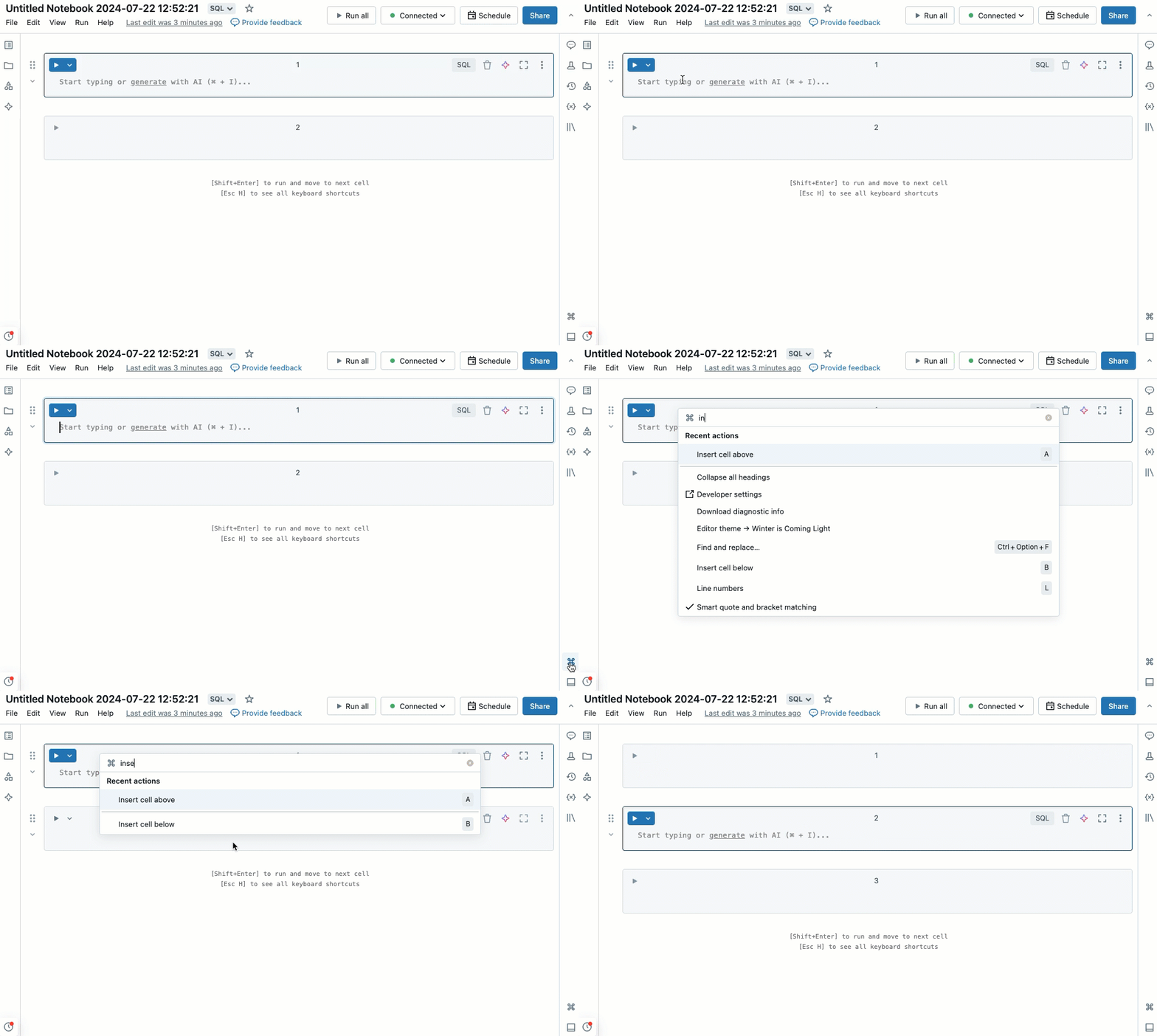
Akce v poznámkovém bloku můžete rychle provádět pomocí palety příkazů. Pokud chcete otevřít podokno akcí poznámkového bloku, klikněte na  v pravém dolním rohu pracovního prostoru nebo použijte zástupce Cmd + Shift + P v systému MacOS nebo Ctrl + Shift + P ve Windows.
Minimapa spuštění buněk
Pokud chcete získat vizuální přehled o stavu provádění poznámkového bloku, doporučujeme použít minimapu provádění buněk. Minimapa se objeví na pravém okraji a zobrazuje stavový řádek pro každou spustitelnou buňku.
Stavové pruhy označují následující stavy spuštění:
- Světle šedá: Buňka je statická.
- Tmavě šedá: Buňka může být přeskočena nebo zařazena do fronty pro spuštění.
- Světle šedá s pohyblivým pruhem: Buňka je aktuálně spuštěná.
- Zelená: Buňka se úspěšně spustila bez chyb.
- Červená: Buňka selhala s chybou.
Chcete-li interagovat s minimapou:
- Když najedete myší na minimapu, zobrazí se seznam spustitelných buněk, jejich názvů a stavů spuštění.
- Kliknutím na položku přejdete přímo na danou buňku v poznámkovém bloku.
- Kliknutím na Přejít na poslední spuštěnou buňku nebo Přejít na první neúspěšnou buňku přejdete na poslední nebo první neúspěšnou buňku.
Minimapa vám pomůže sledovat průběh provádění na první pohled a rychle procházet při ladění nebo vývoji.

Vyhledání a nahrazení textu
Chcete-li najít a nahradit text v aktuálním poznámkovém bloku nebo souboru, použijte klávesovou zkratku Cmd + F (Mac) nebo Ctrl + F(Windows), nebo klikněte na Upravit > Najít... pro otevření dialogu Hledat. Zadejte text, který chcete najít. Aktuální shoda je zvýrazněná oranžově a všechny ostatní shody jsou zvýrazněné žlutě. Pokud chcete získat přístup k integrovanému vyhledávání v prohlížeči, stiskněte znovu Cmd + F (Mac) nebo Ctrl + F(Windows).
Klikněte na  Tím otevřete možnost Nahradit. Zadejte text, který chcete použít. Chcete-li nahradit aktuální shodu, klikněte na tlačítko Nahradit. Chcete-li nahradit všechny shody v poznámkovém bloku, kliknutím zvolte Nahradit vše.
Mezi shodami se můžete pohybovat kliknutím na  (předchozí shoda) nebo
  (další shoda). Můžete také stisknout
 Shift + Enter a Enter přejít na předchozí a další zápasy.
Nástroj Najít a nahradit zavřete kliknutím na  nebo stisknutím klávesy Esc.
Vyhledávání a nahrazování v souborech
Použijte panel Search k nalezení a nahrazení textu napříč soubory ve složce Git v Azure Databricks nebo v projektu Declarative Automation Bundles. Rozsah vyhledávání je kořenem aktuální složky Git nebo projektu.
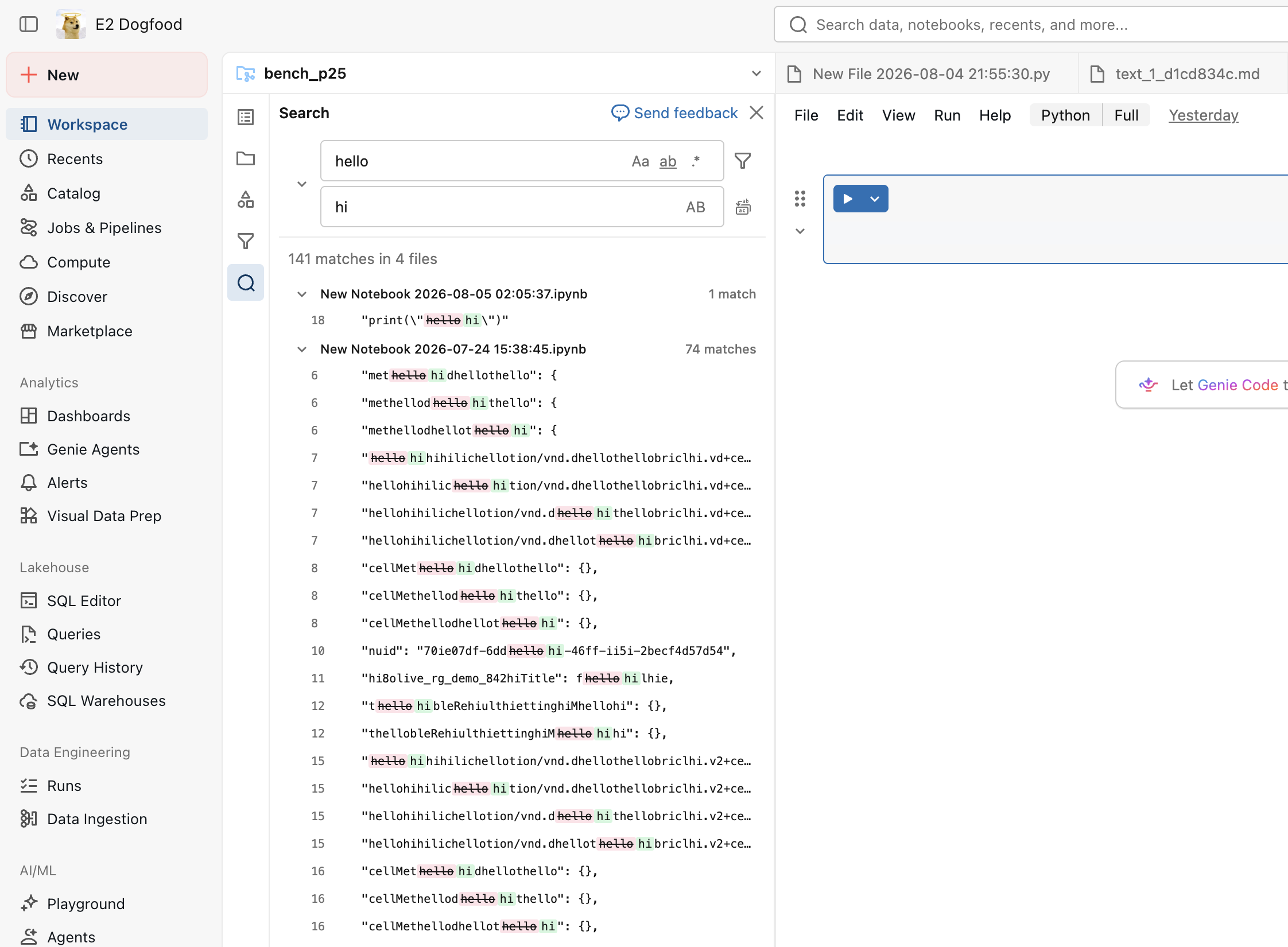
Ve výchozím nastavení vyhledávání zobrazuje až 100 shodných řádků v souboru, 500 souborů a 5 000 shod, a vyprší po 180 sekundách. Panel vyhledávání ukazuje, kdy jsou výsledky zkráceny.
Pro vyhledávání a nahrazování v souborech:
- Otevřete soubor ve složce Git nebo v projektu Declarative Automation Bundles.
- Připojte se buď k univerzálnímu výpočetnímu zdroji s Databricks Runtime 18.1 nebo novějším, nebo k serverless výpočetnímu prostředí verze 5 či novější. Sql Warehouse se nepodporují.
- Klikněte na
 v levém postranním panelu.
 - Zadejte vyhledávací výraz. Výsledky jsou seskupeny podle souboru.
- Volitelně vyberte Rozlišovat malá a velká písmena, Hledat jen celá slova nebo Použít regulární výraz. Pokud není vybrána žádná možnost, Azure Databricks provede literální vyhledávání bez rozlišení velkých a malých písmen, které může odpovídat i části slova.
- Pro omezení vyhledávání podle cesty nebo typu souboru klikněte na Zobrazit filtry souborů a zadejte glob vzory oddělené čárkami do souborů k zahrnutí nebo souborů k vyloučení. Například zahrňte
*.py, src/**nebo vylučte*.ipynb. - Kliknutím na výsledek otevřete soubor v odpovídajícím umístění.
- Klikněte na Přepnout nahrazování a zadejte text náhrady.
- Volitelně vyberte Zachovat velikost písmen, abyste mohli přizpůsobit náhradu běžným vzorům velkých písmen v každé shodě.
- Nahraďte jednu shodu, všechny shody v jednom souboru nebo všechny shody v aktuálních výsledcích. Můžeš shodu nebo soubor odmítnout, aby byl vyloučen, aniž bys měnil zdrojový soubor.
- Zkontrolujte a potvrďte operaci při výběru Nahradit vše. Vyměnit vše platí pouze pro shody v aktuálních výsledcích. Pokud jsou výsledky zkráceny, skryté shody nejsou nahrazeny. Zpřesněte vyhledávání nebo použijte filtry souborů k zúžení výsledků před nahrazením textu.
Když je vybrán vyhledávací vstup, použijte šipky nahoru a dolů k přepínání předchozích vyhledávacích výrazů.
Náhradní text je vložen doslovně. Skupiny zachycení regulárních výrazů a escape sekvence v nahrazujícím textu se nerozbalují.
Před zápisem každého souboru Azure Databricks ověřuje, že každý odpovídající řádek odpovídá stavu při vyhledání. Pokud se změní nějaká shodná řádka, Azure Databricks přeskočí celý soubor. Azure Databricks také přeskočí dříve platný .ipynb poznámkový blok, pokud by jeho náhrada učinila JSON neparsovatelným.
Kontrola proměnná
Pokud chcete zobrazit informace o proměnné definované v poznámkovém bloku SQL nebo Python, najeďte kurzorem na název proměnné. Python kontrola proměnných vyžaduje Databricks Runtime 12.2 LTS nebo vyšší.

Přejít k definici
Když je poznámkový blok Python připojený k výpočetnímu prostředku, můžete rychle přejít k definici proměnné, funkce, systémového modulu nebo kódu za příkazem %run.
Uděláte to tak, že v macOS podržíte klávesu Cmd nebo Ctrl na Windows a najeďte myší na proměnnou, název funkce nebo systémový modul. Pokud se definice najde, název se změní na hypertextový odkaz. Kliknutím na odkaz přejdete na definici, která se může otevřít na nové kartě. Můžete také kliknout pravým tlačítkem a potom kliknout na Přejít k definici nebo Náhled definice.

Funkce Přejít k definici je k dispozici ve verzi Databricks Runtime 12.2 LTS a vyšší a v bezserverovém prostředí 1 a novějším.
Skládání kódu
Posouvání kódu umožňuje dočasně skrýt části kódu. To může být užitečné při práci s dlouhými bloky kódu, protože umožňuje zaměřit se na konkrétní části kódu, na které pracujete.
Pokud chcete kód skrýt, umístěte kurzor úplně vlevo od buňky. Šipky směřující dolů se zobrazují v logických bodech, kde můžete skrýt část kódu. Kliknutím na šipku skryjete oddíl kódu. Znovu klikněte na šipku (teď ukazující na pravé straně) a zobrazte kód.

Další podrobnosti, včetně klávesových zkratek, najdete v dokumentaci ke VS Code.
Podpora více kurzorů
Můžete vytvořit více kurzorů, abyste usnadnili souběžné úpravy, jak je znázorněno ve videu:

Vytvoření více kurzorů v buňce:
- V systému macOS podržte stisknutou klávesu
Optiona kliknutím na každé místo přidejte kurzor. - Na Windows podržte klávesu
Alta kliknutím na každé místo přidejte kurzor. - Můžete také změnit klávesovou zkratku. Podívejte se na Změnit zástupce pro multikurzor a výběr sloupců.
V systému macOS můžete vytvořit více svisle zarovnaných kurzorů pomocí klávesové zkratky Option+Command+ šipka nahoru nebo dolů.
Výběr sloupce (pole)
Pokud chcete vybrat více položek ve sloupci, klikněte v levém horním rohu oblasti, kterou chcete zachytit. Then:
- V systému macOS stiskněte
Shift+Optiona tažením doprava dolů zachyťte jeden nebo více sloupců. - Na Windows stiskněte
Shift+Alta tažením doprava dolů zachyťte jeden nebo více sloupců. - Můžete také změnit klávesovou zkratku. Podívejte se na Změnit zástupce pro multikurzor a výběr sloupců.

Změnit zástupce pro vícenásobný kurzor a výběr sloupců
Pro výběr vícekurzorový a sloupce (box) je k dispozici alternativní klávesová zkratka. Při alternativním výběru se klávesové zkratky mění takto:
- Vytvoření více kurzorů v buňce:
- V systému macOS podržte stisknutou klávesu
Cmda kliknutím na každé místo přidejte kurzor. - Na Windows podržte klávesu
Ctrla kliknutím na každé místo přidejte kurzor.
- V systému macOS podržte stisknutou klávesu
- Pokud chcete vybrat více položek ve sloupci, klikněte v levém horním rohu oblasti, kterou chcete zachytit. Then:
- V systému macOS stiskněte
Optiona tažením doprava dolů zachyťte jeden nebo více sloupců. - Na Windows stiskněte
Alta tažením doprava do dolního rohu zachyťte jeden nebo více sloupců.
- V systému macOS stiskněte
Pokud chcete zapnout alternativní klávesové zkratky, postupujte takto:
- Klikněte na své uživatelské jméno v pravém horním rohu pracovního prostoru a v rozevíracím seznamu klikněte na Nastavení .
- Na bočním panelu Nastavení vyberte Vývojář.
- V části Editor kódu Změňte modifikátor Klíč pro kliknutí na více kurzorů na Cmd pro macOS nebo Ctrl pro Windows.
Když zapnete alternativní klávesové zkratky, klávesová zkratka pro vytvoření více svisle zarovnaných kurzorů se nezmění.
Procházet data
Pomocí prohlížeče schémat můžete prozkoumat objekty katalogu Unity dostupné pro poznámkový blok. Klikněte na  Na levé straně poznámkového bloku otevřete prohlížeč schématu.
Tlačítko Pro vás zobrazí jenom ty objekty, které jste použili v aktuální relaci nebo které jste dříve označili jako oblíbené.
Při psaní textu do pole Filtr se zobrazení změní tak, aby zobrazoval jenom objekty, které obsahují zadaný text. Zobrazí se pouze objekty, které jsou aktuálně otevřené nebo byly otevřeny v aktuální relaci. Pole Filtr neprovádí úplné vyhledávání katalogů, schémat, tabulek a svazků dostupných pro poznámkový blok.
Ikonu  , že najedete myší na název objektu, jak je znázorněno:
nabídka kebabu 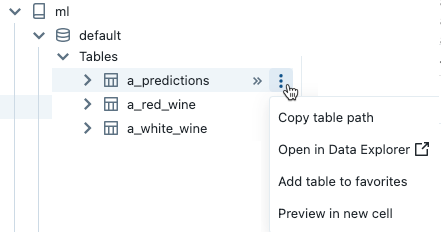
Pokud je objekt tabulkou, můžete udělat toto:
- Automaticky vytvořte a spusťte buňku, aby se zobrazil náhled dat v tabulce. Vyberte Náhled v nové buňce z nabídky kebab tabulky.
- Zobrazení katalogu, schématu nebo tabulky v Průzkumníku katalogu V nabídce kebab vyberte Otevřít v Průzkumníku katalogu. Otevře se nová karta s vybraným objektem.
- Získejte cestu k katalogu, schématu nebo tabulce. Vyberte Kopírovat… cestu z kontextové nabídky objektu.
- Přidejte tabulku k oblíbeným položkám. V nabídce kebab pro tabulku vyberte Přidat k oblíbeným.
Pokud je objekt katalogem, schématem nebo svazkem, můžete zkopírovat cestu k objektu nebo ho otevřít v Průzkumníku katalogu.
Vložení názvu tabulky nebo sloupce přímo do buňky:
- Klikněte na kurzor v buňce v místě, kde chcete zadat název.
- Přesuňte kurzor na název tabulky nebo název sloupce v prohlížeči schématu.
- Klikněte na dvojitou šipku
 , která se zobrazí napravo od názvu objektu.
Použití webového terminálu a rozhraní příkazového řádku Databricks
Pokud chcete otevřít webový terminál v poznámkovém bloku, klikněte na  V dolní části pravého bočního panelu.
Ve verzi Databricks Runtime 15.0 nebo vyšší můžete použít Databricks CLI z webového terminálu přímo v notebooku. Informace o požadavcích a využití najdete v Spuštění příkazů shellu ve webovém terminálu Azure Databricks.
Rozhraní CLI nemůžete použít z buňky poznámkového bloku. V poznámkovém bloku příkazy jako %sh databricks ... nefungují s Databricks Runtime 15.0 nebo novějším.
Personalizované automatické dokončování
Automatické dokončování automaticky dokončí segmenty kódu při jejich psaní. Mezi kompletovatelné objekty patří typy, třídy a objekty, stejně jako databáze SQL, názvy tabulek, struktury, mapy, pole a fragmenty dotazů. Při odkazování na běžné tabulkové výrazy (CTE), které používají SELECT *, poskytuje automatické dokončování doporučení sloupců na základě struktury podkladové tabulky. Databricks používá metadata a používání Unity Catalogu k personalizaci návrhů.
- U Python buněk musí být poznámkový blok apojený k výpočetnímu prostředku, aby automatické dokončování fungovalo, a musíte spustit všechny buňky definující kompletovatelné objekty.
- U buněk SQL navrhuje automatické dokončování klíčová slova a základní syntaxi, i když není poznámkový blok připojený k žádnému výpočetnímu prostředku.
- Pokud je pracovní prostor povolen pro Unity katalog, automatické dokončování navrhne také názvy katalogů, schémat, tabulek a sloupců pro tabulky v Unity katalogu.
- Pokud není pro Unity Catalog povolen pracovní prostor, musí být poznámkový blok připojený k univerzálnímu výpočetnímu prostředku nebo k SQL skladišti k možnosti navrhovat názvy tabulek nebo sloupců.
Návrhy automatického dokončování se automaticky zobrazí při psaní do buňky. Pomocí kláves se šipkou nahoru a dolů nebo myší vyberte návrh a stisknutím klávesy Tab nebo Enter vložte výběr do buňky.
Note
Automatické doplňování ze serveru v poznámkových blocích jazyka R je během provádění příkazů blokováno.
Automatické dokončování je ve výchozím nastavení povolené, ale můžete ho zakázat v uživatelských nastaveních:
- Pokud chcete vypnout návrhy automatického dokončování, přepněte automatické dokončování při psaní. Když je automatické dokončování vypnuté, můžete zobrazit návrhy automatického dokončování stisknutím kombinace kláves Ctrl + mezerník.
- Pokud nechcete, aby Enter vkládaly návrhy automatického dokončování, přepněte klávesu Enter, která přijímá návrhy automatického dokončování.
Párování závorek
Když kliknete na závorku, hranatou závorku nebo složenou závorku, editor zvýrazní tento znak a odpovídající závorku.
zvýraznění chyb v Pythonu

Pracovní prostory s povolenými funkcemi umělé inteligence partnerem podporovanými můžou také vybrat Opravit s pomocníkem pro návrhy s asistencí umělé inteligence.
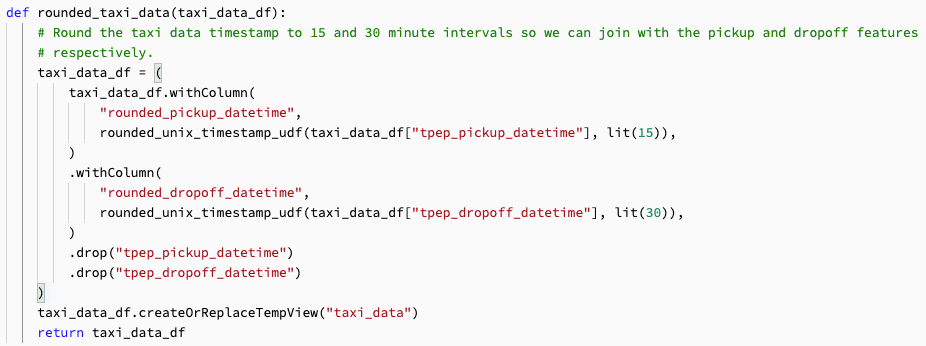
Poznámkové bloky Databricks podporují zvýraznění následujících chyb:
-
Zvýraznění chyb syntaxe v Pythonu: Všechny chyby syntaxe v buňkách kódu Python jsou zvýrazněny červeně. Pokud je to možné, Genie Code vám navrhne rychlou opravu. To se podporuje pro výpočetní prostředky, na kterých běží Databricks Runtime 12.1 a vyšší nebo bezserverové výpočetní prostředky. Konfiguraci zvýrazňování chyb syntaxe můžete nastavit pomocí souborů
pyproject.toml. Viz Konfigurace zvýraznění syntaxe pro Python. - Python zvýraznění chyb formátu: Python chyby formátování kódu a upozornění jsou v závislosti na závažnosti podtržené žlutou nebo červenou barvou. To může pomoct s identifikací problémů s formátováním, jako je neočekávané odsazení, dlouhá délka čáry a další. Když najedete myší na upozornění syntaxe, zobrazí se další informace. To se podporuje pro výpočetní prostředky, na kterých běží Databricks Runtime 12.1 a vyšší nebo bezserverové výpočetní prostředky.
- Zvýraznění chyb typů v Pythonu: Kontrola typů v Pythonu a PySpark může zlepšit kvalitu kódu, čitelnost a udržovatelnost. Kontroly typů můžou označit chyby související s neexistující atributy, chybějícími argumenty a neshodnými argumenty ve voláních funkce před spuštěním kódu. Když najedete myší na zvýrazněná upozornění, zobrazí se další informace. To je podporované pro výpočty, na kterých běží Databricks Runtime 16.0 nebo novější nebo bezserverové prostředí 2.
Povolení zvýraznění chyb Python
Pokud chcete zapnout nebo vypnout zvýraznění chyb, postupujte takto:
- Klikněte na své uživatelské jméno v pravém horním rohu pracovního prostoru a v rozevíracím seznamu klikněte na Nastavení .
- Na bočním panelu Nastavení vyberte Vývojář.
- Přepněte nastavení pro zvýraznění chyb syntaxe v
Pythonu (vEditoru kódu ), zvýraznění chyb formátu vPythonu (v částiExperimentální funkce ) a/nebo zvýraznění chyb typu vPythonu (v částiExperimentální funkce ).
Konfigurace zvýraznění syntaxe Pythonu
Pokud je poznámkový blok připojený k výpočetnímu prostředí Databricks Runtime verze 16.4 nebo vyšší nebo k bezserverovému prostředí verze 3 nebo vyšší, můžete přizpůsobit chování zvýraznění syntaxe vytvořením pyproject.toml souboru. Pro daný poznámkový blok se použije nejbližší pyproject.toml soubor v jeho přímé nadřazené cestě v systému souborů pracovního prostoru. Pokud nelze žádný nalézt v nadřazené cestě, pak se použije soubor pyproject.toml v domovské složce aktuálního uživatele.
Pokud máte například poznámkový blok s cestou a/b/c/d/notebook.py a nacházejí se tam soubory na pyproject.toml a a/b/pyproject.toml, pak se použije druhý, protože je blíž. Soubor pyproject.toml na /a/b/c/e/pyproject.toml adrese by nebyl považován za soubor, protože není v přímé nadřazené cestě.
Azure Databricks používá standardní syntaxi pro soubory pyproject.toml. Můžete se například podívat na dokumentaci k Ruffu a podívat se, jak nakonfigurovat linter Ruff se souborem pyproject.toml .
V současné době Azure Databricks podporuje pouze konfiguraci ruff, pylint, pyright a flake8 pro lintování přes pyproject.toml.
Pokud chcete povolit linter, pyproject.toml soubor musí mít [tool.<name-of-linter>] blok.
Pokud chcete explicitně zakázat linter, přidejte následující blok:
[tool.<name-of-linter>]
disabled=true
Můžete také zakázat pravidla zvýrazňování syntaxe Azure Databricks pomocí bloku, například:
[tool.databricks]
disabled_rules = ['DB01', 'DB03']
Protože Flake8 očekává konfiguraci v jiném formátu, musíte předat konfiguraci pro Flake8 jako řetězec:
[tool.flake8]
config = """ \
[flake8] \
extend_ignore = E303 \
"""
Přizpůsobení formátování SQL
Nastavení formátování SQL můžete přizpůsobit v novém editoru SQL a editoru poznámkových bloků. Klikněte na Zobrazit > nastavení pro vývojáře. Posuňte se dolů do formátu SQL a zadejte nastavení.

Použití klávesových zkratek
Pokud chcete zobrazit klávesové zkratky, vyberte Nápovědu > Klávesové zkratky. Dostupné klávesové zkratky závisí na tom, jestli je kurzor v buňce kódu (režim úprav) nebo ne (režim příkazů).
V následujících tabulkách jsou uvedeny dostupné klávesové zkratky.
Klávesové zkratky režimu úprav
| Funkce | Zástupce macOS | Windows zástupce |
|---|---|---|
| Přepnout do režimu příkazů | Esc |
Esc |
| Proveďte příkaz, vložte novou buňku pod | Option + Enter |
Alt + Enter |
| Vložte buňku nad | Ctrl + Option + P |
Ctrl + Alt + P |
| Vložit buňku dole | Ctrl + Option + N |
Ctrl + Alt + N |
| Přechod na předchozí nebo další buňku | Option + Up/Down |
Alt + Up/Down |
| Rozdělit buňku u kurzoru | Ctrl + Option + - |
Ctrl + Alt + - |
| Odstranit aktuální řádek | ⌘ + Shift + K |
Ctrl + Shift + K |
| Odstranit aktuální buňku | Ctrl + Option + D |
Ctrl + Alt + D |
| Pohyb nahoru nebo na předchozí buňku | Up |
Up |
| Posuňte se dolů nebo na další buňku | Down |
Down |
| Automatické dokončování | Ctrl + Space |
Ctrl + Space |
| Automatické dokončování kódu Genie | Ctrl + Shift + Space |
Ctrl + Shift + Space |
| Vložený kód Genie | ⌘ + I |
Ctrl + I |
| Nápovědy k parametrům | ⌘ + Shift + Space |
Ctrl + Shift + Space |
| Docstring |
⌘ + (K, I) |
Ctrl + (K, I) |
| Více kurzorů | Option + Click |
Alt + Click |
| Výběr sloupce (pole) | Option + Shift + Drag |
Alt + Shift + Drag |
| Výběr odsazení nebo unindentu | ⌘ + ]/[ |
Ctrl + ]/[ |
| Zrušit psaní | ⌘ + Z |
Ctrl + Z |
| Opětovné psaní | ⌘ + Shift + Z |
Ctrl + Shift + Z |
| Přepnout komentář řádku | ⌘ + / |
Ctrl + / |
| Přidat komentář na řádku |
⌘ + (K, C) |
Ctrl + (K, C) |
| Odebrat řádkový komentář |
⌘ + (K, U) |
Ctrl + (K, U) |
| Úprava s více kurzory | ⌘ + Option + Up/Down |
Ctrl + Option + Up/Down |
| Zvětšení velikosti písma | Option + + |
Alt + + |
| Zmenšení velikosti písma | Option + - |
Alt + - |
Klávesové zkratky režimu příkazů
| Funkce | Zástupce MacOS | Windows zástupce |
|---|---|---|
| Přepnout do režimu úprav | Enter |
Enter |
| Zrušit spuštění pro vybrané buňky |
I, I |
I, I |
| Zrušit provádění (přeskočit výzvu) |
Shift + (I, I) |
Shift + (I, I) |
| Odstranit aktuální buňku |
D, D |
D, D |
| Odstranit aktuální buňku (přeskočit výzvu) |
Shift + (D, D) |
Shift + (D, D) |
| Přejít na první buňku |
G, G |
G, G |
| Přejít na poslední buňku | Shift + G |
Shift + G |
| Zrušit vyjmutí/odstranění buněk | ⌘ + Z/Z |
Ctrl + Z/Z |
| Kopírovat aktuální buňku | ⌘ + C |
Ctrl + C |
| Vyjmout aktuální buňku | ⌘ + X |
Ctrl + X |
| Vložit buňku | ⌘ + V |
Ctrl + V |
| Vložte buňku nad | A |
A |
| Vložit buňku dole | B |
B |
| Přepnout výstup buňky | O |
O |
| Přepnout zobrazení názvu buňky | T |
T |
| Posuňte se dolů | Space |
Space |
| Posuňte nahoru | Shift + Space |
Shift + Space |
| Přepnout nabídku klávesových zkratek | H |
H |
| Sloučit s buňkou níže | Shift + M |
Shift + M |
| Přechod na předchozí buňku | Up/P/K |
Up/P/K |
| Přesunout na další buňku | Down/N/J |
Down/N/J |
| Přidat sousední buňku k výběru | Shift + Up/Down |
Shift + Up/Down |
| Vybrat všechny buňky | ⌘ + A |
Ctrl + A |
| Výběr více buněk | ⌘ + Click |
Ctrl + Click |
| Přepnout zobrazení čísel řádků | L |
L |
| Rozbalit/sbalit záhlaví buněk | Right/Left |
Right/Left |
Sdílené klávesové zkratky
| Funkce | Zástupce macOS | Windows zástupce |
|---|---|---|
| Přepnout paletu příkazů | ⌘ + Shift + P |
Ctrl + Shift + P |
| Najít | ⌘ + F |
Ctrl + F |
| Nahradit | Ctrl + Option + F |
Ctrl + Alt + F |
| Formátování kódu | ⌘ + Shift + F |
Ctrl + Shift + F |
| Spustit příkaz a přejít na další buňku | Shift + Enter |
Shift + Enter |
| Spuštění vybraných příkazů | ⌘ + Enter |
Ctrl + Enter |
| Ladicí buňka | Option + Shift + D |
Alt + Shift + D |
| Debugger: Pokračovat | F7 |
F7 |
| Ladicí program: Další řádek | F8 |
F8 |
| Ladící program: Krok dovnitř | F9 |
F9 |
| Ladicí program: Krok ven | Shift + F9 |
Shift + F9 |
| Spuštění všech příkazů | Option + Shift + Enter |
Alt + Shift + Enter |
| Spuštění všech výše uvedených příkazů (výhradní) | Option + Shift + Up |
Alt + Shift + Up |
| Spuštění všech následujících příkazů (včetně) | Option + Shift + Down |
Alt + Shift + Down |
| Vymazat stav a výstupy |
0, 0 |
0, 0 |
| Spuštění vybraného textu nebo aktivního příkazu | Ctrl + Shift + Enter |
Ctrl + Shift + Enter |
| Spuštění aktivního příkazu SQL | ⌘ + Shift + Enter |
Ctrl + Shift + Enter |
| Přesunutí buňky nahoru | Ctrl + Option + Up |
Ctrl + Alt + Up |
| Přesunutí buňky dolů | Ctrl + Option + Down |
Ctrl + Alt + Down |
| Přepnutí panelu komentářů / přidání komentáře | Ctrl + Option + M |
Ctrl + Alt + M |
| Přepnout panel pracovního prostoru | Ctrl + Option + E |
Ctrl + Alt + E |
| Přepnout panel katalogu | Ctrl + Option + C |
Ctrl + Alt + C |
| Zobrazit/skrýt panel Genie Code | Ctrl + Option + A |
Ctrl + Alt + A |
| Přepnout soustředěný režim | Ctrl + Option + O |
Ctrl + Alt + O |
| Zavřít aktuální kartu | Ctrl + Option + W |
Ctrl + Alt + W |
| Vytvořit novou kartu | Ctrl + Option + T |
Ctrl + Alt + T |
| Přepnout na levou kartu | Ctrl + Option + Left |
Ctrl + Alt + Left |
| Přepnout na pravou kartu | Ctrl + Option + Right |
Ctrl + Alt + Right |
| Zavřít všechny karty | Ctrl + Option + Shift + A |
Ctrl + Alt + Shift + A |