Poznámka:
Přístup k této stránce vyžaduje autorizaci. Můžete se zkusit přihlásit nebo změnit adresáře.
Přístup k této stránce vyžaduje autorizaci. Můžete zkusit změnit adresáře.
Azure DevOps Services | Azure DevOps Server | Azure DevOps Server 2022
Souhrn automaticky sečte hodnoty podřízených pracovních položek a zobrazí součty u nadřazených položek. Umožňuje sledovat odhady práce, úsilí, velikost nebo body příběhu v hierarchii backlogu. Naučte se přidávat souhrnné sloupce do backlogů, plánování sprintu a úkolových tabulí.
Důležité
- Souhrn podporuje indikátory průběhu, počty pracovních položek a číselné součty polí pouze v rámci projektu.
- Podřízené položky mezi projekty a odkazy testovacích případů nejsou zahrnuty do souhrnných výpočtů.
- Souhrn úsilí, bodů příběhů nebo velikosti není podporován napříč backlogy produktů a portfolii.
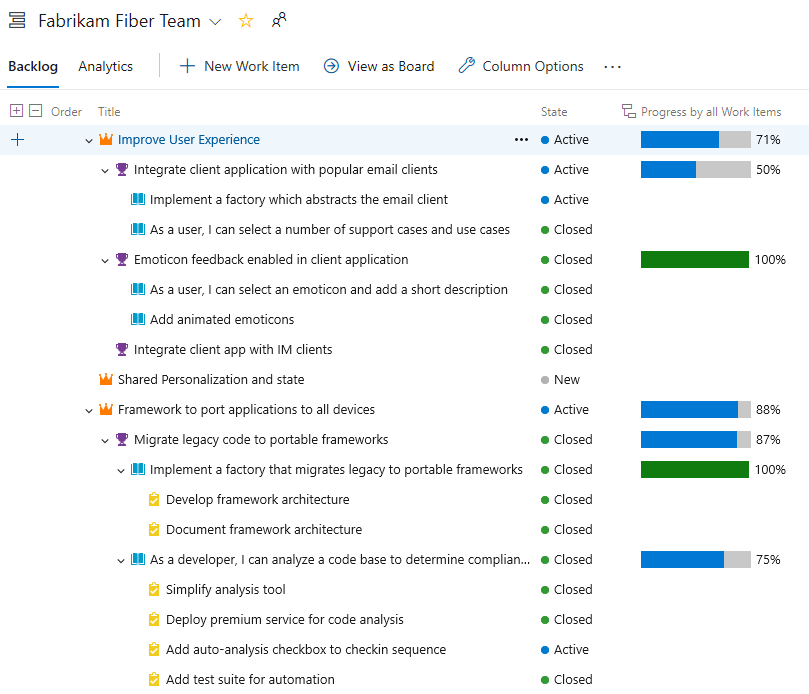
V následujícím příkladu zobrazuje průběh podle pracovních položek indikátory průběhu na základě procenta uzavřených následnických položek. V případě epických úkolů to zahrnuje všechny podřízené vlastnosti a jejich potomky. U funkcionalit to zahrnuje všechny podřízené uživatelské příběhy a jejich potomky.
Poznámka:
Průběh kumulativní aktualizace je k dispozici v nových plánech doručení (Public Preview). Povolte nové prostředí plánů doručení v funkcích Preview. Další informace najdete v tématu Kontrola týmových plánů doručení.
Požadavky
| Kategorie | Požadavky |
|---|---|
| Povolení | Chcete-li zobrazit plány doručení a souhrnný postup: člen skupiny Kolekce platných uživatelů projektu . |
| Úrovně přístupu | Jedna z následujících přiřazených úrovní přístupu: - Basic: Úplný přístup ke všem funkcím Azure Boards, včetně zobrazení a úpravy pracovních položek. - Zainteresovaná strana: Zobrazit a upravit pracovní položky s omezenými funkcemi. |
| Použití odkazů nadřazený-podřízený | Pracovní položky propojené pomocí vztahů nadřazenosti a podřízenosti pro podporu souhrnu |
| Přidání požadovaných polí | Pole, která chcete zahrnout, se nacházejí v typech pracovních položek. |
| Kategorie | Požadavky |
|---|---|
| Analytics služby | Analytická služba je povolená v místním Azure DevOps Server. Další informace najdete v tématu Instalace, odinstalace nebo povolení nebo zakázání služby Analytics. |
| Propojení nadřazených a podřízených | Pracovní položky propojené pomocí vztahů nadřazenosti a podřízenosti pro podporu souhrnu |
| Povinná pole | Pole, která chcete zahrnout, se nacházejí v typech pracovních položek. |
Souhrnné a hierarchické pracovní položky
Výchozí sada pracovních položek backlogu, která podporuje přirozené hierarchické seskupení, se liší podle procesu zvoleného pro váš projekt. Nejjednodušší způsob, jak vytvořit hierarchii, je mapování pracovních položek nebo jejich přidání do nadřazené položky na panelu. Další informace najdete v tématu Uspořádání backlogu, mapování podřízených pracovních položek na nadřazenéa deskové funkce a náměty.
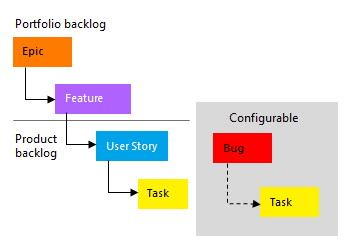
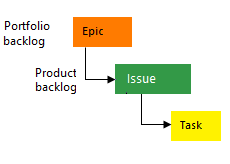
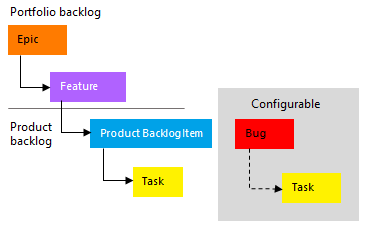
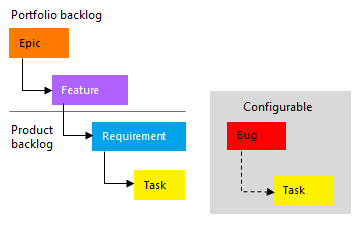
Následující obrázek znázorňuje hierarchii pracovních položek backlogu procesu agilního procesu. Každý tým může nakonfigurovat způsob správy chyb – buď na stejné úrovni jako uživatelské scénáře nebo úkoly – úpravou nastavení Práce s chybami .
Otevření backlogu produktu nebo portfolia
Každý uživatel si může přizpůsobit možnosti sloupců a tato nastavení se zachovávají při všech relacích pro každou položku backlogu.
Otevřete backlog produktu nebo portfolia. Volitelně můžete v možnostech zobrazení povolit možnost Zobrazit rodiče . I když podřízené položky nejsou uvedené, zobrazí se souhrn podřízených položek.
Otevřete backlog portfolia a vyberte Probíhající položky a Dokončené podřízené položky. To vám umožní porovnat stavovou hodnotu položek s kumulativní hodnotou.
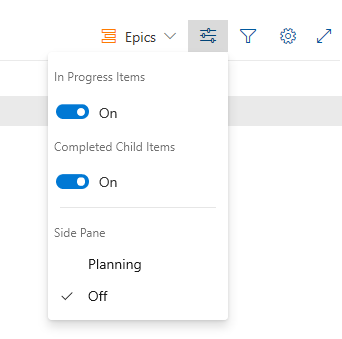
Vyberte Možnosti sloupce nebo vyberte
 ikonu akce a pak vyberte Možnosti sloupce.
Návod
Možnosti sloupce, které vyberete, se použijí na vybranou úroveň backlogu a zůstávají zachovány po celou dobu sezení, dokud je nezměníte.
Přidání souhrnného sloupce
Ze svého backlogu vyberte Možnosti sloupců>Přidat souhrnný sloupec>z rychlého seznamu, a poté zvolte z poskytnuté nabídky.
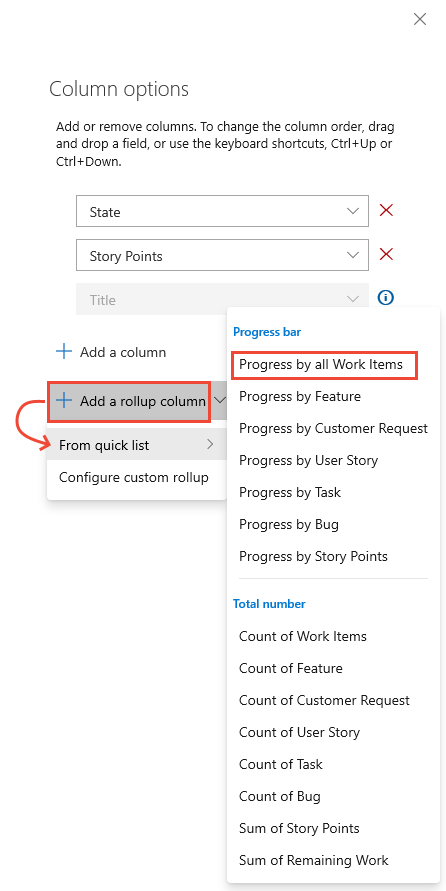
Možnosti nabídky se liší v závislosti na procesu zvoleném pro váš projekt, na vybrané úrovni backlogu a na tom, zda je povolena možnost Zobrazit rodiče.
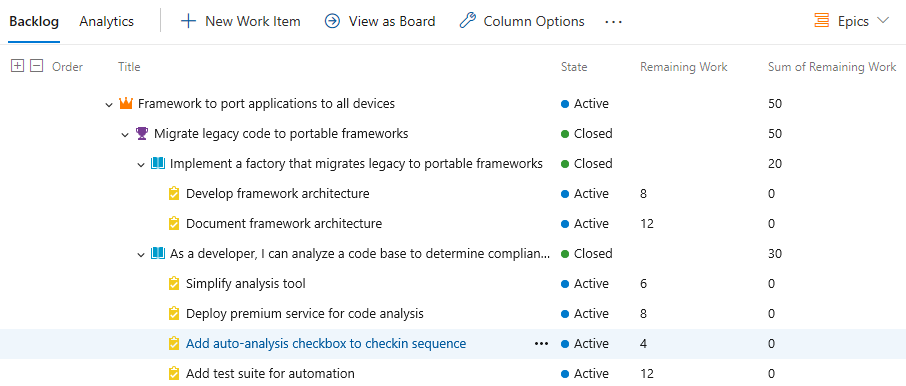
Například následující obrázek ukazuje, že počet úkolů pro nadřazené uživatelské scénáře je 2 a 4. Počet úkolů pro nadřazenou funkci a epos je 6.
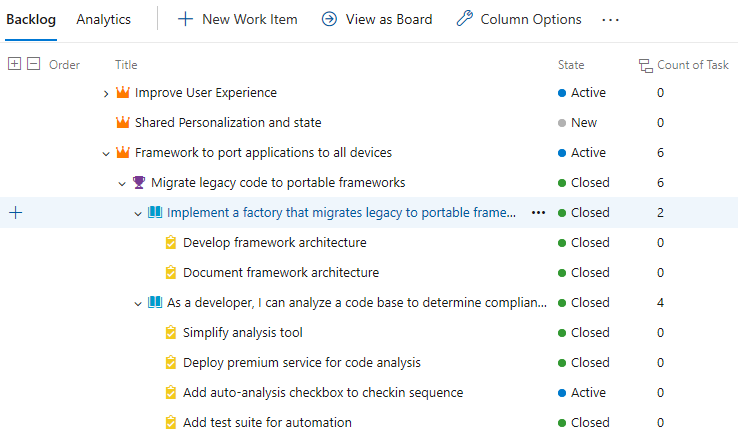
Zbývající práce úkolů zobrazuje součet zbývající práce úkolů propojených s nadřazenou položkou.
Návod
Když je úkol zavřený, pole Zbývající práce se automaticky nastaví na nulu.
Získání souhrnných dat
K získání souhrnných dat použijte následující metody:
- Vytváření dotazů s plochým seznamem:
- Vytvořte dotaz s plochým seznamem, který bude obsahovat pole, která chcete pro sumarizaci.
- Výsledky dotazu exportujte do Excelu pro další analýzu.
- Použijte rozšíření:
- Nainstalujte rozšíření z Azure DevOps Marketplace, které podporují kumulativní funkce.
- Příklad: Rozšíření Roll-up Board.
- Použijte analytickou službu:
- Pomocí služby pro analýzu můžete vytvářet vlastní sestavy a řídicí panely, které obsahují souhrnná data.
- Příklad: Vytvořte Power BI sestavu, která zobrazuje souhrnné hodnoty pracovních položek.
Použijte backlog produktů a portfolia
Přejděte do backlogu produktu nebo portfolia.
Ujistěte se, že zobrazení backlogu obsahuje pole, která chcete zahrnout.
Souhrnné hodnoty se zobrazí v zobrazení backlogu.
Použijte panel pro plánování sprintu
Otevřete podokno plánování sprintu.
Přidejte pole, která chcete zahrnout do zobrazení.
Pro nadřazené pracovní položky se zobrazí souhrnné hodnoty.
Použití backlogu sprintu a panelu úkolů
Přejděte do backlogu sprintu nebo do tabulí úkolů.
Ujistěte se, že zobrazení obsahuje pole, která chcete zahrnout.
Pro nadřazené pracovní položky se zobrazí souhrnné hodnoty.
Analýzy, latence a chybové stavy
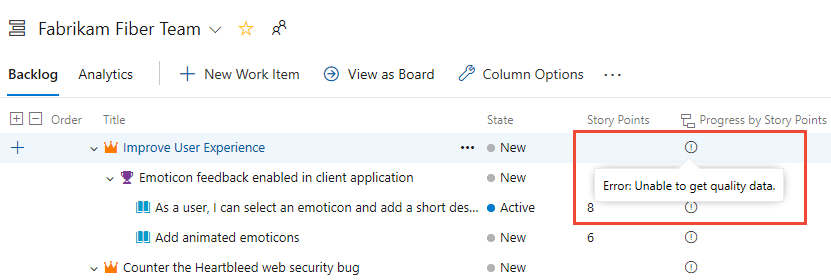
Souhrnná data se počítají ze služby Analytics. Velké datové sady můžou způsobit latenci zobrazení. Najetím myší na ikonu  zkontrolujte stav dat.
Chyby se zobrazují jako  informační ikona s prázdnými řádky, což znamená, že služba Analytics stále zpracovává nedávné změny. Po dokončení zpracování se souhrnné sloupce aktualizují automaticky.
Další informace najdete v tématu Co je Analýza?.
Změna pořadí sloupců nebo odebrání souhrnného sloupce
Pokud chcete změnit pořadí polí, přetáhněte pole na požadované místo v sadě vybraných polí. Pokud chcete pole odebrat, vyberte tlačítko  .
.
Souhrn typů pracovních položek na míru nebo vlastních polí
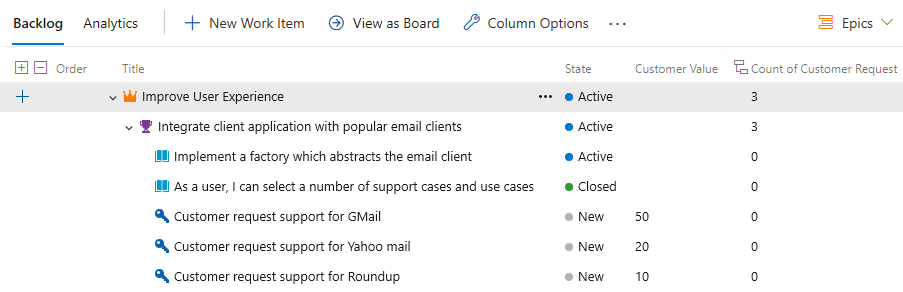
Pokud přidáte vlastní typ pracovní položky nebo pole na úroveň backlogu, můžete na základě těchto možností zobrazit souhrnná data. Například typ Žádosti zákazníka se přidá do kategorie Požadavky a následující obrázek ukazuje počet žádostí zákazníků.
V dialogovém okně Možnosti sloupce vyberte Přidat souhrnný sloupec>Konfigurovat vlastní souhrn.
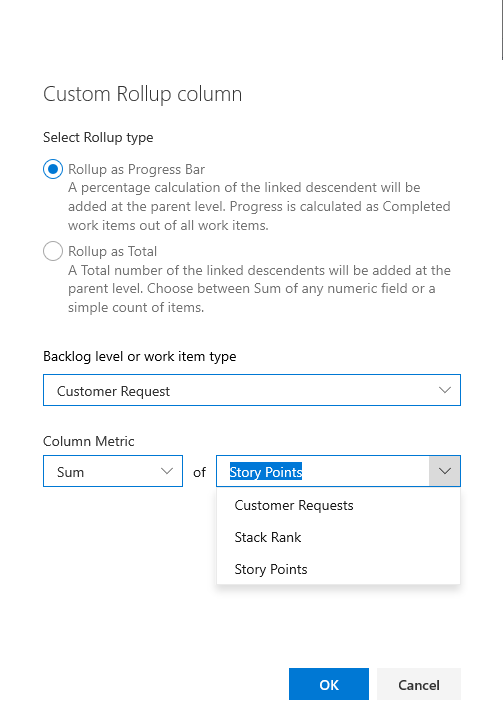
V dialogovém okně vlastního souhrnného sloupce zvolte požadované možnosti.
Chcete-li dokončit operace, vyberte OK>OK.
Návod
Po přidání vlastních polí nebo vlastních typů pracovních položek aktualizujte stránku backlogu, abyste viděli změny.
Změna pořadí sloupců, šířky sloupce nebo možností řazení pomocí klávesových zkratek
Pomocí následujících akcí změňte pořadí sloupců, velikost sloupce nebo možnosti řazení:
- Změnit pořadí sloupců: Vyberte pole a přetáhněte ho do nového umístění.
- Změna velikosti sloupce: Vyberte oddělovač sloupců napravo od pole a přetažením upravte velikost.