Poznámka:
Přístup k této stránce vyžaduje autorizaci. Můžete se zkusit přihlásit nebo změnit adresáře.
Přístup k této stránce vyžaduje autorizaci. Můžete zkusit změnit adresáře.
Azure DevOps Services | Azure DevOps Server | Azure DevOps Server 2022
Important
Veřejné projekty v Azure DevOps jsou vyřazeny. Od roku 2027 se stávající veřejné projekty převedou na soukromé. Další informace najdete v tématu Vyřazení veřejných projektů a Migrace z veřejného projektu do GitHub.
Stakeholders jsou uživatelé s bezplatným, ale omezeným přístupem k funkcím a funkcím Azure DevOps. Pomocí přístupu účastníka můžete přidávat a upravovat pracovní položky, spravovat kanály sestavení a verze a zobrazovat řídicí panely. Můžete zkontrolovat stav projektu a poskytnout směr, zpětnou vazbu, nápady na funkce a zajištění souladu s obchodními cíli týmu. Další informace najdete v tématu Vytvoření prvního pipeline a Podporovaná zdrojová úložiště.
Stakeholders jsou uživatelé s bezplatným, ale omezeným přístupem k funkcím a funkcím Azure DevOps. Pomocí přístupu účastníka můžete přidávat a upravovat pracovní položky, zobrazovat a schvalovat kanály a zobrazovat řídicí panely. Můžete zkontrolovat stav projektu a poskytnout směr, zpětnou vazbu, nápady na funkce a zajištění souladu s obchodními cíli týmu.
Další informace najdete v stručné referenční příručce k přístupu zainteresovaných stran a matici funkcí.
Important
Pokud vyprší platnost předplatného Visual Studio nebo licence GitHub Enterprise, váš přístup k Azure DevOps může být omezen pouze na úroveň Účastník, což omezí přístup k úložištím, kanálům a dalším funkcím.
Prerequisites
| Category | Requirements |
|---|---|
| Soukromý projekt: | |
| Úrovně přístupu | Přístup účastníků. Pokud chcete získat přístup jako účastník, požádejte vlastníka organizace nebo správce kolekce projektů, aby vás přidal do projektu s přístupem účastníka. Další informace najdete v tématu Přidání uživatelů organizace a správa přístupu. |
| Povolení | Člen skupiny Přispěvatelé nebo správci projektu. Můžete zobrazit panely, otevírat a upravovat pracovní položky a přidávat podřízené úkoly do kontrolního seznamu. Pomocí metody přetažení nelze změnit pořadí ani přeuspořádat položku backlogu. Pole na kartě nejde aktualizovat. |
| Veřejný projekt: | |
| Úrovně přístupu | Přístup účastníků. |
| Povolení | Členové skupiny přispěvatelů nebo správci projektů mají úplný přístup. Další informace najdete v tématu Rychlé referenční informace k výchozím oprávněním. |
| Category | Requirements |
|---|---|
| Soukromý projekt: | |
| Úrovně přístupu | Přístup účastníků. Pokud chcete získat přístup jako účastník, požádejte správce serveru, aby vás přidal do skupiny zabezpečení, která má přístup účastníka. Další informace najdete v tématu Změna úrovní přístupu. |
| Povolení | Člen skupiny Přispěvatelé nebo správci projektu. Můžete zobrazit panely, otevírat a upravovat pracovní položky a přidávat podřízené úkoly do kontrolního seznamu. Pomocí metody přetažení nelze změnit pořadí ani přeuspořádat položku backlogu. Pole na kartě nejde aktualizovat. |
| Veřejný projekt: | |
| Úrovně přístupu | Přístup účastníků. |
| Povolení | Členové skupiny přispěvatelů nebo správci projektů mají úplný přístup. Další informace najdete v tématu Rychlé referenční informace k výchozím oprávněním. |
Přihlášení k projektu
Vyberte odkaz uvedený v e-mailové pozvánce nebo otevřete okno prohlížeče a zadejte adresu URL webového portálu.
https://dev.azure.com/{OrganizationName}/{ProjectName}http://ServerName:8080/tfs/DefaultCollection/ProjectNamePokud se například chcete připojit k serveru s názvem FabrikamPrime a projekt s názvem Contoso, zadejte
http://FabrikamPrime:8080/tfs/DefaultCollection/Contoso.Zadejte své přihlašovací údaje. Pokud se nemůžete přihlásit, požádejte vlastníka organizace nebo správce projektu, aby vás přidal jako člena projektu s přístupem účastníka.
Pochopit pracovní položky a typy
Pracovní položky podporují plánování a sledování práce. Každá pracovní položka je založená na typu pracovní položky a má přiřazen jedinečný identifikátor v rámci organizace nebo kolekce projektů.
Různé pracovní položky sledují různé typy práce. Dostupné typy pracovních položek jsou založené na procesu použitém při vytváření projektu: Agile, Basic, Scrum nebo Capability Maturity Model Integration (CMMI), jak je znázorněno na následujících obrázcích. Další informace naleznete v tématu O pracovních položkách a typech pracovních položek.
Následující obrázek znázorňuje hierarchii pracovní položky backlogu agilního procesu:
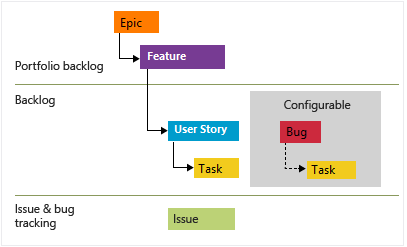
- Uživatelské scénáře a úkoly slouží ke sledování práce.
- Softwarové chyby sledují vady kódu.
- Náměty a funkce slouží k seskupení práce ve větších scénářích.
Každý tým může nakonfigurovat způsob řízení chybových pracovních položek na stejné úrovni jako pracovní položky uživatelského scénáře nebo úkolu. Použijte nastavení pro práci s chybami. Další informace o použití těchto typů pracovních položek naleznete v tématu Agilní proces.
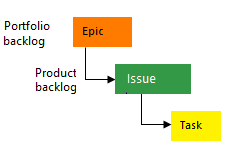
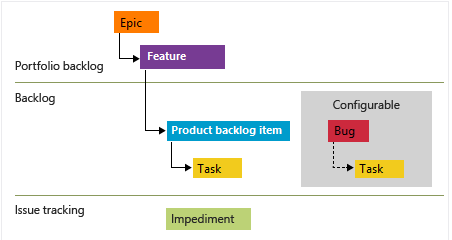
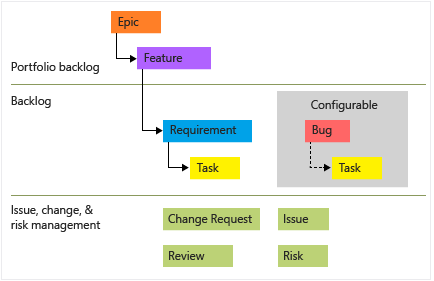
Otevření panelu
Po připojení k projektu můžete zobrazit pracovní položky.
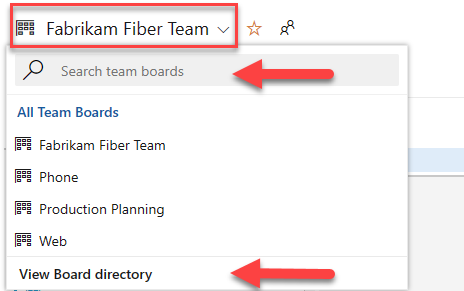
V projektu vyberte Panely>Panely. V rozevírací nabídce vyberte týmovou vývěsku.

Můžete také zadat klíčové slovo do vyhledávacího pole nebo vybrat Zobrazit adresář panelu a zobrazit seznam dostupných týmových panelů.
Tip
Vyberte ikonu hvězdičky
 pro označení týmové nástěnky jako oblíbenou. V horní části seznamu selektoru týmu se zobrazí oblíbené artefakty (
 ikona oblíbené).
Zajistěte, že pro úroveň backlogu vyberete:
- Příběhy pro agilní metodiky.
- Problémy týkající se úrovně Basic
- Backlogové položky pro Scrum
- Požadavky na CMMI.

V projektu vyberte Panely>Panely. V rozevírací nabídce vyberte týmovou vývěsku.
Pokud chcete vybrat panel jiného týmu, otevřete volič. Pak vyberte jiný tým nebo vyberte
 možnost Procházet všechny panely týmu. Nebo můžete do vyhledávacího pole zadat klíčové slovo, které vyfiltruje seznam týmových backlogů projektu.
Tip
Vyberte ikonu hvězdičky
pro označení týmové nástěnky jako oblíbenou. V horní části seznamu selektoru týmu se zobrazí oblíbené artefakty ( ikona oblíbené).Zkontrolujte, že pro úroveň nevyřízených položek, kterou jste vybrali:
- Příběhy pro agilní metodiky.
- Problémy týkající se úrovně Basic
- Backlogové položky pro Scrum
- Požadavky na CMMI.

Přidání pracovních položek
Na panelu  vyberte znaménko plus, zadejte název a stiskněte Enter.
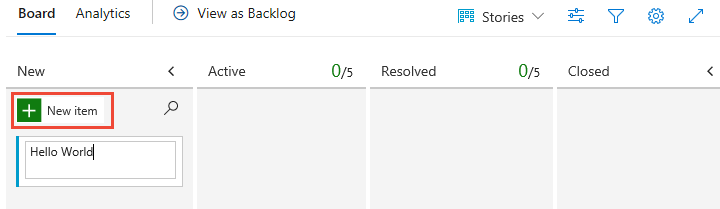
Na panelu nemůžete přidávat pracovní položky, ale můžete je otevřít a přidat komentáře. Pokud chcete přidat pracovní položky, otevřete backlog výběrem odkazu Backlog . Stav pracovní položky také nelze aktualizovat pomocí metody přetažení, která slouží k přesunutí do jiného sloupce nebo změně pořadí karet ve sloupci.
Další informace naleznete v tématu Zobrazení a přidání pracovních položek.
Aktualizace pracovních položek
Formuláře pracovních položek se můžou lišit od následujících obrázků, ale funkce jsou stejné.
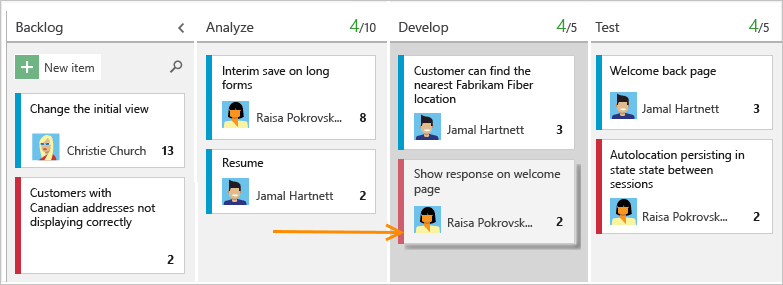
Změnit stav
Po dokončení práce přetáhněte pracovní položku do další fáze.
Přidání podrobností
Pokud chcete otevřít pracovní položku, poklikejte na název nebo ji zvýrazněte a pak vyberte Enter. Tento příklad ukazuje, jak přiřadit práci. Práci můžete přiřadit jenom uživateli, který je přidán do projektu.
Tento příklad přiřadí příběh Raisa Pokrovskaya a zmíní Raisa v diskuzní poznámce. Až budete hotovi, vyberte Uložit a zavřít.
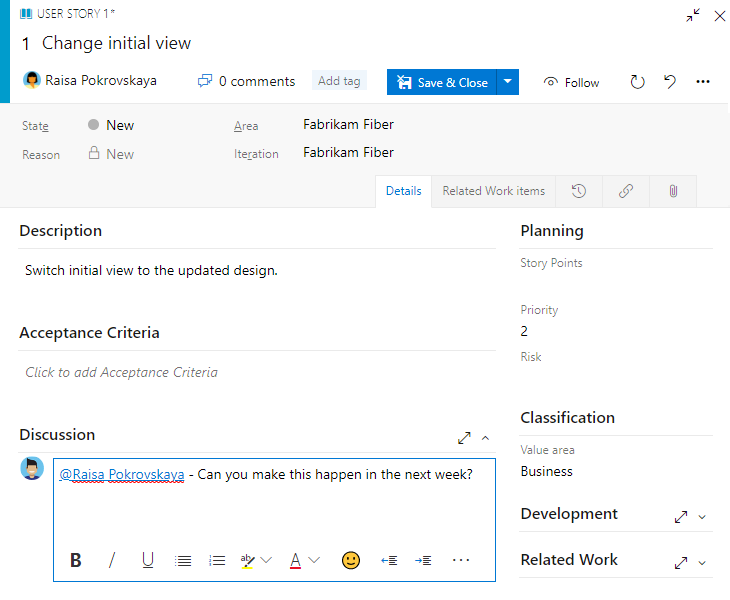
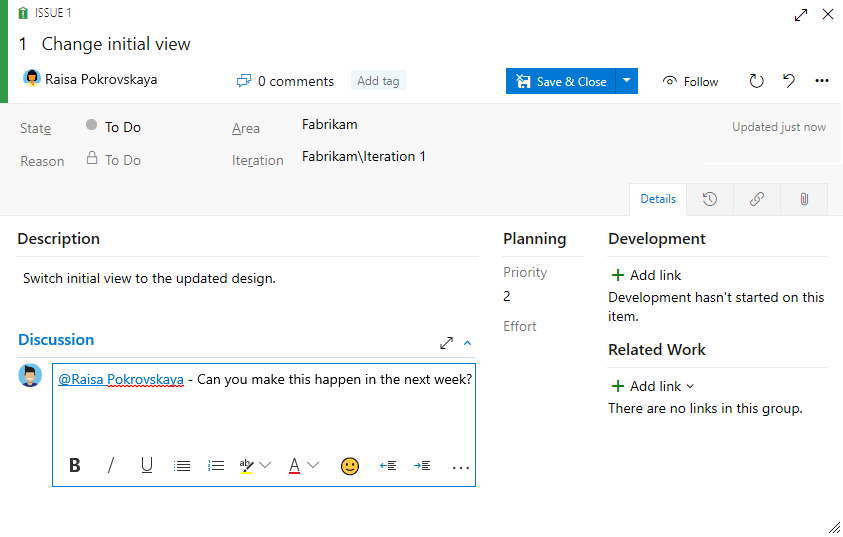
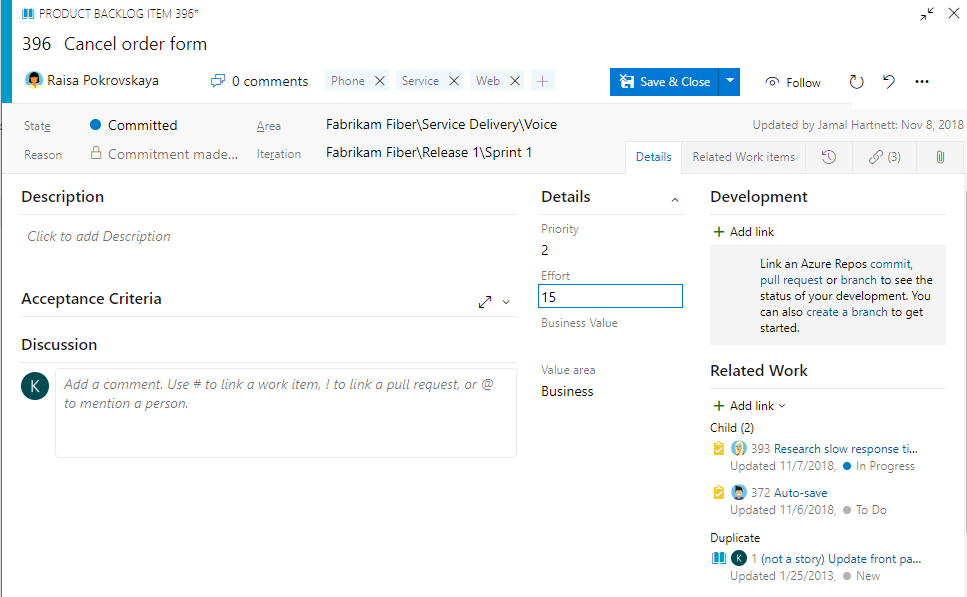
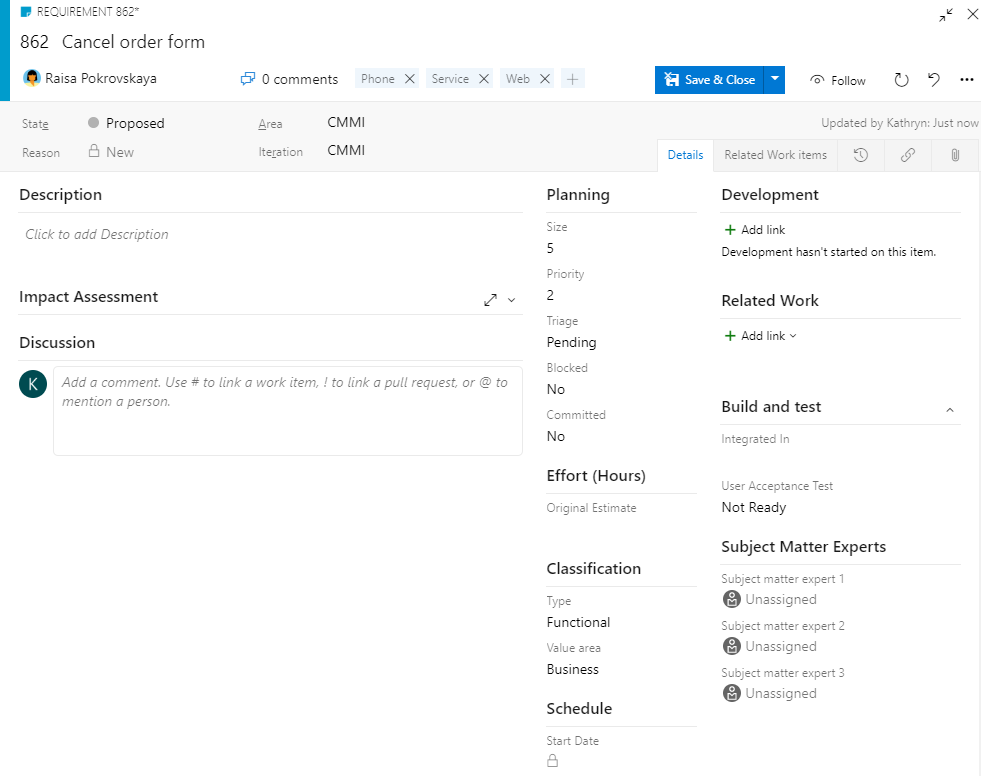
Pokud chcete přidat další podrobnosti, změňte hodnoty polí, přidejte popis nebo značky a přidejte komentáře:
- Plánování a sledování práce v Azure Boards
- Přidejte značky do pracovních položek. Jako účastník můžete do pracovní položky přidat existující značky, ale nemůžete vytvářet nové značky.
- Zachyťte komentáře v sekci Diskuze
Zobrazit jako nevyřízené položky
Zkontrolujte backlog produktu a podívejte se, jak tým upřednostnil svou práci. Položky backlogu se zobrazují v pořadí priority. Typy pracovních položek můžou obsahovat chyby v závislosti na procesu použitém při vytvoření projektu. Další informace naleznete v tématu O výchozích procesech a šablonách procesů.
Na panelu vyberte Zobrazit jako backlog.

Na panelu vyberte Zobrazit jako backlog.

Seznam položek backlogu se zobrazí v pořadí priority. Můžete přidat položku backlogu, která přejde na konec seznamu. S přístupem stakeholdera nemůžete přerozvrhnout práci.
Vyhledání pracovních položek
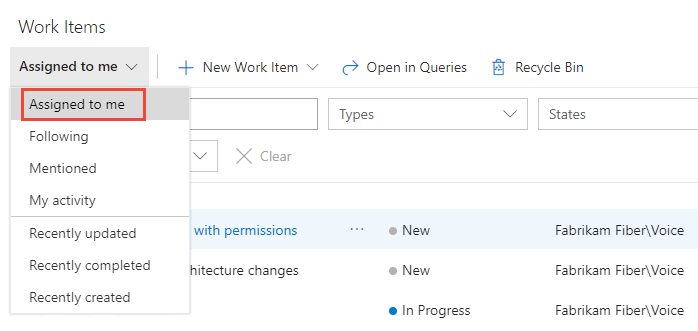
Vyberte Panely>Pracovní položky. Pak v rozevírací nabídce vyberte možnost. Vyberte například Přiřazeno mně.
Další informace naleznete v tématu: