Poznámka:
Přístup k této stránce vyžaduje autorizaci. Můžete se zkusit přihlásit nebo změnit adresáře.
Přístup k této stránce vyžaduje autorizaci. Můžete zkusit změnit adresáře.
Azure DevOps Services | Azure DevOps Server | Azure DevOps Server 2022
Tento článek obsahuje pokyny k používání softwaru agenta 4.x s Azure DevOps Services a Azure DevOps Serverem.
Tento článek obsahuje pokyny k používání softwaru agenta 3.x s Azure DevOps Serverem 2022 a Azure DevOps Serverem 2020. Seznam verzí Azure DevOps Serveru, které podporují agenta 3.x, najdete v tématu Podporuje Azure DevOps Server agent 3.x.
Důležité
Pokud používáte Azure DevOps Services nebo Azure DevOps Server, měli byste používat software agenta 4.x.
Ke spuštění úloh potřebujete aspoň jednoho agenta. Agent pro Linux může sestavovat a nasazovat různé druhy aplikací, včetně aplikací v Javě a Androidu. Seznam podporovaných distribucí Linuxu najdete v části Kontrola požadavků .
Poznámka:
Tento článek popisuje, jak nakonfigurovat agenta v místním prostředí. Pokud používáte Azure DevOps Services a agent hostovaný Microsoftem splňuje vaše potřeby, můžete přeskočit nastavení místního agenta Linuxu.
Informace o agentech
Pokud už víte, co je agent a jak funguje, můžete přejít přímo do následujících částí. Pokud byste ale chtěli více informací o tom, co dělají a jak fungují, podívejte se na agenty Azure Pipelines, sekci .
Kontrola požadavků
Agent 4.x je založený na rozhraní .NET 8. Tento agent můžete spustit v několika distribucích Linuxu. Podporujeme následující podmnožinu podporovaných distribucí .NET 8:
- Podporované distribuce
- x64
- Debian 12
- Fedora 39 & 40
- openSUSE 15.5 & 15.6
- Red Hat Enterprise Linux 8 a 9
- SUSE Enterprise Linux 15.5
- Ubuntu 24.04, 22.04, 20.04
- Azure Linux 2.0
- Oracle Linux 8 &9
- ARM64
- Debian 11 &12
- Ubuntu 24.04, 22.04, 20.04
- Alpine x64
- Alpine Linux 3.17 až 3.20
- x64
- Git – Bez ohledu na vaši platformu musíte nainstalovat Git 2.9.0 nebo novější. Důrazně doporučujeme nainstalovat nejnovější verzi Gitu.
- .NET – Software agenta běží na platformě .NET 8, ale nainstaluje vlastní verzi .NET, takže neexistuje žádný požadavek .NET.
- subversion – pokud vytváříte z úložiště Subversion, musíte na počítač nainstalovat klienta Subversion.
- TFVC – pokud vytváříte z úložiště TFVC, přečtěte si požadavky TFVC.
Poznámka:
Instalační program agenta ví, jak zkontrolovat další závislosti.
Tyto závislosti můžete nainstalovat na podporované linuxové platformy spuštěním ./bin/installdependencies.sh v adresáři agenta.
Mějte na paměti, že některé z těchto závislostí vyžadovaných rozhraním .NET se načítají z webů třetích stran, například packages.efficios.com.
installdependencies.sh Před spuštěním skriptu zkontrolujte skript a ujistěte se, že všechny odkazované weby třetích stran jsou přístupné z počítače s Linuxem.
Ujistěte se také, že jsou všechna požadovaná úložiště připojená k příslušnému správci balíčků používanému ve installdependencies.sh (napříkladapt).zypper
V případě problémů s instalací závislostí (například závislost nebyla nalezena v úložišti nebo při načítání souboru indexu úložiště) můžete kontaktovat vlastníka distribuce a požádat ho o další podporu.
Agent 3.x je založený na rozhraní .NET 6. Tento agent můžete spustit v několika distribucích Linuxu. Podporujeme následující podmnožinu podporovaných distribucí .NET 6:
- Podporované distribuce
- x64
- Debian 10+
- Fedora 36 a vyšší
- openSUSE 15+
- Red Hat Enterprise Linux 7+
- Už nepotřebujete samostatný balíček.
- SUSE Enterprise Linux 12 SP2 nebo novější
- Ubuntu 24.04, 22.04, 20.04, 18.04, 16.04
- Azure Linux 2.0
- Oracle Linux 7 a novější
- ARM64
- Debian 10+
- Ubuntu 22.04, 20.04, 18.04
- Alpine x64
- Alpine Linux 3.13 a vyšší (vyžaduje agenta 3.227 nebo vyšší)
- x64
- Git – Bez ohledu na vaši platformu musíte nainstalovat Git 2.9.0 nebo novější. Důrazně doporučujeme nainstalovat nejnovější verzi Gitu.
- .NET – Software agenta běží na .NET 6, ale nainstaluje vlastní verzi rozhraní .NET, takže neexistuje žádný požadavek .NET.
- subversion – pokud vytváříte z úložiště Subversion, musíte na počítač nainstalovat klienta Subversion.
- TFVC – pokud vytváříte z úložiště TFVC, přečtěte si požadavky TFVC.
Poznámka:
Instalační program agenta ví, jak zkontrolovat další závislosti.
Tyto závislosti můžete nainstalovat na podporované linuxové platformy spuštěním ./bin/installdependencies.sh v adresáři agenta.
Mějte na paměti, že některé z těchto závislostí vyžadovaných rozhraním .NET se načítají z webů třetích stran, například packages.efficios.com.
installdependencies.sh Před spuštěním skriptu zkontrolujte skript a ujistěte se, že všechny odkazované weby třetích stran jsou přístupné z počítače s Linuxem.
Ujistěte se také, že jsou všechna požadovaná úložiště připojená k příslušnému správci balíčků používanému ve installdependencies.sh (napříkladapt).zypper
V případě problémů s instalací závislostí (například závislost nebyla nalezena v úložišti nebo při načítání souboru indexu úložiště) můžete kontaktovat vlastníka distribuce a požádat ho o další podporu.
Instalaci agenta byste při prvním použití měli spustit ručně. Jakmile zjistíte, jak agenti fungují, nebo pokud chcete automatizovat nastavení mnoha agentů, zvažte použití bezobslužné konfigurace.
Příprava oprávnění
Zabezpečení informací pro agenty v místním prostředí
Uživatel, který konfiguruje agenta, potřebuje oprávnění správce fondu, ale uživatel, který agent spouští, ne.
Složky řízené agentem by měly být omezeny na co nejméně uživatelů, protože obsahují tajemství, která by mohla být dešifrována nebo exfiltrována.
Agent Azure Pipelines je softwarový produkt navržený ke spuštění kódu, který stáhne z externích zdrojů. Ze své podstaty může být cílem útoků RCE (Remote Code Execution).
Proto je důležité vzít v úvahu model hrozeb, který obklopuje každé jednotlivé použití agentů Pipelines, k provádění práce a rozhodnout se, jaká minimální oprávnění by mohla být udělena uživateli, na kterém běží agent, na počítači, na kterém agent běží, pro uživatele, kteří mají přístup k definici kanálu, úložiště Git, kde je yaml uložený, nebo skupinu uživatelů, kteří řídí přístup k fondu pro nové kanály.
Osvědčeným postupem je, aby identita, pod kterou běží agent, byla odlišná od identity s oprávněními pro připojení agenta k fondu. Uživatel, který generuje přihlašovací údaje (a další soubory související s agenty), se liší od uživatele, který je potřebuje přečíst. Proto je bezpečnější pečlivě zvážit přístup udělený samotnému počítači agenta a složky agentů, které obsahují citlivé soubory, jako jsou protokoly a artefakty.
Dává smysl udělit přístup ke složce agenta pouze správcům DevOps a identitě uživatele, která spouští proces agenta. Správci možná budou muset prozkoumat systém souborů, aby porozuměli chybám sestavení nebo získali soubory protokolů, aby mohli hlásit selhání Azure DevOps.
Rozhodněte se, kterého uživatele použijete.
Jako jednorázový krok musíte agenta zaregistrovat. Tento postup musí provést někdo s oprávněním ke správě fronty agentů. Agent nebude používat přihlašovací údaje této osoby v každodenní operaci, ale musí dokončit registraci. Přečtěte si další informace o tom, jak agenti komunikují.
Potvrzení, že má uživatel oprávnění
Ujistěte se, že uživatelský účet, který budete používat, má oprávnění k registraci agenta.
Je uživatel vlastníkem organizace Azure DevOps nebo správcem TFS nebo Azure DevOps Serveru? Přestaňte tady, máte oprávnění.
Jinak:
Otevřete prohlížeč a přejděte na kartu Agent Pools pro vaši organizaci v Azure Pipelines, Azure DevOps Server nebo TFS serveru.
Přihlaste se ke své organizaci (
https://dev.azure.com/{yourorganization}).Vybertenastavení organizace>.
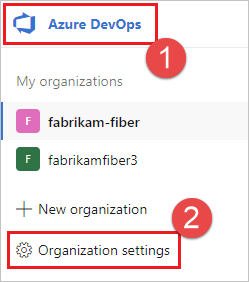
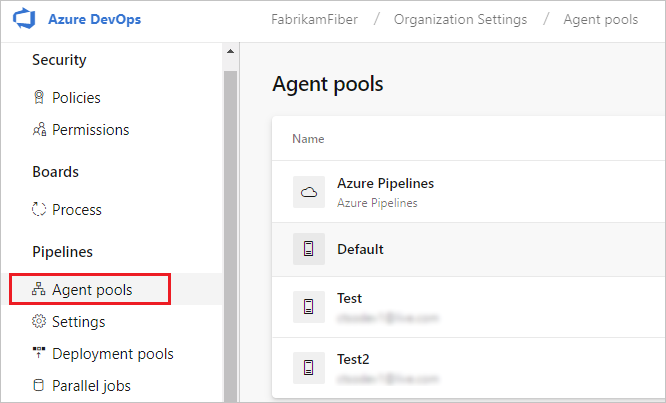
Vyberte pooly agentů.
Přihlaste se ke své kolekci projektů (
http://your-server/DefaultCollection).Vyberte Azure DevOps>nastavení kolekce.
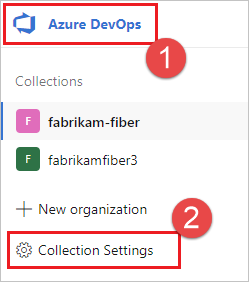
Vyberte pooly agentů.
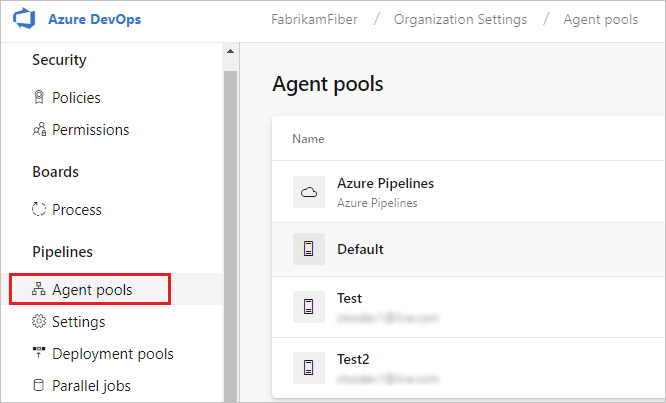
Vyberte bazén na pravé straně stránky a potom klikněte na Zabezpečení.
Pokud se uživatelský účet, který budete používat, nezobrazuje, získejte správce, aby ho přidal. Správcem může být správce fondu agentů, vlastník organizace Azure DevOps nebo správce TFS nebo Azure DevOps Serveru.
Pokud se jedná o agenta skupiny nasazení, správce může být správcem skupiny nasazení, vlastníkem organizace Azure DevOps nebo správcem TFS nebo Azure DevOps Serveru.
Uživatele můžete přidat do role správce skupiny nasazení na kartě Zabezpečení na stránce Skupiny nasazení v Azure Pipelines.
Poznámka:
Pokud se zobrazí podobná zpráva: Omlouváme se, ale identitu se nám nepovedlo přidat. Zkuste jinou identitu.jste pravděpodobně postupovali podle výše uvedených kroků pro vlastníka organizace nebo správce TFS nebo Azure DevOps Serveru. Nemusíte dělat nic. už máte oprávnění ke správě fondu agentů.
Stažení a konfigurace agenta
Azure Pipelines
Přihlaste se k počítači pomocí účtu, pro který jste připravili oprávnění, jak je vysvětleno v předchozí části.
Ve webovém prohlížeči se přihlaste ke službě Azure Pipelines a přejděte na kartu Fondy agentů:
Přihlaste se ke své organizaci (
https://dev.azure.com/{yourorganization}).Vybertenastavení organizace>.
Vyberte pooly agentů.
Přihlaste se ke své kolekci projektů (
http://your-server/DefaultCollection).Vyberte Azure DevOps>nastavení kolekce.
Vyberte pooly agentů.
Vyberte výchozí fond, vyberte kartu Agenti a zvolte Nový agent.
V dialogovém okně Získat agenta klikněte na Linux.
V levém podokně vyberte konkrétní příchuť. Nabízíme x64 nebo ARM pro řadu distribucí Linuxu.
V pravém podokně klikněte na tlačítko Stáhnout .
Postupujte podle pokynů na stránce.
Rozbalte agenta do vámi vybraného adresáře.
cddo daného adresáře a spusťte./config.sh.
Adresa URL serveru
Azure Pipelines: https://dev.azure.com/{your-organization}
Typ autentizace
Při registraci agenta vyberte z následujících typů ověřování a instalační program agenta vás vyzve k zadání konkrétních dalších informací požadovaných pro každý typ ověřování. Další informace najdete v tématu Možnosti ověřování agenta v místním prostředí.
- Osobní přístupový token.
- Alternativní: Připojení k Azure DevOps Serveru pomocí základního ověřování Když vyberete Možnost Alternativní, zobrazí se výzva k zadání přihlašovacích údajů.
Spustit interaktivně
Pokyny ke spuštění agenta v interaktivním režimu nebo jako službě najdete v tématu Agenti: interaktivní versus služba.
Interaktivní spuštění agenta:
Pokud jste agenta spustili jako službu, odinstalujte ji.
Spusťte agenta.
./run.sh
Pokud chcete agenta restartovat, stiskněte Ctrl+C a potom spusťte run.sh pro jeho restartování.
Pokud chcete použít svého agenta, spusťte úlohu pomocí skupiny agenta. Pokud jste nevybrali jiný fond, váš agent se umístí do výchozího fondu.
Spustit jednou
Pro agenty nakonfigurované tak, aby běželi interaktivně, můžete se rozhodnout, že agent přijme jenom jednu úlohu. Aby to běželo v této konfiguraci:
./run.sh --once
Agenti v tomto režimu přijímají pouze jednu úlohu a pak se plynule vypnou (užitečné pro spuštění v Dockeru ve službě jako Azure Container Instances).
Spustit jako systémovou službu
Pokud je váš agent spuštěný v těchto operačních systémech, můžete agenta spustit jako systemd službu:
- Ubuntu 16 LTS nebo novější
- Red Hat 7.1 nebo novější
Poskytujeme ukázkový ./svc.sh skript pro spuštění a správu agenta jako systemd služby.
Tento skript se vygeneruje po konfiguraci agenta.
Doporučujeme, abyste skript před spuštěním zkontrolovali a v případě potřeby ho aktualizovali.
Některé důležité upozornění:
- Pokud agenta spustíte jako službu, nemůžete ji spustit jako
rootuživatele. - Uživatelé se systémem SELinux nahlásili potíže se zadaným
svc.shskriptem. Jako výchozí bod se podívejte na tento problém s agentem. SELinux není oficiálně podporovaná konfigurace.
Poznámka:
Pokud máte jinou distribuci nebo pokud dáváte přednost jiným přístupům, můžete použít jakýkoli druh mechanismu služby, který dáváte přednost. Viz Servisní soubory.
Příkazy
Změna do adresáře agenta
Pokud jste například nainstalovali do podsložky myagent ve vašem domovském adresáři:
cd ~/myagent$
Instalovat
Příkaz:
sudo ./svc.sh install [username]
Tento příkaz vytvoří soubor služby, který odkazuje na ./runsvc.sh. Tento skript nastaví prostředí (další podrobnosti níže) a spustí hostitele agentů. Pokud username parametr není zadaný, uživatelské jméno se přebírá z proměnné prostředí $SUDO_USER nastavené příkazem sudo. Tato proměnná se vždy rovná jménu uživatele, který příkaz vyvolal sudo .
Začátek
sudo ./svc.sh start
Stav
sudo ./svc.sh status
Zastavte
sudo ./svc.sh stop
Odinstalace produktu
Před odinstalací byste měli přestat.
sudo ./svc.sh uninstall
Aktualizace proměnných prostředí
Když službu nakonfigurujete, pořídí snímek některých užitečných proměnných prostředí pro aktuálního přihlašovacího uživatele, jako je PATH, LANG, JAVA_HOME, ANT_HOME a MYSQL_PATH. Pokud potřebujete aktualizovat proměnné (například po instalaci nového softwaru):
./env.sh
sudo ./svc.sh stop
sudo ./svc.sh start
Snímek proměnných prostředí je uložený v .env souboru (PATH je uložen v ) v .pathkořenovém adresáři agenta. Tyto soubory můžete také změnit přímo tak, aby se změny proměnných prostředí použily.
Před spuštěním služby spusťte pokyny.
Můžete také spustit vlastní instrukce a příkazy, které mají být spuštěny při zahájení služby. Můžete například nastavit prostředí nebo volat skripty.
Upravit
runsvc.sh.Nahraďte následující řádek vašimi pokyny:
# insert anything to setup env when running as a service
Soubory služeb
Při instalaci služby se nasadí některé soubory služby.
soubor služby systemd
Vytvoří se systemd soubor služby:
/etc/systemd/system/vsts.agent.{tfs-name}.{agent-name}.service
Například jste nakonfigurovali agenta (viz výše) s názvem our-linux-agent. Soubor služby bude buď:
Azure Pipelines: název vaší organizace. Pokud se například připojíte k
https://dev.azure.com/fabrikam, název služby by byl/etc/systemd/system/vsts.agent.fabrikam.our-linux-agent.serviceTFS nebo Azure DevOps Server: název místního serveru. Pokud se například připojíte k
http://our-server:8080/tfs, název služby by byl/etc/systemd/system/vsts.agent.our-server.our-linux-agent.service
sudo ./svc.sh install vygeneruje tento soubor z této šablony: ./bin/vsts.agent.service.template
Soubor .service
sudo ./svc.sh start vyhledá službu čtením .service souboru, který obsahuje název souboru systémové služby popsaného výše.
Alternativní mechanismy služeb
Poskytujeme skript ./svc.sh jako pohodlný způsob, abyste mohli spustit a spravovat svého agenta jako systemd službu. Můžete použít jakýkoli druh mechanismu služby, který dáváte přednost (například initd nebo upstart).
Pomocí výše popsané šablony můžete usnadnit generování dalších typů souborů služby.
Použití cgroup k zabránění selhání agenta
Je důležité se vyhnout situacím, kdy agent selže nebo se stane nepoužitelným, protože jinak agent nemůže streamovat protokoly kanálu nebo hlásit stav kanálu zpět na server. Můžete zmírnit riziko tohoto druhu problému způsobené vysokým zatížením paměti použitím cgroups a nižším oom_score_adj. Jakmile to uděláte, Linux uvolní systémovou paměť z procesů potrubí před uvolněním paměti z procesu agenta.
Zjistěte, jak nakonfigurovat cgroups a skóre OOM.
Nahrazení agenta
Pokud chcete nahradit agenta, znovu postupujte podle kroků ke stažení a konfiguraci agenta.
Když nakonfigurujete agenta se stejným názvem jako agent, který už existuje, zobrazí se dotaz, jestli chcete nahradit existujícího agenta. Pokud odpovíte Y, ujistěte se, že jste odstranili agenta, kterého nahrazujete (viz níže). Jinak se po několika minutách konfliktů jeden z agentů vypne.
Odebrání a změna konfigurace agenta
Odstraňte agenta:
Zastavte a odinstalujte službu, jak je vysvětleno v předchozí části.
Odeberte agenta.
./config.sh removeZadejte svoje přihlašovací údaje.
Po odebrání agenta ho můžete znovu nakonfigurovat.
Bezobslužná konfigurace
Agenta je možné nastavit ze skriptu bez zásahu člověka.
Musíte předat --unattended a odpovědi na všechny otázky.
Pokud chcete nakonfigurovat agenta, musí znát adresu URL vaší organizace nebo kolekce a přihlašovací údaje někoho, kdo má oprávnění k nastavení agentů.
Všechny ostatní odpovědi jsou volitelné.
Libovolný parametr příkazového řádku lze místo toho zadat pomocí proměnné prostředí: zadejte jeho název velkými písmeny a před něj přidejte VSTS_AGENT_INPUT_.
Například VSTS_AGENT_INPUT_PASSWORD místo zadání --password.
Požadované možnosti
-
--unattended– Instalace agenta nezobrazí výzvu k zadání informací a všechna nastavení musí být k dispozici na příkazovém řádku. -
--url <url>– adresa URL serveru. Příklad: https://dev.azure.com/myorganization nebo http://my-azure-devops-server:8080/tfs -
--auth <type>– typ ověřování. Platné hodnoty jsou:-
pat(Osobní přístupový token) – PAT je jediné schéma, které funguje s Azure DevOps Services. -
alt(základní ověřování)
-
Možnosti ověřování
- Pokud jste zvolili
--auth pat:-
--token <token>– určuje váš osobní přístupový token. - PAT je jediné schéma, které funguje s Azure DevOps Services.
-
- Pokud jste zvolili
--auth negotiatenebo--auth alt:-
--userName <userName>– určuje uživatelské jméno. -
--password <password>– určuje heslo.
-
Názvy fondů a agentů
-
--pool <pool>– název poolu pro agenta, který se má připojit -
--agent <agent>– název agenta -
--replace- nahraďte agenta v poolu. Pokud jiný agent naslouchá se stejným jménem, začne selhávat kvůli konfliktu.
Nastavení agenta
-
--work <workDirectory>– pracovní adresář, ve kterém jsou uložená data úlohy. Výchozí nastavení je_workv kořenu adresáře agenta. Pracovní adresář vlastní daný agent a neměl by být sdílen mezi několika agenty. -
--acceptTeeEula– přijměte Licenční smlouvu team Exploreru pro všechny koncové uživatele (jenom macOS a Linux). -
--disableloguploads– streamujte ani neodesílejte výstup protokolu konzoly na server. Místo toho je můžete po dokončení úlohy načíst ze systému souborů hostitele agenta.
Pouze skupina implementace
-
--deploymentGroup– konfigurace agenta jako agenta skupiny nasazení -
--deploymentGroupName <name>– používá se s--deploymentGroupk určení skupiny nasazení, ke které se má agent připojit. -
--projectName <name>– používá se s--deploymentGroupk nastavení názvu projektu -
--addDeploymentGroupTags– ve spojení s--deploymentGroupse používá k indikaci, že by měly být přidány značky skupiny nasazení. -
--deploymentGroupTags <tags>– používá se s--addDeploymentGroupTagsk určení čárkami odděleného seznamu značek pro agenta skupiny nasazení – například "web, db".
Pouze prostředí
-
--addvirtualmachineresourcetags– používá se k označení, že by měly být přidány značky prostředí. -
--virtualmachineresourcetags <tags>– používá se společně s--addvirtualmachineresourcetagsk určení čárkami odděleného seznamu tagů pro agenta zdrojů prostředí – například "web, db".
./config.sh --help vždy uvádí nejnovější požadované a volitelné odpovědi.
Diagnostika
Pokud máte potíže s vlastním hostovaným agentem, můžete zkusit spustit diagnostiku. Po konfiguraci agenta:
./run.sh --diagnostics
Tím se projde diagnostický soubor nástrojů, který vám může pomoct s odstraněním problému. Funkce diagnostiky je dostupná od verze agenta 2.165.0.
Diagnostika sítě pro agenty v místním prostředí
Nastavte hodnotu Agent.Diagnostic na true a shromážděte další logy použitelné k řešení problémů se sítí pro samohostované agenty. Další informace najdete v tématu Diagnostika sítě pro agenty v místním prostředí.
Nápověda k dalším možnostem
Další informace o dalších možnostech:
./config.sh --help
Nápověda poskytuje informace o alternativách ověřování a bezobslužné konfiguraci.
Schopnosti
Možnosti vašeho agenta jsou katalogizovány a inzerovány ve skupině tak, aby mu byly přiřazeny pouze ty sestavení a verze, které může zpracovat. Viz možnosti agenta sestavení a vydání.
V mnoha případech budete muset po nasazení agenta nainstalovat software nebo nástroje. Obecně byste měli na agenty nainstalovat jakýkoli software a nástroje, které používáte na vývojovém počítači.
Například pokud vaše sestavení obsahuje úlohu npm, sestavení se nespustí, pokud není ve fondu agent sestavení s nainstalovaným npm.
Důležité
Možnosti zahrnují všechny proměnné prostředí a hodnoty, které jsou nastavené při spuštění agenta. Pokud se některá z těchto hodnot změní v době, kdy je agent spuštěný, musí být restartován, aby se načetly nové hodnoty. Po instalaci nového softwaru do agenta je nutné agenta restartovat, aby se nová funkce zobrazila ve fondu a bylo možné spustit sestavení.
Pokud chcete vyloučit proměnné prostředí jako možnosti, můžete je určit nastavením proměnné prostředí VSO_AGENT_IGNORE se seznamem proměnných oddělených čárkami, které chcete ignorovat.
časté otázky
Kde najdu další informace o novém softwaru agenta v3?
Informace a nejčastější dotazy k softwaru agenta v3 naleznete v tématu Software agent verze 3.
Jak zajistím, že mám nejnovější verzi klienta?
Přejděte na kartu Agenturní fondy:
Přihlaste se ke své organizaci (
https://dev.azure.com/{yourorganization}).Vybertenastavení organizace>.
Vyberte pooly agentů.
Přihlaste se ke své kolekci projektů (
http://your-server/DefaultCollection).Vyberte Azure DevOps>nastavení kolekce.
Vyberte pooly agentů.
Klikněte na pool, který obsahuje agenta.
Ujistěte se, že je agent povolený.
Přejděte na kartu schopností:
Na záložce Fondy agentů vyberte požadovaný fond agentů.
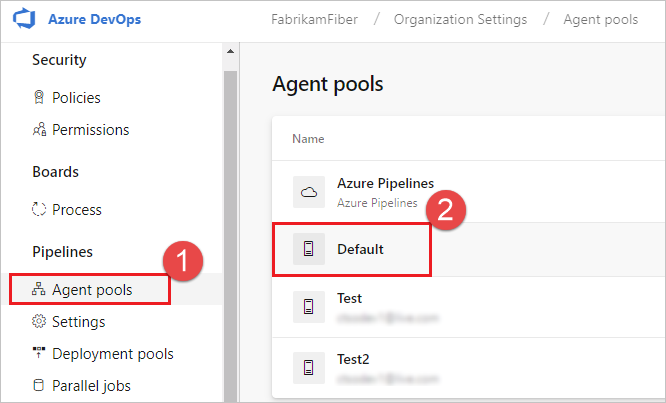
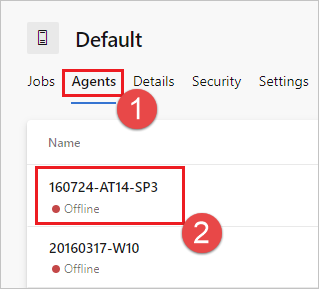
Vyberte Agenty a zvolte požadovaného agenta.
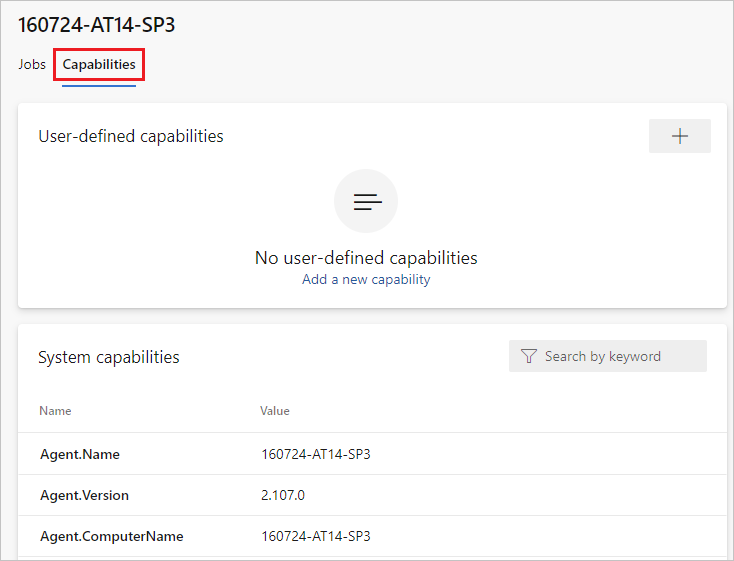
Zvolte kartu Schopnosti.
Poznámka:
Agenti hostovaní Microsoftem nezobrazují systémové funkce. Seznam softwaru nainstalovaných na agentech hostovaných Microsoftem najdete v tématu Použití agenta hostovaného Microsoftem.
Na záložce Fondy agentů vyberte požadovaný fond.
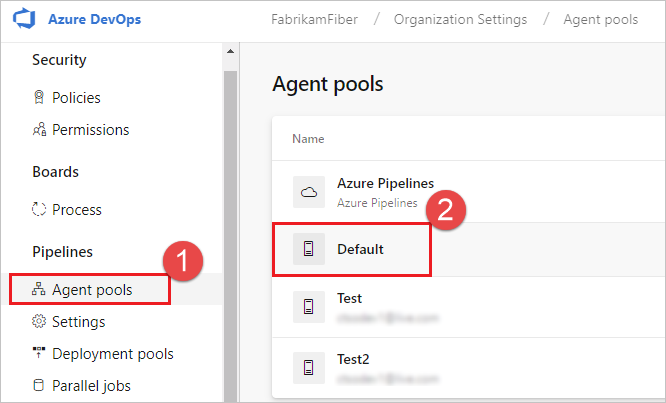
Vyberte Agenty a zvolte požadovaného agenta.
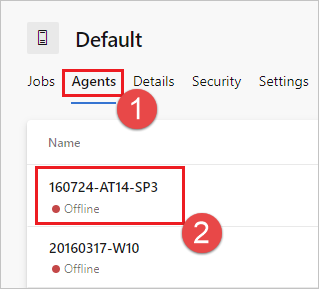
Zvolte kartu Schopnosti.
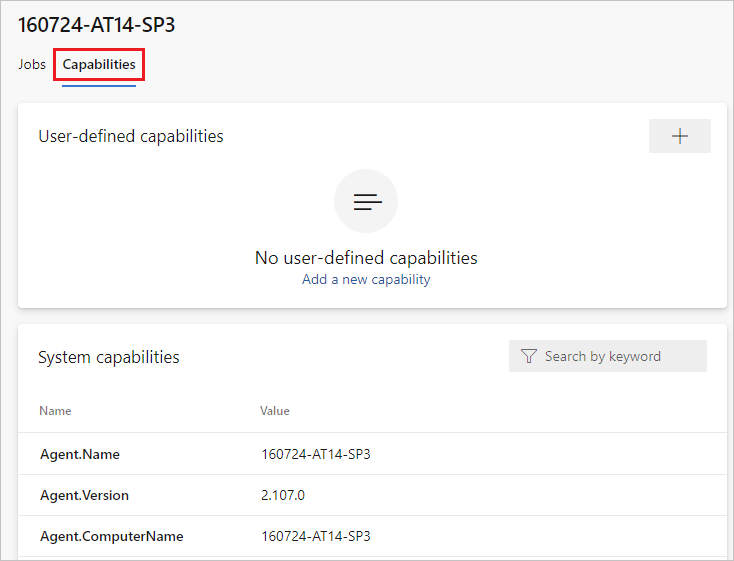
Vyhledejte funkci
Agent.Version. Můžete tuto hodnotu porovnat s nejnovější publikovanou verzí agenta. Podívejte se na Azure Pipelines Agent a zkontrolujte stránku s nejvyšším uvedeným číslem verze.Každý agent se automaticky aktualizuje, když spustí úlohu, která vyžaduje novější verzi agenta. Pokud chcete některé agenty aktualizovat ručně, klikněte pravým tlačítkem na fond a vyberte Aktualizovat všechny agenty.
Můžu aktualizovat agenty, kteří jsou součástí fondu Azure DevOps Serveru?
Ano. Od Azure DevOps Serveru 2019 můžete nakonfigurovat server tak, aby hledal soubory balíčků agentů na místním disku. Tato konfigurace přepíše výchozí verzi, která byla součástí serveru v době vydání. Tento scénář platí také v případě, že server nemá přístup k internetu.
Z počítače s přístupem k internetu stáhněte nejnovější verzi souborů balíčku agenta (ve formátu .zip nebo .tar.gz) ze stránky vydání Azure Pipelines Agent na GitHubu.
Přeneste stažené soubory balíčků do každé aplikační vrstvy serveru Azure DevOps pomocí zvolené metody (jako je usb disk, síťový přenos atd.). Soubory agenta umístěte do následující složky:
- Windows:
%ProgramData%\Microsoft\Azure DevOps\Agents - Linux:
usr/share/Microsoft/Azure DevOps/Agents - Macos:
usr/share/Microsoft/Azure DevOps/Agents
Vytvořte složku Agenti, pokud není přítomna.
- Máte všechno připravené! Váš Azure DevOps Server teď použije místní soubory při každé aktualizaci agentů. Každý agent se automaticky aktualizuje, když spustí úlohu, která vyžaduje novější verzi agenta. Pokud ale chcete některé agenty aktualizovat ručně, klikněte pravým tlačítkem na fond a pak zvolte Aktualizovat všechny agenty.
Proč je ke spuštění příkazů služby potřeba sudo?
./svc.sh používá systemctl, který vyžaduje sudo.
Zdrojový kód: systemd.svc.sh.template na GitHubu
Provozuji bránu firewall a můj kód je v úložištích Azure Repos. S jakými adresami URL musí agent komunikovat?
Pokud používáte agenta v zabezpečené síti za bránou firewall, ujistěte se, že agent může zahájit komunikaci s následujícími adresami URL a IP adresami.
| Adresa URL domény | Popis |
|---|---|
https://{organization_name}.pkgs.visualstudio.com |
Azure DevOps Packaging API pro organizace používající doménu {organization_name}.visualstudio.com |
https://{organization_name}.visualstudio.com |
Pro organizace používající doménu {organization_name}.visualstudio.com |
https://{organization_name}.vsblob.visualstudio.com |
Telemetrie Azure DevOps pro organizace používající doménu {organization_name}.visualstudio.com |
https://{organization_name}.vsrm.visualstudio.com |
Release Management Services pro organizace používající {organization_name}.visualstudio.com doménu |
https://{organization_name}.vssps.visualstudio.com |
Azure DevOps Platform Services pro organizace používající doménu {organization_name}.visualstudio.com |
https://{organization_name}.vstmr.visualstudio.com |
Azure DevOps Test Management Services pro organizace používající doménu {organization_name}.visualstudio.com |
https://*.blob.core.windows.net |
Azure Artifacts |
https://*.dev.azure.com |
Pro organizace používající doménu dev.azure.com |
https://*.vsassets.io |
Azure Artifacts přes CDN |
https://*.vsblob.visualstudio.com |
Telemetrie Azure DevOps pro organizace používající doménu dev.azure.com |
https://*.vssps.visualstudio.com |
Azure DevOps Platform Services pro organizace používající doménu dev.azure.com |
https://*.vstmr.visualstudio.com |
Azure DevOps Test Management Services pro organizace používající doménu dev.azure.com |
https://app.vssps.visualstudio.com |
Pro organizace používající doménu {organization_name}.visualstudio.com |
https://dev.azure.com |
Pro organizace používající doménu dev.azure.com |
https://login.microsoftonline.com |
Přihlášení k Microsoft Entra |
https://management.core.windows.net |
Rozhraní API pro správu Azure |
https://download.agent.dev.azure.com |
Balíček agenta |
Důležité
Edgio CDN pro Azure DevOps byl vyřazen, což vyžaduje, aby byla v pravidlech brány firewall pro stažení softwaru agenta povolená nová adresa URL domény.
Nová doména, která se má povolit pro stažení agenta, je https://*.dev.azure.com. Pokud vaše pravidla brány firewall nepovolují zástupné znaky, použijte https://download.agent.dev.azure.com.
Tým Azure DevOps doporučuje provést tuto změnu do následujícího data:
- 1. května 2025 pro Azure DevOps Services
- 15. května 2025 pro Azure DevOps Server
Další informace najdete v tématu Změna adresy URL domény CDN pro agenty v Pipelines.
Pokud chcete zajistit, aby vaše organizace fungovala s jakýmikoli existujícími omezeními firewallu nebo IP, ujistěte se, že dev.azure.com a *dev.azure.com jsou otevřené a aktualizujte seznam povolených IP adres tak, aby na základě vaší IP verze obsahoval následující IP adresy. Pokud momentálně zařazujete IP adresy 13.107.6.183 a 13.107.9.183 na seznam povolených, ponechte je tam, protože je nemusíte odebírat.
13.107.6.0/24
13.107.9.0/24
13.107.42.0/24
13.107.43.0/24
150.171.22.0/24
150.171.23.0/24
150.171.73.0/24
150.171.74.0/24
150.171.75.0/24
150.171.76.0/24
Poznámka:
Další informace o povolených adresách najdete v tématu Povolené seznamy adres a síťová připojení.
Jak spustit agenta se samopodepsaným certifikátem?
Spusťte agenta s certifikátem, který si podepsal sám
Jak spustit agenta za webovým proxy serverem?
Spusťte agenta za webovým proxy serverem
Jak restartuji agenta?
Pokud agenta spouštíte interaktivně, přečtěte si pokyny k restartování v interaktivním spuštění. Pokud agenta spouštíte jako systémovou službu, postupujte podle pokynů k zastavení a spuštění agenta.
Jak nakonfiguruji agenta tak, aby obešel webový proxy server a připojil se ke službě Azure Pipelines?
Pokud chcete, aby agent vynechal proxy server a připojil se přímo ke službě Azure Pipelines, měli byste nakonfigurovat webový proxy server tak, aby agent měl přístup k následujícím adresám URL.
Pro organizace používající doménu *.visualstudio.com:
https://login.microsoftonline.com
https://app.vssps.visualstudio.com
https://{organization_name}.visualstudio.com
https://{organization_name}.vsrm.visualstudio.com
https://{organization_name}.vstmr.visualstudio.com
https://{organization_name}.pkgs.visualstudio.com
https://{organization_name}.vssps.visualstudio.com
Pro organizace používající doménu dev.azure.com:
https://dev.azure.com
https://*.dev.azure.com
https://login.microsoftonline.com
https://management.core.windows.net
https://download.agent.dev.azure.com
https://vssps.dev.azure.com
Pokud chcete zajistit, aby vaše organizace fungovala s jakýmikoli existujícími omezeními firewallu nebo IP, ujistěte se, že dev.azure.com a *dev.azure.com jsou otevřené a aktualizujte seznam povolených IP adres tak, aby na základě vaší IP verze obsahoval následující IP adresy. Pokud momentálně zařazujete IP adresy 13.107.6.183 a 13.107.9.183 na seznam povolených, ponechte je tam, protože je nemusíte odebírat.
13.107.6.0/24
13.107.9.0/24
13.107.42.0/24
13.107.43.0/24
150.171.22.0/24
150.171.23.0/24
150.171.73.0/24
150.171.74.0/24
150.171.75.0/24
150.171.76.0/24
Poznámka:
Tento postup umožňuje agentu obejít webový proxy server. Sestavovací kanál a skripty musí stále zvládat vynechání webového proxy serveru pro každou úlohu a nástroj, které spouštíte v sestavení.
Pokud například používáte úlohu NuGet, musíte nakonfigurovat webový proxy server tak, aby podporoval obejití adresy URL serveru, který je hostitelem kanálu NuGet, který používáte.
Používám TFS a adresy URL v oddílech výše nefungují pro mě. Kde získám pomoc?
Proč na místním Serveru Azure DevOps nevidím některé z těchto funkcí?
Některé z těchto funkcí jsou dostupné jenom v Azure DevOps Services a nejsou dostupné pro místní Azure DevOps Server. Některé funkce jsou dostupné jenom v nejnovější verzi Azure DevOps Serveru.
Požadavky TFVC
Pokud budete používat TFVC, budete také potřebovat Oracle Java JDK 1.6 nebo vyšší. (Oracle JRE a OpenJDK pro tento účel nestačí.)
Modul plug-in TEE se používá pro funkce TFVC. Má smlouvu EULA, kterou musíte přijmout během konfigurace, pokud plánujete pracovat s TFVC.
Vzhledem k tomu, že modul plug-in TEE už není udržovaný a obsahuje některé zastaralé závislosti Java, od agenta 2.198.0 už není součástí distribuce agenta. Plugin TEE bude stáhnut během provádění úlohy výběru, pokud provádíte rezervaci úložiště TFVC. Modul plug-in TEE se po spuštění úlohy odebere.
Poznámka:
Poznámka: Vzhledem k tomuto mechanismu stahování si můžete všimnout, že úloha pokladny trvá dlouho, než začne pracovat.
Pokud je agent spuštěný za proxy serverem nebo bránou firewall, musíte zajistit přístup k následující webové stránce: https://vstsagenttools.blob.core.windows.net/. Z této adresy se stáhne modul plug-in TEE.
Pokud používáte agenta v místním prostředí a dochází k problémům se stahováním TEE, můžete TEE nainstalovat ručně:
- Nastavte proměnnou prostředí nebo kanálu na
DISABLE_TEE_PLUGIN_REMOVAL. Tato proměnná brání agentu ve odstranění pluginu TEE po stažení úložiště TFVC. - Stáhněte si ručně verzi TEE-CLC 14.135.0 z Team Explorer Everywhere GitHub releases.
- Extrahujte obsah složky
TEE-CLC-14.135.0do<agent_directory>/externals/tee.