Poznámka:
Přístup k této stránce vyžaduje autorizaci. Můžete se zkusit přihlásit nebo změnit adresáře.
Přístup k této stránce vyžaduje autorizaci. Můžete zkusit změnit adresáře.
služby Azure DevOps | Azure DevOps Server | Azure DevOps Server 2022
V tomto rychlém startu vytvoříte pipeline, která sestaví a otestuje Python aplikaci. Zjistíte, jak pomocí Azure Pipelines vytvářet, testovat a nasazovat aplikace a skripty Pythonu jako součást systému kontinuální integrace a průběžného doručování (CI/CD).
Požadavky
Python je předinstalovaný na agentech hostovaných Microsoftem pro Linux, macOS a Windows. Pro sestavování projektů Pythonu nemusíte nic dalšího nastavovat. Informace o předinstalovaných verzích Pythonu najdete v tématu Software.
| produkt | Požadavky |
|---|---|
| Azure DevOps | – projekt Azure DevOps. – Možnost spouštět pipeline na agentech hostovaných Microsoftem. Povolte úroveň Free nebo si kupte paralelní úlohu. – Základní znalost YAML a Azure Pipelines. Další informace viz Vytvoření první pipeline. - Oprávnění: – Chcete-li vytvořit pipelinu: Musíte být ve skupině Přispěvatelé a skupina musí mít oprávnění Vytvořit pipelinu sestavení nastaveno na Povolit. Členové skupiny Správci projektů můžou spravovat kanály. - Chcete-li vytvořit připojení služeb: Musíte mít roli |
| GitHub | – účet GitHubu. – připojení ke službě GitHub k autorizaci Azure Pipelines. |
| produkt | Požadavky |
|---|---|
| Azure DevOps | – projekt Azure DevOps. – Agent v místním prostředí s nainstalovaným Pythonem 3.12 nebo jinou verzí Pythonu. Chcete-li jej vytvořit, podívejte se na Samo-hostovaní agenti. – Základní znalost YAML a Azure Pipelines. Další informace viz Vytvoření první pipeline. - Oprávnění: – Chcete-li vytvořit pipelinu: Musíte být ve skupině Přispěvatelé a skupina musí mít oprávnění Vytvořit pipelinu sestavení nastaveno na Povolit. Členové skupiny Správci projektů můžou spravovat kanály. - Chcete-li vytvořit připojení služeb: Musíte mít roli |
| GitHub | – účet GitHubu. – připojení ke službě GitHub k autorizaci Azure Pipelines. |
Důležité
Postupy GitHubu můžou vyžadovat provedení jedné nebo více následujících akcí na GitHubu:
- Přihlásit se.
- Autorizujte Azure Pipelines
- Ověřte se v organizacích GitHubu.
- Nainstalujte aplikaci Azure Pipelines.
Podle pokynů dokončete požadované procesy. Další informace najdete v tématu Přístup k úložištím GitHub.
Vytvoření forku vzorového kódu
Forkněte ukázkové Python úložiště na váš GitHub účet.
- Přejděte do úložiště python-sample-vscode-flask-tutorial .
- Vyberte Fork v pravém horním rohu.
- Ujistěte se, že je v části Vlastník vybraný název účtu GitHub, a vyberte Vytvořit fork. Fork má ve výchozím nastavení stejný název jako nadřazené úložiště, ale můžete ho pojmenovat jinak.
Vytvořte svůj potrubí
- V projektu Azure DevOps vyberte kanály z levé navigační nabídky a pak vyberte Nový kanál nebo Vytvořit kanál , pokud je tento kanál první v projektu.
- Na obrazovce Kde je váš kód , vyberte GitHub jako umístění zdrojového kódu.
- Na obrazovce Vybrat úložiště vyberte své forkované ukázkové úložiště Pythonu.
- Na obrazovce Konfigurace kanálu vyberte Počáteční kanál.
Přizpůsobte si svůj proces
Na obrazovce Zkontrolovat kanál YAML nahraďte obsah vygenerovaného souboru azure-pipelines.yml následujícím kódem. Kód provede následující akce ve třech různých verzích Pythonu:
- Nainstaluje požadovanou verzi Pythonu a závislosti.
- Balíčky archivují artefakty do ZIP archivu.
- Publikuje archiv do vašeho potrubí.
- Spouští testy.
trigger:
- main

pool:
  vmImage: ubuntu-latest

strategy:
  matrix:
    Python310:
      python.version: '3.10'
    Python311:
      python.version: '3.11'
    Python312:
      python.version: '3.12'

steps:
  - task: UsePythonVersion@0
    inputs:
      versionSpec: '$(python.version)'
    displayName: 'Use Python $(python.version)'

  - script: |
      python -m pip install --upgrade pip
      pip install -r requirements.txt
    displayName: 'Install dependencies'

  - task: ArchiveFiles@2
    displayName: 'Archive files'
    inputs:
      rootFolderOrFile: $(System.DefaultWorkingDirectory)
      includeRootFolder: false
      archiveType: zip
      archiveFile: $(Build.ArtifactStagingDirectory)/$(Build.BuildId)-$(python.version).zip
      replaceExistingArchive: true

  - task: PublishBuildArtifacts@1
    inputs:
      PathtoPublish: '$(Build.ArtifactStagingDirectory)'
      ArtifactName: 'drop'
      publishLocation: 'Container'

  - script: |
      pip install pytest pytest-azurepipelines
      pytest
    displayName: 'pytest'
Na obrazovce Zkontrolovat kanál YAML nahraďte obsah vygenerovaného souboru azure-pipelines.yml následujícím kódem. Kód provede následující akce:
- Nainstaluje požadovanou verzi Pythonu a závislosti.
- Balíčky archivují artefakty do ZIP archivu.
- Publikuje archiv do vašeho potrubí.
- Spouští testy.
Přizpůsobte azure-pipelines.yml tak, aby odpovídaly konfiguraci projektu.
- Pokud máte jiný pool agentů, nahraďte zástupný symbol
namenázvem svého poolu nebodefault. - V případě potřeby změňte Python
versionSpecna verzi nainstalovanou v místním agentu.
  trigger:
  - main

  pool:
    name: '<your-pool-name or default>'

  steps:
  - task: UsePythonVersion@0
    inputs:
      versionSpec: '3.12'
    displayName: 'Use Python 3.12'

  - script: |
      python -m pip install --upgrade pip
      pip install -r requirements.txt
    displayName: 'Install dependencies'


  - task: ArchiveFiles@2
    displayName: 'Archive files'
    inputs:
      rootFolderOrFile: $(System.DefaultWorkingDirectory)
      includeRootFolder: false
      archiveType: zip
      archiveFile: $(Build.ArtifactStagingDirectory)/$(Build.BuildId).zip
      replaceExistingArchive: true

  - task: PublishBuildArtifacts@1
    inputs:
      PathtoPublish: '$(Build.ArtifactStagingDirectory)'
      ArtifactName: 'drop'
      publishLocation: 'Container'

  - script: |
      pip install pytest pytest-azurepipelines
      pytest
    displayName: 'pytest'
Spusťte váš pipeline
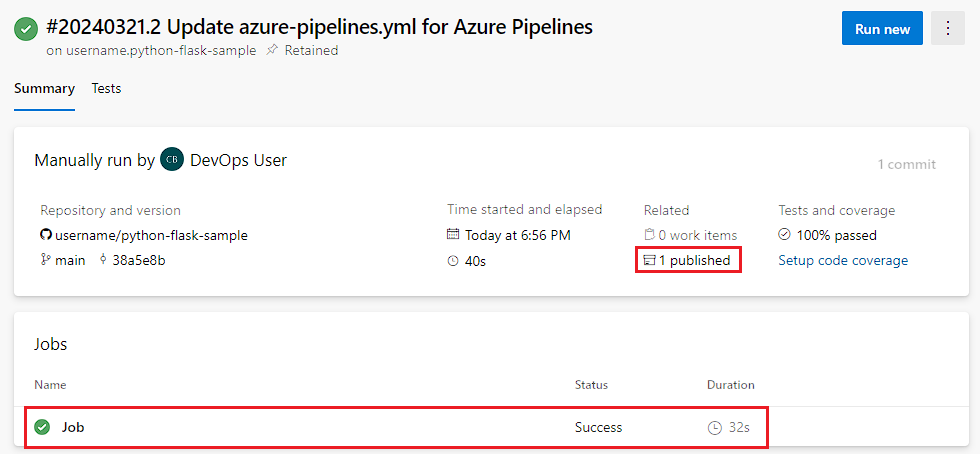
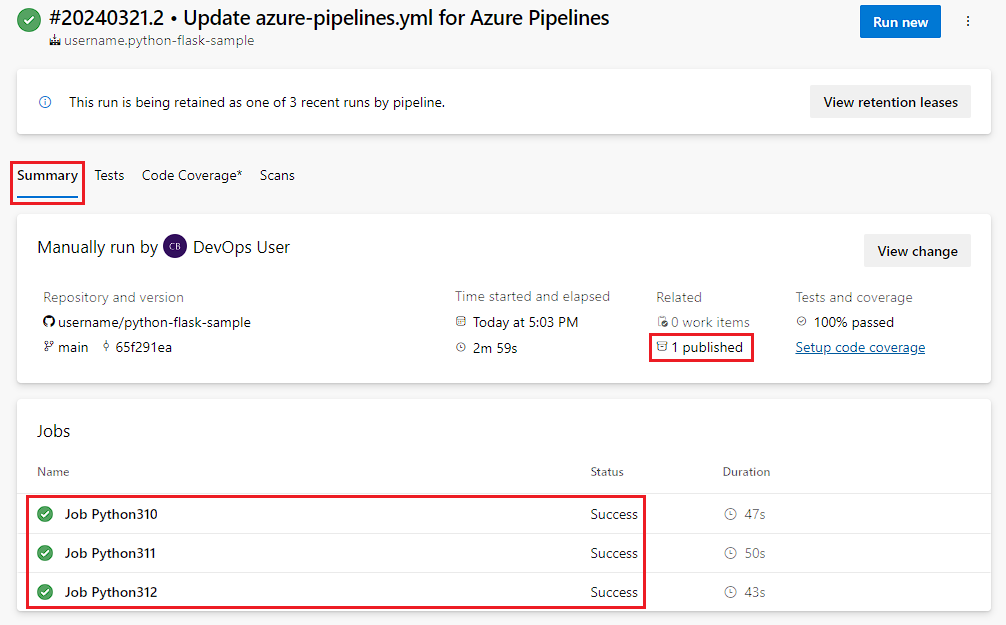
Vyberte Uložit a spusťte a pak vyberte Uložit a spustit znovu. Úlohu můžete zobrazit v akci výběrem Úloha na obrazovce Souhrn.
Úloha se spustí třikrát, jednou pro každou zadanou verzi Pythonu. Tři verze se můžou paralelně spouštět na různých agentech.

Zobrazení artefaktů a výsledků testů
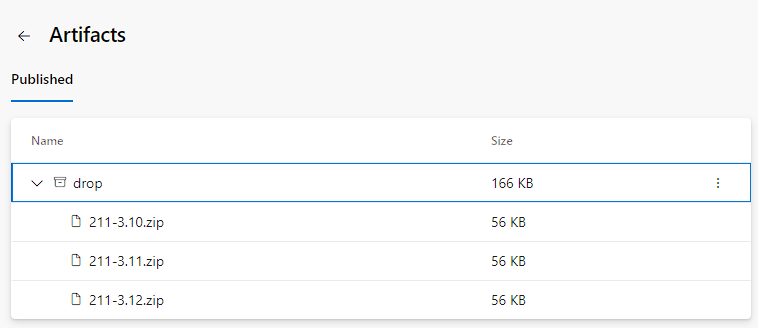
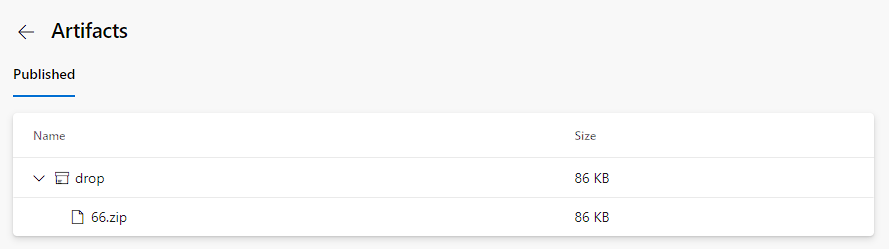
Pokud chcete zobrazit artefakty sestavení, vyberte odkaz [N] publikovaný na kartě Souhrn.
Na stránce Artefakty se zobrazují artefakty sestavení.
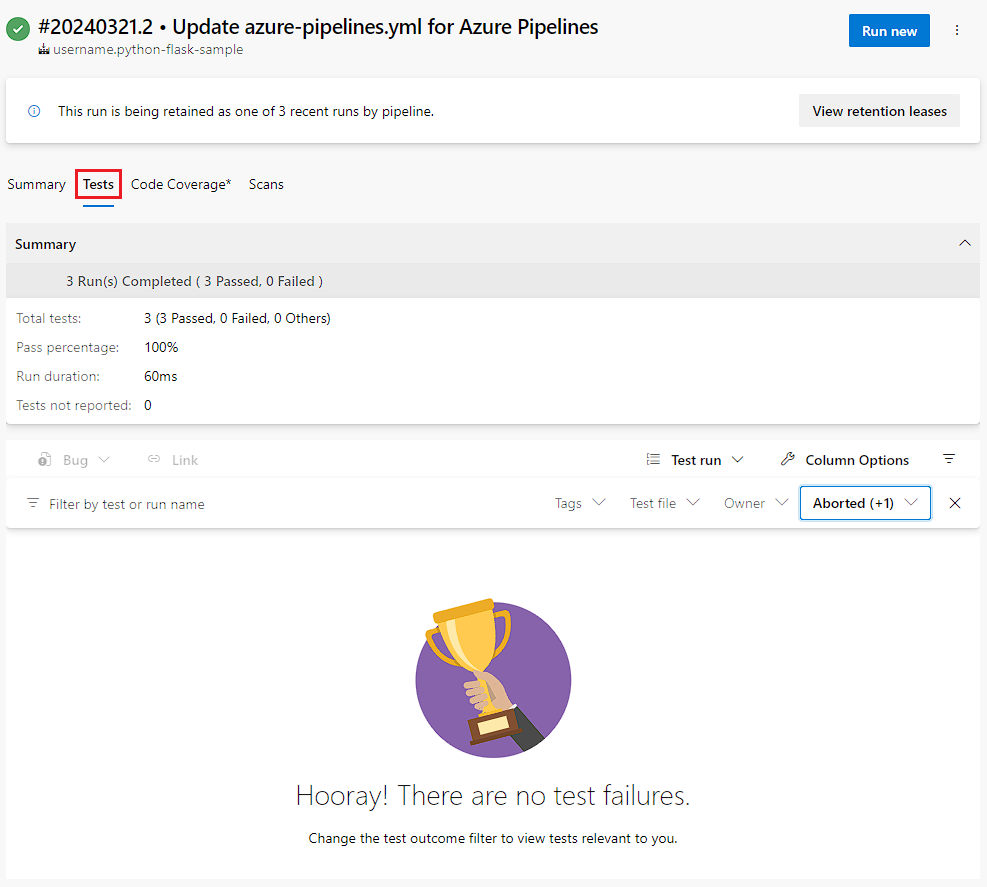
Pokud chcete zobrazit výsledky testu, vyberte kartu Testy .
Vyčištění
Pokud jste skončili s používáním vytvořeného potrubí, můžete ho odstranit.
V levé navigační nabídce projektu vyberte Kanály .
V seznamu kanálů najeďte myší na kanál, který jste vytvořili, vyberte vpravo ikonu Další akce a pak vyberte Odstranit.
Nebo vyberte kanál a na stránce kanálu vyberte ikonu Další akce v pravém horním rohu a pak vyberte Odstranit.
Zadejte název kanálu a pak znovu vyberte Odstranit .
Úspěšně jste vytvořili a spustili potrubí, které sestavilo a otestovalo Python aplikaci. V rámci procesu CI/CD teď můžete pomocí Azure Pipelines vytvářet, testovat a nasazovat aplikace a skripty Pythonu.