Poznámka:
Přístup k této stránce vyžaduje autorizaci. Můžete se zkusit přihlásit nebo změnit adresáře.
Přístup k této stránce vyžaduje autorizaci. Můžete zkusit změnit adresáře.
Azure DevOps Services | Azure DevOps Server | Azure DevOps Server 2022
Několik nástrojů podporuje operace kopírování, klonování nebo importu testovacích položek, jako jsou testovací plány, testovací sady a testovací případy. Testovací případy popisují kroky pro spuštění testu a ověření implementace funkce nebo opravy chyb. Testovací sady seskupují testovací případy a volitelně i další testovací sady do konkrétního pořadí. Testovací plány definují kolekci sad testů, které se mají spustit pro konkrétní iteraci nebo vydání.
Každý testovací případ je navržený tak, aby potvrdil konkrétní chování. Testovací případy můžou patřit do jedné nebo více testovacích sad, ale testovací sady můžou patřit do jednoho a jenom do jednoho testovacího plánu.
Obecně byste měli vytvořit testovací plán pro každý hlavní milník projektu. Operace kopírování, klonování nebo importu testovacích položek podporují následující scénáře.
- Definování testovacího plánu pro nový sprint nebo verzi na základě existujícího testovacího plánu
- Import sad testů z jednoho testovacího plánu do jiného testovacího plánu v rámci stejného nebo jiného projektu
- Kopírování testovacích případů pro použití v různých testovacích sadách a testovacích plánech
- Sdílení testovacích objektů napříč projekty
- Přesunutí testovacích objektů z jednoho projektu do druhého, pravděpodobně za účelem podpory konsolidace projektů do jednoho projektu
Další informace naleznete v tématu Přehled testovacích objektů a termínů.
Požadavky
| Kategorie | Požadavky |
|---|---|
| úrovně přístupu | – Alespoň Základní přístup s oprávněními pro zobrazení pracovních položek pod odpovídající cestou oblasti. – Pro přidání testovacích plánů a testovacích sad, odstranění artefaktů testů a definování konfigurací testů je potřeba přístup Basic + Test Plans. Nebo jedno z následujících předplatných Visual Studio: - Podnik - Profesionální test - MSDN Platforms |
| Oprávnění | - Chcete-li přidat nebo upravit testovací plány, testovací sady, testovací případy nebo jiné typy pracovních položek založených na testu: oprávnění Upravit pracovní položky v tomto uzlu nastavena na Povolit pod odpovídající cestou oblasti. - Chcete-li upravit vlastnosti testovacího plánu, jako je nastavení sestavení a testu: Spravovat testovací plány oprávnění nastavena na Povolit v odpovídající oblastní cestě. - chcete-li vytvořit a odstranit testovací sady, přidávat a odebírat testovací případy z testovacích sad, měnit konfigurace testů přidružené k testovacím sadám a upravovat hierarchii testovacích sad (přesunout testovací sadu): Spravovat testovací sady, oprávnění nastaveno na Povolit v odpovídající cesta oblasti. |
Další informace naleznete v tématu Ruční test přístupu a oprávnění.
Požadavky pro nástroj příkazového řádku TCM
| Kategorie | Požadavky |
|---|---|
| Nástroje | Visual Studio 2017 Professional nebo starší verze Přístup k TCM z příkazového řádku a následujících adresářů: - %programfiles(x86)%\Microsoft Visual Studio\2017\Professional\Common7\IDE - %programfiles(x86)%\Microsoft Visual Studio\2017\Enterprise\Common7\IDE- %programfiles(x86)%\Microsoft Visual Studio 14.0\Common7\IDE– Pokud chcete spustit příkaz TCM, zadejte parametry /collection a /teamproject a podle potřeby /login. Projděte si také následující tabulku povinných a volitelných parametrů. |
| úrovně přístupu | – Platné členství v projektu pro jeden nebo více projektů, ke kterým chcete získat přístup, a požadovaná oprávnění na základě příkazů, které spustíte. Další informace naleznete v tématu Ruční test přístupu a oprávnění. – Stejné úrovně přístupu pro přidání testovacích plánů a testovacích sad pro klonování nebo import testovacích objektů. |
| Parametr | Popis |
|---|---|
/sbírka:CollectionURL |
Povinné Určuje identifikátor URI kolekce týmového projektu. Formát identifikátoru URI je následující: – Pro Azure DevOps Services: http://dev.azure.com/OrganizationName– Pro Azure DevOps Server: http://ServerName:Port/VirtualDirectoryName/CollectionName. Pokud se nepoužívá žádný virtuální adresář, je formát identifikátoru URI následující:http://ServerName:Port/CollectionName |
/teamproject:project |
Povinné Název projektu, který obsahuje testovací objekty, do kterého chcete klonovat nebo importovat automatizované testy. |
/login:username,[password] |
Nepovinné. Určuje název a heslo platného uživatele Azure DevOps, který má oprávnění ke spuštění příkazu. Tuto možnost použijte, pokud vaše přihlašovací údaje windows nemají příslušná oprávnění nebo používáte základní ověřování nebo nejste připojení k doméně. |
Podporované nástroje pro kopírování, klonování a import
V závislosti na používané verzi Azure DevOps můžete pomocí klientů nebo nástrojů uvedených v následující tabulce kopírovat, klonovat nebo importovat testovací plány, testovací sady nebo testovací případy.
Klient/nástroj
Testovací plány
Testovací sady
Testovací případy
Webový portál (mřížka)
Formulář pracovní položky
✔️ Kopírovat
TCM CLI2
✔️ Klon
✔️ Klon
Poznámka:
- S vydáním Azure DevOps Serveru 2020 se webový portál pro plány Azure Test Plans výrazně aktualizoval. Bylo přidáno mnoho nových funkcí pro podporu kopírování, klonování, importu a exportu. Přehled najdete v tématu Navigace v testovacích plánech.
- Nástroj pro správu testovacích případů (TCM) příkazového řádku se nainstaluje při instalaci sady Visual Studio 2017 nebo starších verzí. Příklady uvedené v tomto článku odrážejí možnosti dostupné ve verzi sady Visual Studio 2017. Starší verze můžou podporovat méně možností. Podrobnosti najdete v tématu Práce s nástrojem příkazového řádku TCM.
- Příkazy rozhraní REST API pro podporu klonování testovacích plánů a testovacích sad byly přidány s verzí 5.0 odpovídající Azure DevOps 2019.
Výpis testovacích plánů nebo testovacích sad
Při provádění operací kopírování, klonování nebo importu souvisejících s testovacími plány nebo testovacími sadami je nezbytné mít přístup k jejich jedinečnému ID. Tento identifikátor umožňuje přesně cílit na konkrétní plán nebo sadu, se kterou chcete pracovat. Když znáte přiřazené ID, můžete zjednodušit procesy testování a zajistit přesnou replikaci nebo přenos dat souvisejících s testy.
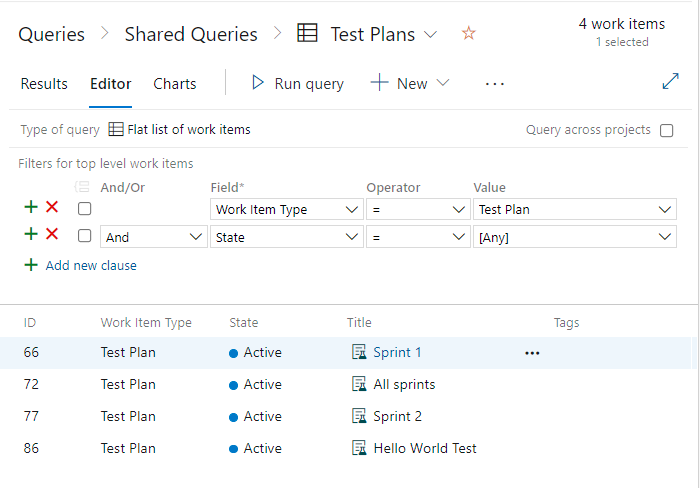
Pomocí následujících kroků vygenerujte seznam testovacích plánů, testovacích sad nebo jiných testovacích objektů.
- Vyberte Panely>Dotazy ze svého projektu.
- Zadejte parametr
Work Item Type=Test Planv Editoru dotazů. Můžete zobrazit seznam všech testovacích plánů definovaných pro týmový projekt. - Zaškrtněte políčko Dotaz napříč projekty. Dotaz zobrazí seznam všech testovacích plánů definovaných pro všechny projekty. Další informace naleznete v části Definovat dotaz na pracovní položku.
- Spusťte dotaz.
Tip
Zatímco testovací plány, testovací sady a testovací případy spolu souvisejí, nemůžete zobrazit relace prostřednictvím dotazu na pracovní položku. Typy propojení nespojují testovací plány, testovací sady a testovací případy. Pouze sdílené kroky a sdílené parametry jsou propojeny s testovacími případy. Testovací případy také odkazují na uživatelské scénáře nebo jiné pracovní položky, které testují.
Kopírování nebo klonování testovacích plánů
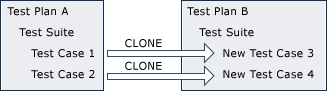
Když vytvoříte nový testovací plán na sprint nebo verzi, je užitečným přístupem klonování testovacího plánu z předchozího cyklu. S minimálními úpravami se zkopírovaný testovací plán stane vhodným pro nový cyklus. Tento postup zjednodušuje proces plánování a zajišťuje konzistenci napříč iteracemi.
Klonování je zvlášť užitečné, když potřebujete aplikaci rozvětvovat do dvou verzí. Po klonování můžete testy upravovat nezávisle pro každou verzi, aniž by to mělo vliv na druhou verzi. Je to efektivní způsob, jak spravovat úsilí o testování a současně udržovat oddělení mezi různými variantami aplikace.
V projektu vyberte testovací plány>testovací plány.
Vyberte testovací plán, který chcete zkopírovat ze stránky moje nebo všechny.
Vyberte
 Další akce>Kopírovat testovací plán. Tato možnost umožňuje kopírovat nebo klonovat testovací plány v rámci projektu.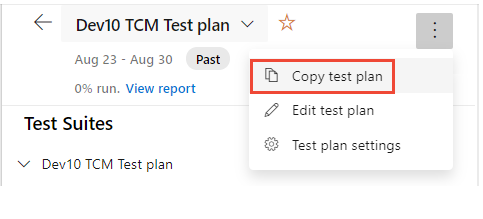
Zadejte název nového testovacího plánu a vyberte cestu oblasti a cestu iterace pro plán.
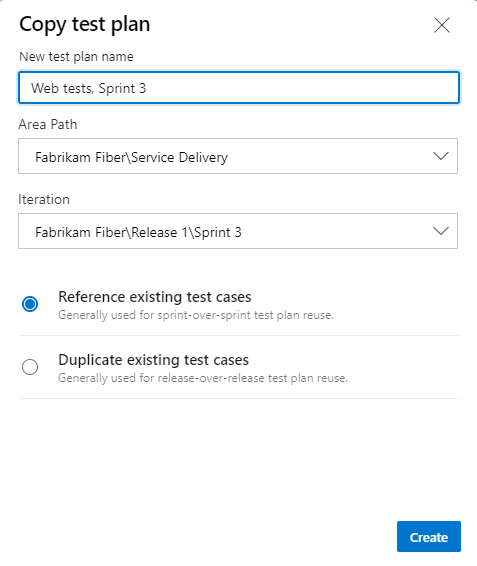
- Na základě následujících pokynů zvolte jedno z těchto přepínačů:
- Odkazovat na existující testovací případy: Tuto možnost zvolte, pokud chcete nakonec sloučit dvě větve. V takovém případě ponechte stejné požadavky na funkce, které jsou už implementované a otestované.
- Duplikovat existující testovací případy: Tuto možnost vyberte, pokud chcete vytvořit nové testovací případy spravované samostatně, vezměte na vědomí, že nové testovací případy budou propojeny s existujícími požadavky.
Pokud duplikujete existující testovací případy, zkopírované testovací případy jsou přiřazeny ke směrnici oblasti a směrnici iterace zadané pro klonovaný testovací plán.
Další informace naleznete v části O oblastech a iteračních (sprint) cestách.
Stránka se aktualizuje, aby se zobrazil nově zkopírovaný testovací plán.
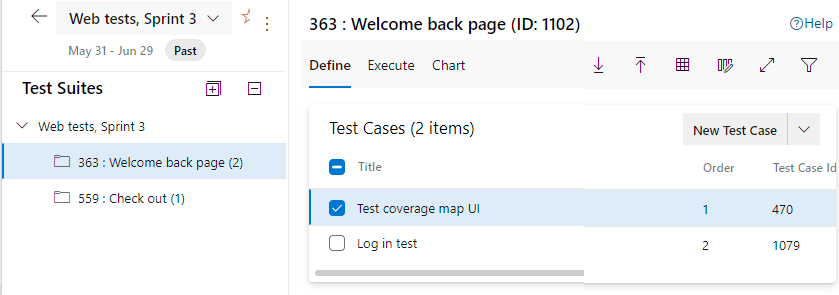
- Na základě následujících pokynů zvolte jedno z těchto přepínačů:
Aktualizujte všechny sady založené na dotazech, které jste zkopírovali k použití nové oblasti a cest iterace.
Pokud jste naklonovali automatizované testovací případy, určete sestavení v cílovém testovacím plánu.
Import nebo klonování testovacích sad
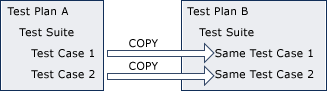
Při vytváření testovacího plánu pro nový sprint často chcete opakovat některé testy z předchozích sprintů, abyste měli jistotu, že funkce, které jste už implementovali, stále fungují.
Poznámka:
- Při importu (web) nebo klonování sady testů (TCM) do nového projektu obsahuje nová sada kopie všech testovacích případů ve zdrojové sadě. Neuchovává ale žádná historická data, jako jsou předchozí testovací běhy, související chyby, staré výsledky.
- Kroky sdílené v testovacích případech jsou také kopírovány a vytvářeny v cílovém projektu.
- Testovací případy nemůžete klonovat ze stejného testovacího plánu ani do jiné sady. Pokud chcete tento scénář provést, musíte nejprve přesunout testovací případy do jiného dočasného testovacího plánu. Pak použijte dočasný testovací plán jako zdrojový plán a naklonujte testovací případy zpět do zdrojového testovacího plánu tak, že vložíte ID do cílového testovacího plánu. Sdílené kroky, které jsou přítomné v testovacích případech, jsou v tomto procesu také duplikovány.
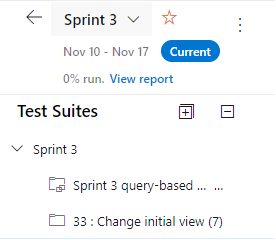
Při práci s plány Azure Test Plans můžete importovat sadu testů z jednoho testovacího plánu do jiného testovacího plánu v rámci aktuálního projektu. Nezáleží na tom, jestli jsou testovací plány ve stejném projektu. Tento proces zahrnuje kopírování nebo klonování testovací sady, což vede k vytvoření nové testovací sady. Kromě toho se také duplikují všechny podtestové sady. Testovací případy, na které odkazují testovací sady, se neduplikují; místo toho jsou odkazovány klonovanými testovacími sadami.
Můžete použít tcm suites /list k výpisu všech testovacích sad definovaných pro projekt.
Pokud chcete použít stejné testovací případy v různých sadách a plánech, zkopírujte a vložte testovací případy pomocí zobrazení Mřížka.
Vyberte Testovací plány> testů.
Vyberte testovací plán, ve kterém chcete importovat sadu testů, na stránce Moje nebo Všechny.
Vyberte
Další akce>Kopírovat testovací plán. Tato možnost umožňuje kopírovat nebo klonovat testovací plány v rámci projektu.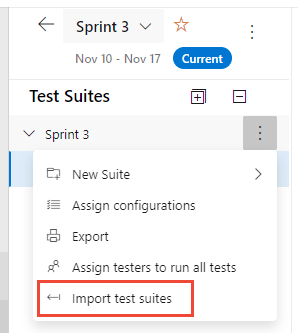
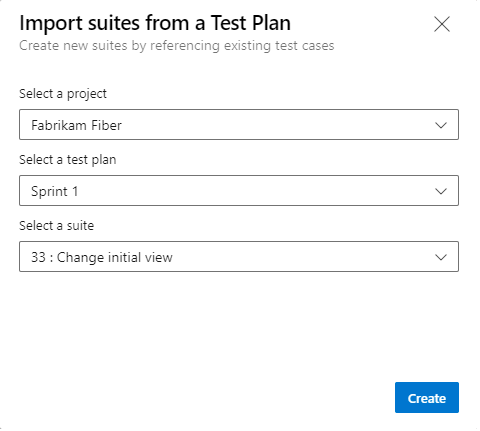
V otevřeném dialogovém okně vyberte projekt, pokud se testovací plán nachází v jiném projektu. V opačném případě zadejte název nebo ID testovacího plánu a název nebo ID sady testů. V rozbalovacích nabídkách můžete také vybrat název nebo ID.
Vytvořte import. Můžete importovat pouze jednu sadu z testovacího plánu najednou.
Zobrazí se následující zpráva:

Po dokončení importu se zobrazí následující zpráva. Výběrem možnosti Aktualizovat aktualizujte prohlížeč.

Nově přidaná testovací sada se pak zobrazí.
Kopírovat testovací případ
Z webového portálu můžete zkopírovat testovací případy z projektu nebo jiného projektu do sady testů nebo můžete pomocí zobrazení Mřížka kopírovat a vkládat testovací případy z jedné sady do druhé. Volitelně můžete testovací případy hromadně importovat a exportovat.
Tip
Nekopírujte testovací případy, když chcete testovat s různými konfiguracemi nebo různými daty.
Máte možnost kopírovat testovací případy z projektu nebo z jiného projektu v rámci organizace nebo kolekce. Kromě toho můžete během procesu kopírování zahrnout všechny odkazy a přílohy.
Vyberte Testovací plány> testů.
Zvolte testovací plán, který obsahuje jeden nebo více testovacích případů, které chcete zkopírovat ze stránky Moje nebo Všechny .
Vyberte sadu testů, která obsahuje jeden nebo více testovacích případů, které chcete zkopírovat.
Na stránce Definovat zaškrtněte políčko pro všechny testovací případy, které chcete zkopírovat.
Vyberte
Další akce>Kopírovat testovací případ.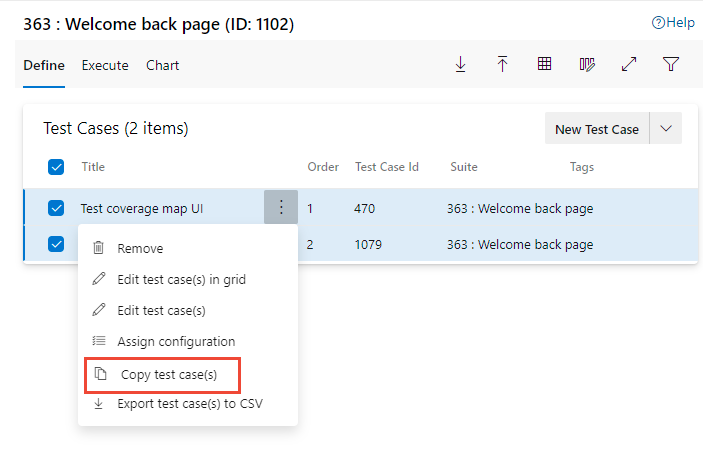
V rozevírací nabídce zvolte projekt a zadejte název nebo ID testovacího plánu a název nebo ID sady testů. V rozbalovacích nabídkách můžete také vybrat název nebo ID.
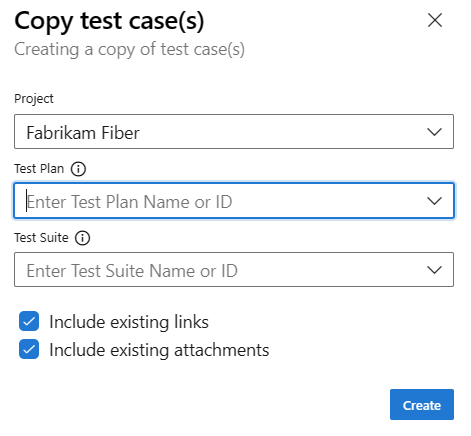
(Volitelné) Zaškrtněte políčka Zahrnout existující odkazy a Zahrnout existující přílohy.
Vytvořte kopii.
Operace kopírování na pozadí závisí na množství a složitosti vybraných testovacích případů. Po dokončení se vám odešle oznámení potvrzující úspěch operace a odkaz na testovací sadu, ve které se nacházejí zkopírované testovací případy.
Kopírování a vložení testovacího případu (zobrazení mřížky)
Při správě testovacích případů slouží kopírování a vkládání jako cenná technika pro opakované použití stejných testů v různých sadách a plánech. Představte si například scénář, ve kterém máte komplexní sadu testů a chcete vytvořit více zaměřenou podmnožinu testů v jiné sadě. Zobrazení Definovat>Grid poskytuje podporu pro úpravy testovacích případů a jejich kopírování do různých testovacích sad. Další informace naleznete v tématu Vytvoření testovacích případů pomocí zobrazení Mřížka k úpravě testovacích případů.
Tip
Nekopírujte testovací případy, když chcete testovat s různými konfiguracemi nebo různými daty.
V prohlížečích Internet Explorer, Microsoft Edge nebo Chrome můžete testovací případy zkopírovat ze zobrazení Mřížky pro jeden testovací plán a sadu testů do jiného testovacího plánu a sady testů.
Na stránce Testovací plány>Test plans zvolte sadu testů obsahující jeden nebo více testovacích případů, které chcete zkopírovat. Na kartě Definovat vyberte
 Zobrazení mřížky.
Zvýrazněte řádky, které chcete zkopírovat, a pak zadejte CTRL+C.
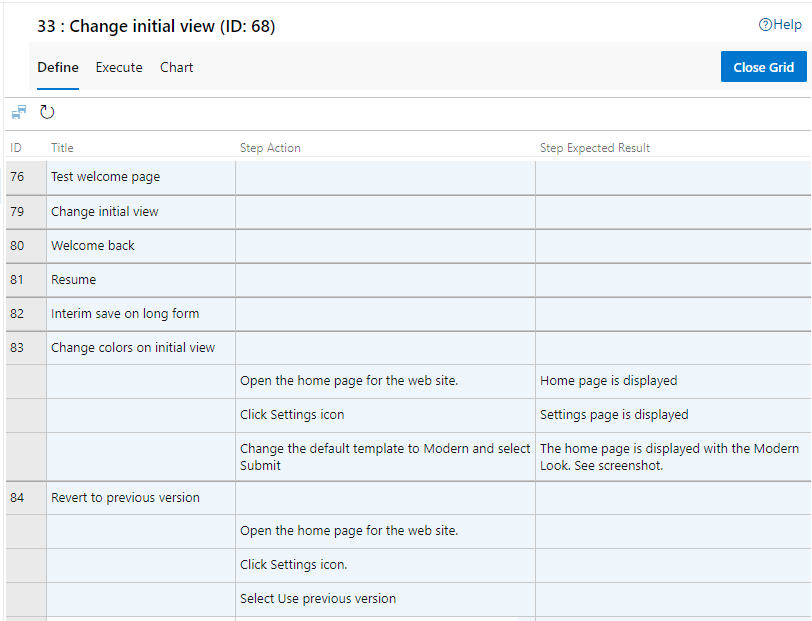
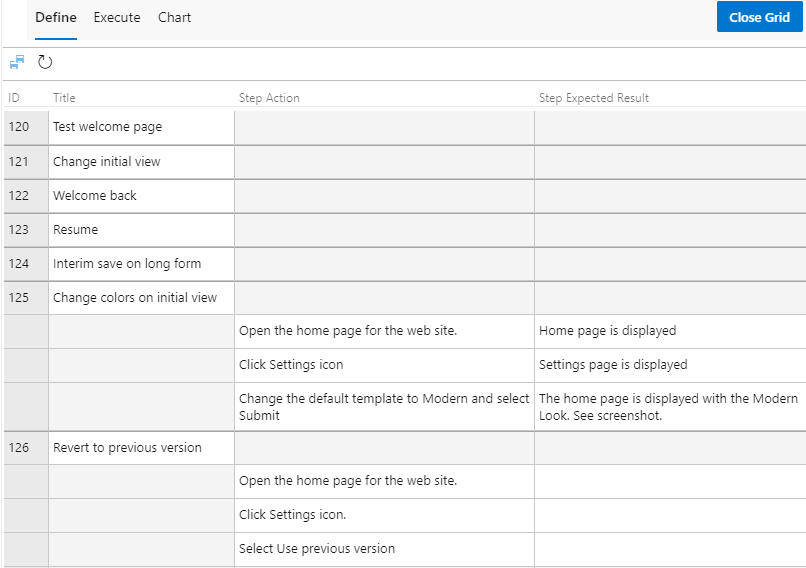
Vyberte jinou testovací sadu ze stejného nebo jiného plánu a vložte ji pomocí kombinace kláves CTRL+V. Pokud nevyberete jinou sadu, při vložení se nic nestane, protože každá sada může mít jenom jeden odkaz na jakýkoli testovací případ.
Zvolte
 Uložit testovací případy.
Nové testovací případy se ukládají s přiřazenými novými ID.
Hromadný import nebo export testovacích případů
Na webovém portálu můžete hromadně importovat nebo exportovat testovací případy z/do testovací sady. Testovací případy jsou definovány v souboru hodnot oddělených čárkami (CSV).
Export testovacích případů
Na stránce
Testovací plány zvolte testovací plán se sadou testů obsahující testovací případy, které chcete exportovat. Nepovinné. Zvolte
 Možnosti sloupce a přidejte pole, která mají být zahrnuta do souboru pro stahování.
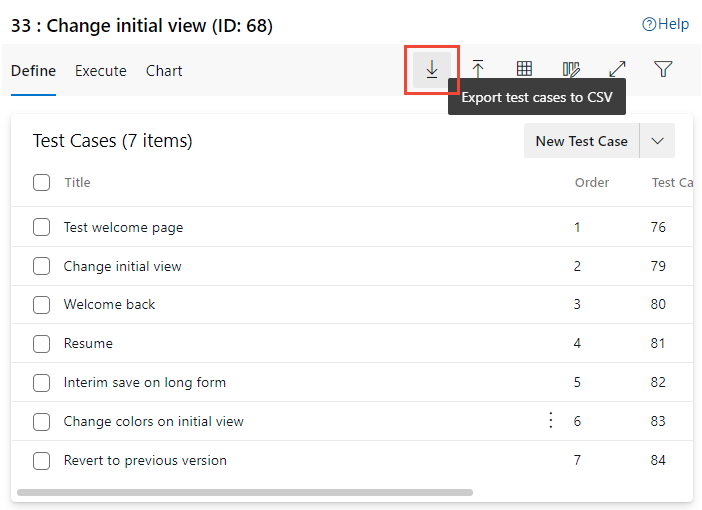
Pokud chcete exportovat všechny testovací případy pro sadu testů, zvolte Exportovat testovací případy do souboru CSV.
Pokud chcete exportovat podmnožinu testovacích případů pro sadu testů, vyberte testovací případy, které chcete exportovat, zvolte
Další možnosti a vyberte Exportovat testovací případy do souboru CSV.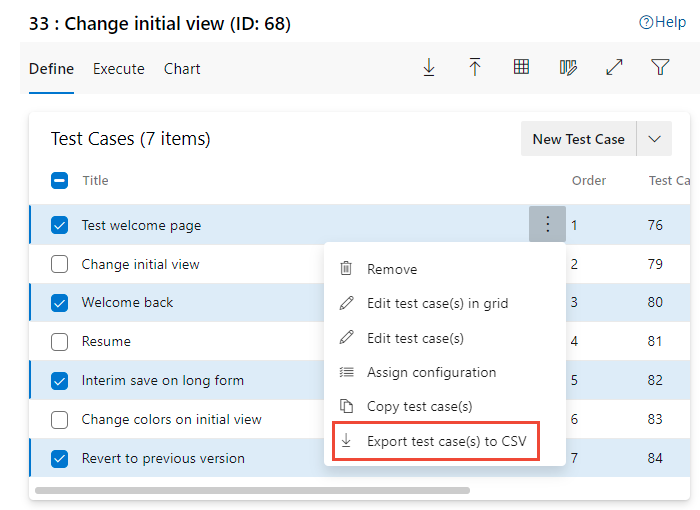
Exportovaný soubor CSV se zobrazí ve složce Stažené soubory .
Import testovacích případů
V Testovacích plánech>testovacích plánech zvolte testovací plán se sadou testů, do které chcete importovat testovací případy.

Zvolte soubor, který chcete importovat z otevřeného dialogového okna, a pak vyberte Importovat.
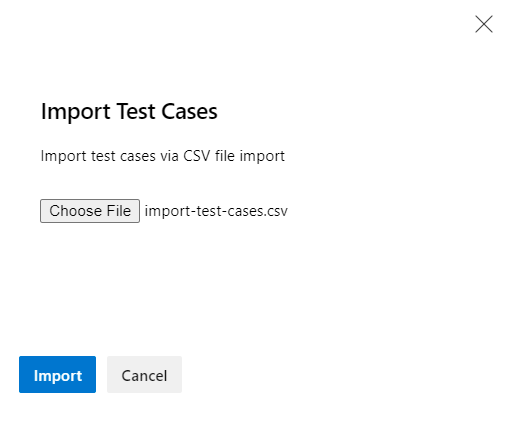
Vyberte Potvrdit. Pokud zadáte testovací případy, které jsou již definovány v testovací sadě, některé prvky se můžou při importu přepsat.
Import automatizovaných testovacích případů (TCM)
K importu automatizovaných testovacích případů do sady testů použijte tcm testcase /import. Je nutné zadat soubor .dll pro testovací sestavení, které obsahuje vaše testy.
tcm testcase /import /collection:teamprojectcollectionurl /teamproject:project
             /storage:path
             [/maxpriority:priority]
             [/minpriority:priority]
             [/category:filter]
             [/syncsuite:id [/include]]
             [/login:username,[password]]
| Parametr | Popis |
|---|---|
/storage:path |
Určuje cestu a název testovacího sestavení, které obsahuje vaše automatizované testy, které chcete importovat. |
/maxpriority:priority |
Nepovinné. Určuje, které testy se mají importovat na základě maximální priority testovací metody. Pokud je parametr /maxpriority:1 například, jsou jako testovací případy importovány pouze testy s atributem priority pro testovací metodu menším nebo rovným 1 ze softwarového sestavení. |
/minpriority:priority |
Nepovinné. Určuje, které testy se mají importovat na základě minimální priority testovací metody. Například pokud je parametr /minpriority:2, jsou jako testovací případy ze sestavení importovány pouze testy s atributem priority pro testovací metodu rovnající se nebo větší než 2. |
/kategorie:filter |
Nepovinné. Určuje, které testy se mají importovat na základě kategorie každé testovací metody v testovacím sestavení. Tento parametr můžete použít společně s importem /syncsuite testů s určitou kategorií do konkrétní sady testů.Další informace o kategoriích testů najdete v tématu Spustit testy jednotek pomocí Průzkumníka testů. |
/syncsuite:id |
Nepovinné. Určuje ID sady pro testovací sadu v testovacím plánu, do kterého chcete přidat testovací případy, které importujete. Tato sada nemůže být dynamická sada ani sada založená na dotazech. Pokud zadáte sadu testů, která se má synchronizovat s aktualizací přidaných testů, budou testy, které nejsou importovány, odebrány ze sady testů, ale ne ze samotného testovacího plánu. |
Pro popis parametrů /collection, /teamproject a /login viz Práce s nástrojem příkazového řádku TCM.
Omezení
- Sloupec stavu testovacího případu musí být ve stavu návrhu .
- Délka názvu testovacího případu nesmí překročit 128 znaků.
- Objekty JSON vytvořené během importu a exportu mají limit 20 MB . Pokud import selže, zkuste operaci s malou podmnožinou testovacích případů.
- Uživatel, který import provádí, musí mít oprávnění k oblasti a cestě iterace pro testovací plán a sadu testů, které plánuje importovat nebo exportovat.
- Operace kopírování a importu selžou, pokud související počet propojení překročí 1 000 testovacího případu.
REST API
Testovací plány a testovací sady můžete kopírovat a klonovat pomocí následujících rozhraní REST API.
Další kroky
Související obsah
- Vytvoření testovacích plánů a sad testů
- Vytvoření testovacích případů
- Sdílení kroků mezi testovacími případy
- Testování různých konfigurací
- Opakování testu s různými daty
- Testování objektů a termínů
- Vytvoření dotazu na základě polí sestavení a testování integrace
- Přizpůsobení a správa testovacího prostředí