Poznámka:
Přístup k této stránce vyžaduje autorizaci. Můžete se zkusit přihlásit nebo změnit adresáře.
Přístup k této stránce vyžaduje autorizaci. Můžete zkusit změnit adresáře.
Důležité
Položky označené (Preview) v tomto článku jsou aktuálně ve verzi Public Preview. Tato verze Preview je poskytována bez smlouvy o úrovni služeb a nedoporučujeme ji pro produkční úlohy. Některé funkce nemusí být podporované nebo můžou mít omezené možnosti. Další informace najdete v dodatečných podmínkách použití pro verze Preview v Microsoft Azure.
Důležité
Microsoft Foundry vyřazuje pracovní postupy 1. prosince 2026. Pokud chcete vytvářet nové pracovní postupy, použijte Microsoft Agent Framework. Pokud chcete migrovat existující pracovní postupy, projděte si část Průvodce migrací tohoto článku pro všechny podporované cesty.
Pracovní postupy jsou nástroje založené na uživatelském rozhraní v Microsoft Foundry. Slouží k vytváření deklarativních předdefinovaných sekvencí akcí, které orchestrují agenty a obchodní logiku ve vizuálním editoru.
Pracovní postupy umožňují vytvářet inteligentní automatizační systémy, které hladce prolínají agenty umělé inteligence s obchodními procesy vizuálně. Tradiční systémy s jedním agentem jsou omezené na schopnost zpracovávat složité a vícestranné úlohy. Díky orchestraci více agentů, z nichž každý využívá model Foundry se specializovanými dovednostmi nebo rolemi, můžete vytvářet systémy, které jsou robustnější, adaptivní a schopné společně řešit reálné problémy.
Požadavky
- Účet Azure s aktivním předplatným. Pokud ho nemáte, vytvořte si účet free Azure, který zahrnuje bezplatné zkušební předplatné.
- Projekt v Microsoft Foundry. Další informace naleznete v tématu Vytváření projektů.
- Přístup k vytváření a spouštění pracovních postupů v projektu Foundry Další informace naleznete v části Azure Role-Based Access Control (RBAC) ve Foundry.
Rozhodněte, kdy použít pracovní postupy
Pracovní postupy jsou ideální pro scénáře, ve kterých potřebujete:
- Orchestrace více agentů v opakovatelném procesu
- Přidejte logiku větvení (například if/else) a zpracování proměnných bez psaní kódu.
- Vytvořte kroky se zapojením člověka (například schválení nebo upřesňující otázky).
Pokud chcete upravit YAML pracovního postupu ve Visual Studio Code nebo spouštět pracovní postupy v místním zkušebním prostředí, viz:
- Pracovní postupy agenta deklarativního (nízkého kódu) v Visual Studio Code
- Práce s hostovanými pracovními postupy agenta (Pro-code) ve Visual Studio Code
Pochopení vzorů pracovních postupů
Foundry poskytuje šablony pro běžné vzory orchestrace. Začněte s prázdným pracovním postupem nebo vyberte šablonu:
| Vzor | Popis | Typický případ použití |
|---|---|---|
| Člověk v oběhu | Položí uživateli otázku a čeká na vstup uživatele, aby pokračoval. | Vytváření žádostí během provádění pracovního postupu a čekání na lidské schválení nebo získávání informací od uživatele. |
| Sekvenční | Předá výsledek z jednoho agenta do dalšího v definovaném pořadí. | Podrobné pracovní postupy, kanály nebo zpracování ve více fázích |
| Skupinové chaty | Dynamicky předává řízení mezi agenty na základě kontextu nebo pravidel. | Dynamické pracovní postupy, eskalace, záložní scénáře nebo scénáře předání expertů |
Další informace najdete v tématu Microsoft Orchestrace pracovních postupů rozhraní Agent Framework.
Vytvoření pracovního postupu
Tento postup ukazuje, jak vytvořit sekvenční pracovní postup. Stejný obecný postup platí i pro jiné typy pracovních postupů.
-
Přihlaste se k Microsoft Foundry. Ujistěte se, že je zapnutý přepínač New Foundry . Tyto kroky odkazují na Foundry (nové).

V pravé horní nabídce vyberte Sestavit.
Vyberte Vytvořit nový pracovní postup>Sekvenční.
Přiřaďte agenta k uzlům agenta tak, že vyberete každý uzel agenta v pracovním postupu a buď vyberete požadovaného agenta, nebo vytvoříte nový. Další informace najdete v části Přidání agentů dále v tomto článku.
Výběrem možnosti Uložit v vizualizéru uložte změny.
Důležité
Foundry automaticky neukládá pracovní postupy. Po každé změně vyberte Uložit , aby se zachovala vaše práce.
Vyberte Spustit pracovní postup.
Interakce s pracovním postupem v okně chatu
Volitelně můžete do pracovního postupu přidat nové uzly. Další část tohoto článku obsahuje informace o uzlech.
Ověřte spuštění pracovního postupu
Po výběru možnosti Spustit pracovní postup ověřte, že:
- Každý uzel se dokončí ve vizualizačním nástroji.
- V okně chatu se zobrazí očekávané odpovědi.
- Všechny proměnné, které uložíte (například výstup JSON z uzlu agenta), obsahují očekávané hodnoty.
Přidání uzlů
Uzly jsou stavební bloky pracovního postupu. Každý uzel provádí určitou akci v posloupnosti.
Mezi běžné typy uzlů patří:
- Agent: Vyvolání agenta.
- Logika: Použijte if/else, go to nebo for each.
- Transformace dat: Nastavte proměnnou nebo rozeberte hodnotu.
- Základní chat: Odeslání zprávy nebo položení otázky agentu
Když vyberete předem vytvořený pracovní postup, tvůrce zobrazí uzly v posloupnosti. Pokud chcete změnit pořadí uzlů, vyberte tři tečky na uzlu a pak vyberte přesunout. Pokud chcete přidat uzly, vyberte ikonu plus (+) v pracovním prostoru.
Přidání agentů
Do pracovního postupu přidejte libovolného agenta Foundry z projektu. Uzly agentů také umožňují vytvářet nové agenty s přizpůsobenými možnostmi konfigurací jejich modelu, výzvy a nástrojů.
Rozšířené možnosti pro vytváření agentů najdete na kartě Foundry Agent v portálu Foundry.
Poznámka
Návrhář pracovního postupu nepodporuje hostované agenty. Pokud chcete koordinovat úkoly, volat jiné agenty nebo orchestrovat pracovní postupy v rámci hostovaného agenta, použijte pracovní postupy Microsoft Agent Framework nebo jinou architekturu agenta, která podporuje možnosti pracovního postupu z kódu hostovaného agenta.
Přidání existujícího agenta
V vizualizéru pracovního postupu vyberte znaménko plus.
V rozevíracím seznamu automaticky otevíraných oken vyberte Vyvolat agenta.
V okně Vytvořit nového agenta vyberte existující.
Zadejte název agenta a vyhledejte existující agenty v projektu Foundry.
Vyberte požadovaného agenta, který chcete přidat do pracovního postupu.
Vytvoření nového agenta
V vizualizéru pracovního postupu vyberte znaménko plus.
V rozevíracím seznamu automaticky otevíraných oken vyberte Vyvolat agenta.
Zadejte název agenta a popis toho, co agent dělá.
Vyberte Přidat.
V okně Vyvolat agenta nakonfigurujte agenta.
Vyberte Uložit.
Konfigurace formátu výstupní odpovědi
Konfigurace agenta pro vrácení strukturovaného výstupu JSON:
V okně Konfigurace vyvolání agenta vyberte Vytvořit nového agenta.
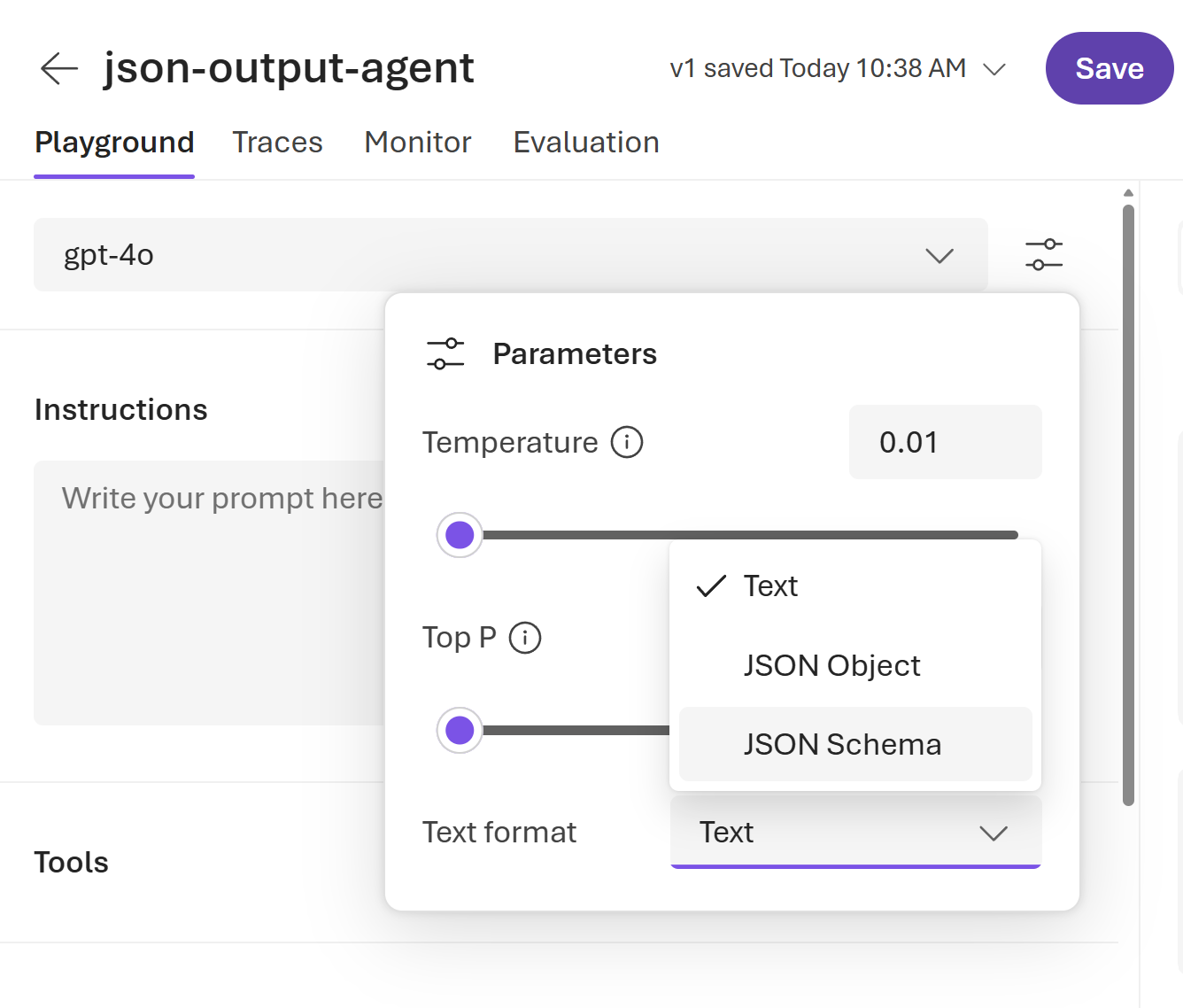
Nakonfigurujte agenta tak, aby odesílal výstup jako schéma JSON:
- Vyberte Podrobnosti.
- Vyberte ikonu parametru.
- V případě textového formátu vyberte schéma JSON.
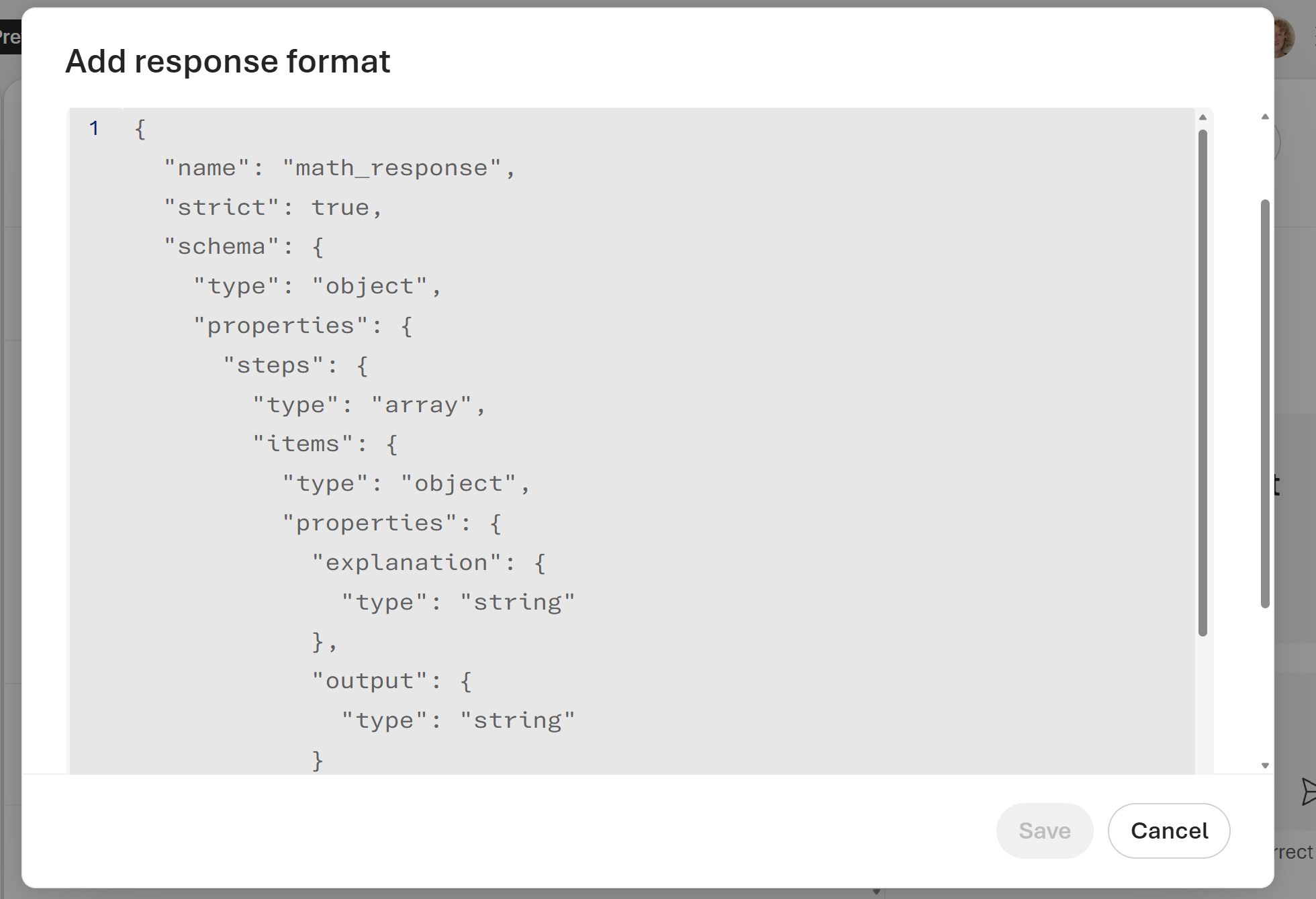
Zkopírujte požadované schéma JSON a vložte ho do okna Přidat formát odpovědi . Následující snímek obrazovky ukazuje příklad matematiky. Vyberte Uložit.
Důležité
Nezahrnujte tajné kódy (hesla, klíče, tokeny) do schémat JSON, výzvy ani uložené proměnné pracovního postupu.
{
  "name": "math_response",
  "schema": {
    "type": "object",
    "properties": {
      "steps": {
        "type": "array",
        "items": {
          "type": "object",
          "properties": {
            "explanation": {
              "type": "string"
            },
            "output": {
              "type": "string"
            }
          },
          "required": [
            "explanation",
            "output"
          ],
          "additionalProperties": false
        }
      },
      "final_answer": {
        "type": "string"
      }
    },
    "additionalProperties": false,
    "required": [
      "steps",
      "final_answer"
    ]
  },
  "strict": true
}
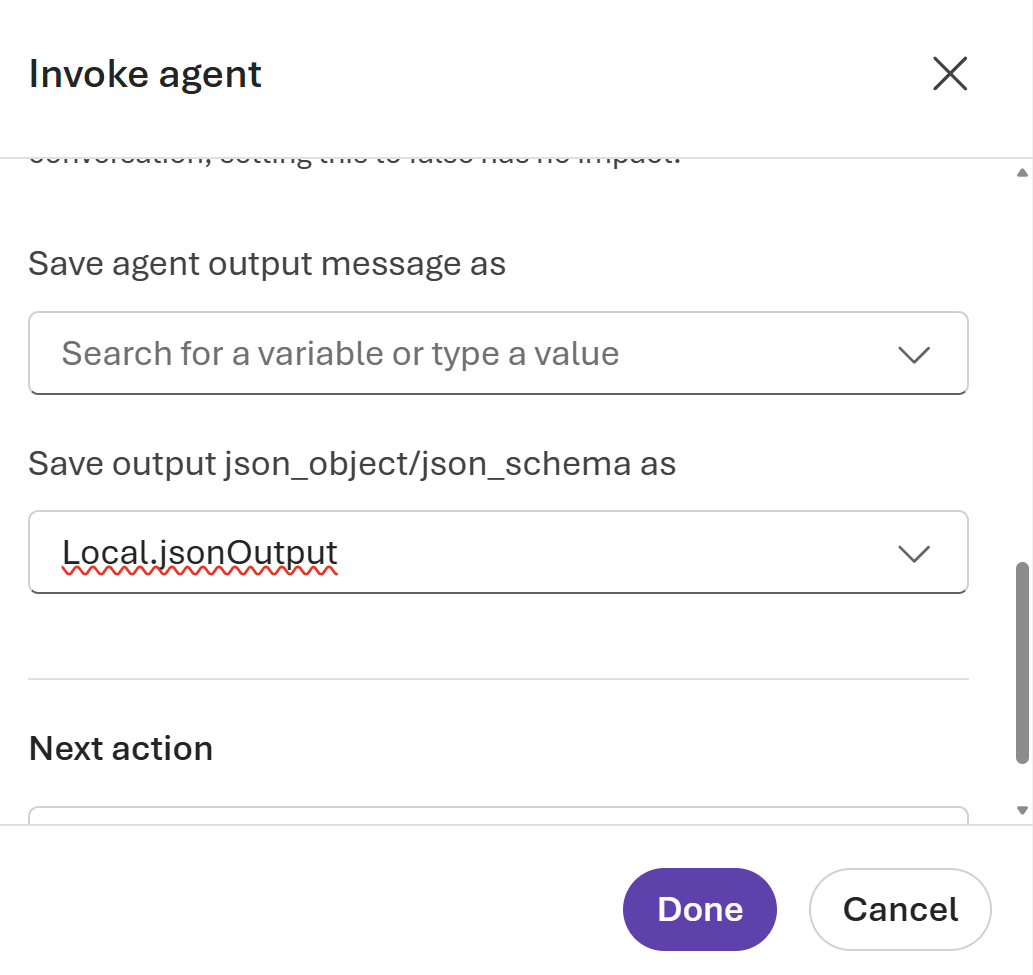
Vyberte nastavení akce. Potom vyberte Uložit výstupní json_object/json_schema jako.
Vyberte Vytvořit novou proměnnou. Zvolte název proměnné a pak vyberte Hotovo.
Konfigurace dalších funkcí
Zobrazení vizualizéru YAML: Nastavte přepínač Zobrazení vizualizéru YAML na Zapnuto , aby se pracovní postup ukládal jako soubor YAML. Upravte v vizualizéru nebo v zobrazení YAML. Uložení vytvoří novou verzi s úplnou historií verzí.
Vizualizér i YAML je možné upravovat. Změny souboru YAML se okamžitě zobrazí ve vizualizéru.
Správa verzí: Každé uložení vytvoří novou neměnnou verzi. Pokud chcete zobrazit historii verzí nebo odstranit starší verze, otevřete rozevírací seznam Verze vlevo od tlačítka Uložit .
Poznámky: Přidejte poznámky do vizualizéru pracovního postupu pro další kontext. V levém horním rohu vizualizéru vyberte Přidat poznámku.
Vytváření výrazů pomocí Power Fx
Power Fx je jazyk s nízkým kódem, který používá Excel podobné vzorce. Pomocí Power Fx můžete vytvořit složitou logiku, která umožňuje vašim agentům manipulovat s daty. Například vzorec Power Fx může nastavit proměnnou hodnotu, parsovat řetězec nebo vyhodnotit podmínku. Další informace najdete v přehledu Power Fx a referenčních informacích k vzorcům.
Použití proměnných ve vzorci
Pokud chcete použít proměnnou ve vzorci Power Fx, musíte k názvu přidat předponu, která označuje obor proměnné:
- Pro systémové proměnné použijte
System. - Pro místní proměnné použijte
Local.
Tady jsou systémové proměnné:
| Jméno | Popis |
|---|---|
Activity |
Informace o aktuální aktivitě |
Bot |
Informace o agentu |
Conversation |
Informace o aktuální konverzaci |
Conversation.Id |
Jedinečné ID aktuální konverzace |
Conversation.LocalTimeZone |
Časové pásmo uživatele ve formátu databáze IANA Time Zone Database |
Conversation.LocalTimeZoneOffset |
Časový posun od času UTC pro aktuální místní časové pásmo |
Conversation.InTestMode |
Booleanovský indikátor, který představuje, zdali se konverzace odehrává v testovacím prostředí |
ConversationId |
Jedinečné ID aktuální konverzace |
InternalId |
Interní identifikátor systému |
LastMessage |
Informace o předchozí zprávě, kterou uživatel odeslal |
LastMessage.Id |
ID předchozí zprávy, kterou uživatel odeslal |
LastMessage.Text |
Předchozí zpráva, kterou uživatel odeslal |
LastMessageId |
ID předchozí zprávy, kterou uživatel odeslal |
LastMessageText |
Předchozí zpráva, kterou uživatel odeslal |
Recognizer |
Informace o rozpoznávání záměru a aktivační zprávě |
User |
Informace o uživateli, který aktuálně hovoří s agentem |
User.Language |
Nastavení oblasti uživatelského jazyka pro konverzaci |
UserLanguage |
Nastavení oblasti uživatelského jazyka pro konverzaci |
Použijte literální hodnoty ve vzorci
Kromě použití proměnných ve vzorci Power Fx můžete zadat také přímo zadané hodnoty. Pokud chcete ve vzorci použít literálovou hodnotu, musíte ji zadat ve formátu, který odpovídá jeho typu.
Následující tabulka uvádí datové typy a formát jejich literálních hodnot:
| Typ | Příklady formátování |
|---|---|
| Řetězec |
"hi", "hello world!", "copilot" |
| logický | Pouze true nebo false |
| Číslo |
1, 532, , 5.258-9201 |
| Záznam a tabulka |
[1], [45, 8, 2], ["cats", "dogs"], { id: 1 }, , { message: "hello" }{ name: "John", info: { age: 25, weight: 175 } } |
| Datum a čas |
Time(5,0,23), Date(2022,5,24), DateTimeValue("May 10, 2022 5:00:00 PM") |
| Volba | Nepodporováno |
| Prázdné | Pouze Blank() |
Běžné vzorce Power Fx
Následující tabulka uvádí vzorce Power Fx, které můžete použít s každým datovým typem.
Nastavení proměnné pomocí Power Fx
Tento příklad ukazuje, jak uložit a zobrazit jméno zákazníka velkými písmeny:
Vytvořte pracovní postup a přidejte uzel Položit otázku .
V podokně, které se zobrazí, zadejte do pole Položit otázkusvé jméno? nebo jinou zprávu. Do pole Uložit odpověď uživatele jako zadejte název proměnné; například
Var01. Pak vyberte Hotovo.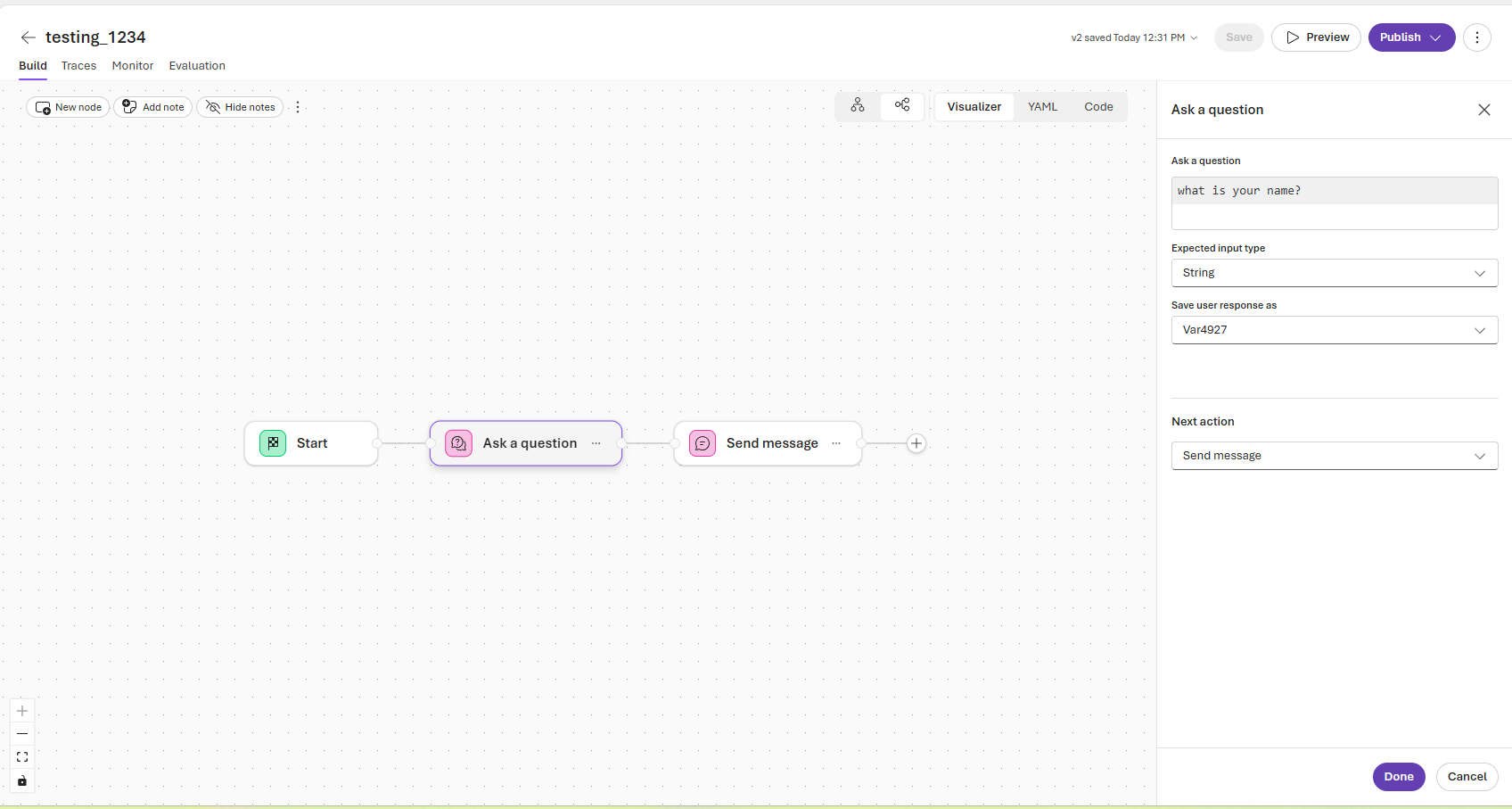
Přidání akce Odeslat zprávu V podokně, které se zobrazí, v oblasti Pro odeslání zprávy zadejte
{Upper(Local.Var01)}. Pak vyberte Hotovo.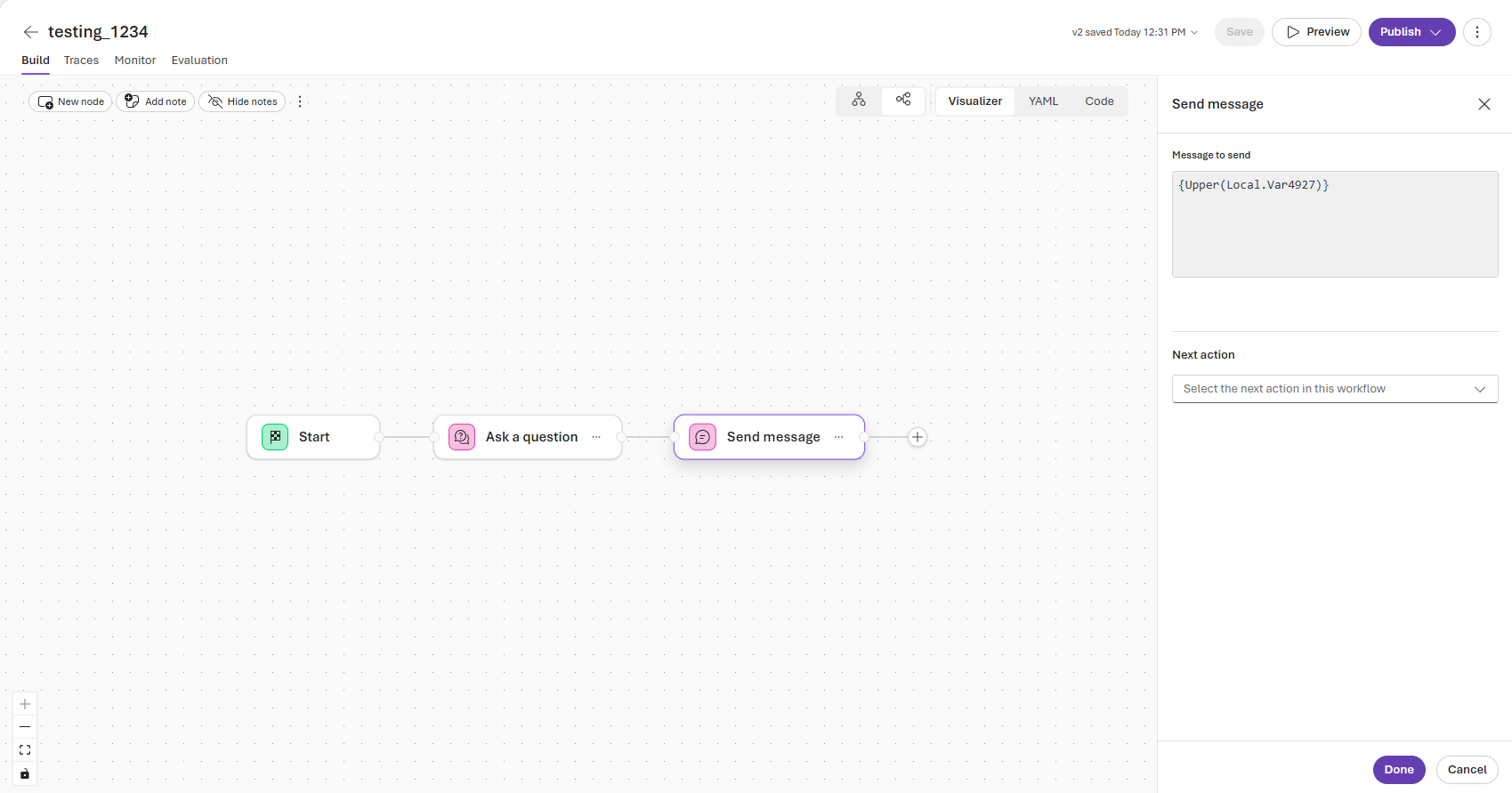
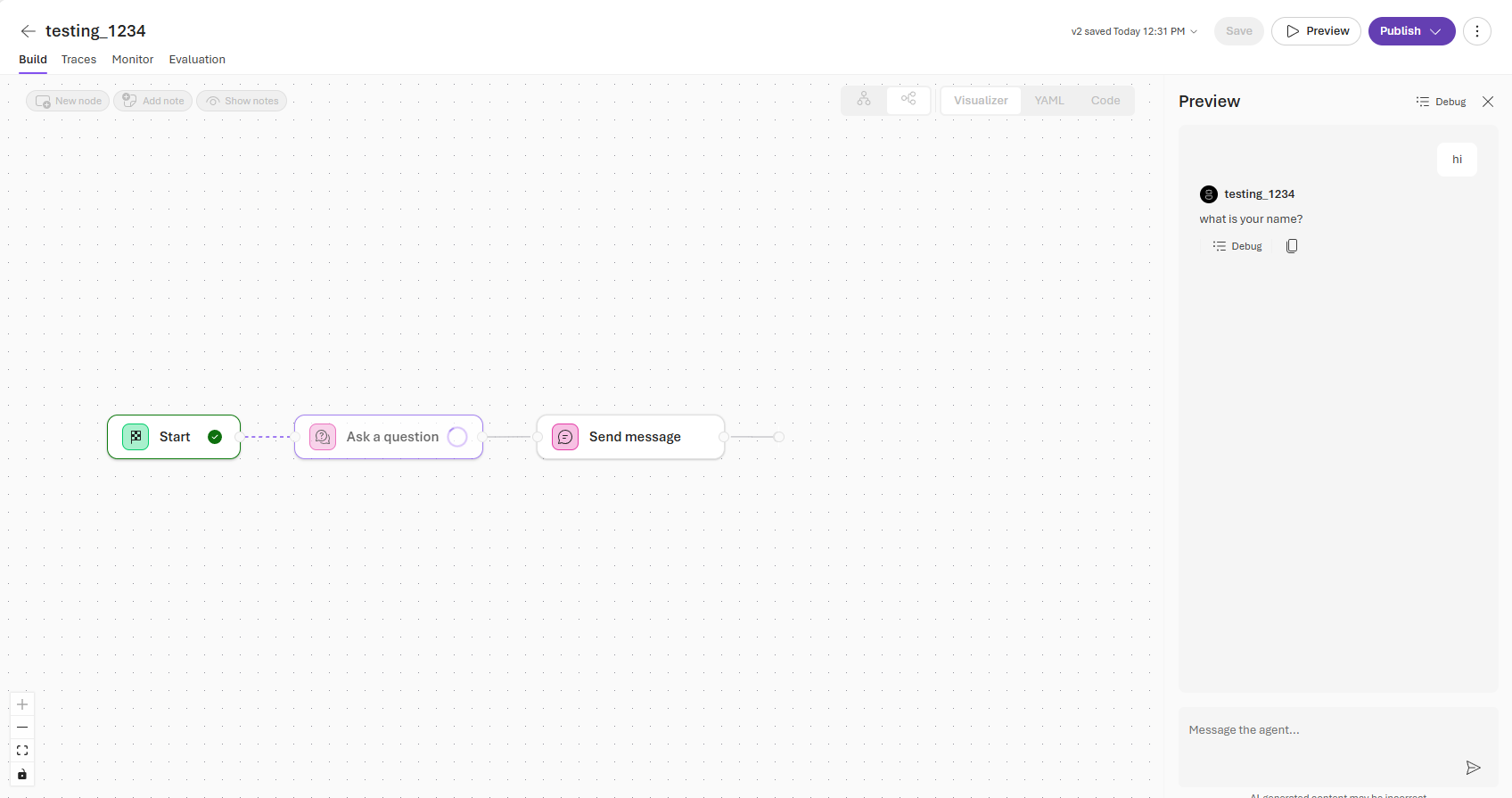
Vyberte Náhled.
V podokně náhledu odešlete agentu zprávu, která vyvolá pracovní postup.
Vytvoření toků if/else pomocí Power Fx
Tento příklad ukazuje, jak přidat tok if/else a sestavit podmínku se systémovými proměnnými.
Vytvořte pracovní postup a přidejte uzel Položit otázku .
+ Vyberte ikonu a přidejte tok if/else.
Zadáním
System.do pole Podmínka vytvořte příkaz podmínky pro každou větev if/else.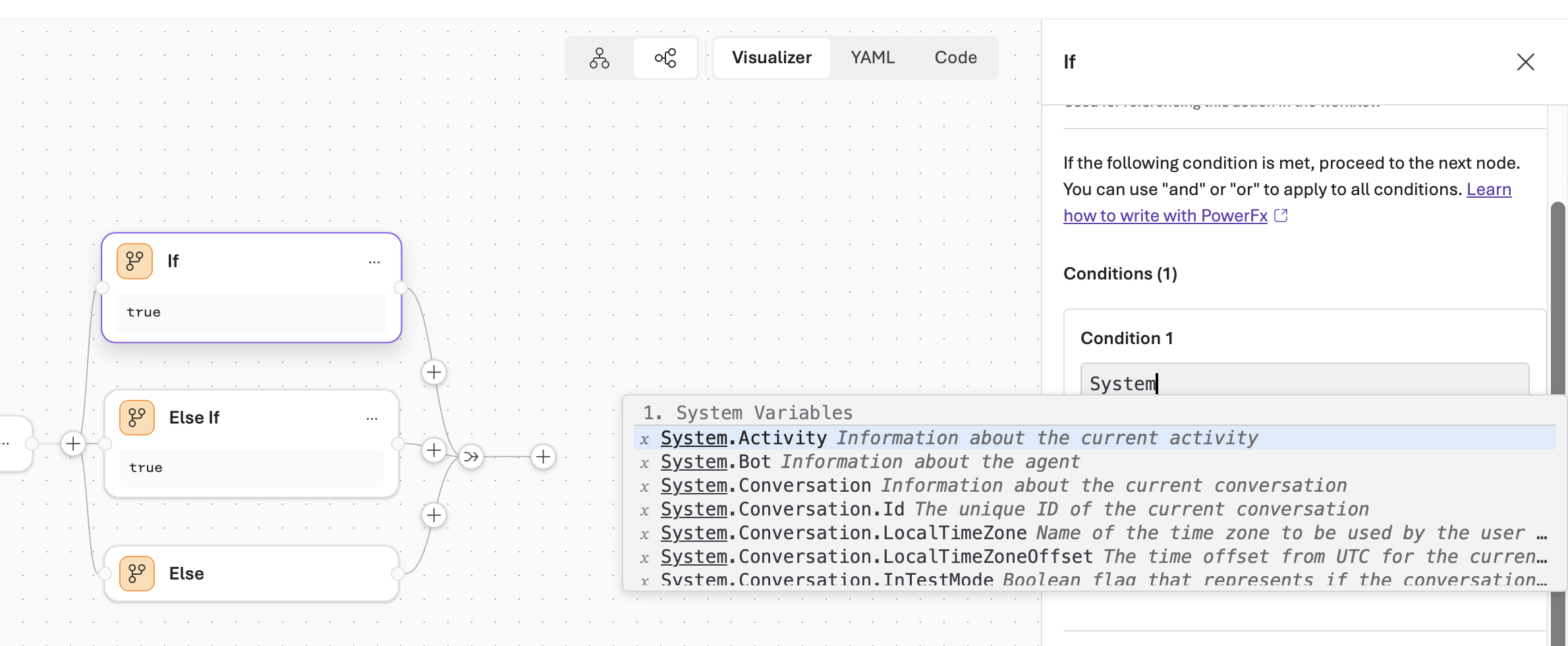
Vyberte další akci pro další krok v pracovním postupu.
Vyberte Hotovo. Vyberte Uložit a uložte pracovní postup.
Řešení potíží
| Problém | Řešení |
|---|---|
| Možnost Pracovní postupy nejsou viditelné nebo nemůžou vytvářet nebo upravovat pracovní postupy | Ověřte, že máte v projektu roli Přispěvatel nebo vyšší. Podívejte se na řízení přístupu na bázi rolí Azure (RBAC) v Foundry. |
| Změny se po úpravách nezobrazí | Vyberte Uložit v vizualizéru. Foundry neukládá změny automaticky. |
| Spuštění pracovního postupu vytváří neočekávaný výstup. | Ověřte, že každý uzel agenta má přiřazeného agenta. Zkontrolujte, jestli jsou uložené výstupy (schéma JSON) platné. |
| Chyba vzorce Power Fx: Název není platný | Přidejte správnou předponu oboru. Používá se System. pro systémové proměnné a Local. pro místní proměnné. |
| Chyba vzorce Power Fx: Neshoda typů | Ověřte, že typ proměnné odpovídá očekávanému vstupu. Použijte funkce převodu, jako Text() nebo Value() v případě potřeby. |
| Časový limit pracovního postupu vypršel. | Rozdělte složité pracovní postupy do menších segmentů. Zkontrolujte, jestli externí služby reagují v rámci očekávaných časových rámců. |
Vyčištění prostředků
Pokud chcete odstranit pracovní postup, který už nepotřebujete:
- Otevřete pracovní postup na portálu Foundry.
- Vyberte rozevírací seznam Verze vlevo od tlačítka Uložit .
- Vyberte Odstranit pro verzi, kterou chcete odebrat.
Průvodce migrací
Foundry přesouvá vytváření pracovních postupů do modelu prvního kódu. Vizuální pracovní postupy nezmizí jako funkce. Orchestrační vzory, které jste vytvořili vizuálně (sekvenční koordinace a koordinace skupinového chatu, logika větvení a kroky se zapojením člověka), lze všechny vyjádřit v kódu a konfiguraci, takže je při migraci zachováte. Po 1. prosinci 2026 už nebudou podporovány vizuální návrhář ani spouštění pracovních postupů v portálu, ale Foundry bude i nadále spouštět definice pracovních postupů založené na YAML, když je nasadíte jako hostovaného agenta.
Vyberte postup, který odpovídá tomu, jak chcete sestavovat. Většina týmů by měla začít s Microsoft Agent Framework.
| Pokud chcete... | Migrujte na | Nejvhodnější pro |
|---|---|---|
| Udržujte logiku orchestrace v podporovaném modulu runtime typu code-first | Microsoft Agent Framework | Týmy, které se dobře orientují v YAML nebo kódu a chtějí řešení co nejvíce odpovídající současným pracovním postupům |
| Zachování plně vizuálního návrháře s nízkými kódy | Azure Logic Apps | Automatizace obchodních procesů, která kombinuje deterministické kroky s odůvodněním umělé inteligence |
| Připojení jednoho agenta k druhému bez formálního pracovního postupu | Agent-to-agent (A2A) | Odlehčené předávání mezi dvěma agenty |
Před migrací: export definice pracovního postupu
Definice YAML vašeho pracovního postupu je přenosný artefakt, který přenášíte do libovolné z níže uvedených cest. Uložte to, než bude návrhář vyřazen:
- Otevřete pracovní postup v návrháři pracovních postupů Foundry.
- Přepněte do zobrazení YAML a zobrazte úplnou konfiguraci.
- Zkopírujte nebo exportujte soubor YAML, abyste ho mohli znovu použít ve svém novém prostředí.
Agent Inspector v sadě nástrojů Foundry AI toolkit for Visual Studio Code umožňuje vizualizovat a spouštět definice pracovních postupů Foundry, což je užitečné při ověřování migrace. Další informace najdete v tématu Vývoj agentů pomocí nástroje Agent Inspector.
Možnost 1: Microsoft Agent Framework (doporučeno)
Pro většinu pracovních postupů používejte Microsoft Agent Framework. Orchestrace, kterou vytváříte vizuálně, přímo odpovídá platformě Agent Framework, která podporuje stejné vzory prostřednictvím deklarativního YAML nebo tvorby založené primárně na kódu. V mnoha případech můžete přenést exportovaný pracovní postup YAML do projektu Agent Framework a spustit ho s minimálními změnami. Pak pokračujte iterací v Visual Studio Code místo portálu. Vzhledem k tomu, že pracovní postupy už nejsou samostatným typem agenta, spustíte výsledek tak, že ho nasadíte jako hostovaného agenta – stejný spravovaný modul runtime, který hostuje ostatní agenty založené na kódu.
- Vytváření a spouštění pracovních postupů: pracovní postupy Microsoft Agent Framework
- Znovupoužijte exportovaný YAML v deklarativních pracovních postupech: Přehled deklarativních pracovních postupů
- Nasazení do Foundry jako hostovaného agenta: Agenti hostovaní v Foundry
Možnost 2: Azure Logic Apps
Pokud je hlavním důvodem, proč používáte pracovní postupy, vizuální návrhář, Azure Logic Apps vám poskytne plně vybavené low-code prostředí pro orchestraci procesů a umožňuje volat agenty Foundry jako jednotlivé kroky. Azure Logic Apps umožňuje kombinovat deterministické kroky, včetně předem připravených předdefinovaných akcí, rozhraní API a serverů MCP, s pravděpodobnostickým odůvodněním agentů Foundry ve stejném spuštění. Agenty můžete postupně přijímat a rozšiřovat procesy, které už máte, a nemusíte je znovu vytvářet úplně od začátku.
- Vytváření automatizovaných pracovních postupů pomocí vizuálního návrháře: přehled Azure Logic Apps
- Volání a orchestrace agentů Foundry z pracovního postupu: Automatizace agentů Foundry pomocí pracovních postupů v Azure Logic Apps
Možnost 3: Přímé připojení agentů s A2A
Pro jednodušší scénáře, kdy jeden agent potřebuje jen volat jiného agenta – bez formálního vícekrokového postupu – zpřístupněte agenta jako koncový bod agent-to-agent (A2A) a volejte ho přímo. Tento přístup udržuje volajícího agenta pod kontrolou, zatímco deleguje úlohu na specializovaného agenta. Další informace najdete v tématu Povolení příchozího koncového bodu A2A v agentovi Foundry.