Poznámka:
Přístup k této stránce vyžaduje autorizaci. Můžete se zkusit přihlásit nebo změnit adresáře.
Přístup k této stránce vyžaduje autorizaci. Můžete zkusit změnit adresáře.
Pomocí Agent Builderu v Microsoft Foundry Toolkit pro Visual Studio Code nakonfigurujte model, pokyny a nástroje agenta výzvy. Otestujte agenta na dětském hřišti, uložte změny jako verze a vygenerujte klientský kód, který ho zavolá z aplikace.
Tento článek začíná výzvou agentů uložených v Foundry. Agent Builder také podporuje místně uložené výzvy, které mají různé možnosti úložiště, nástroje a vyhodnocení. Alternativy založené na kódu najdete v tématu Vytvoření agenta.
Předpoklady
- Nainstalujte Microsoft Foundry Toolkit pro Visual Studio Code.
- Vyberte projekt Foundry. Potřebujete oprávnění k vytváření agentů a používání modelů a nástrojů projektu. Viz řízení přístupu na základě rolí ve Foundry.
- Nasazení modelu v daném projektu. Viz Nastavení prostředků Foundry.
Místní vývoj promptů nevyžaduje projekt Foundry, ledaže používáte prostředky Foundry.
Vytvořte agenta příkazů
Začněte s modelem a pokyny a uložte a otestujte agenta před přidáním nástrojů.
V zobrazení Foundry Toolkit vyberte Developer Tools>Build>Create Agent.
Výběrem možnosti Sestavit agenta otevřete Tvůrce agentů.
V části Základní informace zadejte název agenta. Začněte a ukončete název písmenem nebo číslem. Mezi nimi můžete použít pomlčky.
V modelu vyberte model hostovaný v Foundry. Pokud potřebujete přidat model, použijte Procházet modely.
V pokynech popište úkol, požadované chování a očekávanou odpověď. Požádejte například agenta, aby shrnul problém se softwarem tím, že identifikuje nahlášený problém, kroky pro reprodukci a očekávané chování. Řekněte jí, aby místo vynalézání podrobností požádala o chybějící informace.
Vyberte Uložit do Foundry.
Na kartě Dětské hřiště zadejte požadavek a vyberte Odeslat zprávu. Položte následnou otázku a otestujte konverzaci.
Zkontrolujte, jestli odpověď odpovídá vašim pokynům. Podle potřeby upřesněte pokyny, uložte je a opakujte.
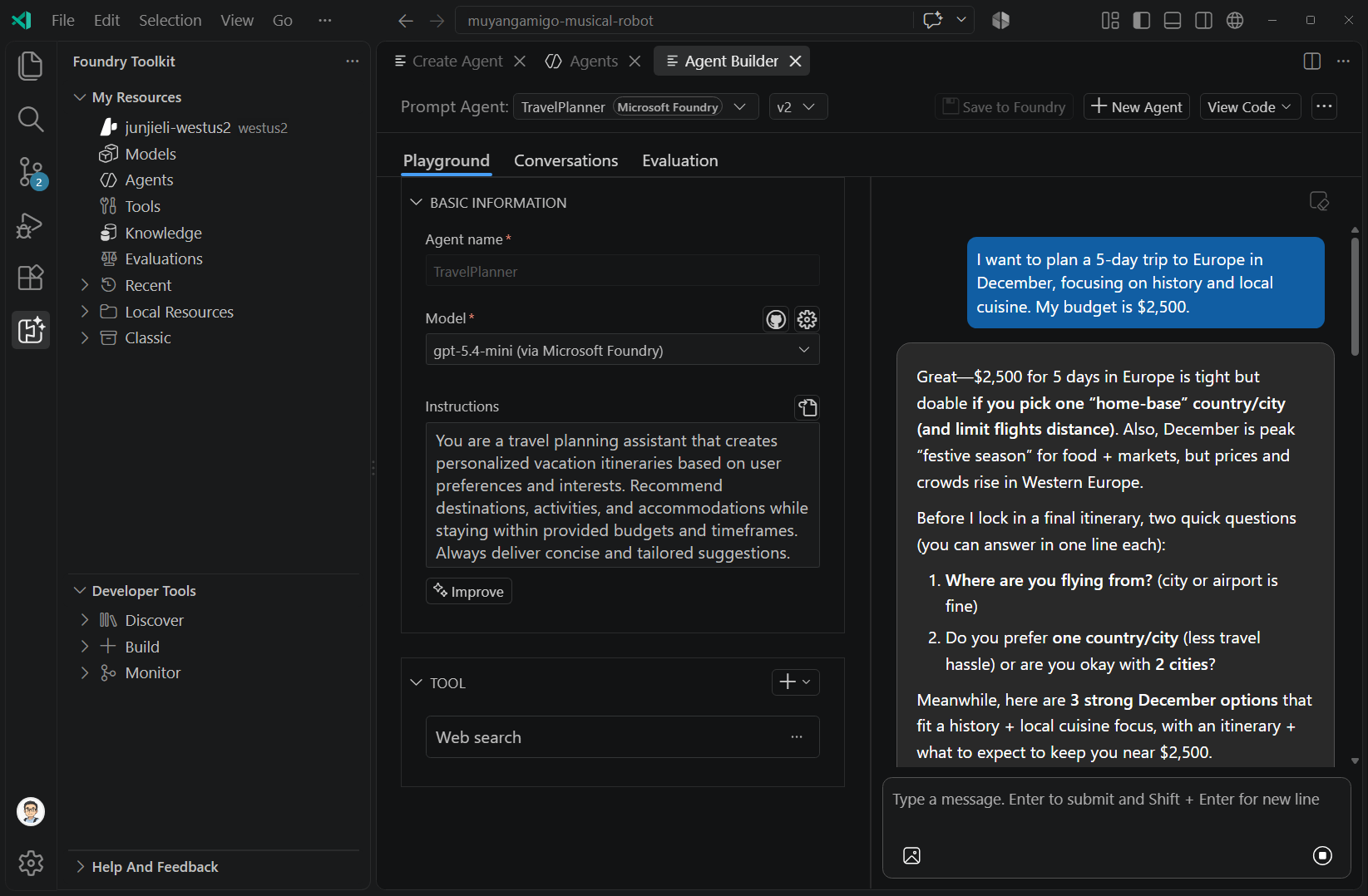
Pokud nástroje pro vývojáře používají Seskupit podle prostředků, Vytvořit agenta se nachází v části Agent Dev Tools místo v části Sestavení. Dalším vstupním bodem je Moje prostředky>Agenti>Agent výzev>Přidat agenta výzev. Vyberte existujícího agenta v seznamu a upravte ho.
Zvolte, kam se má uložit.
Dostupné akce ukládání závisí na vybraném modelu a nástrojích.
| Konfigurace | Uložit cíl |
|---|---|
| Model v prostředí Foundry hostovaný bez nástrojů | Uložit do Foundry, přičemž Uložit lokálně je k dispozici v nabídce ukládání. |
| Model hostovaný na platformě Foundry s nástroji platformy Foundry | Uložit do Foundry. |
| Model od jiného poskytovatele nebo konfigurace s místními nástroji. | Uložit do místního prostředí. |
Odznaky Microsoft Foundry a Local ukazují, kde je agent uložen. Místně uložená výzva může stále volat cloudový model. Místní úložiště neznamená, že odvození běží na vašem počítači.
Uložte koncepty a verze
Agent Builder odděluje návrhy pro místní obnovení od uložených verzí agenta.
| Action | Result |
|---|---|
| Upravte konfiguraci. | Agent Builder ukládá lokální koncept pro obnovení. Tato akce nevytvoří verzi Foundry. |
| Spusťte nového agenta bez uložení. | Agent Builder ověří název a model agenta a uloží ho před prvním spuštěním. Preferuje Foundry, pokud konfigurace podporuje tento cíl. |
| Po úpravě uloženého agenta Foundry vyberte Uložit do Foundry . | Agent Builder uloží konfiguraci jako novou verzi v projektu. |
Pokud Agent Builder najde obnovený koncept, zvolte Obnovit koncept nebo Zahodit. Před přepnutím agentů nebo verzí uložte důležité změny explicitně.
Můžete otestovat neuložené změny u existujícího agenta Foundry. Toto spuštění používá upravenou konfiguraci místo uloženého odkazu na verzi agenta. Uložte změny předtím, než se začnete spoléhat na konverzace propojené s verzí, trasování nebo vygenerovaný klientský kód.
Důležité
Uložit do Foundry uloží verzi agenta. Nepublikuje aplikaci agenta se stabilním koncovým bodem aplikace. Pro danou samostatnou operaci se podívejte na téma Publikování aplikace agenta.
Výběr verze agenta
K načtení uložené verze použijte selektor verzí vedle názvu agenta. Verze agenta Foundry jsou neměnné. Pokud chcete zachovat úpravy provedené ze starší verze, vyberte Uložit do Foundry a vytvořte novou verzi.
Vybraná verze určuje historii konverzací zobrazenou v Agent Builderu a verzi, na kterou odkazuje vygenerovaný klientský kód. Podrobnosti o správě verzí služby najdete v tématu Uložení změn jako verzí.
Přidání nástrojů do agenta Foundry
Nástroje připojují agenta k informacím a akcím mimo model. Dostupné nástroje závisí na modelu, vašich oprávněních a zdrojích v projektu. Pomocí katalogu nástrojů nakonfigurujte sdílená připojení a ověřování a pak je připojte v Agent Builderu.
- Otevřete uloženého agenta Foundry na kartě Playground.
- V nástroji vyberte +>Přidat nástroje.
- V Vybrat nástroj zvolte připojení z Konfigurováno nebo pomocí Katalog vyhledejte nástroj.
- Dokončete požadovanou konfiguraci a pak vyberte Přidat nástroj.
- Vyberte Uložit do Foundry.
- Odešlete požadavek, který nástroj vyžaduje, a zkontrolujte jeho vstupy a výsledky. Pokud agent požádá o schválení, vyberte Schválit nebo Zamítnout pro tento hovor.
Pokud chcete zkontrolovat nastavení schválení voláním nástrojů pro nástroj MCP, otevřete jeho možnosti a vyberte Konfigurovat. Můžete vyžadovat schválení, schválit všechny nástroje automaticky nebo automaticky schválit konkrétní nástroje. Před uložením zkontrolujte volbu.
Nastavení schválení neuděluje přístup k podkladové službě. Informace o oprávněních služby najdete v tématu Koncepty identit agenta.
Použití sady nástrojů (Preview)
Sada nástrojů seskupuje opakovaně použitelné nástroje za spravovaným koncovým bodem MCP. Dovednosti a vyhledávání nástrojů jsou funkce ve verzi Preview.
Note
Integrace sady nástrojů v agentech promptů je ve verzi Preview a ve výchozím nastavení je vypnutá.
V nastavení aplikace Visual Studio Code povolte windowsaistudio.enableToolboxInPromptAgent, aby se zobrazily ovládací prvky pro připnutí panelu nástrojů.
Agent používá sadu nástrojů nebo jednotlivé nástroje Foundry. Připojením sady nástrojů nahradíte její jednotlivé nástroje. S připojenou sadou nástrojů možnost Přidat nástroje přidá nástroje do této sady nástrojů.
Úpravy sady nástrojů zůstávají neuložené, dokud agenta neuložíte; jeho uložením se vytvoří nová verze sady nástrojů. Sady nástrojů jsou sdílený prostředek; před uložením zkontrolujte sadu nástrojů i změny agenta.
Otevřete uloženého agenta Foundry.
V nástroji vyberte +>Procházet sady nástrojů.
Vyberte sadu nástrojů a zkontrolujte její verzi, nástroje a dovednosti.
Vyberte možnost Přidat.
Rozbalením karty panelu nástrojů zkontrolujte jeho obsah a zkontrolujte nastavení schválení.
Vyberte Uložit do Foundry a pak otestujte požadavek, který používá jeho nástroje.
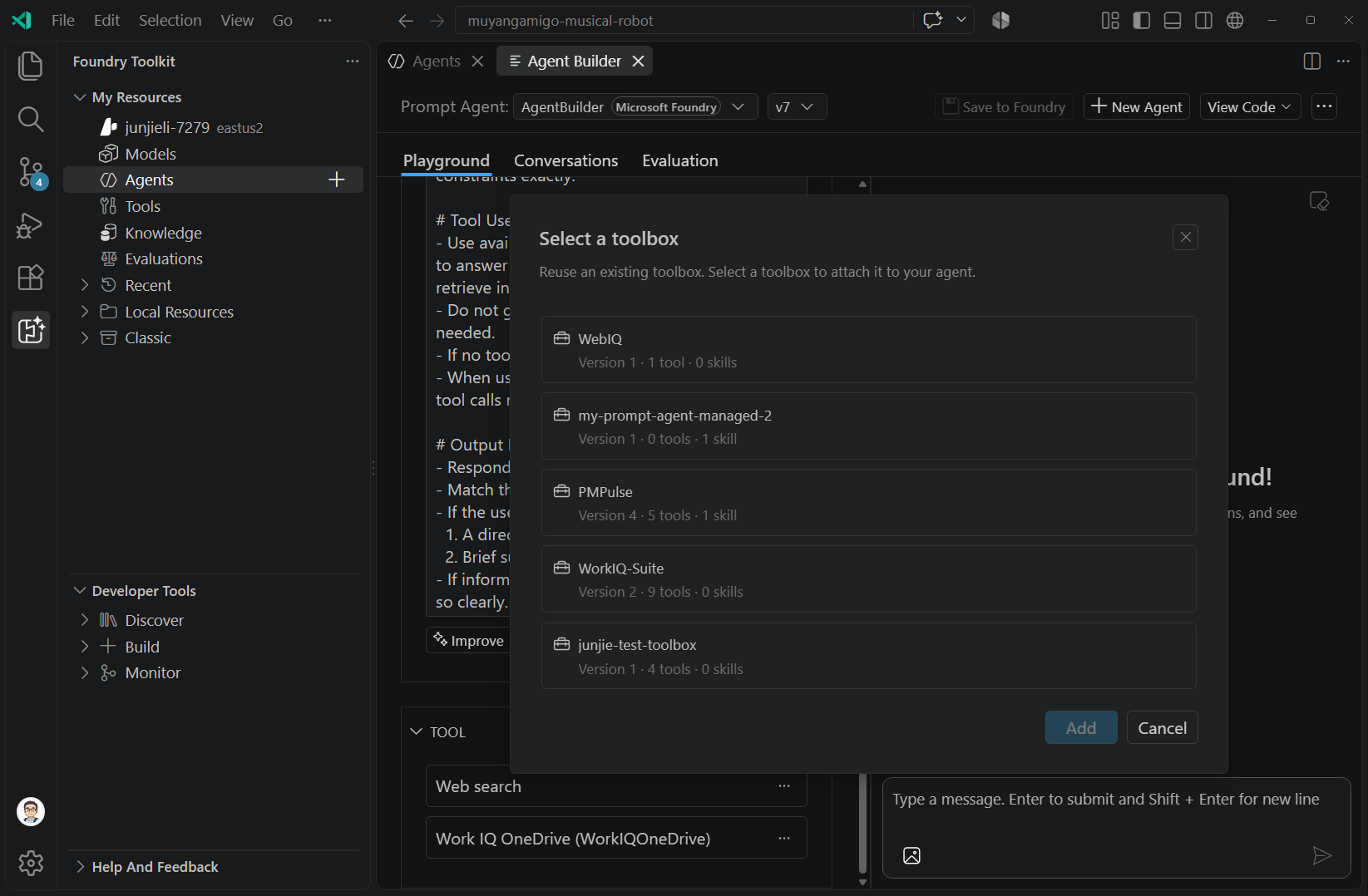
Můžete také vybrat Přidat do Prompt Agentu ze seznamu prostředků Toolboxu. Informace o vytváření a sdílených připojeních panelu nástrojů najdete v katalogu nástrojů.
Správa připojené sady nástrojů
Použijte nabídku Další možnosti karty panelu nástrojů a po provedení změn agenta uložte.
| Action | Účinek |
|---|---|
| Configure | Změňte nastavení schválení volání nástroje pro tohoto agenta. |
| Přepnout verzi | Vyberte jinou verzi připojené sady nástrojů. |
| Replace | Zvolte jinou sadu nástrojů. |
| Remove | Odpojte panel nástrojů od tohoto agenta. |
| Výslovně nesouhlasit | Ponechte jeho nástroje jako samostatné nástroje pro agenta. Agent už nemá přístup k dovednostem sady nástrojů, vyhledávání nástrojů a správě verzí a opakovanému použití jako sady. |
Připojte dalšího agenta pomocí A2A (verze Preview)
Připojení Agent-to-Agent (A2A) umožňují agentovi výzvy vyvolat agenta kompatibilního s A2A jako nástroj. Jeden můžete připojit přímo nebo přes sadu nástrojů. Přímé připojení nevyžaduje nastavení souhlasu s panelem nástrojů.
Otevřete uloženého agenta Foundry.
V nástroji vyberte +>Přidat agenta (A2A).
V okně Připojit agenta A2A vyberte příslušnou kartu.
Tab Co poskytnout nakonfigurované Vyberte existující připojení A2A. Tato karta se zobrazí, pokud existují nakonfigurovaná připojení. Katalog Vyberte agenta z katalogu účtů Foundry. Až budete vyzváni, dokončete kroky pro kartu agenta a ověření. na míru Zadejte název, platný koncový bod HTTPS a cestu k kartě agenta. V případě potřeby vyberte Ověření při získávání karty agenta. Dokončete dialogové okno pro připojení nebo přidání agenta.
Vyberte Uložit do Foundry a otestujte požadavek, který vyžaduje připojení.
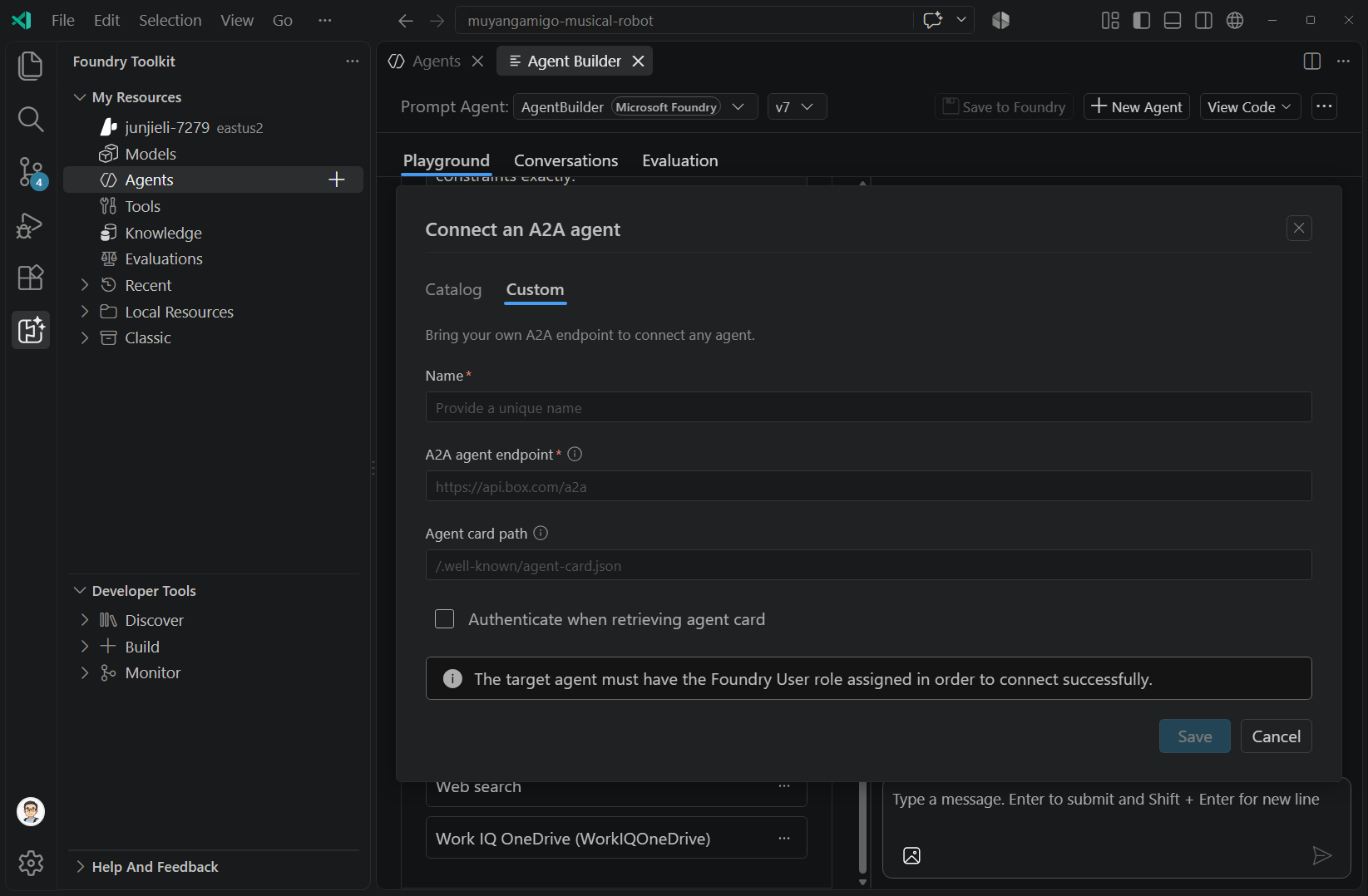
Informace o nastavení koncového bodu, kartách agentů, možnostech identit a oprávněních najdete v tématu Povolení koncového bodu A2A.
Kontrola konverzací a přepínání agentů
Dětské hřiště obsahuje aktuální testovací konverzaci. Pokud chcete začít novou konverzaci, vyberte Vymazat všechny zprávy .
U uloženého agenta Foundry vyberte Konverzace a zkontrolujte historii vybrané verze. Vyberte konverzaci a zkontrolujte její zprávy a podrobnosti odpovědi. Otevření historie neobnoví tuto konverzaci v prostředí Playground.
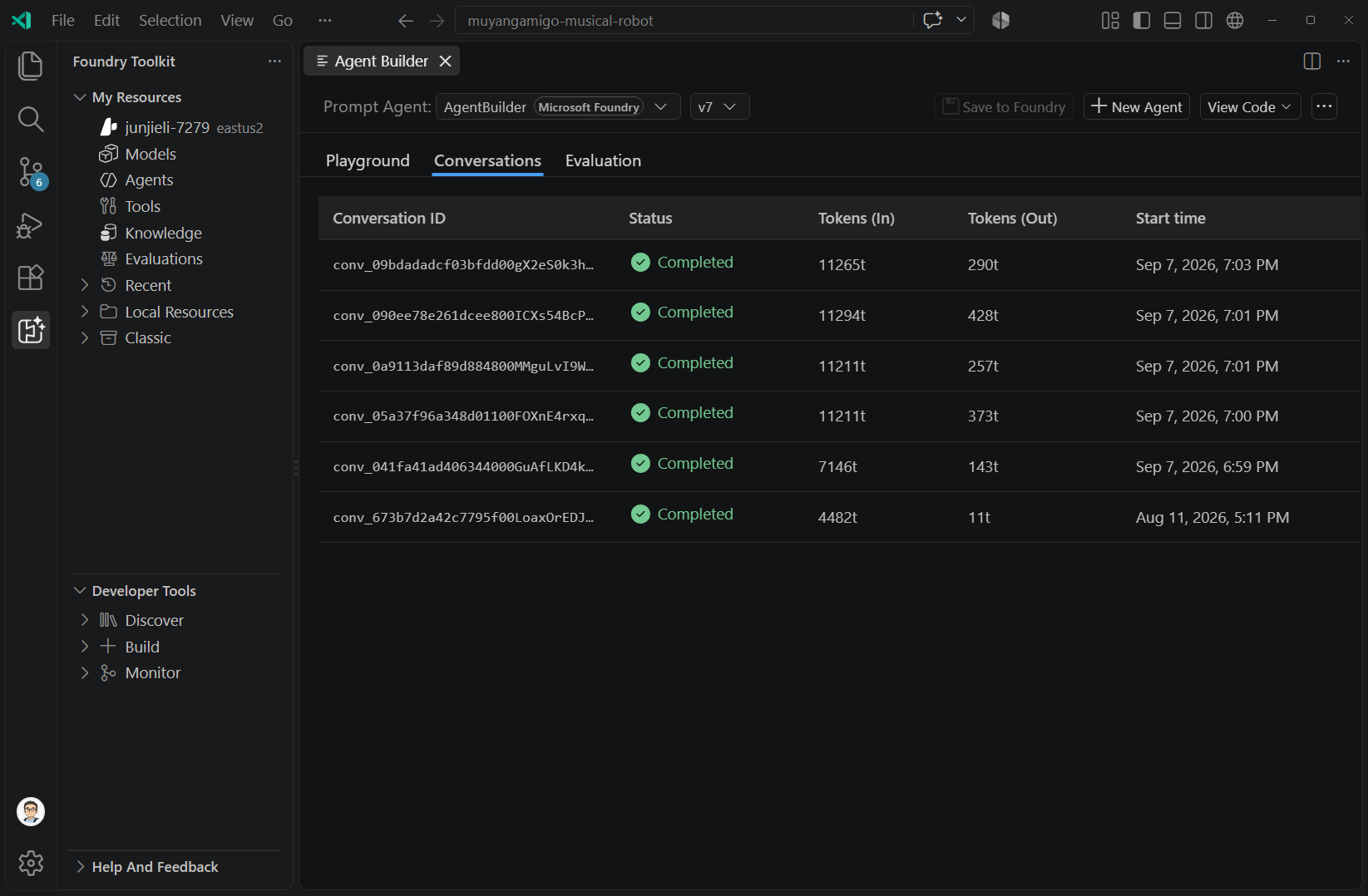
Pomocí výběru agenta v horní části nástroje Agent Builder můžete přepínat mezi místními prompty a agenty promptů Foundry. Po přepnutí zkontrolujte odznáček a verzi úložiště. Záložka Konverzace je k dispozici pro uložené agenty Foundry, nikoli pro lokální prompty.
Generování a vylepšování pokynů
Pomocí příkazu Generovat můžete navrhnout pokyny z popisu úkolu nebo vylepšit a upravit stávající pokyny. Když je pole prázdné, inspirovat mě může poskytnout počáteční nápad.
- Vyberte model, který podporuje generování instrukcí.
- V části Pokyny vyberte Možnost Generovat , pokud je pole prázdné, nebo Vylepšete , pokud obsahuje pokyny.
- Popište úkol nebo změňte. Pro existujícího agenta Foundry jsou návrhy vylepšení volitelné.
- V dialogovém okně vyberte Vygenerovat nebo vylepšit .
- Projděte si revidované pokyny a otestujte reprezentativní požadavky.
- Chcete-li zachovat konfiguraci, vyberte Uložit do Foundry .
U uložených agentů Foundry tyto akce používají Optimalizátor výzvy Foundry. Pokud rozhraní API pro optimalizaci model nepodporuje, sada nástrojů se v případě podpory vrátí ke standardnímu generování výzvy. Výběr modelu Foundry v novém konceptu sám o sobě z konceptu neudělá uloženého agenta Foundry.
Vyhodnoťte agenta promptu Foundry
Uložte konfiguraci, kterou chcete vyhodnotit, a pak vyberte Vyhodnocení.
- Vyberte Scaffold Evaluation Code a vygenerujte místní projekt vyhodnocení v Pythonu. Podle vygenerovaných pokynů ho nakonfigurujte a spusťte.
- Vyberte odkaz Foundry pro nastavení vyhodnocení s průvodcem.
Před spuštěním zkontrolujte vygenerovanou konfiguraci vyhodnocení. Kostra identifikuje agenta podle názvu; nepředpokládejte, že připne verzi, kterou jste vybrali v Agent Builderu.
Tato záložka se liší od zobrazení datové sady lokálního promptu. Pokyny k vyhodnocení služeb najdete v tématu Vyhodnocení agentů.
Generování klientského kódu
Po uložení agenta Foundry použijte k jeho volání z aplikace nabídku Zobrazit kód .
| Action | Output |
|---|---|
| Zobrazit kód | Projekt Python, který volá existujícího agenta. Zvolte složku a pak postupujte podle jejích README.md závislostí, konfigurace a ověřování. |
| Zobrazit fragmenty kódu | Fragment kódu Python v editoru, který volá existujícího agenta. |
Oba výstupy odkazují na vybranou uloženou verzi. Před generováním kódu uložte úpravy, pokud aplikace potřebuje upravenou konfiguraci.
Klientský kód nepřevádí agenta výzvy na hostovaného agenta. Pro přímé použití sady SDK viz úvodní příručku prompt-agent.
Práce s místními výzvami
Zvolte místní úložiště, pokud chcete použít model od jiného poskytovatele nebo otestovat místní nástroje. Vyberte model, zadejte pokyny a vyberte Uložit do místního. S modelem Foundry použijte nabídku uložit, pokud je k dispozici místní úložiště.
Chcete-li zachovat místní změny, použijte možnost Uložit do místního prostředí. Místní uložení nevytváří verze Foundry ani záznamy historie konverzací ve Foundry.
Připojení místních nástrojů
Pro místní výzvu vyberte Nástroj>+>MCP Server a zvolte server a jeho nástroje. Požadavky na konfiguraci a modul runtime najdete v tématu Připojení místního serveru MCP.
Testování schématu funkce bez implementace externí služby:
- Vyberte nástroj>+>Vlastní nástroj.
- Zvolte podle příkladu nebo nahrajte existující schéma.
- Zadejte schéma, název a popis a pak přidejte nástroj.
- Na kartě nástroje zadejte fiktivní odpověď.
- Spusťte výzvu a zkontrolujte, jak model používá odpověď.
Fiktivní odpověď nevolá externí API. Nakonfigurovaný server MCP může spouštět své nástroje.
Konfigurace strukturovaného výstupu
Pro místní prompt s modelem, který podporuje strukturovaný výstup:
- Otevřete nastavení vedle selektoru modelu.
- V části Výstup struktury vyberte
json_schema. - V části Vybrat schéma JSON zvolte Použít příklad nebo Nahrát soubor.
- Zkontrolujte schéma a vyberte Vybrat.
- Uložte místní výzvu a spusťte požadavek, který zkontroluje jeho výstup.
Dostupné formáty závisí na modelu. Tyto kroky se vztahují na lokální spuštění promptu, nikoli na schéma odpovědi uloženého agenta promptu Foundry.
Vyhodnocení místních výzev pomocí proměnných datové sady
Pro uloženou místní výzvu karta Vyhodnocení poskytuje vyhodnocení na základě datové sady. Pomocí proměnných v pokynech spusťte stejnou výzvu s různými hodnotami datové sady.
Summarize the issue for {{audience}}. Například používá sloupec datové sady s názvem audience. Zadejte hodnotu pro každý testovací případ. Místní nástroj pro dávkové spouštění nahradí tuto hodnotu při spuštění promptu.
Dětské hřiště Agent Builderu nemá samostatný panel Proměnných. Informace o importu, vyhodnocovacích objektech a porovnání výsledků datové sady najdete v tématu Vyhodnocení modelů, výzev a agentů.
Vygenerování kódu pro místní výzvu
Vyberte Zobrazit kód a vygenerujte kód integrace modelu. Dostupná volba sady SDK, ověřování a jazyka závisí na poskytovateli a modelu. Tyto možnosti se liší od projektu klienta agenta Foundry a akcí úryvků kódu.
Související obsah
K vývoji a publikování agenta použijte tyto příručky: