Poznámka:
Přístup k této stránce vyžaduje autorizaci. Můžete se zkusit přihlásit nebo změnit adresáře.
Přístup k této stránce vyžaduje autorizaci. Můžete zkusit změnit adresáře.
V tomto rychlém startu vytvoříte projekt Microsoft Foundry a nasadíte model. Pokud spravujete tým, udělíte také přístup členům týmu. Po dokončení těchto kroků můžete vy nebo váš tým začít vytvářet aplikace AI pomocí nasazeného modelu.
Tip
V tomto rychlém startu se dozvíte, jak vytvořit prostředky pro sestavení agenta se základním nastavením. Pokročilejší scénáře, které používají vlastní prostředky, najdete v tématu Nastavení prostředí pro vývoj agentů.
Požadavky
- Účet Azure s aktivním předplatným. Pokud ho nemáte, vytvořte si účet free Azure, který zahrnuje bezplatné zkušební předplatné.
- Pokud projekt vytváříte pro sebe:
- Přístup k roli, která umožňuje vytvořit prostředek Foundry, například Vlastník účtu Foundry nebo Vlastník foundry v předplatném nebo skupině prostředků. Další informace o oprávněních najdete v tématu Řízení přístupu na základě oprávnění pro Microsoft Foundry.
Important
Nedávno byly přejmenovány role Foundry RBAC. Foundry User, Foundry Owner, Foundry Account Owner a Foundry Project Manager se dříve nazývaly Uživatel Azure AI, Vlastník Azure AI, Vlastník účtu Azure AI a Správce projektů Azure AI. Během zavádění přejmenování se stále můžou zobrazovat předchozí názvy na některých místech. ID rolí a základní oprávnění se při přejmenování nezmění.
- Přístup k roli, která umožňuje vytvořit prostředek Foundry, například Vlastník účtu Foundry nebo Vlastník foundry v předplatném nebo skupině prostředků. Další informace o oprávněních najdete v tématu Řízení přístupu na základě oprávnění pro Microsoft Foundry.
- Pokud vytváříte projekt pro tým:
- Přístup k roli, která umožňuje provádět přiřazení rolí, jako je Vlastník. Další informace o oprávněních najdete v tématu Řízení přístupu na základě oprávnění pro Microsoft Foundry.
- Seznam e-mailových adres uživatelů nebo ID skupin zabezpečení Microsoft Entra členům týmu, kteří potřebují přístup.
Pokud místo portálu použijete Azure CLI, stačí k vytvoření zdroje a projektu role Přispěvatel nebo Vlastník ve skupině prostředků. K udělení přístupu členům týmu stále potřebujete roli, která může přiřazovat role, jako je vlastník.
Vyberte upřednostňovanou metodu pomocí následujících karet:
Nainstalujte Azure CLI verze 2.80.0 nebo novější. Zkontrolujte svou verzi pomocí
az versiona spusťteaz upgrade, pokud potřebujete novější.Verze 2.80.0 přidala
az cognitiveservices account projectpříkazy, které používají tyto kroky. Ve starší verzi příkazy selžou sunrecognized argumentsnebo'project' is misspelled or not recognized by the system.Přihlaste se k Azure:
az login
Vytvoření projektu
Vytvořte projekt Foundry pro uspořádání práce. Projekt obsahuje modely, agenty a další prostředky, které váš tým používá.
Tip
Pokud chcete vyzkoušet okamžitý model (Preview), vytvořte projekt v oblasti USA – západ 3.
Note
Tyto kroky vyžadují Azure CLI verze 2.80.0 nebo novější a roli Přispěvatel nebo Vlastník ve skupině prostředků. Spusťte az version kontrolu vaší verze a az upgrade pokud potřebujete novější verzi. Než začnete, spusťte az login a přihlaste se. Podporované oblasti najdete v tématu Podpora oblastí.
Vytvořte skupinu prostředků nebo použijte existující. Například vytvořte
my-foundry-rgveastus:az group create --name my-foundry-rg --location eastusOvěřte, že skupina prostředků existuje:
az group show --name my-foundry-rg --query properties.provisioningState --output tsvVýstup ukazuje
Succeeded.Vytvořte zdroj Foundry s povolenou správou projektů. Vytvořte například
my-foundry-resourcevemy-foundry-rgskupině prostředků:az cognitiveservices account create \ --name my-foundry-resource \ --resource-group my-foundry-rg \ --kind AIServices \ --sku S0 \ --location eastus \ --custom-domain my-foundry-resource \ --assign-identity \ --allow-project-management truePoužijte tyto hodnoty:
Parameter Purpose --assign-identityVytvoří spravovanou identitu, kterou správa projektů vyžaduje. Bez něj se vytvoření projektu nezdaří s chybovým hlášením, že pro prostředek musí být povolená spravovaná identita. --allow-project-managementUmožňuje řízení projektů. Po vytvoření prostředku nemůžete toto nastavení změnit. --custom-domainMusí být globálně jedinečný. Pokud je my-foundry-resourceobsazeno, příkaz selže s chybouCustomDomainInUse. Zvolte jiný název a spusťte příkaz znovu.Vytvořte projekt. Například vytvořte
my-foundry-projectv :my-foundry-resourceaz cognitiveservices account project create \ --name my-foundry-resource \ --resource-group my-foundry-rg \ --project-name my-foundry-project \ --location eastusOvěřte, že byl prostředek zřízen:
az cognitiveservices account show \
    --name my-foundry-resource \
    --resource-group my-foundry-rg \
    --query properties.provisioningState --output tsv
Ve výstupu by se měl zobrazit
Succeeded. Pokud výstup zobrazuje jiný stav, zkontrolujte svá oprávnění, dostupnost oblastí a kvóty prostředků. Další nápovědu najdete v tématu Vytvoření prostředku s více službami.Ověřte, že byl projekt vytvořen:
az cognitiveservices account project show \
    --name my-foundry-resource \
    --resource-group my-foundry-rg \
    --project-name my-foundry-project \
    --query properties.provisioningState --output tsv
Ve výstupu by se měl zobrazit
Succeeded. Pokud příkaz selže se zprávou, že musí být povolená spravovaná identita, ověřte, že jste prostředek vytvořili pomocí--assign-identitypříkazu .
Referenční informace: az cognitiveservices account project

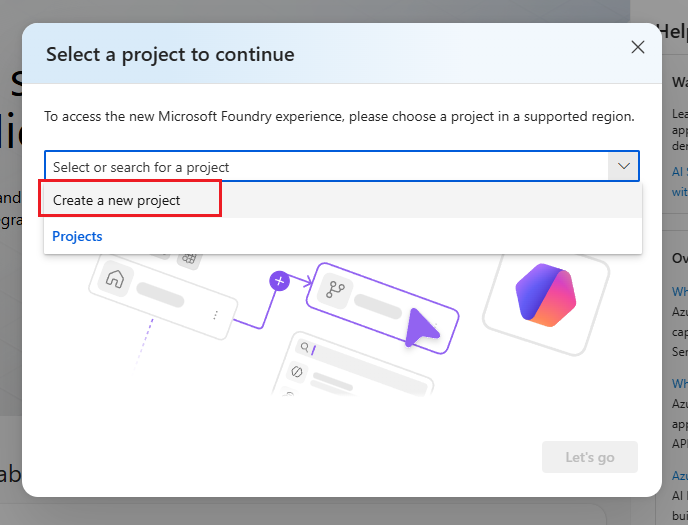
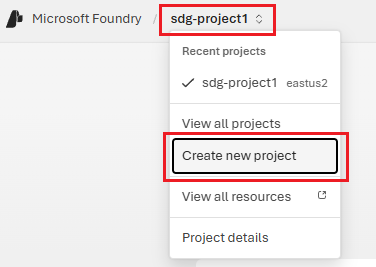
Nasazení modelu
Nasaďte model, který můžete použít. Tento příklad používá gpt-5-mini, ale můžete zvolit libovolný dostupný model.
Tip
Pokud chcete vyzkoušet model okamžitého přístupu (Preview), můžete tento krok přeskočit.
Vypište modely dostupné ve vaší oblasti, abyste mohli potvrdit název a verzi modelu:
az cognitiveservices model list \
    --location eastus \
    --query "[?model.name=='gpt-5-mini'].{version:model.version,skus:join(',',model.skus[].name)}" \
    --output table
Nasazení modelu:
az cognitiveservices account deployment create \
    --name my-foundry-resource \
    --resource-group my-foundry-rg \
    --deployment-name gpt-5-mini \
    --model-name gpt-5-mini \
    --model-version "2025-08-07" \
    --model-format OpenAI \
    --sku-capacity 10 \
    --sku-name GlobalStandard
Pokud příkaz selže s
DeploymentModelNotSupported, model, verze nebo skladová položka není ve vaší oblasti k dispozici. Pomocí výstupu předchozího kroku zvolte podporovanou kombinaci.Ověřte, že nasazení proběhlo úspěšně:
az cognitiveservices account deployment show \
    --name my-foundry-resource \
    --resource-group my-foundry-rg \
    --deployment-name gpt-5-mini \
    --query properties.provisioningState --output tsv
Výstup ukazuje
Succeeded, kdy je nasazení připravené.
Referenční informace: az cognitiveservices account deployment
Získání podrobností o připojení k projektu
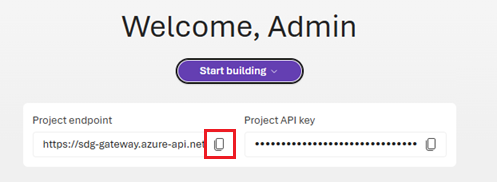
K připojení z kódu potřebujete koncový bod projektu. Pokud tento projekt spravujete pro ostatní, pošlete mu tento koncový bod spolu s názvem nasazení.
Získání koncového bodu projektu:
az cognitiveservices account project show \
    --name my-foundry-resource \
    --resource-group my-foundry-rg \
    --project-name my-foundry-project \
    --query 'properties.endpoints."AI Foundry API"' --output tsv
Výstupem je koncový bod projektu ve formuláři https://my-foundry-resource.services.ai.azure.com/api/projects/my-foundry-project. Tuto hodnotu použijte v dalších rychlých startech a kurzech.
Pro správce – udělení přístupu
Pokud spravujete tým, přiřaďte členům týmu roli Uživatele Foundry , aby mohli používat projekt a nasazené modely. Tato role poskytuje minimální oprávnění potřebná k sestavení a testování aplikací AI. Další role, které možná budete muset přiřadit, najdete v tématu Řízení přístupu na základě role pro Microsoft Foundry.
Získejte ID zdroje projektu:
PROJECT_ID=$(az cognitiveservices account project show \
    --name my-foundry-resource \
    --resource-group my-foundry-rg \
    --project-name my-foundry-project \
    --query id -o tsv)
Přiřaďte roli uživatele Foundry členu týmu:
Important
Nedávno byly přejmenovány role Foundry RBAC. Foundry User, Foundry Owner, Foundry Account Owner a Foundry Project Manager se dříve nazývaly Uživatel Azure AI, Vlastník Azure AI, Vlastník účtu Azure AI a Správce projektů Azure AI. Během zavádění přejmenování se stále můžou zobrazovat předchozí názvy na některých místech. ID rolí a základní oprávnění se při přejmenování nezmění.
az role assignment create \
    --role "53ca6127-db72-4b80-b1b0-d745d6d5456d" \
    --assignee "user@contoso.com" \
    --assignee-principal-type User \
    --scope $PROJECT_ID
Note
Vzhledem k tomu, že se nedávno přejmenovaly role Foundry RBAC, použijte místo názvu role v kódu ID definice role (GUID), abyste se vyhnuli problémům při zavádění přejmenování:
-
Uživatel Foundry:
53ca6127-db72-4b80-b1b0-d745d6d5456d -
Vlastník foundry:
c883944f-8b7b-4483-af10-35834be79c4a -
Vlastník účtu Foundry:
e47c6f54-e4a2-4754-9501-8e0985b135e1 -
Správce projektů Foundry:
eadc314b-1a2d-4efa-be10-5d325db5065e
Přidání skupiny zabezpečení místo jednotlivých uživatelů:
az role assignment create \
    --role "53ca6127-db72-4b80-b1b0-d745d6d5456d" \
    --assignee-object-id "<security-group-object-id>" \
    --assignee-principal-type Group \
    --scope $PROJECT_ID
Ověřte přiřazení role:
az role assignment list \
    --scope $PROJECT_ID \
    --role "53ca6127-db72-4b80-b1b0-d745d6d5456d" \
    --output table
Referenční informace: az role assignment
Ověření přístupu členů týmu
Požádejte člena týmu, aby ověřil přístup přihlášením k Microsoft Foundry a výběrem projektu ze seznamu projektů.
Pokud člen týmu nemá přístup k projektu, ověřte, že se přiřazení role úspěšně dokončilo. Zkontrolujte, jestli jste použili správnou e-mailovou adresu nebo ID skupiny zabezpečení. Ujistěte se, že účet člena týmu Azure je ve stejném tenantovi Microsoft Entra.
Pokud chcete ověřit, že je nasazený model dostupný, požádejte člena týmu, aby v pravém horním rohu vybral Sestavení a poté Modely v levém podokně.
Vyčištění prostředků
Pokud už tento projekt nechcete, odstraňte skupinu prostředků, aby se odstranily všechny přidružené prostředky.
az group delete --name my-foundry-rg --yes --no-wait
Mazání probíhá na pozadí. Chcete-li ověřit, že skupina prostředků už neexistuje, spusťte:
az group exists --name my-foundry-rg
Po dokončení mazání výstup zobrazí false.
Další krok
Rychlý úvod k Microsoft Foundry