Poznámka:
Přístup k této stránce vyžaduje autorizaci. Můžete se zkusit přihlásit nebo změnit adresáře.
Přístup k této stránce vyžaduje autorizaci. Můžete zkusit změnit adresáře.
Pomocí sady Microsoft Foundry Toolkit pro Visual Studio Code vytvořte pracovní postup založený na kódu z ukázky Microsoft Agent Framework. Spusťte ho místně pomocí nástroje Agent Inspector a pak nasaďte jeho zdrojový kód do služby Foundry Agent Service jako hostovaný agent. Udržujete kód a jeho závislosti. Foundry spravuje infrastrukturu hostování a škálování.
Hostované pracovní postupy koordinují agenty v kódu. Liší se od ukončované deklarativní služby pracovních postupů Foundry. Další trasy vytváření najdete v tématu Vytvoření agenta.
Předpoklady
Nainstalujte Microsoft Foundry Toolkit pro Visual Studio Code.
Vyberte projekt Foundry s nasazeným modelem. Použijte podporovanou oblast hostovaného agenta.
Oprávnění k používání modelu a nasazení hostovaných agentů Pro nasazení zdrojového kódu role Foundry Project Manager v rámci projektu zahrnuje oprávnění k operacím agenta a k přiřazování rolí. Viz oprávnění hostovaného agenta.
Důležité
Nedávno byly přejmenovány role Foundry RBAC. Foundry User, Foundry Owner, Foundry Account Owner a Foundry Project Manager se dříve nazývaly Uživatel Azure AI, Vlastník Azure AI, Vlastník účtu Azure AI a Správce projektů Azure AI. Během zavádění přejmenování se stále můžou zobrazovat předchozí názvy na některých místech. ID rolí a základní oprávnění se při přejmenování nezmění.
Azure CLI pro místní kroky ověřování v tomto článku.
Pro nasazení kontejneru jsou vyžadovány registr a přístup k image pro nastavení služby Azure Container Registry. Tyto požadavky na registr se nevztahují na nasazení zdrojového kódu.
- Python 3.13 pro nakonfigurované hostované běhové prostředí ukázky.
- Rozšíření Python pro Visual Studio Code.
- .NET 10 SDK.
- C# Dev Kit pro Visual Studio Code
Hlavní cesta nasazení používá kód s režimem vzdáleného balíčku a nevyžaduje místní sestavení Dockeru. Místní spuštění stále odesílá požadavky modelu do Foundry a může účtovat poplatky. Projděte si limity služeb a dostupnost a poznámky k verzi sady Nástrojů pro funkce, které používáte.
Vytvoření pracovního postupu hostovaného agenta
Zvolte ukázku rozhraní Agent Framework, která používá protokol Odpovědi. Nemusíte nejprve vytvářet samostatného agenta pro prompty. Srovnání ukázek, nástroje Agent Builder a kódování s asistencí Copilotu najdete v článku Výběr způsobu vytvoření.
Použijte workflow s více agenty (Agent Framework), který propojuje do řetězce autora, recenzenta a formátovač. Poslední odpověď pochází z formátovače. Projděte si ukázku Python pracovního postupu pro úplnou implementaci a pokyny k jeho modelu.
Použijte pracovní postup překladu, který zřetědí tři agenty překladu: angličtinu na francouzštinu, francouzštinu do španělštiny a španělštinu do angličtiny. Projděte si ukázku pracovního postupu jazyka C# , kde najdete úplnou implementaci.
V zobrazení Foundry Toolkit vyberte Developer Tools>Build>Create Agent.
V části Kód agenta z ukázek vyberte Procházet všechny ukázky.
V části Vytvořit hostovaného agenta z ukázky filtrujte podle jazyka, frameworku = , frameworku agenta a typu protokolu, = . Vyhledejte
workflow.Následující snímek obrazovky ukazuje galerii s Basic Hosted Agent vybraným jako příklad. Pro tuto příručku vyberte místo toho ukázku pracovního postupu pro váš jazyk.
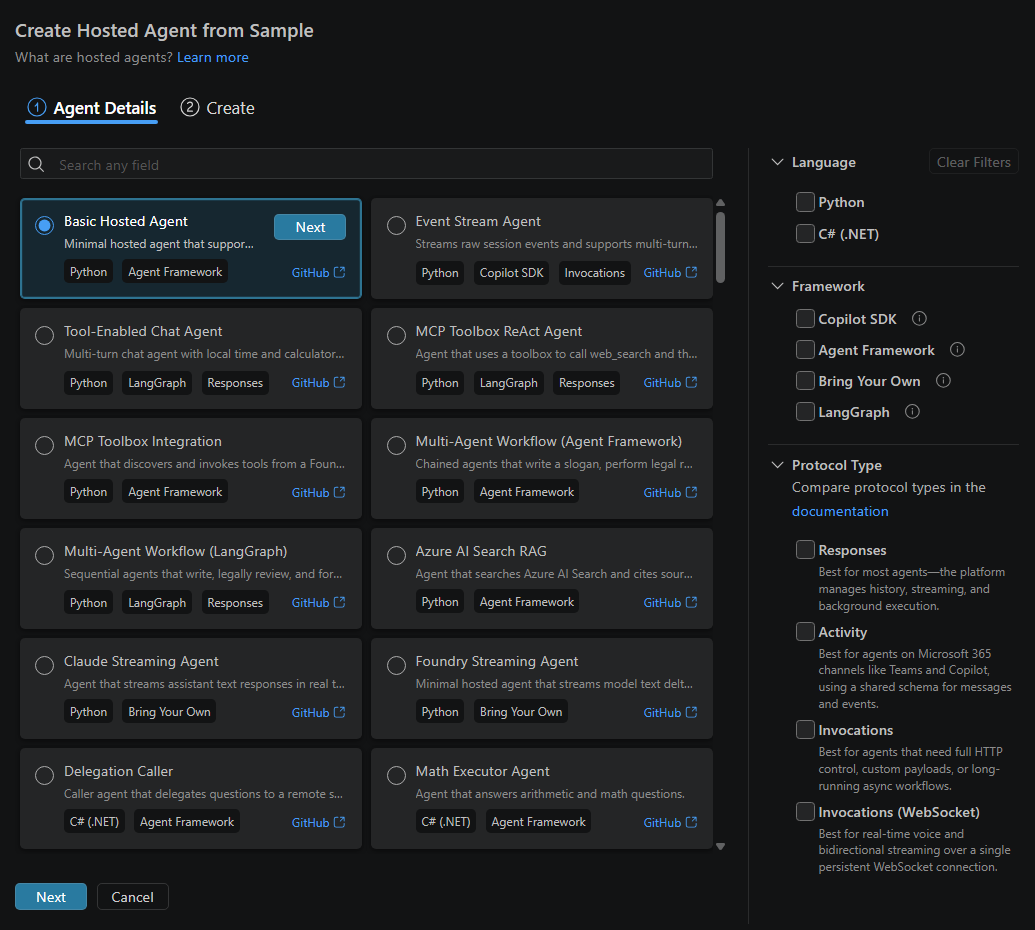
Vyberte ukázku pracovního postupu pro váš jazyk.
Vyberte Další.
V části Vytvořit zvolte složku pracovního prostoru. Pokud složka již obsahuje soubory, zadejte název složky pro novou podřízenou složku.
Pokud se zobrazí Nastavení prostředí, vyberte Nastavení pomocí Microsoft Foundry a potom vyberte své předplatné a projekt. Pokud je již vybrán výchozí projekt, formulář použije tento projekt.
Vyberte existující kompatibilní nasazení modelu.
Následující snímek obrazovky ukazuje ukázková nastavení projektu se skrytými místními cestami. Použijte vlastní cílový bod a vlastní nasazení modelu, které vyžaduje vaše ukázka.
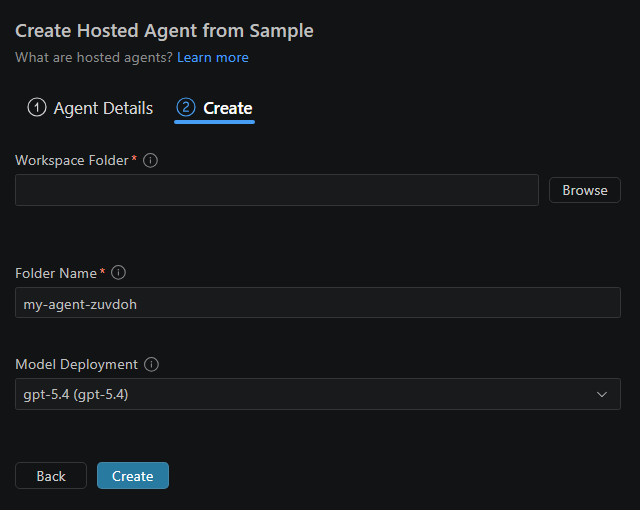
Zkontrolujte cíl a pak vyberte Vytvořit.
Otevřete vygenerovaný projekt v Visual Studio Code a přečtěte si jeho
README.md.
Dlaždice Agent Framework, Copilot SDK a LangGraph na stránce Vytvořit agenta otevřou kartu Vytvořit s vybranou úvodní šablonou hello-world. Pomocí funkce Procházet všechny ukázky vyberte pracovní postup místo jednoho z těchto úvodních postupů. Galerii můžete také otevřít z Moje prostředky>>>Přidat hostovaného agenta.
Ukázkové názvy a obsah se můžou v katalogu měnit. Některé verze označují tyto ukázky jako pracovní postupy. Pomocí odkazu GitHub ukázky potvrďte, že jste vybrali zamýšlený pracovní postup.
Přeskočit prozatím vygeneruje kód bez dokončení nastavení modelu. Pokud ho zvolíte, nakonfigurujte před spuštěním ukázky požadované hodnoty projektu a modelu. Nasadit a použít nový model, je-li tato možnost nabízena, vytvoří nasazení modelu, nikoli nasazení hostovaného agenta. Vytvoření místních souborů projektu agenta nenasadí.
Konfigurace místního projektu
Ponechte složku, která obsahuje azure.yaml, otevřenou jako kořen pracovního prostoru. Zkontrolujte cestu služby project hostovaného agenta v tomto souboru a vyhledejte jeho zdrojový adresář.
| Artifact | Purpose |
|---|---|
azure.yaml |
Deklaruje službu hostovaného agenta, zdrojový adresář, modul runtime, protokoly a nastavení nasazení. |
main.py nebo Program.cs ve zdrojovém adresáři |
Implementuje pracovní postup a spustí server odpovědí. |
requirements.txt nebo soubor .csproj |
Deklaruje závislosti pro vybraný jazyk. |
.env ve zdrojovém adresáři |
Obsahuje hodnoty místního projektu a modelu. Sada nástrojů ji vytvoří z .env.example, pokud ukázka poskytuje tento soubor. |
.vscode/launch.json a .vscode/tasks.json |
Nakonfigurujte místní server, přílohu ladicího programu a agenta Inspector. |
Ukázková rozložení se můžou změnit. Použijte vygenerované README.md a azure.yaml namísto předpokladu, že soubor s kódem a soubor prostředí jsou v kořenovém adresáři pracovního prostoru.
Nainstalujte závislosti
Použijte soubory závislostí vygenerovaného vzorku. Ponechte vybraný interpret nebo sadu SDK konzistentní s konfigurací modulu runtime.
Spusťte v Paletě příkazů příkaz Python: Vytvořit prostředí..., chcete-li vytvořit virtuální prostředí, nebo Python: Vybrat interpret pro výběr existujícího prostředí Pythonu 3.13. Informace o nastavení a výběru prostředí najdete v tématu Python prostředí v Visual Studio Code.
Otevřete terminál s aktivovaným prostředím. Přejděte do zdrojového adresáře, který obsahuje
main.pyarequirements.txt.Nainstalujte balíčky pro ukázku:
python -m pip install -r requirements.txtMezi požadavky patří
debugpy, které používá vygenerovaná konfigurace F5. Reference: Závislosti pracovního postupu v Pythonu.
Spusťte C#: Zkontrolujte požadavky na pracovní prostor z palety příkazů.
V terminálu přejděte do zdrojového adresáře, který obsahuje
.csprojsoubor, a obnovte jeho balíčky:dotnet restoreReferenční informace: dotnet restore.
Informace o ovládacích prvcích a konfiguraci ladicího programu najdete v tématu Ladění jazyka C# v Visual Studio Code.
Nastavení projektu a modelu
.env Zkontrolujte soubor ve zdrojovém adresáři. Pokud neexistuje, vytvořte ho s hodnotami požadovanými v ukázce.
| Proměnná | Hodnota |
|---|---|
FOUNDRY_PROJECT_ENDPOINT |
Koncový bod projektu ve formuláři https://<resource-name>.services.ai.azure.com/api/projects/<project-name>. |
AZURE_AI_MODEL_DEPLOYMENT_NAME |
Název nasazení modelu v daném projektu, nejen název katalogu modelu. |
Obě ukázky pracovního postupu se načítají .env během spouštění. Koncový bod projektu není koncový bod účtu Azure OpenAI. Ponechte soubor mimo správu zdrojového kódu a neukládejte přihlašovací údaje do kódu aplikace.
Ověřit místně
Ukázky používají DefaultAzureCredential. V případě cesty k přihlašovacím údajům Azure CLI se přihlaste pomocí účtu, který má přístup k modelu projektu:
az login
Referenční informace: Přihlaste se pomocí Azure CLI.
Přihlášení do sady nástrojů určí projekt pro operace s rozšířením. Místní proces agenta také potřebuje podporované přihlašovací údaje. Další možnosti najdete v tématu DefaultAzureCredential pro Python nebo řetězy přihlašovacích údajů pro .NET.
Místní spuštění hostovaného pracovního postupu
Pomocí vygenerované konfigurace ladění spusťte server HTTP a otevřete Agent Inspector. Pouhé otevření nástroje Agent Inspector server nespustí.
Informace o nastavení připojení, schváleních nástrojů, diagnostice pracovního postupu a exportu událostí najdete v tématu Ladění agentů pomocí nástroje Agent Inspector. Události live inspectoru nevyžadují kolektor OTLP. Pokud chcete uložit spany OpenTelemetry pro pozdější analýzu, nakonfigurujte lokální trasování.
Použijte tento testovací požadavek:
Create a slogan for a new electric SUV that is affordable and fun to drive. Pracovní postup vrací naformátovaný slogan poté, co autor, recenzent a formátovač dokončí svou práci.
Použijte tento testovací požadavek: The quick brown fox jumps over the lazy dog. Pracovní postup spustí svůj řetěz překladu a vrátí odpověď.
- Vraťte se do vygenerovaného pracovního prostoru projektu.
- Pokud chcete zkontrolovat provádění, nastavte v kódu pracovního postupu zarážku.
- Stiskněte klávesu F5. Pokud se zobrazí výzva, vyberte Ladit místní agent HTTP Server.
- Počkejte, až se server spustí a otevře se Agent Inspector.
- Odešlete testovací požadavek pro vaši ukázku.
- Zkontrolujte odpověď a zopakujte ji s jiným požadavkem. Pokud nastavíte bod přerušení, zkontrolujte hodnoty a pokračujte v běhu programu.
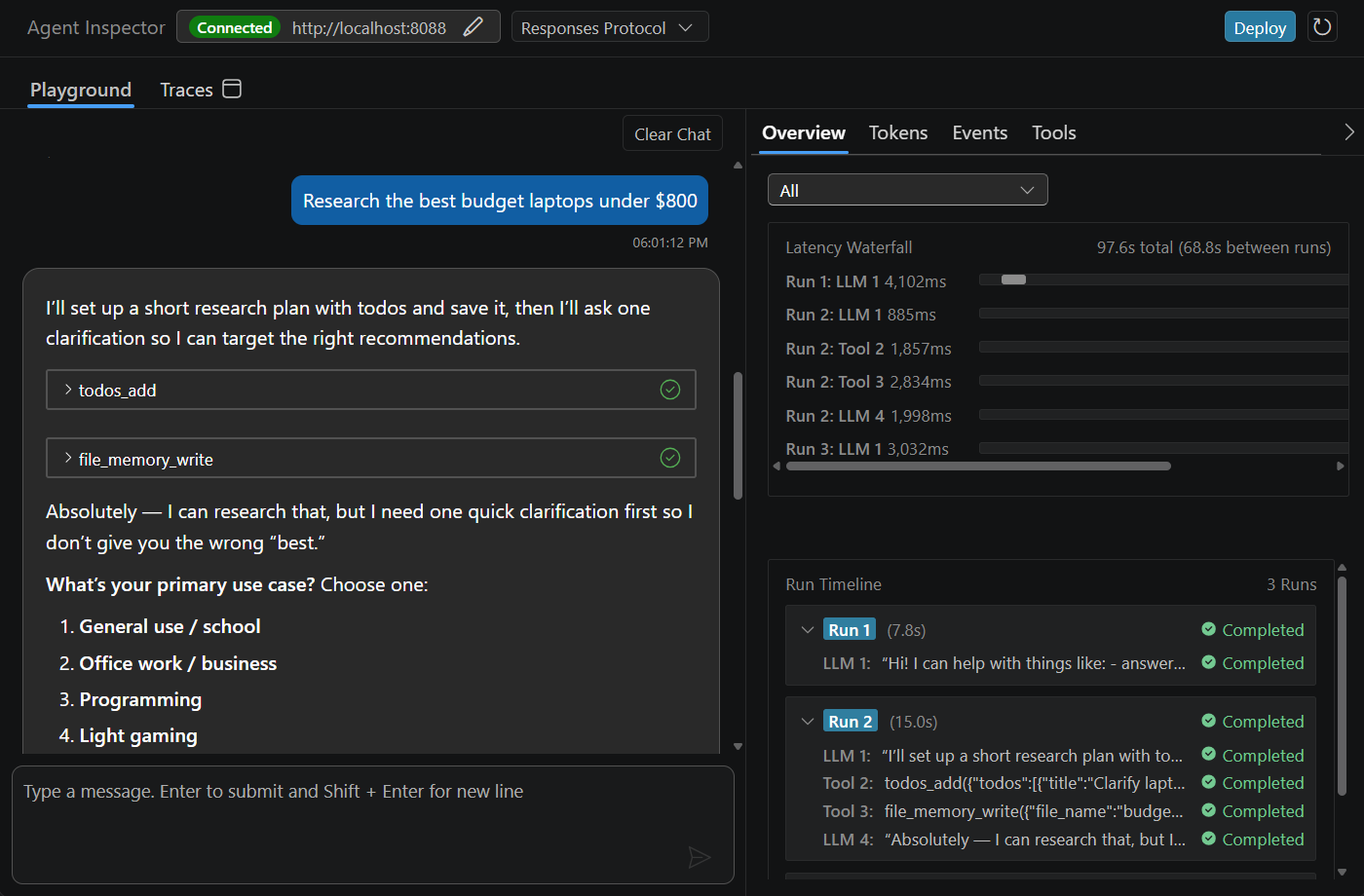
Po dokončení ukázky upravte pracovní postup a opakujte místní test. Pokud přidáte nástroje, odešlete požadavek, který vyžaduje skutečný výsledek nástroje, a zkontrolujte volání. Odpověď generovaná pouze modelem nebo simulovaná odpověď neprokazuje, že reálný nástroj funguje.
Snímek obrazovky ukazuje místního agenta s povoleným nástrojem, nikoli ukázku pracovního postupu. Agent Inspector zobrazuje svou odpověď a volání nástrojů ve formě waterfall grafu latence a na časové ose běhu. Dostupné podrobnosti kontroly závisí na spuštěném agentu a jeho instrumentaci.
Pokud používáte GitHub Copilot, můžete v Copilot Chat spustit /validate-microsoft-foundry-hosted-agent a zkontrolovat projekt podle osvědčených postupů Foundry. Tento příkaz chatu otevře report; nejde o terminálový příkaz ani o náhradu spuštění workflow.
Vygenerované úlohy používají port 8088 pro server agenta. Ladění v Pythonu také používá port 5679. Pokud spuštění hlásí konflikt portů, zastavte konfliktní proces, který vlastníte, nebo upravte konzistentně konfiguraci vygenerované úlohy.
Spustit bez ladicího programu
Pokud chcete spustit ručně, otevřete terminál ve zdrojovém adresáři ukázky se svými závislostmi, hodnotami prostředí a Azure přihlašovacími údaji dostupnými.
python main.py
Referenční dokumentace: Vstupní bod workflow v Pythonu.
Nastavte adresu HTTP pro místní server a spusťte ji:
$env:ASPNETCORE_URLS = "http://localhost:8088"
dotnet run
Referenční informace: ASP.NET Core adresy URL serveru a spuštění dotnet.
Potom spusťte Foundry Toolkit: Otevřete Agent Inspector z palety příkazů a připojte se k místnímu serveru na portu 8088. Spuštění ukázky pomocí python nebo dotnet run spustí místní proces, nikoli kontejner.
Vizualizace provádění pracovního postupu hostovaného agenta
Pomocí nástroje Agent Inspector zkontrolujte události, odpovědi a volání nástroje, které spouští váš spuštěný agent. Když modul runtime generuje události pracovního postupu, použijte vizualizaci pracovního postupu ke kontrole posloupnosti kroků.
Dostupné podrobnosti závisí na instrumentaci vzorku. Postupujte podle pokynů k nastavení telemetrie ukázkového příkladu pro požadavky specifické pro běhové prostředí.
Tyto kroky používají protokol Odpovědi. Další ukázky vyžadují klienty odpovídající jejich protokolu: zobrazení HTTP Invocations není klientem pro WebSocket a ukázky aktivit v Pythonu používají Microsoft 365 Agents Playground. Postupujte podle pokynů pro místní testování vybrané ukázky. Změna názvu protokolu v konfiguraci nepřidá tento protokol na váš server. Viz Volba protokolu hostovaného agenta.
Nasazení hostovaného agenta
Jakmile se místní pracovní postup chová podle očekávání, nasaďte ho z pracovního prostoru projektu. Python a C# sdílejí postup nasazení. Začněte s režimem Code a režimem balíčku Remote k nahrání zdrojového kódu a nechte Foundry obnovit závislosti.
Příprava konfigurace nasazení
Zkontrolujte a uložte službu hostovaného agenta do azure.yaml. Zachovejte konfiguraci protokolu ukázky a v ní nadefinujte nasazení modelu a další požadovaná nastavení běhového prostředí.
Nasazení vyřeší deklarované hodnoty prostředí ze zdrojového adresáře .env nebo procesového prostředí. Nepředává všechny místní .env položky.
Platforma poskytuje vyhrazené běhové hodnoty, například FOUNDRY_PROJECT_ENDPOINT; znovu je nedefinujte jako nastavení nasazení. Viz proměnné prostředí vložené platformou.
Před zabalením zkontrolujte pravidla ignorování zdrojového adresáře. Uchovávejte .env, přihlašovací údaje, virtuální prostředí a mezipaměti mimo balíček. Při nasazení ZIP nahradí kořenový adresář zdroje .agentignore pravidla v .gitignore a .dockerignore, takže pokud tento soubor přidáte, zachovejte potřebná vyloučení.
Důležité
Nepousílejte ani zabalujte tajné kódy. Místní přihlášení nepřenáší oprávnění uživatele na nasazeného agenta. Nakonfigurujte přístup pro identitu běhového prostředí agenta a podporovaná připojení. Viz oprávnění hostovaného agenta.
Nasadit zdroj v režimu vzdáleného balíčku
Použijte vygenerovaný kořenový adresář pracovního prostoru, aby sada nástrojů dokázala přečíst konfiguraci služby a vyhledat její zdrojový adresář.
Ukončete místní relaci ladění.
Vyberte Developer Tools>Build>Deploy to Microsoft Foundry. Můžete také spustit Foundry Toolkit: Nasazení hostovaného agenta z palety příkazů.
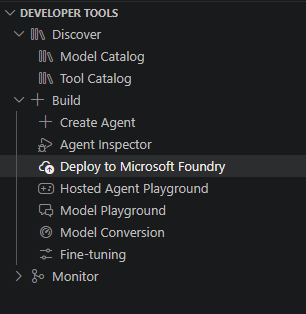
Pokud se zobrazí instalační program Foundry Project, vyberte předplatné a project a pak vyberte Další. V opačném případě ověřte, že výchozí projekt je zamýšleným cílem.
Na kartě Základy vyberte u položky Metoda nasazení možnost Kód a u položky Režim balíčku možnost Vzdálený.
Vyberte Nový agent a zadejte název hostovaného agenta. Pokud chcete aktualizovat nasazeného agenta, vyberte Existující agent a místo toho zvolte daného agenta.
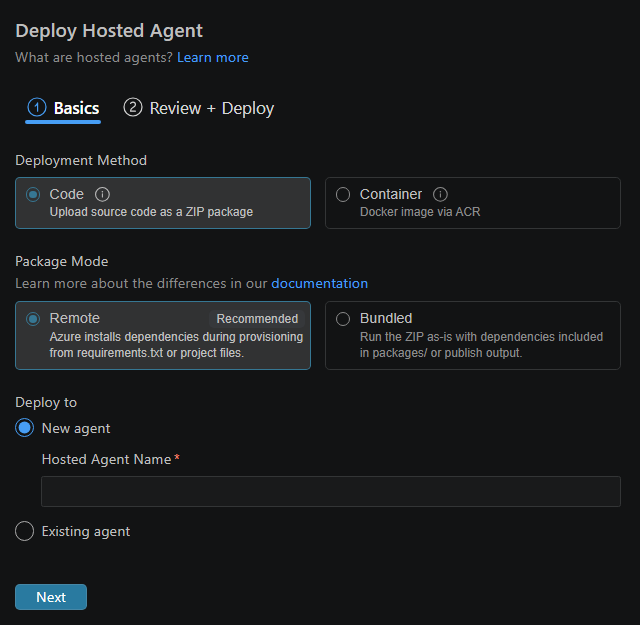
Vyberte Další.
Na stránce Kontrola a nasazení porovnejte Jazyk, Verzi modulu runtime, Vstupní bod a CPU a paměť s ukázkou. Ověřte, že zdrojový adresář odpovídá cestě služby
project.Následující snímek obrazovky ukazuje příklad s Python 3.14 a jeho vstupním bodem skrytým, nikoli nastavením pro tyto ukázky pracovního postupu. Pro Python použijte Python 3.13 s
python3 main.py. V jazyce C# použijte .NET 10 a zjištěný vstupní bod pro vygenerovaný projekt.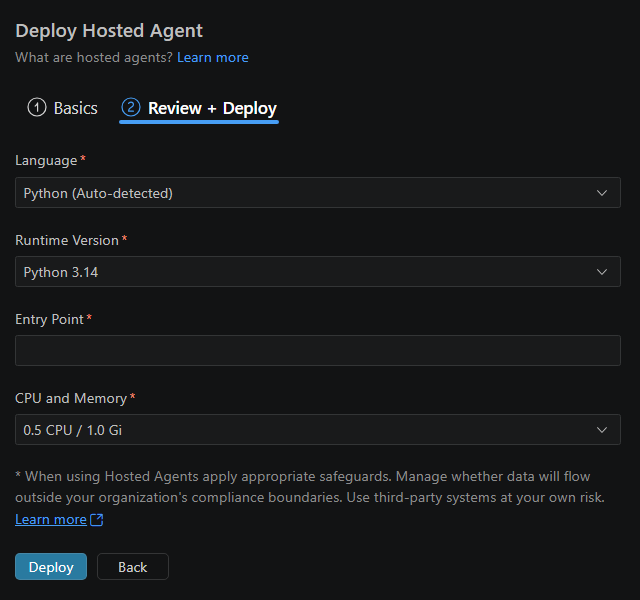
Vyberte Nasadit. Sledujte průběh oznámení a výstupu.
Pokračujte a otestujte nasazený pracovní postup.
Slaďte runtime s ukázkovou konfigurací a místním prostředím. Nepřijímejte jiné runtime prostředí jen proto, že je to výchozí volba průvodce.
Sada nástrojů ukládá volby nasazení při odeslání formuláře. Tato místní nastavení neprokazují, že nasazení cloudu proběhlo úspěšně. Aktualizace existujícího agenta místo změny předchozí verze vytvoří novou verzi.
Zvolte jiný režim balíčku ZIP.
Sada nástrojů nabízí tyto možnosti balení zdrojového kódu:
| Režim balíčku | Co se stane | Co připravit |
|---|---|---|
| Vzdálený | Zdroj balíčků Toolkit. Foundry obnoví Python požadavky nebo projekt .NET během zřizování. | Zdroj, deklarace závislostí a kompatibilní vstupní bod. |
| Přibalené | Sada nástrojů připraví zdroj a spustí příkaz Package Command místně před vytvořením souboru ZIP. Foundry spustí připravený balíček. | Kompatibilní závislosti Linuxu a místní nástroje vyžadované příkazem. Výchozí příkaz Pythonu nainstaluje kompatibilní závislosti do packages/; příkaz .NET vytvoří publikovaný výstup. |
Volitelné ZIP runtimy jsou Python 3.13, Python 3.14 a .NET 10. Přizpůsobte běhové prostředí svému kódu a závislostem. Informace o rozloženích, omezeních a požadavcích na služby najdete v tématu Nasazení ze zdrojového kódu. Informace o zásadách podpory modulu runtime najdete v tématu Podporované moduly runtime hostovaného agenta.
Nasazení bitové kopie kontejneru
Pokud potřebujete vlastní image běhového prostředí nebo už máte kompatibilní image, zvolte na kartě Základy možnost Kontejner.
| Výběr registru | Chování sady nástrojů |
|---|---|
| Výchozí ACR | Vytvoří nebo znovu použije registr pro vybraný projekt a pak sestaví a odešle image prostřednictvím Azure Container Registry (ACR). |
| Vlastní ACR | Použije existující registr, který vyberete, pak sestaví a nasdílí image prostřednictvím ACR. |
| Vlastní image v ACR | Používá předem vytvořený odkaz na image ACR bez sestavení nebo odeslání zdrojového kódu. |
Možnosti sestavení před nasazením zkontrolujte v souboru Dockerfile a v kontextu sestavení. Pokud v průvodci vygenerujete soubor Dockerfile, zkontrolujte soubor a vyberte Pokračovat a nasadit. Tyto možnosti používají vzdálené buildy ACR, ne místní buildy Dockeru.
Vlastní možnosti registru používají registr v rámci vybraného předplatného. Postup sestavení s vlastním registrem vyžaduje přístup k veřejné síti; postup s předem sestavenou bitovou kopií má samostatné požadavky na soukromou síť. Volba image nenakonfiguruje síťové připojení.
Před použitím vlastního registru zkontrolujte požadavky na kontejnery a pokyny k privátním sítím . Tato nasazení cílí na službu Foundry Agent Service, nikoli na vyřazenou z provozu větev hostovaného agenta Azure Container Apps. Pokud chcete přesunout staršího agenta, postupujte podle pokynů k migraci z hostovaného agenta ve verzi Preview.
Otestování nasazeného pracovního postupu
Úspěšná žádost o vytvoření neprokazuje, že modul runtime je připravený nebo že jeho model a nástroje jsou dostupné. Otestujte přesnou nasazenou verzi.
Pokud chcete prozkoumat spuštěný požadavek, zobrazte trasování hostovaného agenta. Trasování v cloudu používá připojený prostředek Application Insights projektu, ne místní databázi trasování.
- V části Moje prostředky>Agenti>Hostovaný agent vyberte název agenta.
- Vyberte očíslovanou verzi, kterou jste právě nasadili.
- V podrobnostech počkejte na stav nasazení, který indikuje, že agent je spuštěný. Pokud selže, před opakováním zkontrolujte výstup nasazení.
- Otevřete Dětské hřiště a odešlete stejnou žádost, kterou jste otestovali místně.
- Zkontrolujte odpověď. Pokud jste přidali nástroje, odešlete požadavek, který vyžaduje tyto nástroje, a zkontrolujte volání.
Místní a cloudová spuštění používají různé přihlašovací údaje, prostředí závislostí a síťové cesty. Úspěšná místní odpověď nezaručuje úspěšnou vzdálenou odpověď.
Kontrola a aktualizace nasazeného agenta
Pomocí vzdáleného dětského hřiště otestujte a zkontrolujte nasazeného agenta. Na rozdíl od místního testování pomocí nástroje Agent Inspector jsou požadavky v tomto sandboxu odesílány agentovi hostovanému ve Foundry.
V nástroji Foundry Toolkit vyberte Developer Tools>Build>Hosted Agent Playground.
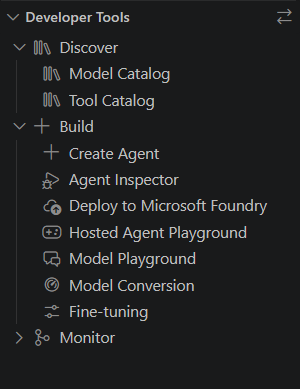
V rozevíracím seznamu Hostovaný agent vyberte nasazeného agenta a verzi, které chcete zkontrolovat. Otevřete Playground , abyste odeslali žádost a zobrazili podrobnosti o odpovědi a relaci.
Následující snímek obrazovky ukazuje ilustrativní odpověď nasazeného agenta, nikoli očekávaný výstup ukázky pracovního postupu. Identifikátory agenta a relace jsou skryté.
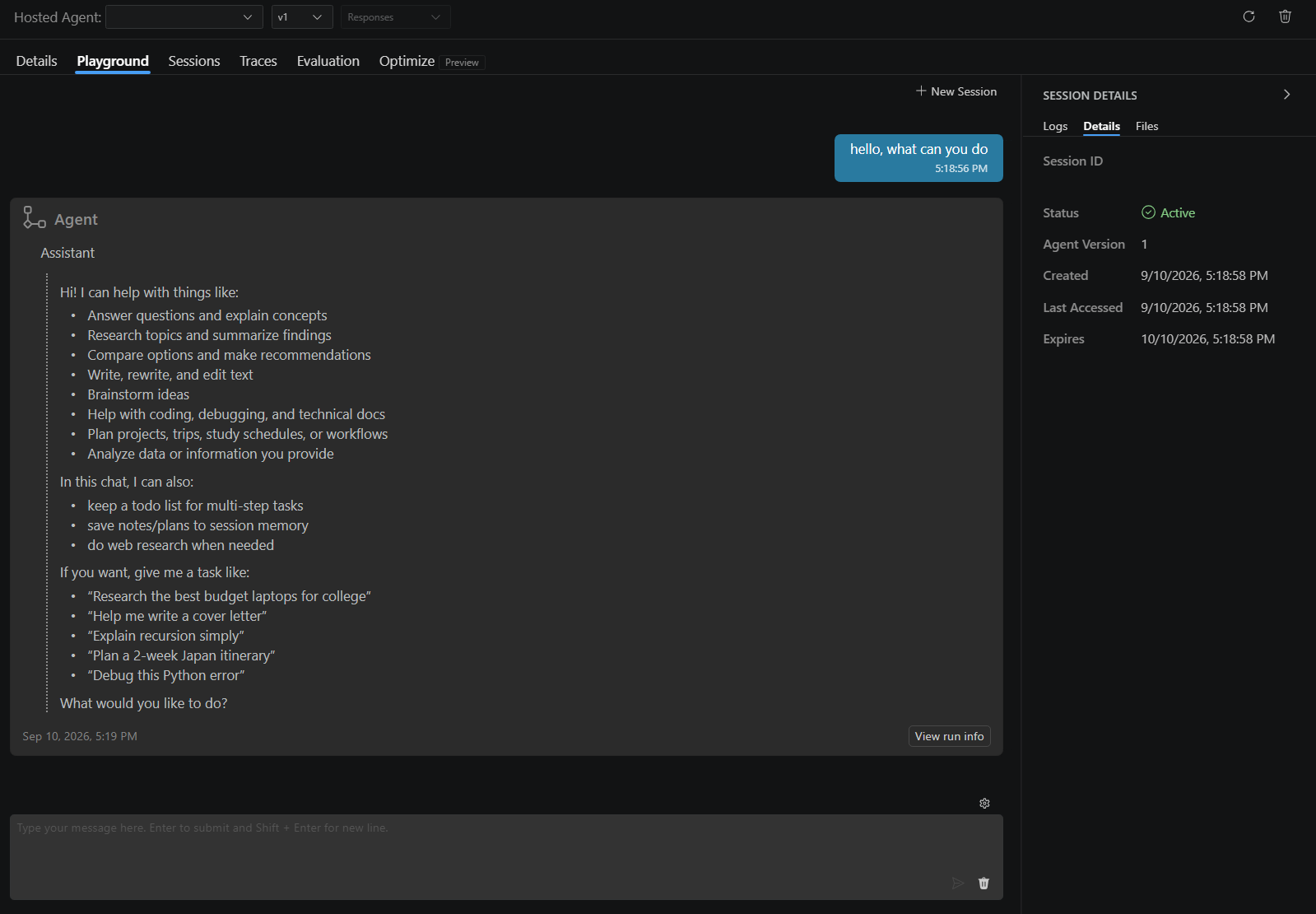
Pomocí těchto ovládacích prvků můžete agenta zkontrolovat a aktualizovat. Dostupné karty závisí na protokolu a připojených službách.
| Task | Action |
|---|---|
| Zkontrolovat podrobnosti o nasazení | Otevřete podrobnosti o stavu, konfiguraci a kopírovatelném koncovém bodu. |
| Testování verze | Vyberte čísloovanou verzi pro žádosti o dětské hřiště. Automaticky se řídí výběrem verze koncového bodu služby, což nemusí být nutně nejnovější verze. Nástroj pro výběr nezmění směrování pro ostatní klienty. |
| Kontrola protokolů modulu runtime | Otevřete Relace, vyberte relaci a zobrazte její protokoly. Protokoly modulu runtime vyžadují relaci; výstup sestavení je samostatný. Zastavení streamu protokolu nebo zrušení požadavku nezastaví hostovaného agenta. |
| Načíst nasazený kód | Pro nasazení ZIP použijte prostředek kódu ke stažení . Nasazení image zveřejňuje odkaz na image místo zdrojového projektu ke stažení. |
| Chování při aktualizaci | Upravte a otestujte místní kód a potom zopakujte postup nasazení s existujícím agentem a vytvořte novou verzi. |
Pokud jsou k dispozici, použijte Traces a Evaluation k vyšetřování a měření kvality nad rámec jediné úspěšné odpovědi. Postupujte podle požadavků na trasování hostovaného agenta a vyhodnocení hostovaného agenta.
Nasazení dává agentu koncový bod pro programové použití. Pro přístup k rozhraní API není nutný samostatný krok publikace. Publikování do Teams nebo Microsoft 365 je samostatný úkol. Podívejte se na aktuální koncový bod agenta a model publikování.
Troubleshooting
Pomocí ohlášené chyby a ukázkové konfigurace identifikujte neúspěšný krok.
| Symptom | Action |
|---|---|
| Místní spuštění aplikace selže, protože chybí balíček. | Potvrďte vybraný interpret nebo sadu SDK a pak nainstalujte závislosti ze zdrojového adresáře ukázky. |
| Koncový bod projektu nebo model nelze najít. | Zkontrolujte FOUNDRY_PROJECT_ENDPOINT a AZURE_AI_MODEL_DEPLOYMENT_NAME. Nenahrazovat koncový bod účtu ani název katalogu modelů. |
| Ověřování nebo autorizace se nezdaří. | Zkontrolujte místní přihlašovací údaje a přístup k projektu. Zkontrolujte oprávnění hostovaného agenta s ohledem na požadavky na identitu pro nasazení a běhové prostředí. |
| Agent Inspector se nemůže připojit. | Ověřte, že je server spuštěný a že je dostupný port 8088 . Samotné otevření Inspectoru nespustí server. |
| Nasazení selže. | Zkontrolujte chybu nasazení a výstup sestavení. U kódu zkontrolujte běhové prostředí, vstupní bod, režim balíčku a pravidla ignorování. V případě kontejneru zkontrolujte oprávnění image a registru. |
| Místní odpověď funguje, ale nasazená verze selže. | Porovnejte nasazené prostředí a oprávnění identit s místní konfigurací. Znovu otestujte přesnou nasazenou verzi. |
Vyčistěte zdroje
Až budete hotovi, zastavte místní ladicí relaci. Pokud už nasazeného testovacího agenta nepotřebujete, odeberte ho podle pokynů spravovat hostované agenty .
Odstraněním agenta se odstraní jeho verze a ukončí aktivní relace. Neodstraní všechny související prostředky Azure.
Odstraňte pouze cloudové prostředky vytvořené pro toto cvičení, které nepoužívají žádné jiné aplikace. Neodstraňujte sdílený projekt Foundry, nasazení modelu ani registr kontejnerů.
Související obsah
K rozšíření pracovního postupu použijte tyto příručky: