Poznámka:
Přístup k této stránce vyžaduje autorizaci. Můžete se zkusit přihlásit nebo změnit adresáře.
Přístup k této stránce vyžaduje autorizaci. Můžete zkusit změnit adresáře.
V tomto rychlém startu nakonfigurujete aplikaci IoT Central tak, aby exportuje data v Azure Data Exploreru. Azure Data Explorer umožňuje ukládat, dotazovat a zpracovávat telemetrická data ze zařízení, jako je aplikace smartphonu IoT Plug and Play .
V tomto rychlém průvodci vám:
- Pomocí funkce exportu dat v IoT Central k exportu telemetrie z aplikace pro chytré telefony do databáze Azure Data Explorer.
- Pomocí Azure Data Exploreru můžete spouštět dotazy na telemetrii.
Dokončením tohoto rychlého spuštění vznikají na vašem účtu Azure malé náklady za instanci Azure Data Exploreru. První dvě zařízení ve vaší aplikaci IoT Central jsou zdarma.
Požadavky
- Účet Azure s aktivním předplatným. Vytvořte si bezplatný účet.
- Dokončete první rychlý start rychlý start – použijte smartphone jako zařízení k odesílání telemetrie do aplikace IoT Central. Druhý rychlý Rychlý start: Jak konfigurovat pravidla a akce pro vaše zařízení v Azure IoT Central je volitelný.
- Potřebujete předponu adresy URL aplikace IoT Central, kterou jste zvolili v prvním průvodci rychlým spuštěním, Rychlý start – Použijte svůj smartphone jako zařízení k odesílání telemetrie do aplikace IoT Central.
Použijte prostředí Bash v Azure Cloud Shellu. Další informace najdete v tématu Začínáme s Azure Cloud Shellem.

Pokud chcete spouštět referenční příkazy CLI lokálně, nainstalujte Azure CLI. Pokud používáte Windows nebo macOS, zvažte spuštění Azure CLI v kontejneru Docker. Pro více informací, viz Jak spustit Azure CLI v Docker kontejneru.
Pokud používáte místní instalaci, přihlaste se k Azure CLI pomocí příkazu az login. Chcete-li dokončit proces ověřování, postupujte podle kroků zobrazených ve vašem terminálu. Další možnosti přihlášení najdete v tématu Ověřování v Azure pomocí Azure CLI.
Když budete vyzváni, nainstalujte rozšíření Azure CLI při prvním použití. Další informace o rozšířeních najdete v tématu Použití a správa rozšíření pomocí Azure CLI.
Spusťte az version, abyste zjistili verzi a závislé knihovny, které jsou nainstalovány. Pokud chcete upgradovat na nejnovější verzi, spusťte az upgrade.
Instalace služeb Azure
Než budete moct exportovat data z aplikace IoT Central, potřebujete cluster a databázi Azure Data Exploreru. V tomto rychlém startu spustíte skript Bash v Azure Cloud Shellu , abyste je vytvořili a nakonfigurovali.
Skript provede následující kroky:
- Vyzve vás k přihlášení k předplatnému Azure, aby mohl vygenerovat nosný token pro ověření volání rozhraní REST API.
- Vytvoří cluster a databázi Azure Data Exploreru.
- Vytvoří spravovanou identitu pro vaši aplikaci IoT Central.
- Nakonfiguruje spravovanou identitu s oprávněním pro přístup k databázi Azure Data Exploreru.
- Přidá do databáze tabulku pro ukládání příchozí telemetrie z IoT Central.
Spuštěním následujících příkazů stáhněte skript do prostředí Azure Cloud Shellu:
wget https://raw.githubusercontent.com/Azure-Samples/iot-central-docs-samples/main/quickstart-cde/createADX.sh
chmod u+x createADX.sh
Ke spuštění skriptu použijte následující příkaz:
- Nahraďte
CLUSTER_NAMEjedinečným názvem clusteru Azure Data Exploreru. Název clusteru může obsahovat jenom malá písmena a číslice. Délka názvu clusteru musí být 4 až 22 znaků. - Nahraďte
CENTRAL_URL_PREFIXpředponou adresy URL, kterou jste zvolili v prvním rychlém startu pro vaši aplikaci IoT Central. - Po zobrazení výzvy se přihlaste ke svému účtu podle pokynů. Skript se musí přihlásit, protože vygeneruje nosný token pro ověření volání rozhraní REST API.
./createADX.sh CLUSTER_NAME CENTRAL_URL_PREFIX
Důležité
Spuštění tohoto skriptu může trvat 20 až 30 minut.
Poznamenejte si výstup adresy URL Azure Data Exploreru pomocí skriptu. Tuto hodnotu použijete později v rychlém startu.
Konfigurace exportu dat
Konfigurace cíle exportu dat ze služby IoT Central:
- V aplikaci IoT Central přejděte na stránku exportu dat .
- Vyberte kartu Cíle a pak přidejte cíl.
- Jako název cíle zadejte Azure Data Explorer . Jako cílový typ vyberte Azure Data Explorer .
- Do adresy URL clusteru zadejte adresu URL Azure Data Exploreru , kterou jste si předtím poznamenali.
- Do pole Název databáze zadejte telefonní data.
- Do pole Název tabulky zadejte akceleraci.
- V autorizaci vyberte spravovanou identitu přiřazenou systémem.
- Vyberte Uložit.
Chcete-li nakonfigurovat export dat:
Na stránce Export dat vyberte kartu Export a pak přidejte export.
Jako název exportu zadejte akcelerometr pro telefon .
Jako typ dat, která chcete exportovat, vyberte telemetrii .
Pomocí informací v následující tabulce přidejte dva filtry:
Název Operator Hodnota Šablona zařízení Rovná se Mobilní zařízení IoT Plug and Play Senzory/zrychlení/X Exists N/A Ujistěte se, že je nastavená možnost exportu dat, pokud jsou splněny všechny podmínky.
Přidejte Azure Data Explorer jako cíl.
Přidejte datovou transformaci na cílové místo. V poli 2. Vytvoření transformačního dotazu na stránce Transformace dat přidejte následující dotaz:
import "iotc" as iotc;
{
    Device: .device.id,
    EnqueuedTime: .enqueuedTime,
    X: .telemetry | iotc::find(.name == "accelerometer").value.x,
    Y: .telemetry | iotc::find(.name == "accelerometer").value.y,
    Z: .telemetry | iotc::find(.name == "accelerometer").value.z
}
Pokud chcete zjistit, jak transformace funguje a experimentuje s dotazem, vložte následující ukázkovou zprávu telemetrie do 1. Přidejte svoji vstupní zprávu:
{
  "messageProperties": {},
  "device": {
    "id": "8hltz8xa7n",
    "properties": {
      "reported": []
    },
    "approved": true,
    "types": [],
    "name": "8hltz8xa7n",
    "simulated": false,
    "provisioned": true,
    "modules": [],
    "templateId": "urn:modelDefinition:vlcd3zvzdm:y425jkkpqzeu",
    "templateName": "IoT Plug and Play mobile",
    "organizations": [],
    "cloudProperties": [],
    "blocked": false
  },
  "component": "sensors",
  "applicationId": "00001111-aaaa-2222-bbbb-3333cccc4444",
  "messageSource": "telemetry",
  "telemetry": [
    {
      "id": "dtmi:azureiot:PhoneSensors:__accelerometer;1",
      "name": "accelerometer",
      "value": {
        "x": 0.09960123896598816,
        "y": 0.09541380405426025,
        "z": 9.907781600952148
      }
    }
  ],
  "enqueuedTime": "2021-11-12T10:01:30.588Z",
  "enrichments": {}
}
Uložte transformaci. Pak uložte definici exportu dat.

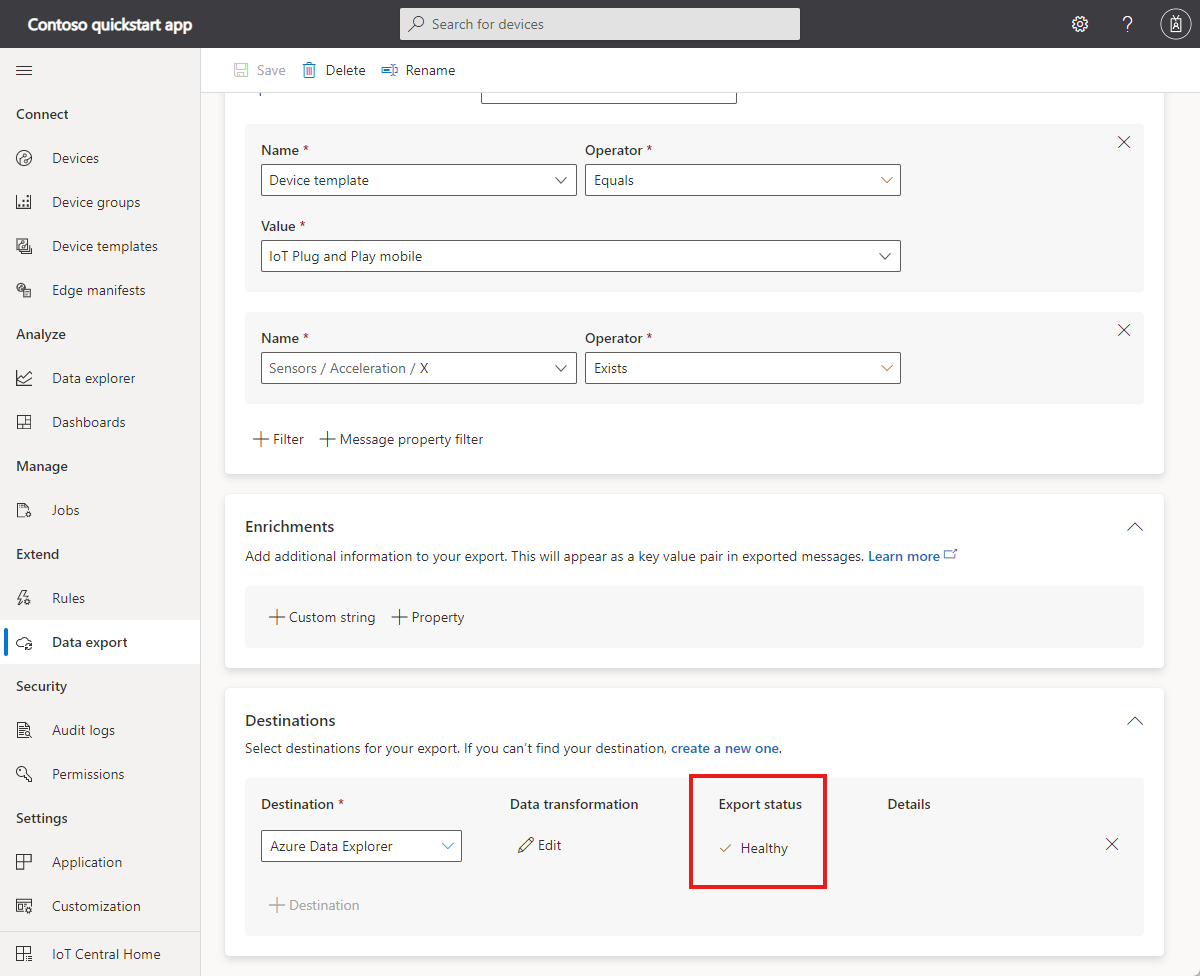
Počkejte, až se stav exportu zobrazí jako v pořádku:
Dotazování na exportovaná data
Dotazování na exportovanou telemetrii:
Pomocí výstupu adresy URL Azure Data Exploreru pomocí skriptu, který jste spustili dříve, přejděte do prostředí Azure Data Exploreru.
Rozbalte uzel clusteru a vyberte databázi phonedata . Rozsah okna dotazu se změní na
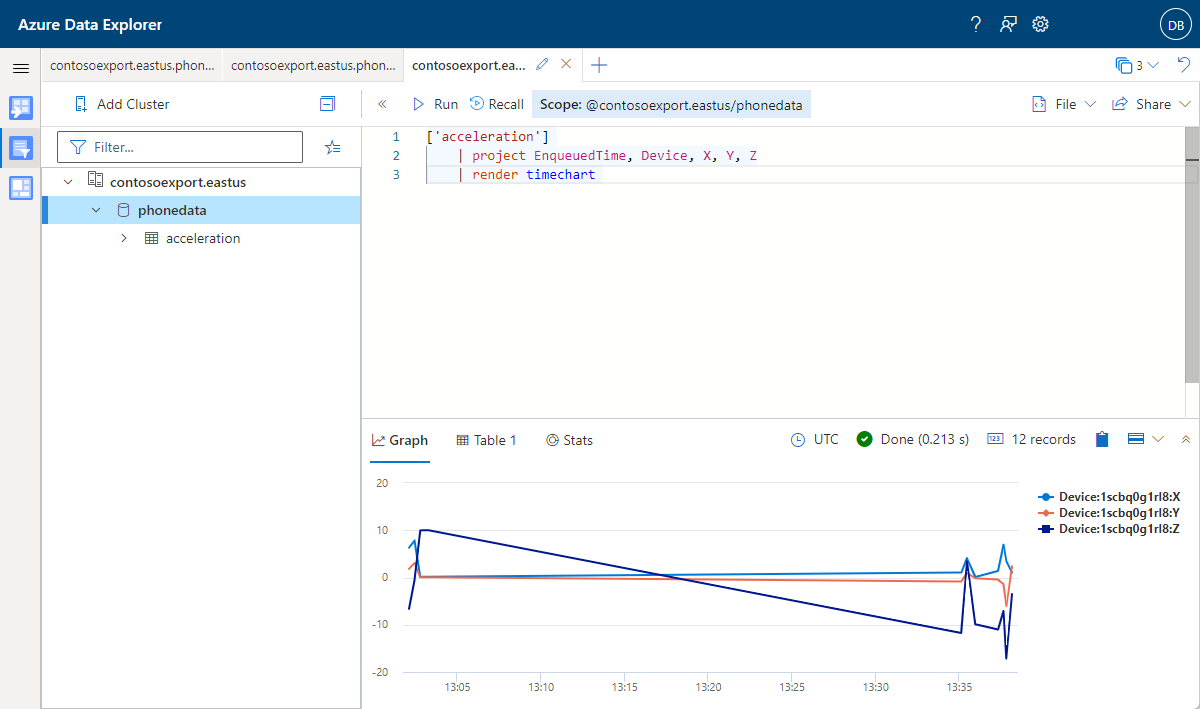
Scope:yourclustername.eastus/phonedata.V Azure Data Exploreru otevřete novou kartu a vložte následující dotaz Kusto, pak výběrem Spustit vykreslete telemetrii akcelerometru.
['acceleration']
    | project EnqueuedTime, Device, X, Y, Z
    | render timechart
Možná budete muset několik minut počkat, než shromáždíte dostatek dat. Pokud chcete zobrazit změnu hodnot telemetrie, zkuste telefon držet v různých orientacích:
Vyčistěte zdroje
Pokud nemáte v úmyslu dokončit žádné další rychlé starty nebo kurzy IoT Central, můžete aplikaci IoT Central odstranit:
- V aplikaci IoT Central přejděte do správy aplikací>.
- Vyberte Odstranit a potvrďte akci.
Pokud chcete odebrat instanci Azure Data Exploreru z vašeho předplatného a zbytečně se vyhnout účtování, odstraňte skupinu prostředků IoTCentralExportData-rg z webu Azure Portal nebo spusťte v Azure Cloud Shellu následující příkaz:
az group delete --name IoTCentralExportData-rg
Další krok
V tomto rychlém startu jste zjistili, jak průběžně exportovat data z IoT Central do jiné služby Azure.
Teď, když už víte, že chcete exportovat data, je navrhovaný další krok: