Poznámka:
Přístup k této stránce vyžaduje autorizaci. Můžete se zkusit přihlásit nebo změnit adresáře.
Přístup k této stránce vyžaduje autorizaci. Můžete zkusit změnit adresáře.
PLATÍ PRO:  Python SDK azure-ai-ml v2 (aktuální)
V tomto článku se dozvíte, jak vytvořit kanál Služby Azure Machine Learning pro dokončení úlohy klasifikace obrázků. V tomto příkladu se používá sada Azure Machine Learning Python SDK v2. Kanály Machine Learning optimalizují váš pracovní postup rychlostí, přenositelností a opětovným použitím, abyste se mohli soustředit na strojové učení místo infrastruktury a automatizace.
Workflow obsahuje tři kroky: příprava dat, vytrénování modelu pro klasifikaci obrázků a vyhodnocení modelu. Příkladní řetězec trénuje malou konvoluční neurální síť Keras pro klasifikaci obrázků v datovém souboru Fashion MNIST. Potrubí vypadá takto:

V tomto článku dokončíte následující úlohy:
- Připravte vstupní data pro úlohu pipeline
- Vytvoření tří komponent pro přípravu dat, trénování modelu a určení skóre modelu
- Sestavte potrubí z komponent
- Získejte přístup k pracovnímu prostoru s výpočetními prostředky
- Odeslat úlohu potrubí
- Kontrola výstupu komponent a natrénované neurální sítě
- (Volitelné) Registrace komponenty pro další použití a sdílení v pracovním prostoru
Pokud ještě nemáte předplatné Azure, vytvořte si napřed bezplatný účet. Vyzkoušejte si bezplatnou nebo placenou verzi služby Azure Machine Learning ještě dnes.
Požadavky
- Pracovní prostor služby Azure Machine Learning. Pokud žádný nemáte, dokončete tutoriál vytváření prostředků.
- Prostředí Pythonu s nainstalovanou sadou Azure Machine Learning Python SDK v2 Pokyny k instalaci najdete v tématu Začínáme. Toto prostředí slouží k definování a řízení prostředků služby Azure Machine Learning. Je oddělená od prostředí používaného za běhu pro trénování.
- Klon úložiště příkladů.
Pokud chcete spustit trénovací příklady, nejprve naklonujte úložiště příkladů a přejděte do sdk adresáře:
git clone --depth 1 https://github.com/Azure/azureml-examples
cd azureml-examples/sdk
Spuštění interaktivní relace Pythonu
Tento článek používá Azure Machine Learning Python SDK k vytvoření a řízení datového toku služby Azure Machine Learning. V článku se předpokládá, že fragmenty kódu spouštíte interaktivně v prostředí Python REPL nebo v poznámkovém bloku Jupyter.
Tento článek je založený na poznámkovém bloku image_classification_keras_minist_convnet.ipynb v sdk/python/jobs/pipelines/2e_image_classification_keras_minist_convnet adresáři úložiště příkladů služby Azure Machine Learning .
Import požadovaných knihoven
Naimportujte všechny knihovny Azure Machine Learning, které potřebujete pro tento článek:
# import required libraries
from azure.identity import DefaultAzureCredential, InteractiveBrowserCredential

from azure.ai.ml import MLClient
from azure.ai.ml.dsl import pipeline
from azure.ai.ml import load_component
Připravte vstupní data pro úlohu v zpracovatelském řetězci.
Potřebujete připravit vstupní data pro kanál klasifikace obrázků.
Fashion MNIST je datová sada módních obrázků rozdělených do 10 tříd. Každý obraz je 28 x 28 obraz ve stupních šedi. K dispozici je 60 000 trénovacích obrázků a 10 000 testovacích obrázků.
import urllib3
import shutil
import gzip
import os
from pathlib import Path
from azure.ai.ml import Input

base_url = "https://azureopendatastorage.blob.core.windows.net/mnist/"
base_dir = Path("mnist")
if not base_dir.exists():
    base_dir.mkdir(parents=True)

c = urllib3.PoolManager()
for target_file in [
    "train-images-idx3-ubyte.gz",
    "train-labels-idx1-ubyte.gz",
    "t10k-images-idx3-ubyte.gz",
    "t10k-labels-idx1-ubyte.gz",
]:
    if (base_dir / target_file[:-3]).exists():
        continue
    with c.request("GET", base_url + target_file, preload_content=False) as resp, open(
        base_dir / target_file, "wb"
    ) as out_file:
        shutil.copyfileobj(resp, out_file)
        resp.release_conn()
    with gzip.open(base_dir / target_file, "rb") as f_in, open(
        base_dir / target_file[:-3], "wb"
    ) as f_out:
        shutil.copyfileobj(f_in, f_out)
    os.unlink(base_dir / target_file)

mnist_ds = Input(path=base_dir.as_posix())
Definováním objektu Inputvytvoříte odkaz na umístění zdroje dat. Data zůstávají v existujícím umístění, takže se neúčtují žádné další náklady na úložiště.
Vytvoření komponent pro sestavení "pipeline"
Úkol klasifikace obrázků je možné rozdělit do tří kroků: příprava dat, trénování modelu a určení skóre modelu.
Komponenta Azure Machine Learning je samostatná část kódu, která dokončí jeden krok v kanálu strojového učení. V tomto článku vytvoříte tři komponenty pro úlohu klasifikace obrázků:
- Příprava dat pro trénování a testování
- Trénování neurální sítě pro klasifikaci obrázků pomocí trénovacích dat
- Určení skóre modelu pomocí testovacích dat
Pro každou komponentu provedete tyto kroky:
- Připravte skript Pythonu, který obsahuje logiku spouštění.
- Definujte rozhraní komponenty.
- Přidejte další metadata komponenty, včetně prostředí runtime a příkazu pro spuštění komponenty.
Další části ukazují, jak vytvořit komponenty dvěma způsoby. Pro první dvě komponenty použijete funkci Pythonu. Pro třetí komponentu použijete definici YAML.
Vytvoření komponenty pro přípravu dat
První komponenta v tomto potrubí převede komprimované datové soubory fashion_ds do dvou .csv souborů, jeden pro trénování a druhý pro hodnocení. K definování této komponenty použijete funkci Pythonu.
Pokud sledujete společně s příkladem v úložišti příkladů služby Azure Machine Learning, zdrojové soubory už jsou ve prep složce k dispozici. Tato složka obsahuje dva soubory pro vytvoření komponenty: prep_component.py, která definuje komponentu, a conda.yaml, která definuje běhové prostředí komponenty.
Definování komponenty pomocí funkce Pythonu
V této části připravíte všechny zdrojové soubory pro komponentu Prep Data .
command_component() Pomocí funkce jako dekorátoru můžete definovat rozhraní komponenty, jeho metadata a kód, který se má spustit z funkce Pythonu. Každá zdobená funkce Pythonu se transformuje na jednu statickou specifikaci (YAML), kterou může služba kanálu zpracovat.
# Converts MNIST-formatted files at the passed-in input path to training data output path and test data output path
import os
from pathlib import Path
from mldesigner import command_component, Input, Output


@command_component(
    name="prep_data",
    version="1",
    display_name="Prep Data",
    description="Convert data to CSV file, and split to training and test data",
    environment=dict(
        conda_file=Path(__file__).parent / "conda.yaml",
        image="mcr.microsoft.com/azureml/openmpi5.0-ubuntu24.04",
    ),
)
def prepare_data_component(
    input_data: Input(type="uri_folder"),
    training_data: Output(type="uri_folder"),
    test_data: Output(type="uri_folder"),
):
    convert(
        os.path.join(input_data, "train-images-idx3-ubyte"),
        os.path.join(input_data, "train-labels-idx1-ubyte"),
        os.path.join(training_data, "mnist_train.csv"),
        60000,
    )
    convert(
        os.path.join(input_data, "t10k-images-idx3-ubyte"),
        os.path.join(input_data, "t10k-labels-idx1-ubyte"),
        os.path.join(test_data, "mnist_test.csv"),
        10000,
    )


def convert(imgf, labelf, outf, n):
    f = open(imgf, "rb")
    l = open(labelf, "rb")
    o = open(outf, "w")

    f.read(16)
    l.read(8)
    images = []

    for i in range(n):
        image = [ord(l.read(1))]
        for j in range(28 * 28):
            image.append(ord(f.read(1)))
        images.append(image)

    for image in images:
        o.write(",".join(str(pix) for pix in image) + "\n")
    f.close()
    o.close()
    l.close()
Předchozí kód definuje komponentu se zobrazovaným názvem Prep Data pomocí dekorátoru @command_component :
-
nameje jedinečný identifikátor komponenty. -
versionje aktuální verze komponenty; komponenta může mít více verzí. -
display_nameje přátelský zobrazovací název komponenty pro uživatelské rozhraní. -
descriptionpopisuje úlohu, která může komponenta dokončit. -
environmenturčuje běhové prostředí pro komponentuconda.yamlpomocí souboru.
Soubor conda.yaml obsahuje všechny balíčky používané pro komponentu:
name: imagekeras_prep_conda_env
channels:
  - defaults
dependencies:
  - python=3.7.11
  - pip=20.0
  - pip:
    - mldesigner==0.1.0b4
Funkce
prepare_data_componentdefinuje jeden vstup pro a dva výstupy proinput_datatraining_dataatest_data-
input_dataje vstupní cesta k datům. -
training_dataatest_datajsou výstupními datovými cestami pro trénovací data a testovací data.
-
Komponenta převede data z
input_datadotraining_datasouboru .csv pro trénovací data atest_datasoubor .csv pro testovací data.
V uživatelském rozhraní studia se komponenta zobrazí takto:
- Blok v grafu potrubí
-
input_data,training_dataatest_datajsou porty komponenty, které se připojují k dalším komponentám pro streamování dat.

Vytvoření komponenty trénování modelu
V této části vytvoříte komponentu pro trénování modelu klasifikace obrázků pomocí funkce Pythonu, jak jste to udělali s komponentou Prep Data .
Protože je logika trénování složitější, vložte trénovací kód do samostatného souboru Pythonu.
Zdrojové soubory pro tuto komponentu train jsou ve složce v úložišti příkladů služby Azure Machine Learning. Tato složka obsahuje tři soubory pro vytvoření komponenty:
-
train.pyobsahuje logiku pro trénování modelu. -
train_component.pydefinuje rozhraní komponenty a importuje funkci ztrain.py -
conda.yamldefinuje běhové prostředí komponenty.
Získání skriptu, který obsahuje logiku
V této části připravíte všechny zdrojové soubory pro komponentu Train Image Classification Keras .
Soubor train.py obsahuje normální funkci Pythonu, která provádí logiku pro trénování neurální sítě Keras pro klasifikaci obrázků. Pokud chcete kód zobrazit, podívejte se na soubor train.py na GitHubu.
Definování komponenty pomocí funkce Pythonu
Po definování trénovací funkce můžete v sadě Azure Machine Learning SDK v2 zabalit tuto funkci jako komponentu pro použití v Azure Machine Learning pipelines.
import os
from pathlib import Path
from mldesigner import command_component, Input, Output


@command_component(
    name="train_image_classification_keras",
    version="1",
    display_name="Train Image Classification Keras",
    description="train image classification with keras",
    environment=dict(
        conda_file=Path(__file__).parent / "conda.yaml",
        image="mcr.microsoft.com/azureml/openmpi5.0-ubuntu24.04",
    ),
)
def keras_train_component(
    input_data: Input(type="uri_folder"),
    output_model: Output(type="uri_folder"),
    epochs=10,
):
    # avoid dependency issue, execution logic is in train() func in train.py file
    from train import train

    train(input_data, output_model, epochs)
Předchozí kód definuje komponentu se zobrazovaným názvem Train Image Classification Keras pomocí @command_component.
Funkce keras_train_component definuje:
- Jeden vstup,
input_data, pro zdrojová trénovací data - Jeden vstup ,
epochskterý určuje počet epoch, které se mají použít během trénování - Jeden výstup,
output_modelkterý určuje výstupní cestu pro soubor modelu
Výchozí hodnota epochs je 10. Logika této komponenty pochází z train() funkce v train.py.
Komponenta modelu trénování má složitější konfiguraci než komponenta přípravy dat. Vypadá conda.yaml takto:
name: imagekeras_train_conda_env
channels:
  - defaults
dependencies:
  - python=3.8
  - pip=20.2
  - pip:
    - mldesigner==0.1.0b12
    - azureml-mlflow==1.50.0
    - tensorflow==2.7.0
    - numpy==1.21.4
    - scikit-learn==1.0.1
    - pandas==1.3.4
    - matplotlib==3.2.2
    - protobuf==3.20.0
Vytvoření komponenty bodování modelu
V této části vytvoříte komponentu pro určení skóre natrénovaného modelu pomocí specifikace a skriptu YAML.
Pokud sledujete společně s příkladem v úložišti příkladů služby Azure Machine Learning, zdrojové soubory už jsou ve score složce k dispozici. Tato složka obsahuje tři soubory pro vytvoření komponenty:
-
score.pyobsahuje zdrojový kód komponenty. -
score.yamldefinuje rozhraní a další podrobnosti komponenty. -
conda.yamldefinuje běhové prostředí komponenty.
Získání skriptu, který obsahuje logiku
Soubor score.py obsahuje normální funkci Pythonu, která provádí logiku vyhodnocování modelu:
from tensorflow import keras
from keras.models import Sequential
from keras.layers import Dense, Dropout, Flatten
from keras.layers import Conv2D, MaxPooling2D
from tensorflow.keras.layers import BatchNormalization
from tensorflow.keras.utils import to_categorical
from keras.callbacks import Callback
from keras.models import load_model

import argparse
from pathlib import Path
import numpy as np
import pandas as pd
import os
import matplotlib.pyplot as plt
import mlflow


def get_file(f):

    f = Path(f)
    if f.is_file():
        return f
    else:
        files = list(f.iterdir())
        if len(files) == 1:
            return files[0]
        else:
            raise Exception("********This path contains more than one file*******")


def parse_args():
    # setup argparse
    parser = argparse.ArgumentParser()

    # add arguments
    parser.add_argument(
        "--input_data", type=str, help="path containing data for scoring"
    )
    parser.add_argument(
        "--input_model", type=str, default="./", help="input path for model"
    )

    parser.add_argument(
        "--output_result", type=str, default="./", help="output path for model"
    )

    # parse args
    args = parser.parse_args()

    # return args
    return args


def score(input_data, input_model, output_result):

    test_file = get_file(input_data)
    data_test = pd.read_csv(test_file, header=None)

    img_rows, img_cols = 28, 28
    input_shape = (img_rows, img_cols, 1)

    # Read test data
    X_test = np.array(data_test.iloc[:, 1:])
    y_test = to_categorical(np.array(data_test.iloc[:, 0]))
    X_test = (
        X_test.reshape(X_test.shape[0], img_rows, img_cols, 1).astype("float32") / 255
    )

    # Load model
    files = [f for f in os.listdir(input_model) if f.endswith(".h5")]
    model = load_model(input_model + "/" + files[0])

    # Log metrics of the model
    eval = model.evaluate(X_test, y_test, verbose=0)

    mlflow.log_metric("Final test loss", eval[0])
    print("Test loss:", eval[0])

    mlflow.log_metric("Final test accuracy", eval[1])
    print("Test accuracy:", eval[1])

    # Score model using test data
    y_predict = model.predict(X_test)
    y_result = np.argmax(y_predict, axis=1)

    # Output result
    np.savetxt(output_result + "/predict_result.csv", y_result, delimiter=",")


def main(args):
    score(args.input_data, args.input_model, args.output_result)


# run script
if __name__ == "__main__":
    # parse args
    args = parse_args()

    # call main function
    main(args)
Kód v score.py bere tři argumenty příkazového řádku: input_data, input_model a output_result. Program vyhodnocí vstupní model pomocí vstupních dat a výsledek pak vypíše.
Definování komponenty pomocí YAML
V této části se dozvíte, jak vytvořit specifikaci komponenty v platném formátu specifikace komponenty YAML. Tento soubor určuje následující informace:
- Metadata: Název, zobrazovaný název, verze, typ atd.
- Rozhraní: Vstupy a výstupy
- Příkaz, kód a prostředí: Příkaz, kód a prostředí použité ke spuštění komponenty
$schema: https://azuremlschemas.azureedge.net/latest/commandComponent.schema.json
type: command

name: score_image_classification_keras
display_name: Score Image Classification Keras
inputs:
  input_data:
    type: uri_folder
  input_model:
    type: uri_folder
outputs:
  output_result:
    type: uri_folder
code: ./
command: python score.py --input_data ${{inputs.input_data}} --input_model ${{inputs.input_model}} --output_result ${{outputs.output_result}}
environment:
  conda_file: ./conda.yaml
  image: mcr.microsoft.com/azureml/openmpi5.0-ubuntu24.04
-
nameje jedinečný identifikátor komponenty. Jeho zobrazovaný název jeScore Image Classification Keras - Tato komponenta má dva vstupy a jeden výstup.
- Cesta ke zdrojovému kódu je definována v části
code. Když se komponenta spustí v cloudu, všechny soubory z této cesty se nahrají jako snímek komponenty. - Oddíl
commandurčuje příkaz, který se má spustit při spuštění komponenty. - Tato
environmentčást obsahuje image Dockeru a soubor conda YAML. Zdrojový soubor je v ukázkovém úložišti.
Teď máte všechny zdrojové soubory pro komponentu bodování modelu.
Načtení komponent pro sestavení kanálu
Komponentu pro přípravu dat a trénovací komponentu modelu, které jsou definované funkcemi Pythonu, můžete importovat stejně jako jiné funkce Pythonu.
Následující kód naimportuje prepare_data_component() a keras_train_component() funkce ze prep_component.py souboru ve prep složce a train_component souboru ve train složce.
%load_ext autoreload
%autoreload 2

# load component function from component python file
from prep.prep_component import prepare_data_component
from train.train_component import keras_train_component

# print hint of components
help(prepare_data_component)
help(keras_train_component)
Pomocí funkce load_component() můžete načíst komponentu skóre. Načte soubor YAML, který definuje komponentu.
# load component function from yaml
keras_score_component = load_component(source="./score/score.yaml")
Načtení registrovaných komponent z pracovního prostoru
Poznámka:
Pokud chcete načíst registrované součásti z pracovního prostoru, nejprve nakonfigurujte připojení pracovního prostoru, jak je popsáno v části Získat přístup k vašemu pracovnímu prostoru . Objekt ml_client je vyžadován pro následující operace.
Pokud máte komponenty, které už jsou ve vašem pracovním prostoru zaregistrované, můžete je načíst přímo pomocí ml_client.components.get() metody. Tento přístup je užitečný, když chcete znovu použít součásti, které jste dříve zaregistrovali nebo které sdíleli jiní členové týmu.
# Load a registered component by name and version
registered_component = ml_client.components.get(
    name="my_registered_component",
    version="1.0.0"
)

# Load the latest version of a registered component
latest_component = ml_client.components.get(
    name="my_registered_component"
)
Seznam všech dostupných komponent v pracovním prostoru vám umožní najít ty, které potřebujete:
# List all components in the workspace
components = ml_client.components.list()
for component in components:
    print(f"Name: {component.name}, Version: {component.version}")
Jakmile je načtete, můžete v rámci kanálu používat registrované komponenty stejně jako komponenty načtené z místních souborů nebo funkcí Pythonu.
Vytvořte si potrubí
Vytvořili jste a načetli všechny komponenty a vstupní data pro sestavení pipeline. Teď je můžete zkombinovat do potrubí.
Poznámka:
Pokud chcete používat bezserverové výpočetní prostředky, přidejte from azure.ai.ml.entities import ResourceConfiguration do horní části souboru. Potom nahraďte:
-
default_compute=cpu_compute_targetsdefault_compute="serverless" -
train_node.compute = gpu_compute_targetstrain_node.resources = ResourceConfiguration(instance_type="Standard_NC6s_v3", instance_count=2)
# define a pipeline containing 3 nodes: Prepare data node, train node, and score node
@pipeline(
    default_compute=cpu_compute_target,
)
def image_classification_keras_minist_convnet(pipeline_input_data):
    """E2E image classification pipeline with keras using python sdk."""
    prepare_data_node = prepare_data_component(input_data=pipeline_input_data)

    train_node = keras_train_component(
        input_data=prepare_data_node.outputs.training_data
    )
    train_node.compute = gpu_compute_target

    score_node = keras_score_component(
        input_data=prepare_data_node.outputs.test_data,
        input_model=train_node.outputs.output_model,
    )


# create a pipeline
pipeline_job = image_classification_keras_minist_convnet(pipeline_input_data=mnist_ds)
Potrubí má výchozí výpočetní prostředek cpu_compute_target. Pokud pro konkrétní uzel nezadáte výpočetní výkon, běží tento uzel na výchozím výpočetním výkonu.
Potrubí má vstup na úrovni potrubí, pipeline_input_data. Při odesílání úlohy v kanálu můžete nastavit hodnotu vstupu kanálu.
Kanál obsahuje tři uzly: prepare_data_node, train_nodea score_node:
-
input_datazprepare_data_nodevyužívá hodnotupipeline_input_data - Výsledek
input_datatrain_nodejetraining_datavýstupemprepare_data_node - Je
input_datascore_nodevýstupemtest_dataproprepare_data_node, ainput_modeljeoutput_modelprotrain_node - Vzhledem k tomu, že
train_nodetrénuje model CNN, můžete specifikovat jeho výpočetní zdroje jakogpu_compute_target, abyste zlepšili výkon trénování.
Odeslání úlohy kanálu
Po vytvoření potrubí můžete úlohu odeslat do svého pracovního prostoru. Pokud chcete odeslat úlohu, musíte se nejprve připojit k pracovnímu prostoru.
Získání přístupu k pracovnímu prostoru
Konfigurace přihlašovacích údajů
Používáte DefaultAzureCredential k získání přístupu k pracovnímu prostoru.
DefaultAzureCredential měla by být schopná zpracovat většinu scénářů ověřování sady Azure SDK.
Pokud DefaultAzureCredential vám to nepomůže, podívejte se na příklad konfigurace přihlašovacích údajů a balíčku identity.
try:
    credential = DefaultAzureCredential()
    # Check if given credential can get token successfully.
    credential.get_token("https://management.azure.com/.default")
except Exception as ex:
    # Fall back to InteractiveBrowserCredential in case DefaultAzureCredential not work
    credential = InteractiveBrowserCredential()
Získejte popisovač pracovního prostoru s výpočetními prostředky
Vytvořte MLClient objekt pro správu služeb Azure Machine Learning. Pokud používáte bezserverové výpočetní prostředky, nemusíte tyto výpočty vytvářet.
# Get a handle to workspace
ml_client = MLClient.from_config(credential=credential)

# Retrieve an already attached Azure Machine Learning Compute.
cpu_compute_target = "cpu-cluster"
print(ml_client.compute.get(cpu_compute_target))
gpu_compute_target = "gpu-cluster"
print(ml_client.compute.get(gpu_compute_target))
Důležité
Tento fragment kódu očekává, že konfigurační soubor JSON pracovního prostoru se uloží do aktuálního adresáře nebo nadřazeného souboru. Další informace o vytvoření pracovního prostoru najdete v tématu Vytvoření prostředků pracovního prostoru. Další informace o uložení konfigurace do souboru najdete v tématu Vytvoření konfiguračního souboru pracovního prostoru.
Odeslání úlohy kanálu do pracovního prostoru
Teď, když máte přístup k pracovnímu prostoru, můžete odeslat úlohu datového kanálu:
pipeline_job = ml_client.jobs.create_or_update(
    pipeline_job, experiment_name="pipeline_samples"
)
pipeline_job
Předchozí kód odešle tuto úlohu kanálu klasifikace obrázků do experimentu s názvem pipeline_samples. Pokud experiment neexistuje, vytvoří ho automaticky.
pipeline_input_data používá fashion_ds.
Volání k odeslání experimentu se dokončí rychle a vytvoří výstup podobný tomuto příkladu:
| Pokus | Název | Typ | Stav | Stránka podrobností |
|---|---|---|---|---|
pipeline_samples |
sharp_pipe_4gvqx6h1fb | kanál | Připravování | Odkaz na Azure Machine Learning Studio |
Spuštění kanálu můžete sledovat výběrem odkazu. Nebo můžete počkat na dokončení spuštěním tohoto kódu:
# wait until the job completes
ml_client.jobs.stream(pipeline_job.name)
Důležité
První spuštění kanálu trvá přibližně 15 minut. Stáhnou se všechny závislosti, vytvoří se image Dockeru a prostředí Pythonu se zřídí a vytvoří. Opětovné spuštění pipeline trvá méně času, protože se tyto prostředky znovu používají namísto jejich vytvoření. Celkový běh kanálu ale závisí na úloze vašich skriptů a procesech, které se spouští v jednotlivých krocích kanálu.
Zkontrolujte výstupy a ladění datového kanálu v uživatelském rozhraní
Můžete vybrat Link to Azure Machine Learning studio, což je stránka s podrobnostmi o úlohách vašeho kanálu. Zobrazí se graf kanálu:
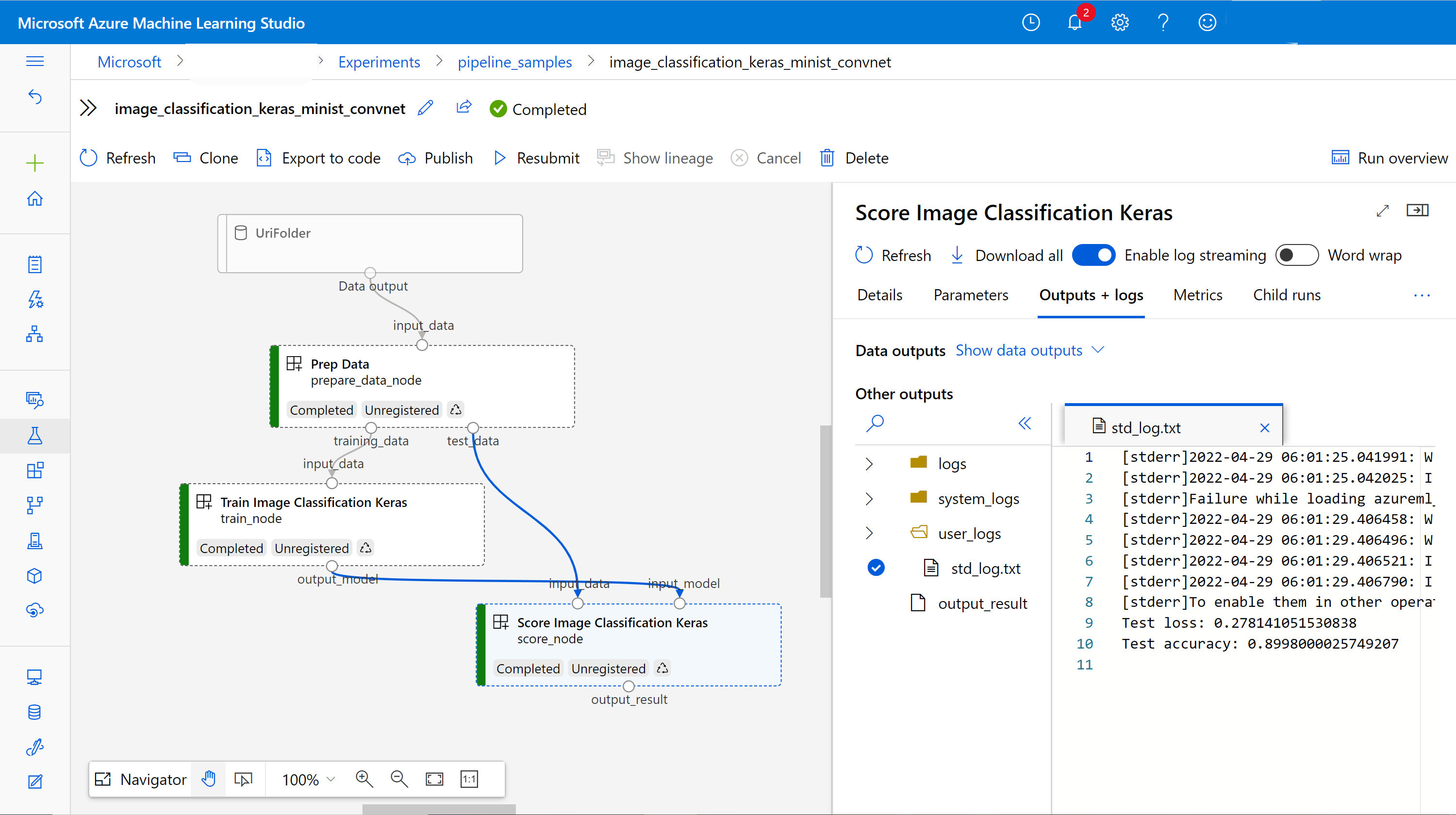
Protokoly a výstupy jednotlivých komponent můžete zkontrolovat tak, že kliknete pravým tlačítkem na komponentu nebo vyberete komponentu a otevřete její podokno podrobností. Další informace o ladění datového toku v uživatelském rozhraní najdete v tématu Použití Azure Machine Learning Studio k řešení problémů datového toku.
(Volitelné) Registrace komponent do pracovního prostoru
V předchozích částech jste vytvořili kanál pomocí tří komponent pro dokončení úlohy klasifikace obrázků. Do pracovního prostoru můžete také zaregistrovat komponenty, aby je bylo možné sdílet a opakovaně používat v pracovním prostoru. Následující příklad ukazuje, jak zaregistrovat komponentu pro přípravu dat:
try:
    # try get back the component
    prep = ml_client.components.get(name="prep_data", version="1")
except:
    # if not exists, register component using following code
    prep = ml_client.components.create_or_update(prepare_data_component)

# list all components registered in workspace
for c in ml_client.components.list():
    print(c)
Pomocí ml_client.components.get() můžete získat registrovanou komponentu podle názvu a verze. Můžete použít ml_client.components.create_or_update() k registraci komponenty, která byla dříve načtena z funkce Pythonu nebo YAML.
Související obsah
- Další příklady sestavení kanálů pomocí sady SDK strojového učení najdete v ukázkovém úložišti.
- Informace o použití uživatelského rozhraní studia k odeslání a ladění kanálu najdete v tématu Vytvoření a spuštění kanálů strojového učení pomocí komponent v nástroji Azure Machine Learning Studio.
- Informace o vytváření komponent a kanálů pomocí rozhraní příkazového řádku služby Azure Machine Learning najdete v tématu Vytváření a spouštění kanálů strojového učení pomocí komponent pomocí rozhraní příkazového řádku služby Azure Machine Learning.
- Informace o nasazení pipelines do produkčního prostředí pomocí dávkových koncových bodů viz Jak nasadit pipelines pomocí dávkových koncových bodů.