Poznámka:
Přístup k této stránce vyžaduje autorizaci. Můžete se zkusit přihlásit nebo změnit adresáře.
Přístup k této stránce vyžaduje autorizaci. Můžete zkusit změnit adresáře.
Tento rychlý průvodce vysvětluje, jak vytvořit kolekci v Microsoft Planetary Computer Pro prostřednictvím webového rozhraní.
Požadavky
K dokončení tohoto rychlého startu potřebujete:
- Účet Azure s aktivním předplatným. Použijte odkaz Vytvořit účet zdarma.
- Aktivní instance GeoCatalog. Pomocí odkazu vytvořte GeoCatalog.
Navigace ve webovém rozhraní Microsoft Planety Computer Pro
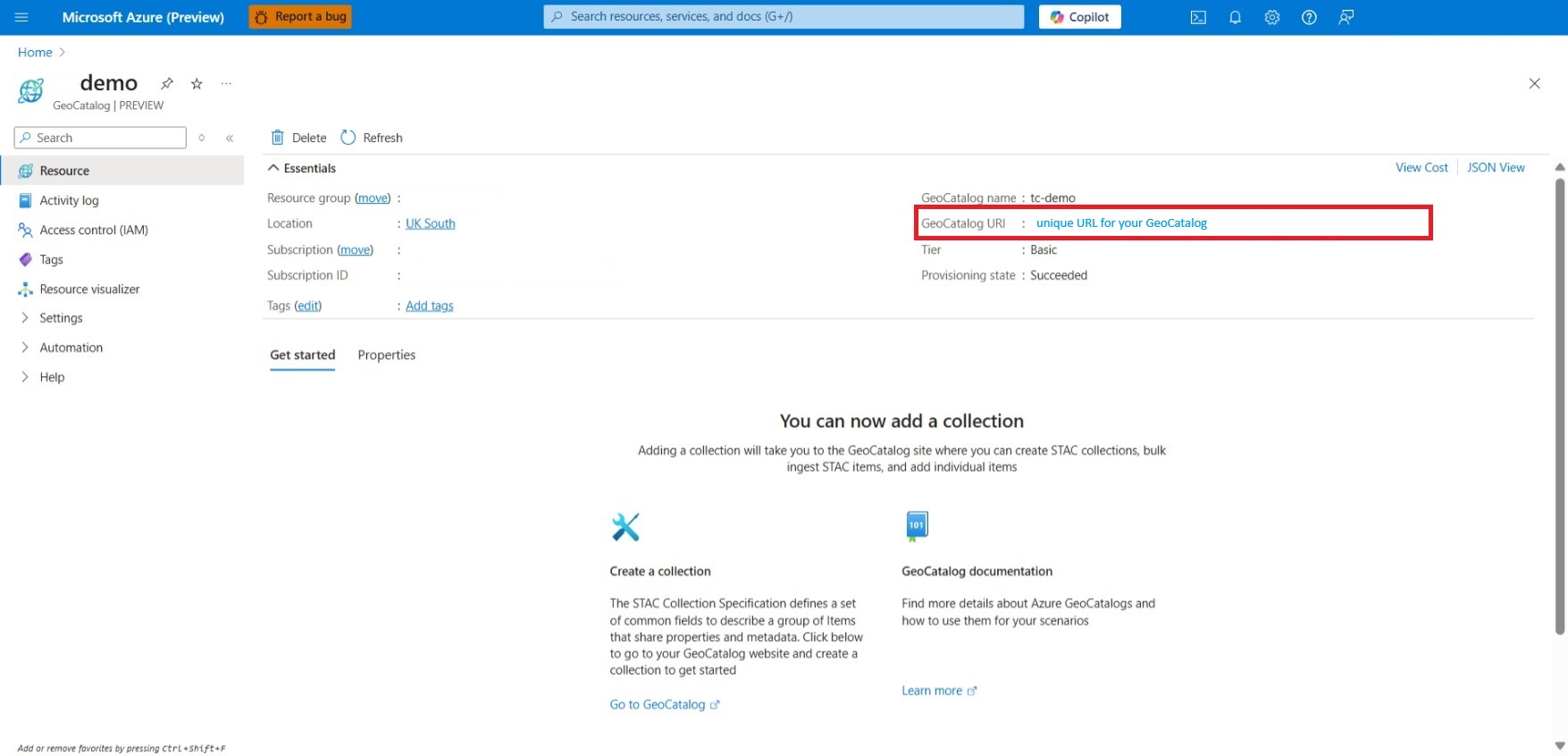
Webové rozhraní Microsoft Planety Computer Pro je webová platforma, kterou používáte ke správě geoprostorových dat. Přístup k webovému rozhraní pomocí identifikátoru URI zadaného v prostředku GeoCatalog na webu Azure Portal:
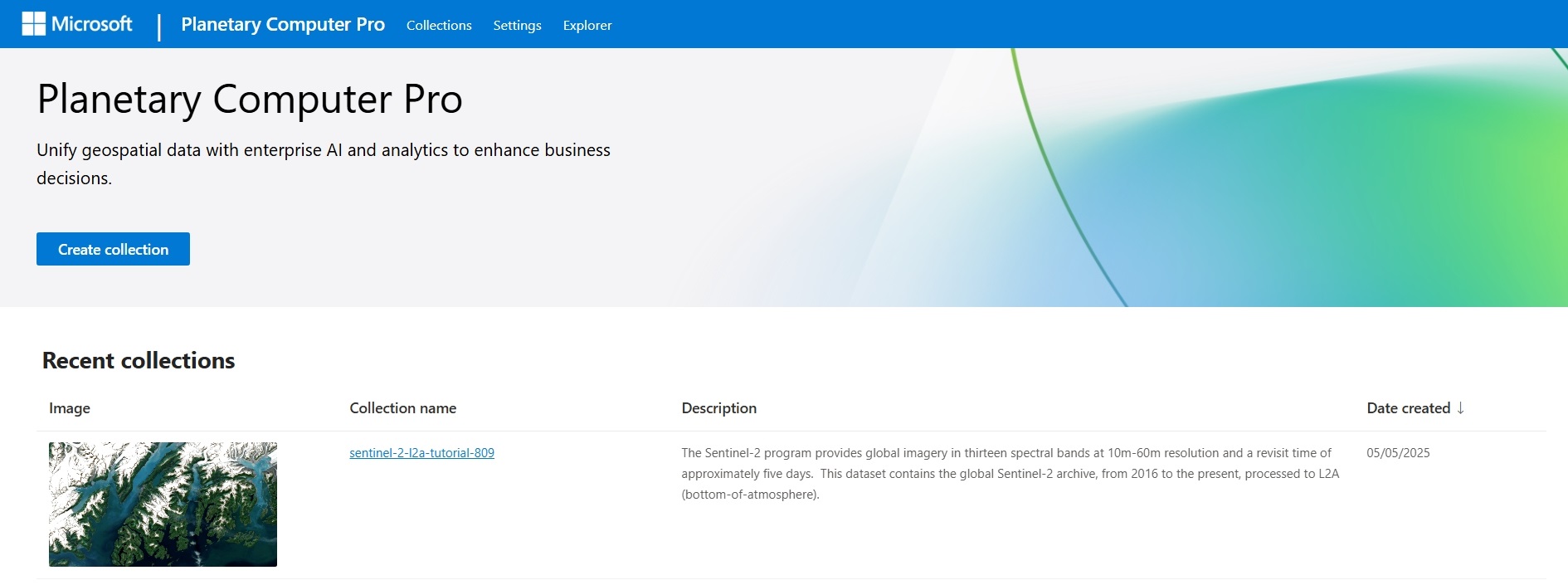
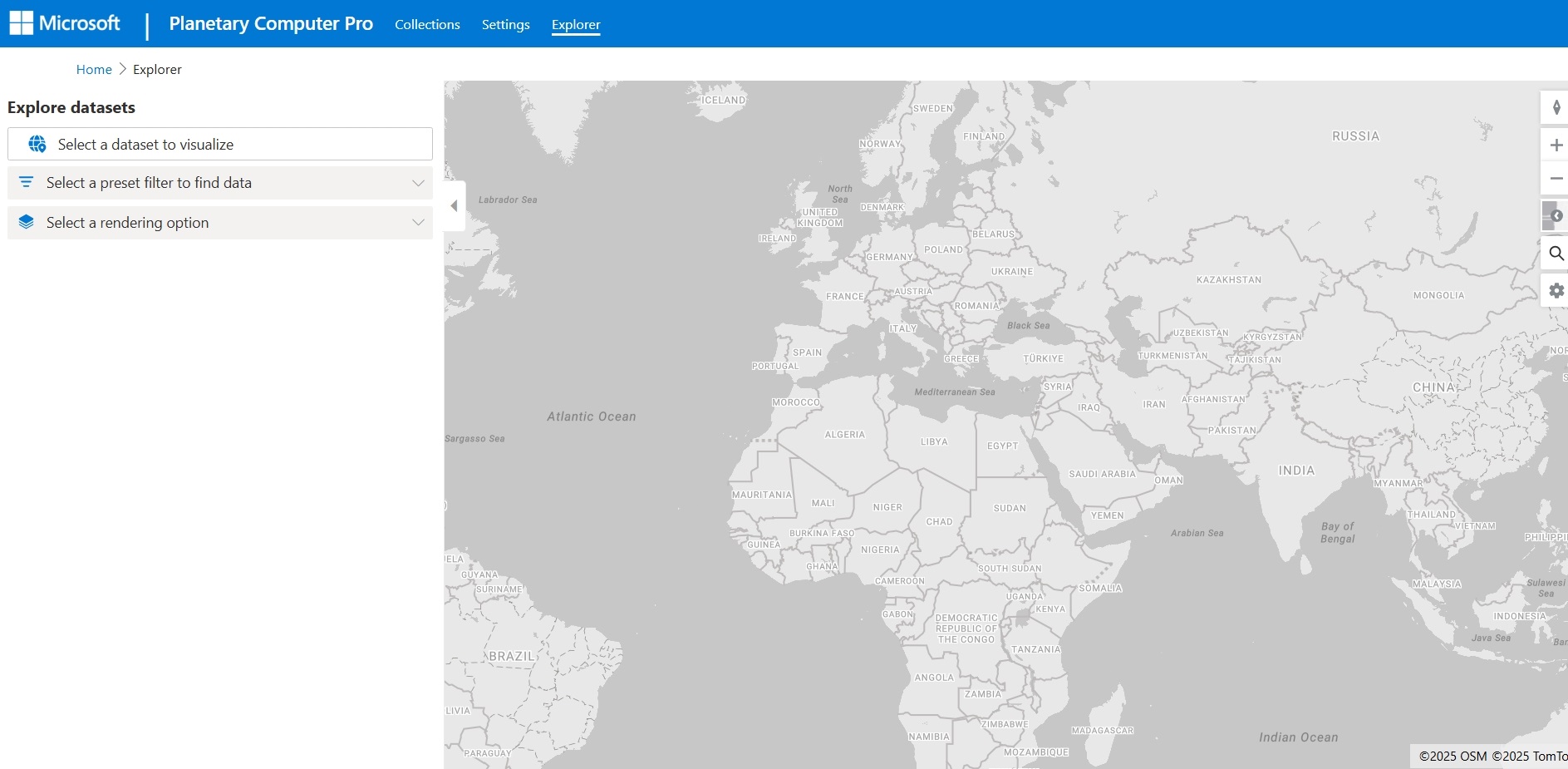
Když vstoupíte do webového rozhraní, dostanete se na stránku Planetary Computer Pro. Na stránce se zobrazují nedávné kolekce (pokud nějaké) a tlačítko pro vytvoření nové kolekce.
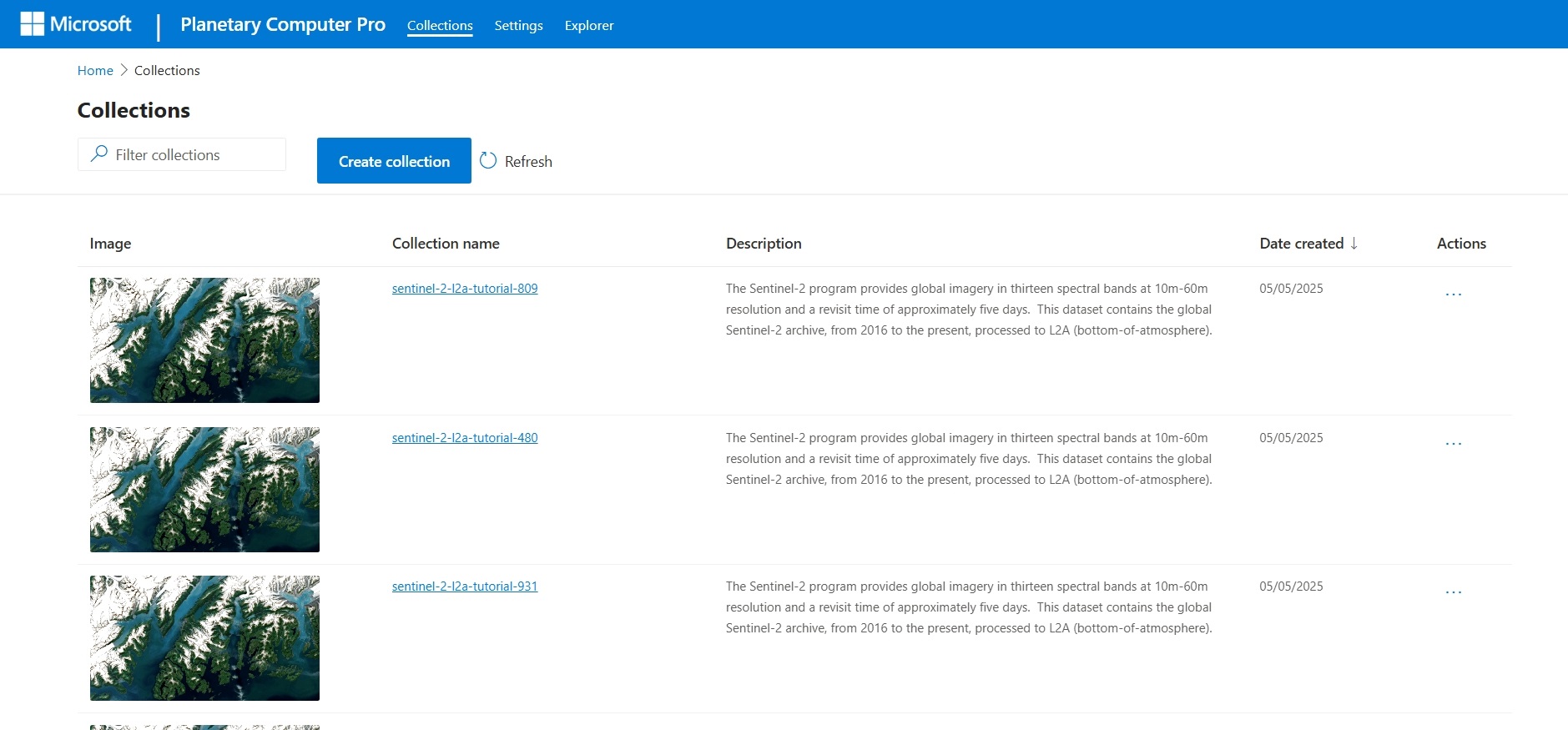
Na stránce Kolekce najdete úplný seznam kolekcí, včetně jejich názvů, popisů, data vytvoření a miniatury kolekce. Kolekce můžete také vyhledat podle názvu nebo popisných klíčových slov a vytvořit novou kolekci z této stránky.
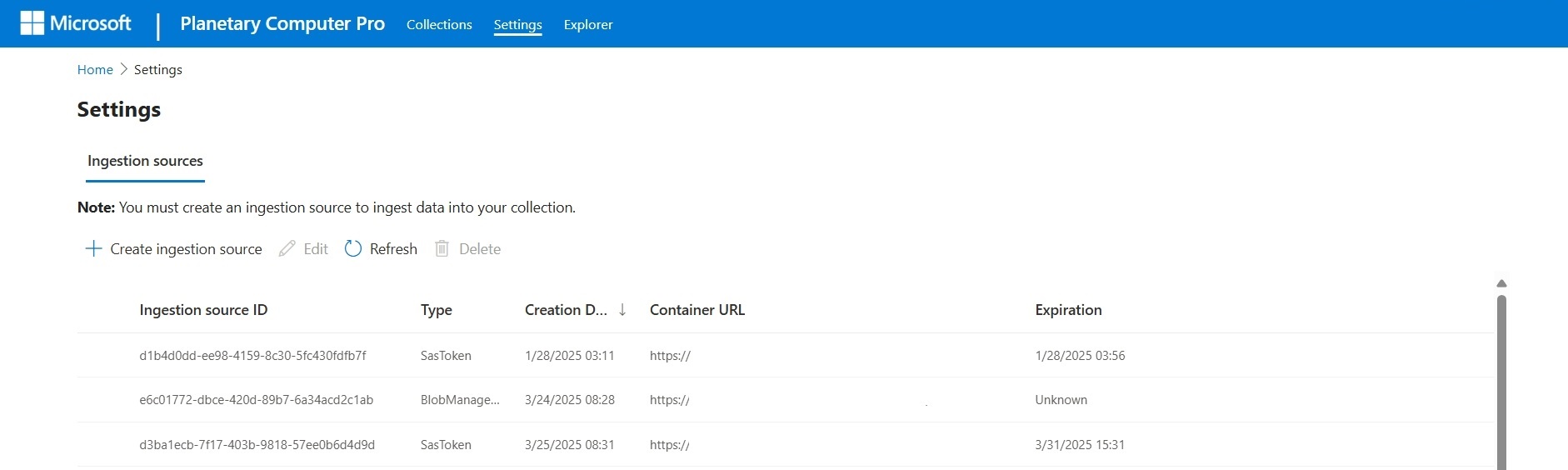
Stránka Nastavení umožňuje vytvářet a spravovat zdroje příjmu dat, což je důležitý první krok při příjmu dat. Další informace o příjmu dat najdete v přehledu příjmu dat.
Na stránce Průzkumníka můžete vizualizovat data na mapě. Tady můžete vyhledávat kolekce, filtrovat podle metadat STAC a vizualizovat data. Naučte se používat Průzkumníka v Rychlý start: Použijte Microsoft Planetary Computer Pro Explorer.
Vytvoření kolekce
- Na cílové stránce planetárního počítače Pro nebo na stránce Kolekce vyberte tlačítko Vytvořit kolekci a otevřete panel Vytvořit kolekci . Na panelu zadejte podrobnosti o kolekci ve formátu JSON podle specifikace STAC.
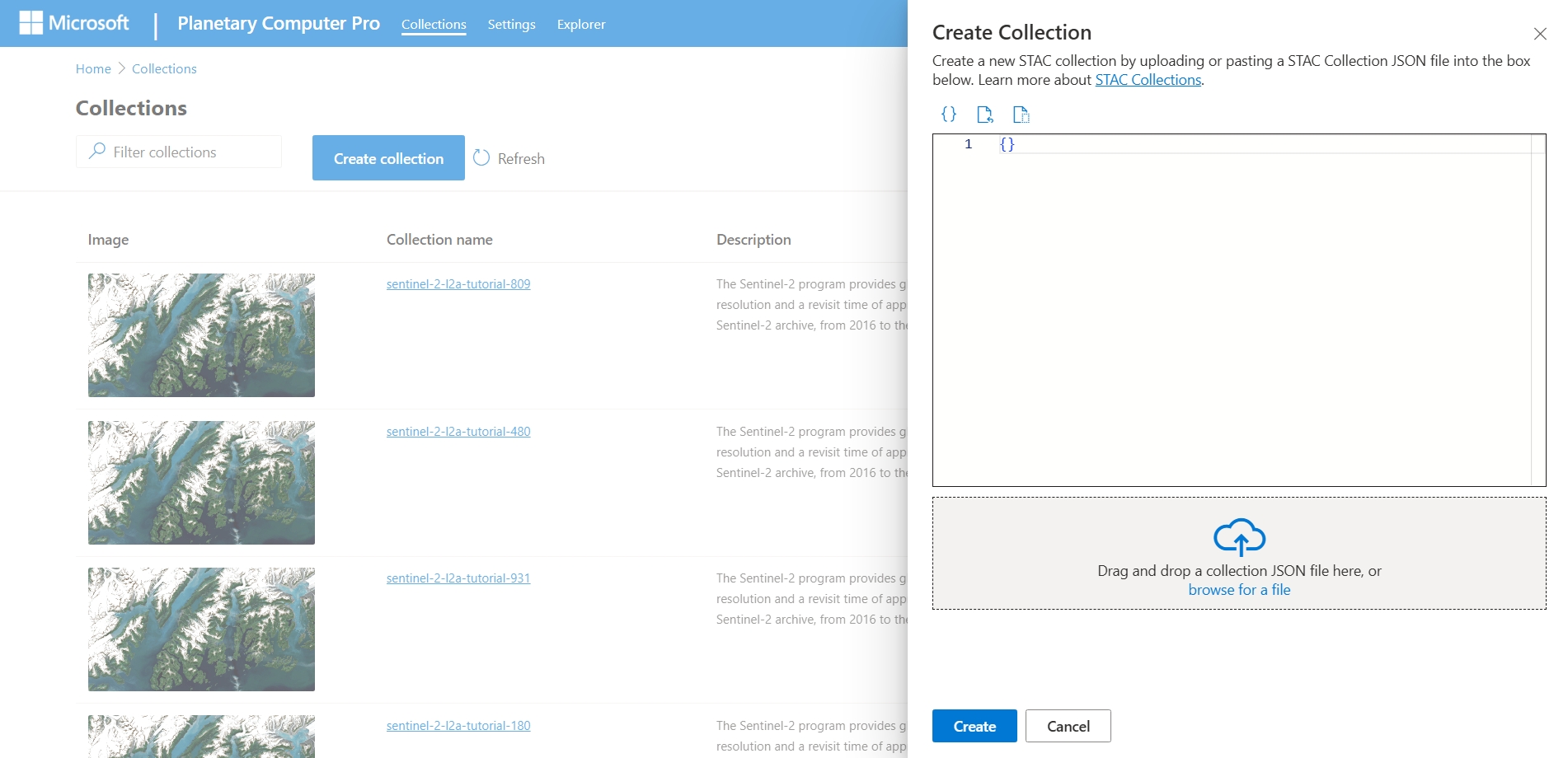
- V editoru JSON na panelu Vytvořit kolekci jsou následující možnosti:
- Vytvoření vlastní kolekce JSON
- Použijte JSON kolekci šablon NEBO
- Nahrajte soubor JSON kolekce z vašeho místního počítače
Následující tabulka popisuje standardní pole kolekce STAC. Pole označená jako Povinná musí být zahrnuta ve vaší kolekci. Podle potřeby můžete také přidat vlastní pole.
| Pole | Povinné | Popis |
|---|---|---|
type |
Povinné | Typ objektu STAC, který by měl být nastaven na Collection. |
stac_version |
Povinné | Verze specifikace STAC, kterou vaše kolekce dodržuje. |
stac_extensions |
Seznam rozšíření STAC, která vaše kolekce používá. | |
id |
Povinné | Jedinečný identifikátor kolekce. |
title |
Jednořádkový název kolekce. | |
description |
Povinné | Popis kolekce. |
keywords |
Seznam klíčových slov, která popisují vaši kolekci. | |
license |
Povinné | Licence pro vaši kolekci STAC. |
providers |
Seznam poskytovatelů, kteří zachytává nebo zpracovávají data pro vaši kolekci. | |
extent |
Povinné | Prostorový a dočasný rozsah kolekce. |
summaries |
Důrazně se doporučuje | Mapa souhrnů vlastností, buď množiny, nebo rozsahu hodnot |
links |
Povinné | Seznam odkazů pro vaši kolekci |
assets |
Slovník objektů majetků pro vaši kolekci, z nichž každý má jedinečné klíče. | |
item_assets |
Požadováno pro vizualizaci | Slovník aktiv, které lze najít v položkách členů. |
Poznámka:
Klíče item_assets v kolekci STAC by měly odpovídat klíčům prostředků v položkách STAC. Neshody mohou způsobit nesprávné zobrazení aktiv.
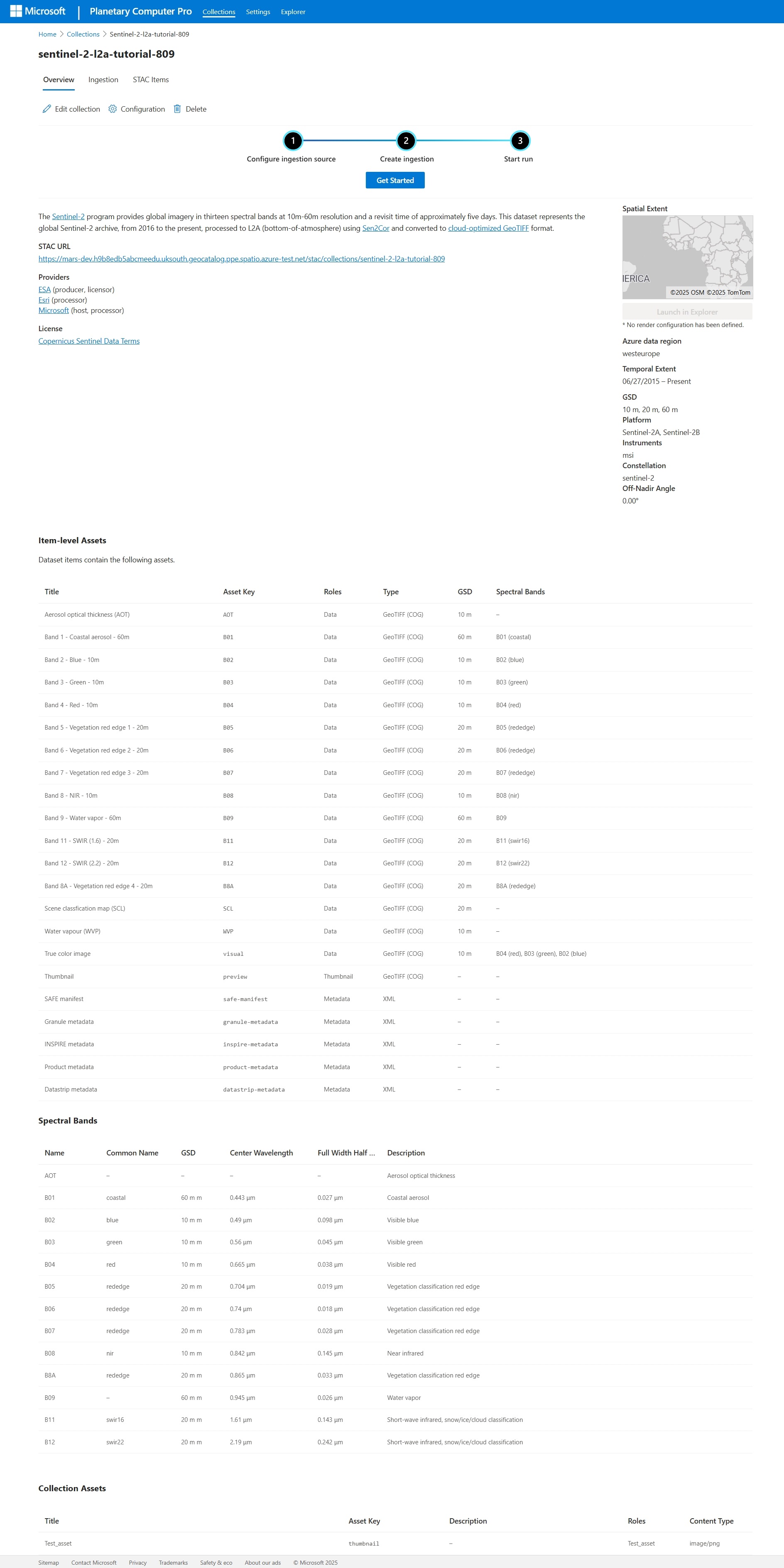
- Po dokončení kódu JSON vyberte tlačítko Vytvořit a vytvořte kolekci. Tento výběr vás přenese na kartu Přehled kolekce, kde můžete zobrazit a upravit metadata kolekce, spravovat příjem dat a nakonfigurovat kolekci pro vizualizaci v Průzkumníkovi.
Další kroky
Teď, když máte kolekci, můžete do ní ingestovat data.