Poznámka:
Přístup k této stránce vyžaduje autorizaci. Můžete se zkusit přihlásit nebo změnit adresáře.
Přístup k této stránce vyžaduje autorizaci. Můžete zkusit změnit adresáře.
V tomto rychlém úvodu se dozvíte, jak pracovat s Microsoft Planetary Computer Pro Explorerem. Průzkumník je nejjednodušší způsob, jak uživatelům planetárního počítače Pro vizualizovat data a pracovat s nimi.
Požadavky
- Účet Azure s aktivním předplatným; zdarma si vytvořte účet.
- Planetární počítač Azure Microsoft Pro GeoCatalog
- Kolekce s:
- Zdroje položek definované v JSON souboru kolekce. Zjistěte, jak vytvořit kolekci.
- SpatioTemporal Access Catalog (STAC) položky ingestované. Naučte se ingestovat položky STAC.
- Konfigurace kolekce definovaná pro vizualizaci podle pokynů uvedených v části Konfigurace kolekce s webovým rozhraním Microsoft Planety Computer Pro
Otevřete webové rozhraní Microsoft Planetární počítač Pro
Otevřete webové rozhraní Microsoft Planety Computer Pro podle pokynů v části Vytvoření kolekce s webovým rozhraním Microsoft Planety Computer Pro.
Spusťte planetární počítač Pro Explorer
Průzkumníka můžete otevřít dvěma způsoby:
Vyberte kartu Průzkumník v navigačním panelu nebo
Na kartě Kolekce vyberte platnou kolekci, která se má prozkoumat.
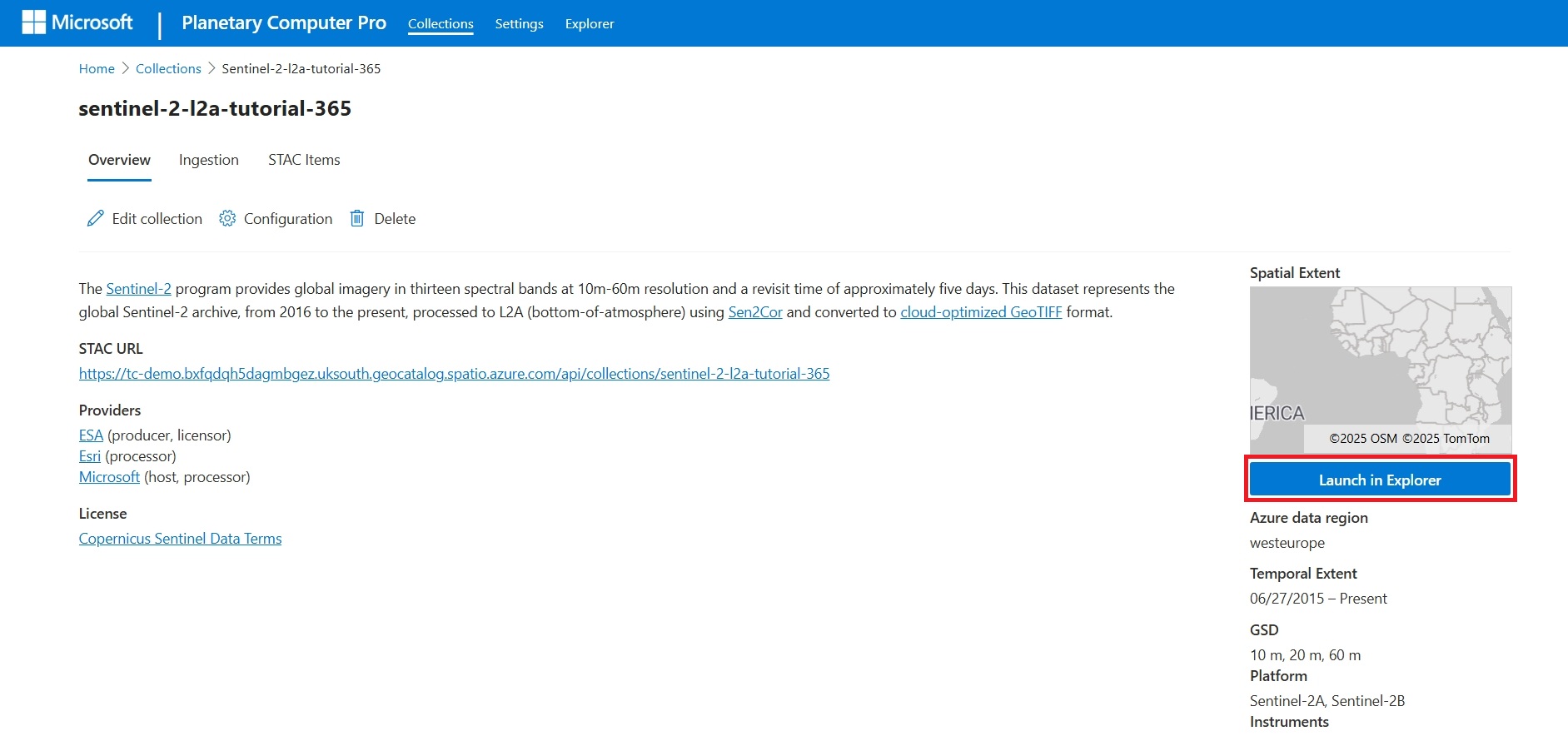
Na kartě Přehled kolekce vyberte možnost Spustit v Průzkumníkovi na pravé straně pod mapou prostorových rozsahů. Tím se kolekce načte v Průzkumníku.
Poznámka:
Pokud je tlačítko Spustit v Průzkumníku šedé, musíte nejprve vytvořit konfiguraci vykreslení.
Vyberte datovou sadu, která se má prozkoumat.
Pokud jste otevřeli kartu Průzkumníka pomocí horního navigačního panelu, vyberte datovou sadu, kterou chcete vizualizovat.
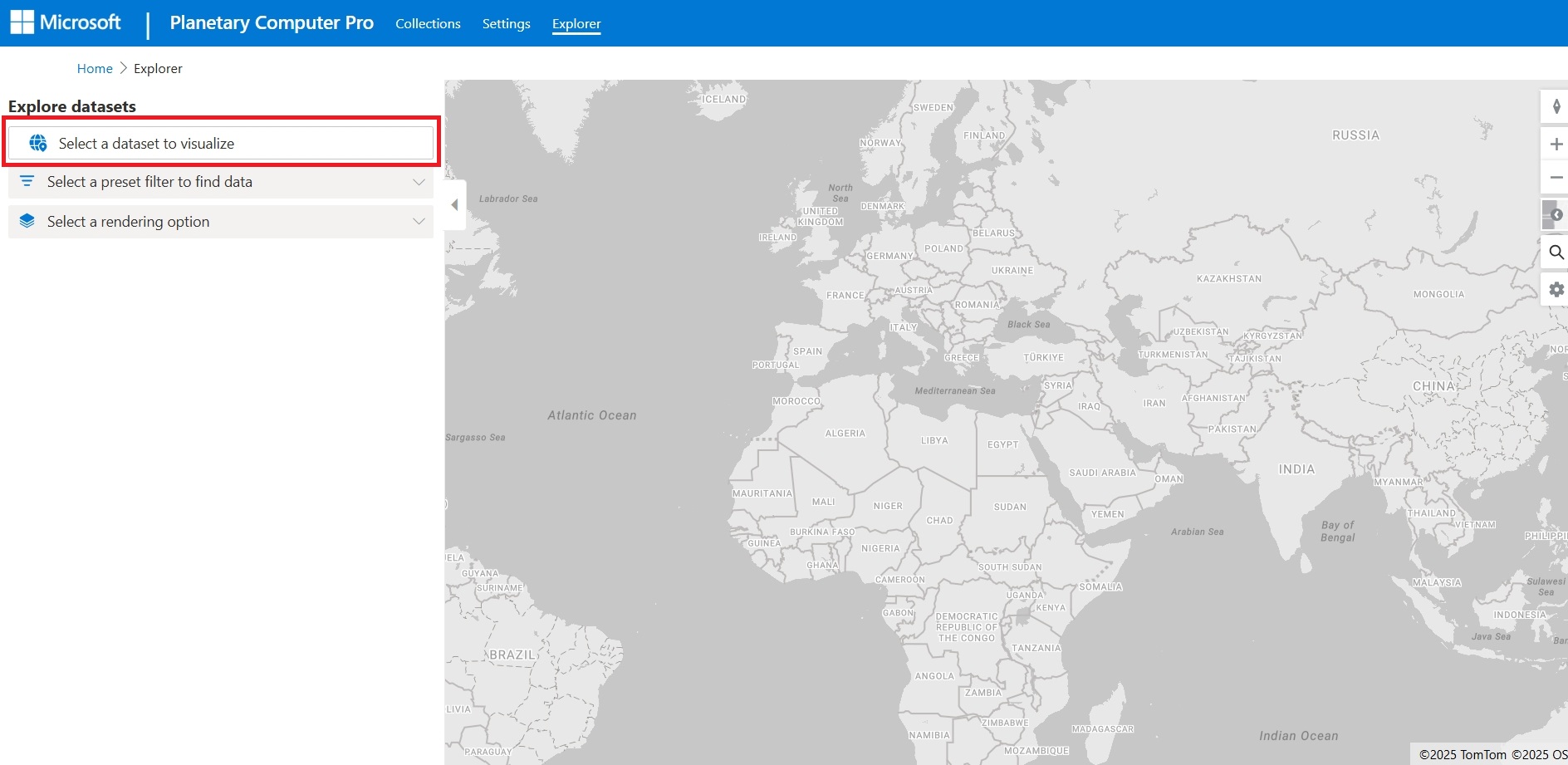
Procházejte dostupné kolekce a vyberte kolekci.
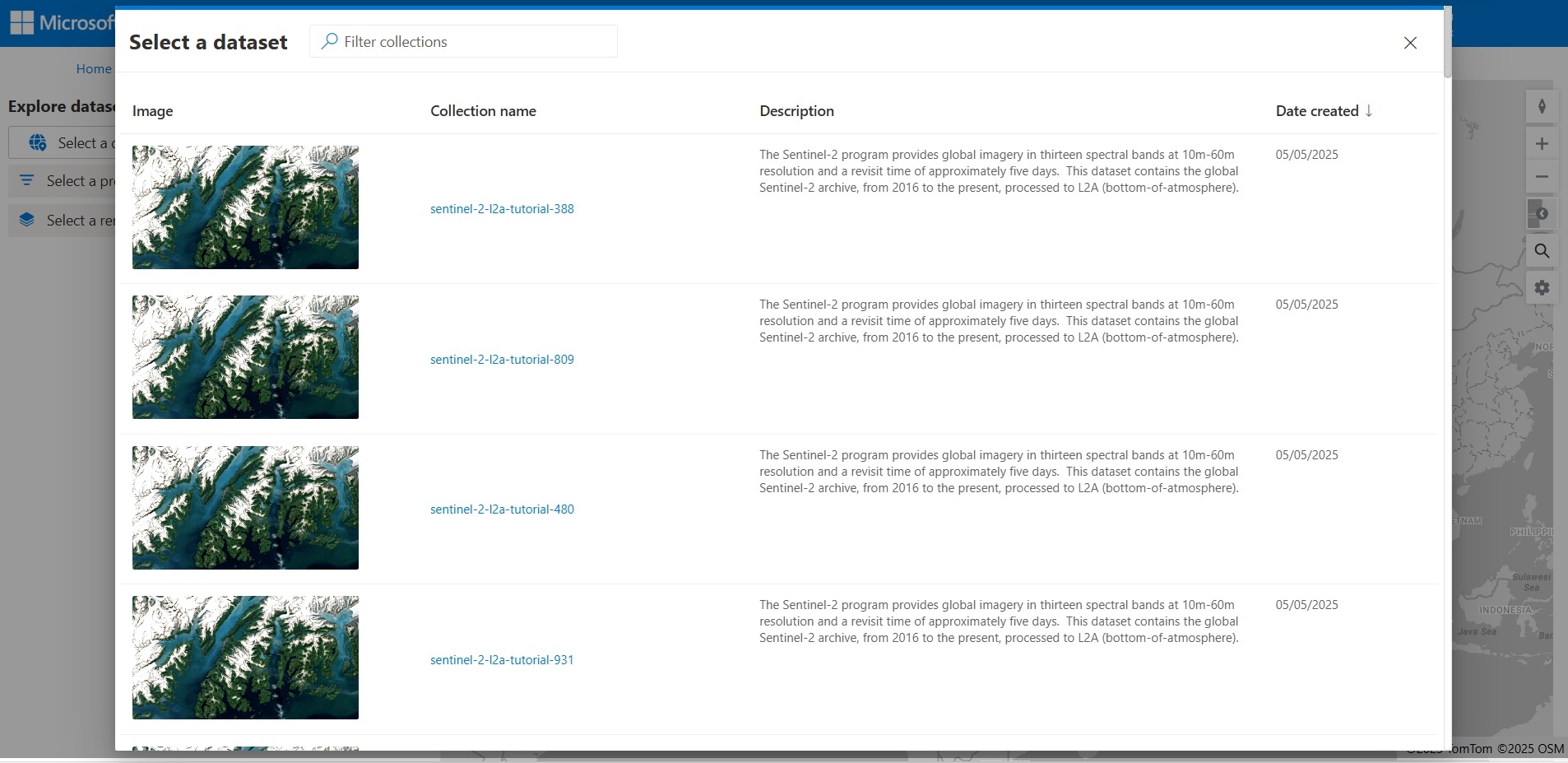
Pokud jste na kartě Přehled kolekce vybrali možnost Spustit v Průzkumníkovi, vybere se datová sada automaticky.
Filtrování datové sady
Průzkumník dynamicky filtruje položky kolekcí a zobrazuje je na panelu výsledků a na mapě na základě umístění mapy, definice mozaiky, konfigurace vykreslení a dotazovatelných položek.
Filtrovat podle umístění
Výsledné položky můžete filtrovat podle umístění.
- Pokud chcete najít položky v obecné geografické oblasti, posouvejte a přibližujte nebo oddalujte na mapě. Položky se zobrazí v podokně výsledků podle geografického rozsahu mapy.
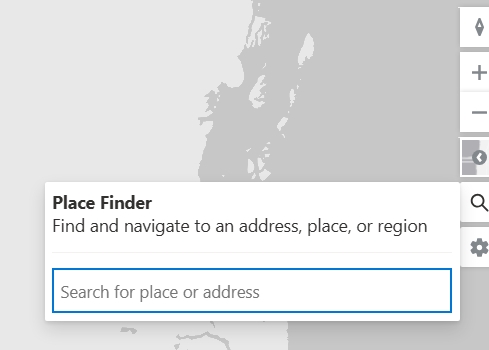
- Pokud chcete najít položky v blízkosti konkrétního umístění nebo adresy, vyberte ikonu lupy na pravé straně mapy a zobrazte vyhledávací nástroj Place Finder .
Použití definice mozaiky
Použití definice mozaiky v Průzkumníkovi automaticky filtruje položky kolekce na základě dotazu na mozaiku. Například mozaika může vyfiltrovat všechny položky shromážděné v roce 2022.
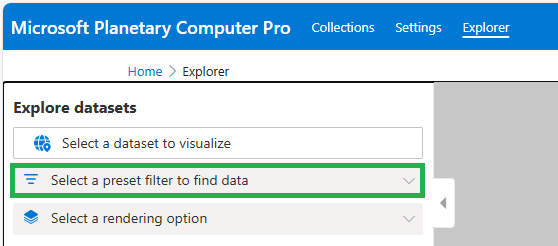
- Výběrem pole filtru zobrazíte rozevírací seznam dostupných definic mozaiky.
- Vyberte definici mozaiky, která zobrazí položky ve výsledcích dotazu na mozaiku.
Výběr jiné konfigurace vykreslení
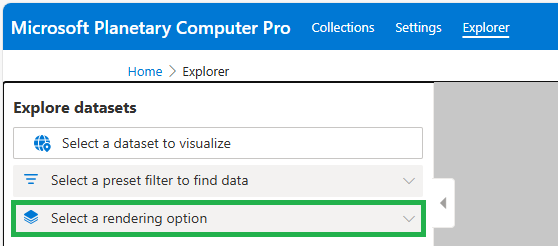
K vizualizaci položek kolekce v Průzkumníkovi se vyžaduje aspoň jedna konfigurace vykreslení. Pokud máte více, můžete změnit způsob vykreslení vrstev položek na mapě. Například konfigurace vykreslení může vykreslit data jako přirozenou barvu, barevnou infračervenou barvu nebo krátkovlnnou infračervenou.
- Výběrem rozevíracího seznamu Konfigurace vykreslení zobrazte seznam dostupných konfigurací vykreslování.
- Vyberte konfiguraci vykreslení pro vykreslení vrstvy dané položky na mapě.
Použití rozšířeného filtrování
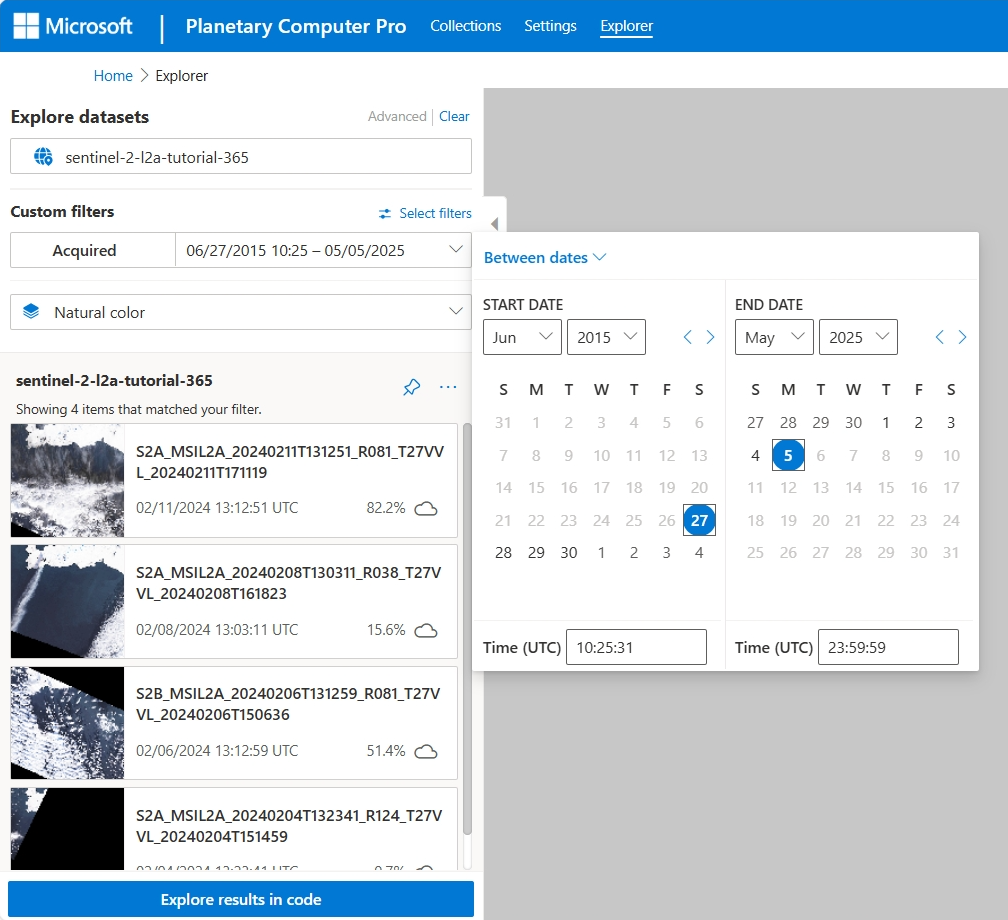
Rozšířené filtrování umožňuje zveřejnit dotazovatelné položky definované pro kolekci a vytvářet vlastní dotazy, které filtrují položky kolekce.
- Vyberte Upřesnit.
- Vyberte filtry pro zobrazení seznamu dostupných dotazovatelných prvků. Zaškrtnutím políčka přidejte do filtru dotazovatelné.
- Vyberte hodnotu nebo rozsah pro každý dotazovatelný, který chcete přidat do filtru.
Tento snímek obrazovky například ukazuje, že dotazovatelné je nastaveno na rozsah kalendářních dat.
Manipulovat s mapou
Použití ovládacích prvků mapy
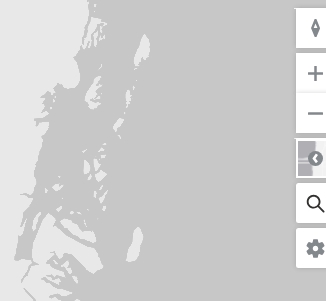
Průzkumník podporuje nativní ovládací prvky mapy v pravém horním rohu mapy, které se dají otočit, přiblížit nebo oddálit, změnit styl základní mapy, vyhledat umístění a aktualizovat nastavení mapy.
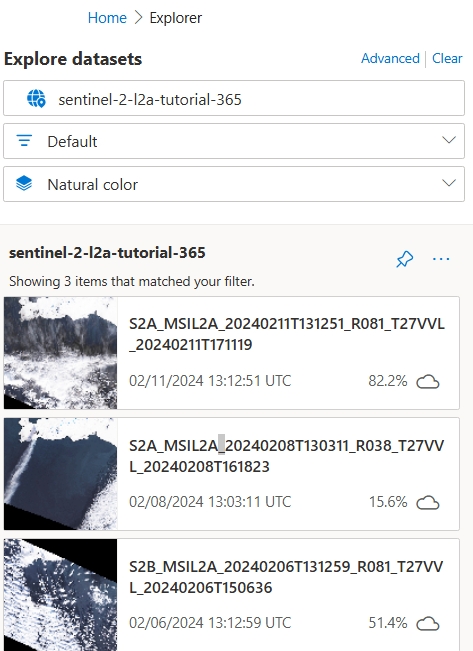
Připnutí vrstvy položek na mapu
Více výsledků dotazu můžete vizualizovat najednou tak, že na mapu připnete vrstvy.
- Po dotazování a filtrování položek kolekce na požadované výsledky vyberte ikonu připnutí napravo od názvu datové sady na bočním panelu Prozkoumat datové sady .
- Po připnutí se tato vrstva přidá do seznamu vrstev mapy, zobrazí se v pravém dolním rohu mapy a výsledky dotazu se vymažou.
Manipulace s vrstvami mapy
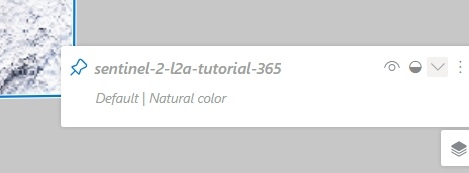
Můžete manipulovat s aktuálními nebo připnutými vrstvami mapy.
- Začněte tím, že vyberete ikonu vrstev v pravém dolním rohu mapy.
- Pokud chcete zobrazit nebo skrýt vrstvu, vyberte ikonu oka.
- Pokud chcete změnit neprůhlednost vrstvy, vyberte ikonu kruhu a použijte posuvník neprůhlednosti vrstvy.
- Pokud chcete změnit pořadí vrstev, vyberte ikonu se třemi tečkami a vyberte Přesunout vrstvu nahoru nebo Přesunout vrstvu dolů.
- Pokud chcete upravit možnosti vrstvy a filtru, vyberte ikonu se třemi tečkami a vyberte Upravit vrstvu a možnosti filtru.
Poznámka:
Minimální přiblížení definované v konfiguraci vykreslení určuje úroveň přiblížení mapy, na které by měla být možnost vykreslování platná. Pokud na mapě nevidíte položky aktiv, možná budete muset mapu více přiblížit.
Výběr ukázky kódu položky
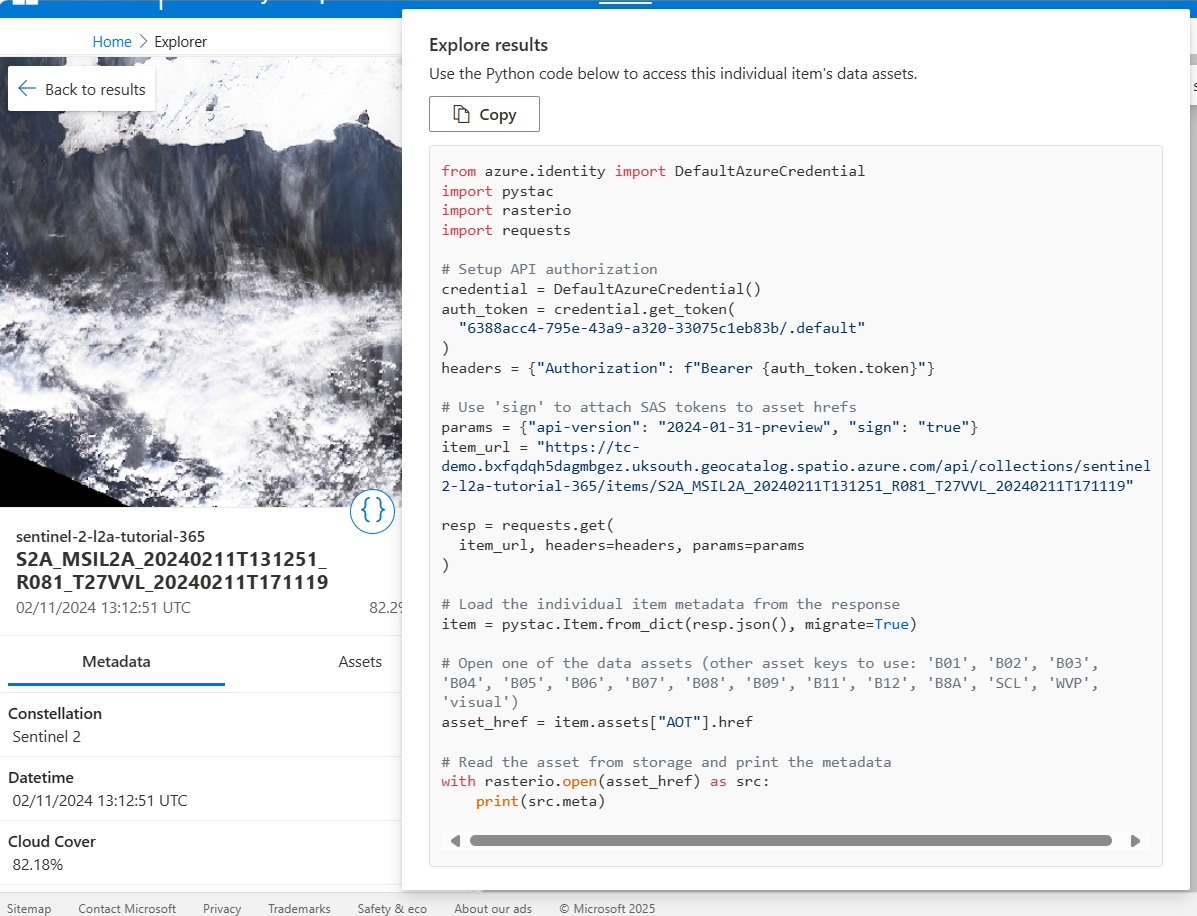
Průzkumník poskytuje ukázku kódu Pythonu pro každou položku v katalogu, která uživateli umožní načíst tuto položku z libovolného prostředí Pythonu, například poznámkového bloku Pythonu.
- Na panelu výsledků položky vyberte položku, která vás zajímá.
- Výběrem ikony závorek zobrazíte ukázku kódu.
- Vyberte Kopírovat, abyste zkopírovali vzorek kódu k vložení do vašeho prostředí Pythonu.
Přidejte miniaturu kolekce
Můžete nastavit miniaturu kolekce, obrázek, který představuje tuto kolekci na stránce s přehledem kolekcí.
V Průzkumníku vyberte kolekci, která se má zobrazit.
Vyberte požadovaný prvek položky, který se má zobrazit na mapě.
Přibližte se na požadovanou oblast.
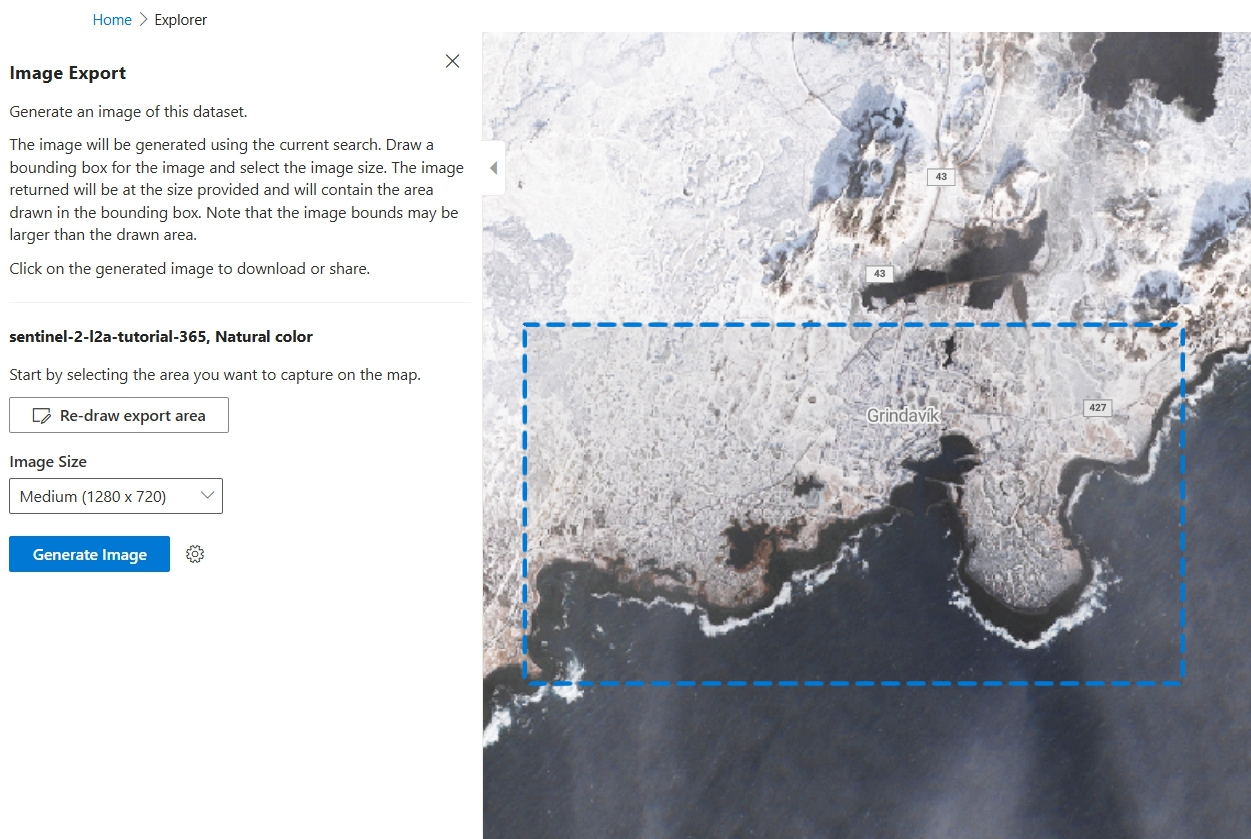
Na bočním panelu Prozkoumat datové sady vyberte ikonu se třemi tečkami napravo od názvu datové sady a vyberte Vygenerovat snímek.
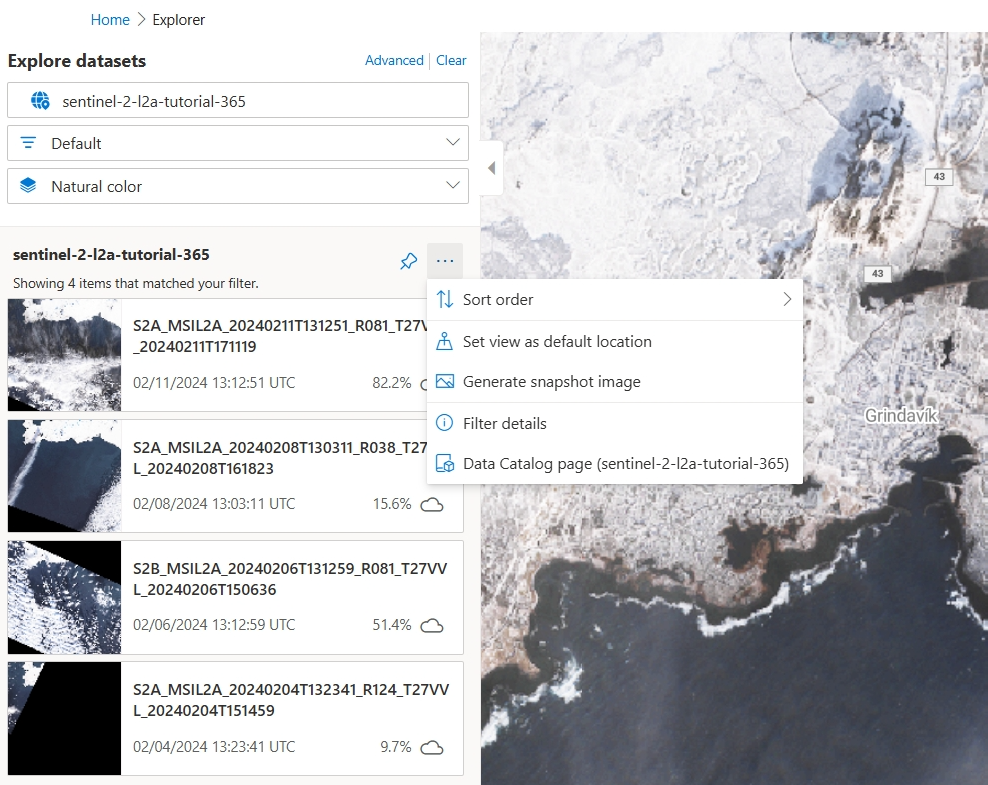
Vyberte Nakreslit exportní oblast a nakreslete obdélníkovou oblast na mapě.
Vyberte velikost obrázku.
Vyberte Vygenerovat image.
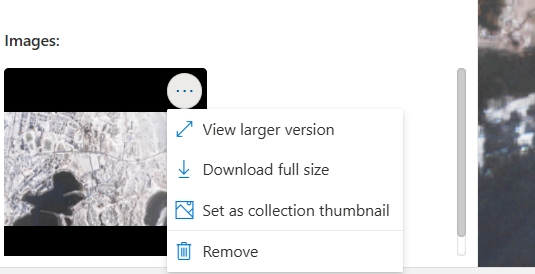
Až bude obrázek připravený, vyberte na obrázku ikonu se třemi tečkami a vyberte Nastavit jako miniaturu kolekce.
Další kroky
Jste připravení vytvářet vlastní aplikace mimo Průzkumníka? Tady je několik doporučených cest:
Související obsah
- Připojení a vytváření aplikací s vašimi daty
- Konfigurace ověřování aplikací pro Microsoft Planety Computer Pro
- Vytvoření webové aplikace pomocí Microsoft Planety Computer Pro
- Vytvoření GeoCatalogu
- Vytvoření kolekce
- Ingestování položek STAC
- Vytvořte konfiguraci vykreslování
- Konfigurace nastavení dlaždice kolekce
- Konfigurace mozaiky
- Konfigurace s možností dotazování