Poznámka:
Přístup k této stránce vyžaduje autorizaci. Můžete se zkusit přihlásit nebo změnit adresáře.
Přístup k této stránce vyžaduje autorizaci. Můžete zkusit změnit adresáře.
Rozšíření PostgreSQL pro Visual Studio Code umožňuje spravovat podporované Azure Database for PostgreSQL prostředky přímo z Visual Studio Code. Po připojení k flexibilnímu serveru Azure Database for PostgreSQL můžete otevřít řídicí panel serveru a řídit životní cyklus serveru, spravovat přístup k síti, měnit parametry, vytvářet nebo obnovovat zálohy, klonovat server a stahovat zachycené protokoly. Připojení Azure HorizonDB (Preview) podporují zjednodušenou stránku Konfigurace sítě pro pravidla brány firewall.
Note
Většina úloh v tomto článku platí pouze pro připojení ke službě Azure Database for PostgreSQL – flexibilní server. Azure HorizonDB (Preview) podporuje jenom správu pravidel brány firewall. Místní instance PostgreSQL a kontejnery Dockeru nezpřístupňují tyto stránky pro správu Azure.
Tip
Pokud stále potřebujete vytvořit server nebo se k němu připojit, začněte vytvořením serveru PostgreSQL nebo připojení a identity.
Otevření stránek správy Azure
- Ve stromu Připojení se připojte k Azure Database for PostgreSQL prostředku, který chcete spravovat.
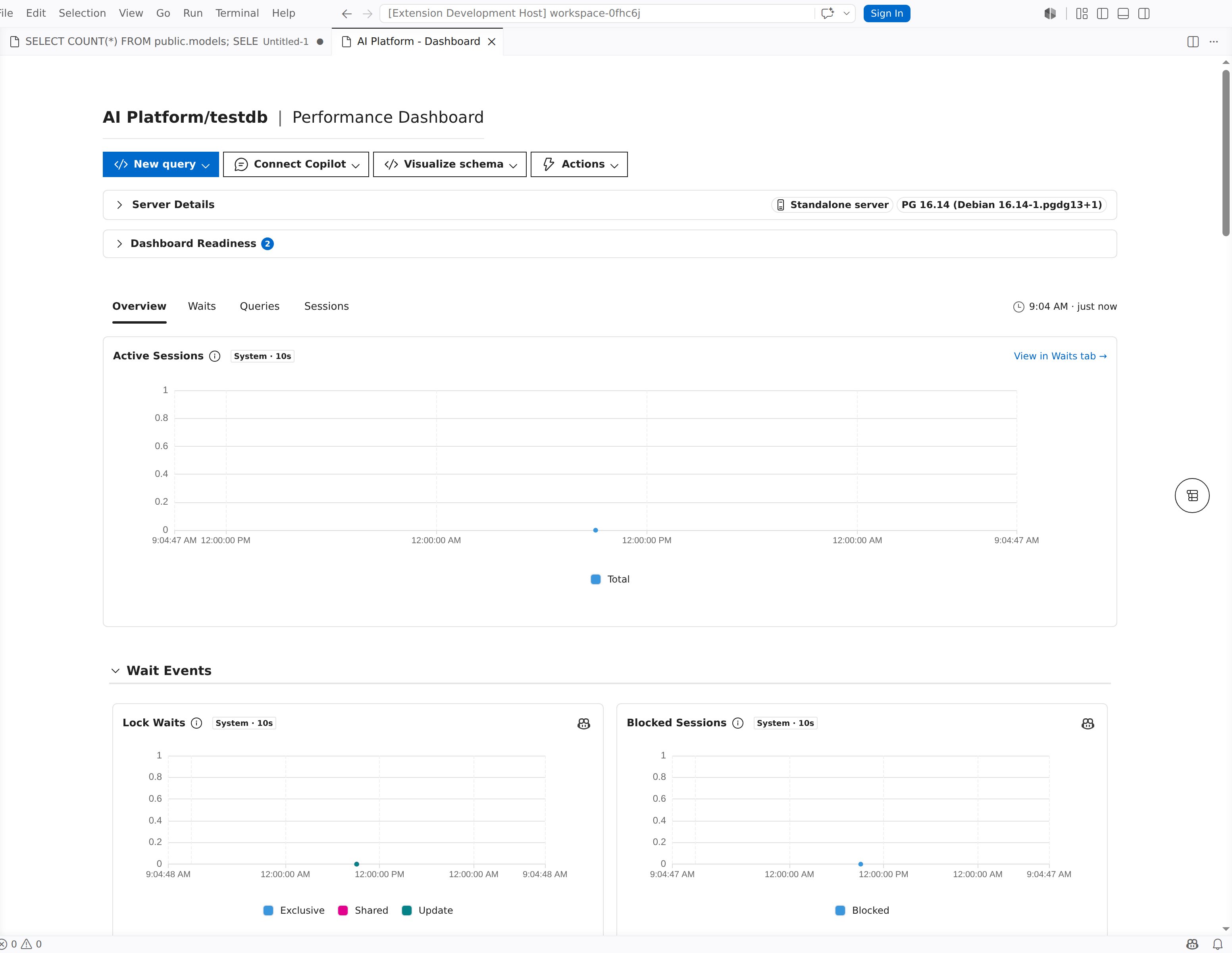
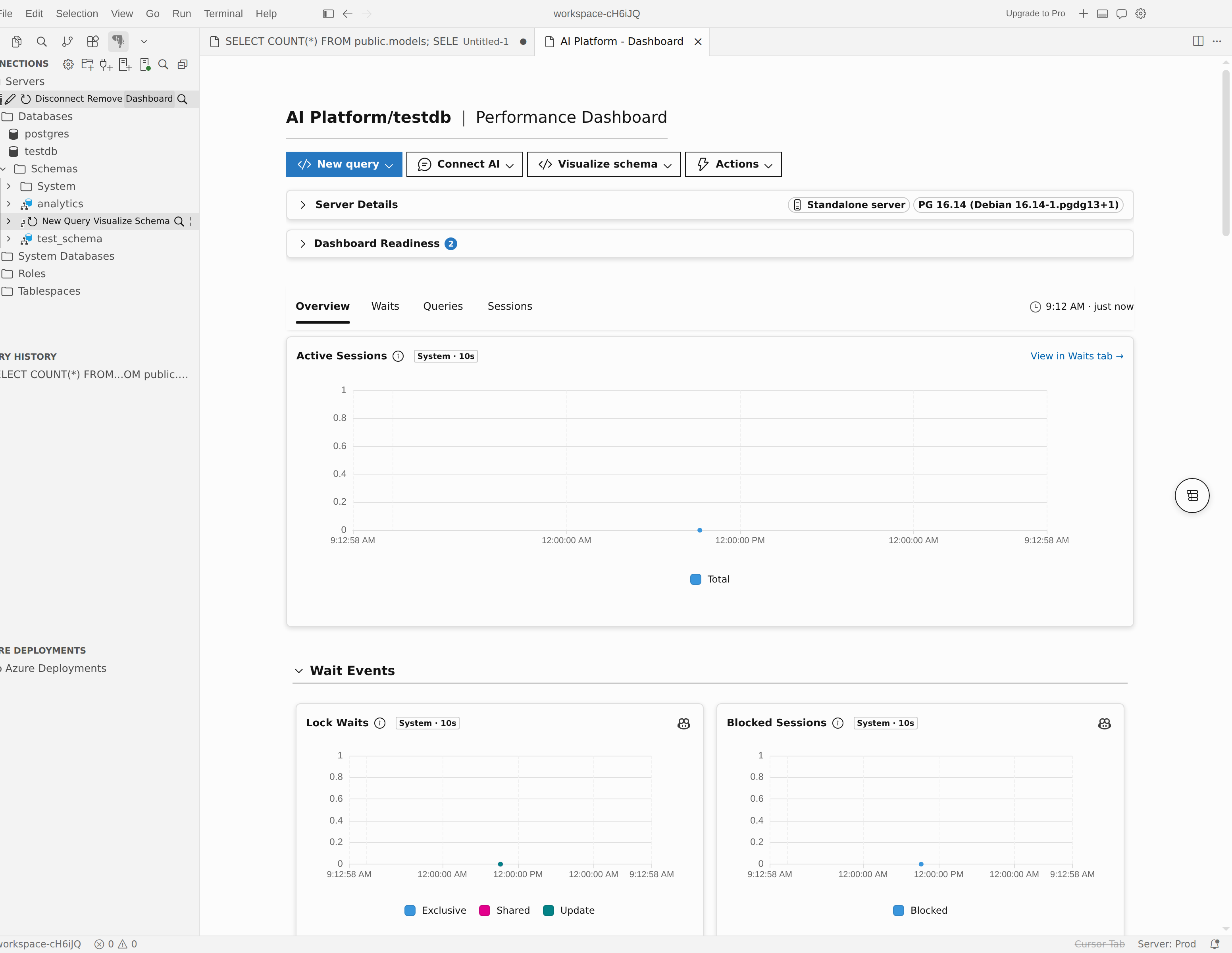
- Klikněte pravým tlačítkem myši na uzel serveru a vyberte Řídicí panel.
- Pokud chcete Azure Database for PostgreSQL akce životního cyklu flexibilního serveru, vyberte na řídicím panelu serveru>Spustit, Zastavit nebo Restartovat.
- Pokud chcete otevřít Azure stránky pro správu, vyberte Nastavení serveru a pak zvolte podporovanou stránku, jako je konfigurace sítě, parametry serveru, zálohy nebo protokoly serveru.
Spuštění, zastavení nebo restartování serveru
Akce životního cyklu můžete spustit z nabídky Akce na panelu nástrojů řídicího panelu nebo z místní nabídky serveru ve stromu Připojení .
Spuštění serveru
- Ve stromu Připojení klikněte pravým tlačítkem na server a vyberte Spustit server, nebo otevřete řídicí panel a vyberte Spustit akce>.
- Počkejte, než rozšíření zobrazí oznámení o průběhu a opakovaně dotáže Azure na výsledek operace.
- Před opětovným připojením nebo otevřením stránek pro správu ověřte, že se server vrátí do stavu Připraveno .
Zastavení serveru
- Ve stromu Připojení klikněte pravým tlačítkem myši na server a vyberte Zastavit server, nebo otevřete řídicí panel a vyberte Akce>Zastavit.
- V potvrzovací dialogovém okně vyberte Zastavit.
- Počkejte, než rozšíření dokončí operaci zastavení.
- Po opětovném spuštění serveru se znovu připojte.
Caution
Zastavení serveru odpojí aktuální relaci Připojení. Rozšíření automaticky ukončí připojení po dokončení operace zastavení.
Note
Když je server zastavený, Azure zastaví fakturaci výpočetních prostředků, ale stále platí poplatky za úložiště.
Restartujte server
Pokud uložíte parametry, které vyžadují restartování, a v výzvě k restartování vyberete Ano , rozšíření spustí restartování automaticky. Tento postup použijte, když chcete server restartovat sami.
- Ve stromu Připojení klikněte pravým tlačítkem myši na server a vyberte Restartovat server, nebo otevřete řídicí panel a vyberte Akce>Restartovat.
- Počkejte, než rozšíření restartuje server a aktualizuje stav serveru.
- Pokračujte v práci po návratu serveru do stavu Připraveno .
Správa přístupu k síti
Otevřetekonfiguraci sítě> serveru a spravujte přístup k síti.
| Platforma | Podporovaná nastavení konfigurace sítě |
|---|---|
| Azure Database for PostgreSQL – flexibilní server | Pravidla brány firewall, veřejný přístup, přístup ke službám Azure a obecná pravidla seznamu povolených IPv4 |
| Azure HorizonDB (Preview) | Pravidla brány firewall a přístup ke službám Azure |
U Azure Database for PostgreSQL flexibilního serveru stránka Konfigurace sítě zakáže úpravy brány firewall, dokud nebude povolený veřejný přístup. Funkce Uložit zůstane také zakázaná, dokud neuděláte platnou změnu. Azure HorizonDB (Preview) nezobrazuje veřejné řízení přístupu, ale zahrnuje možnost Povolit veřejný přístup z jakékoli služby Azure v rámci Azure k tomuto serveru.
Přidejte nebo upravte pravidlo firewallu
- Otevřetekonfiguraci sítě> serveru.
- U Azure Database for PostgreSQL flexibilního serveru v části Veřejný přístup zapněte veřejný přístup, pokud je aktuálně vypnutý.
- V tabulce pravidel brány firewall zadejte prázdný řádek, zadejte název pravidla brány firewall, počáteční IP adresu a koncovou IP adresu nebo aktualizujte existující řádek.
- Vyberte Uložit.
Při úpravě pravidla použijte tato ověřovací pravidla:
| Pole | Requirement |
|---|---|
| Název pravidla brány firewall | Povinné, jedinečné, 1–80 znaků, písmena, číslice, spojovníky (-) a podtržítka (_) |
| Počáteční IP adresa | Povinná platná adresa IPv4 |
| Koncová IP adresa | Povinné, platná IPv4 adresa a ne nižší než počáteční IP adresa |
Note
Na stránce se chyby ověření zobrazují přímo v textu a Uložit je zablokováno, dokud nebude každé upravené pravidlo platné.
Povolit aktuální IP adresu klienta
- Otevřetekonfiguraci sítě> serveru.
- V tabulce pravidel brány firewall vyberte odkaz, který začíná přidáním aktuální IP adresy klienta.
- Zkontrolujte vložené pravidlo a vyberte Uložit.
Pokud řídicí panel nedokáže rozpoznat vaši veřejnou IP adresu, změní se odkaz na Možnost Nejde určit aktuální IP adresu automaticky. Místo toho zadejte adresu ručně do prázdného řádku pravidla brány firewall.
Konfigurace širšího nastavení přístupu
Na stránce Konfigurace sítě použijte tyto Azure Database for PostgreSQL flexibilní možnosti serveru, pokud jednotlivá pravidla IP adres nestačí:
| Option | Použijte ji, když |
|---|---|
| Veřejný přístup | Chcete, aby server přijímal připojení přes veřejné IP adresy. |
| Povolit veřejný přístup z jakékoli služby Azure v rámci Azure k tomuto serveru | Chcete, aby se Azure hostované služby dostaly k serveru bez ručního přidání rozsahu IP adres jednotlivých služeb. |
| Přidat 0.0.0.0 - 255.255.255.255 | Chcete vytvořit pravidlo, které povoluje libovolnou adresu IPv4. Tuto možnost používejte pouze v přísně kontrolovaných prostředích. |
Important
Nezadávejte 0.0.0.0 počáteční i koncové IP adresy. Rozšíření považuje tento rozsah za neplatný. Pokud chcete, aby se Azure hostované služby připojily, použijte možnost Povolit veřejný přístup z libovolné služby Azure v rámci Azure k tomuto serveru.
Note
Azure Konfigurace sítě HorizonDB (Preview) nezahrnuje veřejný přístup, parametry, zálohy, protokoly serveru, klonování nebo akce životního cyklu.
Tip
Pokud stránka Konfigurace sítě zobrazuje nedostupnou zprávu pro připojení Azure HorizonDB (Preview), protože chybí informace o identitě Azure, vyberte na stránce načíst metadata. Jedná se o stejná metadata, která jsou k dispozici na řídicím panelu serveru.
Změna parametrů
Otevřeteparametry serveru> serveru a vyhledejte, vyfiltrujte, upravte a resetujte parametry PostgreSQL pro server.
Vyhledání parametru
- Otevřeteparametry serveru> serveru.
- Seznam můžete zúžit pomocí tlačítek filtru, jako jsou Vše, Změněno, Statické, Dynamické nebo Jen pro čtení .
- Pomocí textového pole můžete hledat podle názvu nebo popisu parametru.
- Pokud potřebujete větší pracovní sadu, změňte řádky na stránku na
25,50nebo100. - Pokud chcete před úpravami seskupit podobná nastavení, seřaďte sloupec.
Uložení změn parametrů
- Otevřeteparametry serveru> serveru.
- Najděte parametr, který chcete změnit.
- Upravte hodnotu přímo ve sloupci Hodnota .
- Pokud parametr zobrazuje tlačítko s informacemi, nastavte ukazatel myši a zkontrolujte povolené hodnoty.
- Vyberte Uložit.
Pokud parametr vyžaduje restartování, stránka přidá pod parametr řádek Čekající na restartování . Když uložíte jeden nebo více statických parametrů, rozšíření se zeptá, jestli chcete server okamžitě restartovat.
Resetování parametru na výchozí hodnotu
- Otevřeteparametry serveru> serveru.
- Najděte parametr, který chcete resetovat.
- Vyberte ikonu resetování vedle parametru.
- Vyberte Uložit.
Správa záloh
Otevřetezálohování> serveru, abyste mohli pracovat s automatickými zálohami a zálohami na vyžádání.
Vytvoření zálohy na vyžádání
- Otevřete Nastavení serveru>Zálohování.
- Vyberte Zálohovat.
- Do pole Vytvořit zálohu zadejte název zálohy.
- Vyberte Vytvořit.
Názvy záloh můžou obsahovat jenom písmena, číslice, pomlčky (-) a podtržítka (_).
Note
Stránka teď může zakázat zálohování , i když server není ve stavu Připraveno , zatímco už je spuštěná jiná záloha nebo když aktuální úloha nepodporuje ruční zálohování.
Obnovení ze zálohy
- Otevřete Nastavení serveru>Zálohování.
- Vyhledejte zálohu, kterou chcete použít.
- Vyberte Obnovit z této zálohy.
- Dokončete pracovní postup obnovení a vytvořte z této zálohy nový Azure Database for PostgreSQL flexibilní server.
Odstraňte zálohu na vyžádání
- Otevřete Nastavení serveru>Zálohování.
- Vyhledejte zálohu na vyžádání, kterou chcete odebrat.
- Vyberte Odstranit.
- V možnosti Odstranit zálohu znovu vyberte Odstranit a potvrďte to.
Automatické zálohování zůstává spravováno Azure a z rozšíření není možné je odstranit.
Změna uchovávání záloh
- Otevřete Nastavení serveru>Zálohování.
- Posuňte posuvník uchování na požadovaný počet dní.
- Vyberte Uložit.
Seznam záloh můžete také filtrovat pomocí funkce Automatické nebo Na vyžádání, zúžit ho pomocí časových filtrů, jako jsou například Posledních 24 hodin nebo Posledních 7 dnů, a seřadit tabulku podle názvu, stavu, času dokončení, zachovat až do nebo typu.
Zálohování databáze pomocí pg_dump (Preview)
Příkaz Backup... spustí zálohu jednoúčelové databáze na straně pg_dump klienta a zapíše výsledek do zvolené výstupní složky. Na rozdíl od záloh spravovaných službou Azure tento pracovní postup funguje pro jakékoli připojení k PostgreSQL – místní, v Dockeru nebo v Azure.
Tato funkce je ve verzi Preview a ve výchozím nastavení je vypnutá. Pokud to chcete zapnout, nastavte pgsql.enablePgDumpRestoreUI na true v nastavení VS Code.
Note
Příkaz Backup... vyžaduje pg_dump klientský nástroj. Pokud pg_dump se nenajde, nainstalujte klientské nástroje PostgreSQL nebo přidejte adresář obsahující binární soubor ( pgsql.pgBinaryDirs seznam absolutních cest k adresáři) a restartujte editor.
Vytvoření zálohy
Ve stromu Připojení klikněte pravým tlačítkem na uzel databáze a vyberte Zálohovat.... U Azure serverů (flexibilní server nebo HorizonDB) můžete také kliknout pravým tlačítkem myši na uzel serveru a vybrat zálohování správy> serveru....
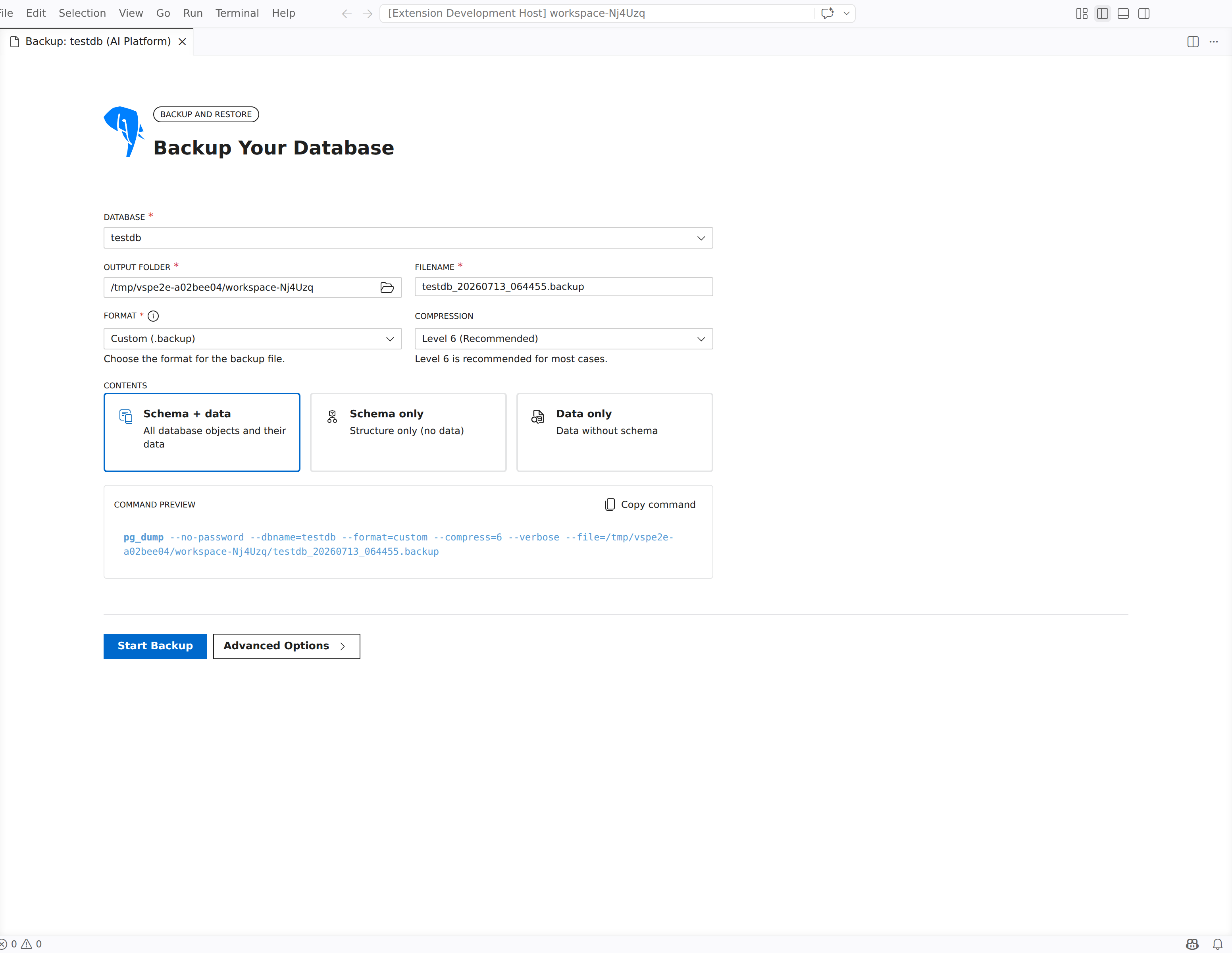
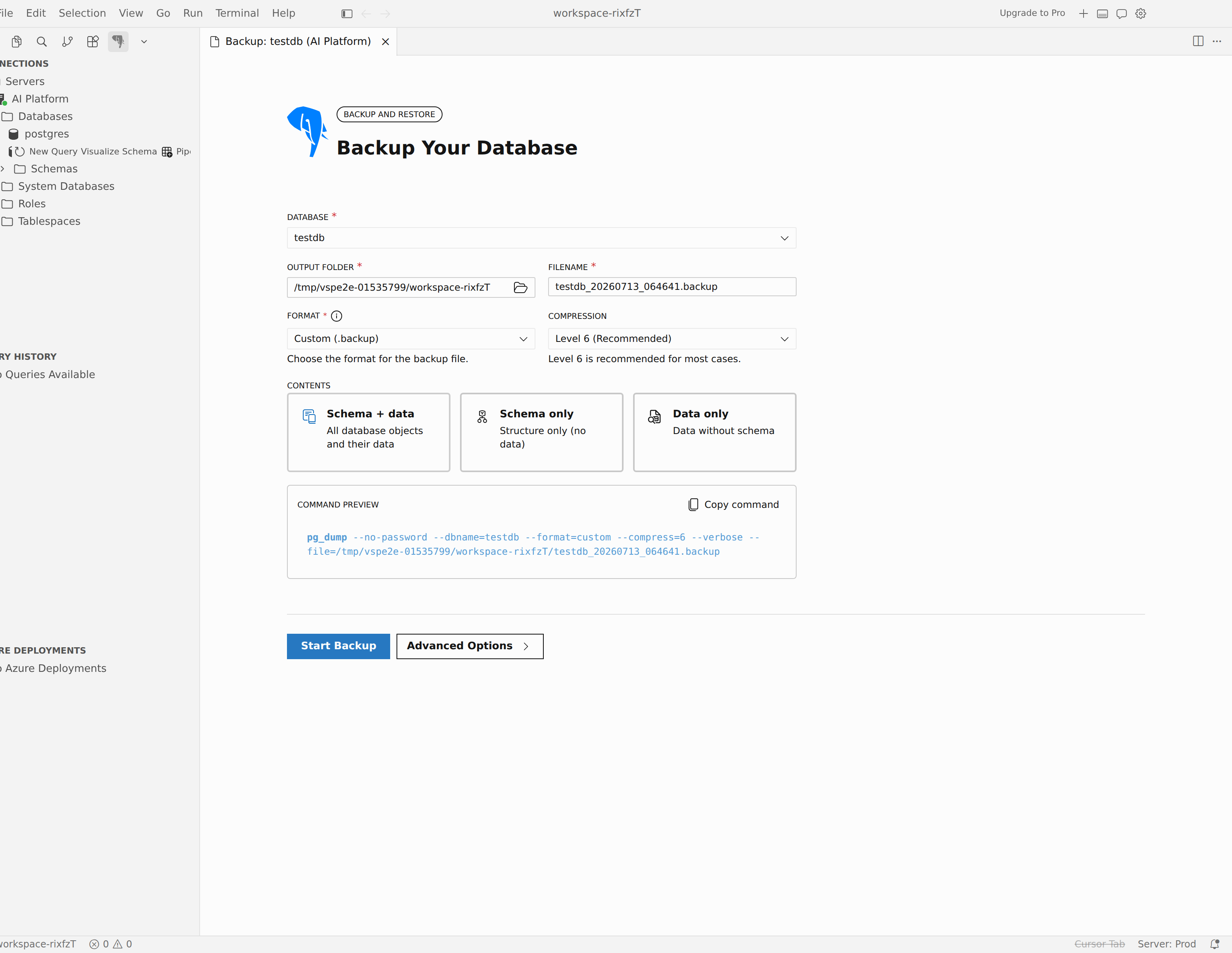
Na panelu Zálohování databáze zvolte databázi , která se má zálohovat.
Nastavte výstupní složku a název souboru pro výstup zálohování.
Zvolte formát:
Formát Description Vlastní (.backup) Binární formát, který podporuje kompresi a paralelní obnovení. Doporučeno pro většinu záloh. Plain SQL (.sql) Skript SQL čitelný pro člověka. Žádná komprese. Directory Jeden soubor pro každou tabulku. Podporuje paralelní zálohování a obnovení. Tar (.tar) Archiv souborů SQL Žádná komprese. Pro formát Vlastní nebo Adresář nastavte úroveň komprese. Doporučuje se úroveň 6.
V části Obsah zvolte Schéma + data, pouze schéma nebo pouze data.
Pokud chcete před spuštěním zkontrolovat vygenerovaný příkaz, podívejte se na náhled příkazu. Výběrem příkazu Kopírovat ho zkopírujte.
Vyberte Spustit zálohování.
Panel průběžně zobrazuje pg_dump výstup během běhu zálohování. Po dokončení vyberte Otevřít zálohu a otevřete výstupní složku nebo proveďte další zálohování , aby se znovu spustilo. Pokud se zálohování nezdaří, vyberte Zobrazit úplné protokoly a zobrazte podrobnosti, nebo Ladit pomocí Copilotu pro řešení potíží s pomocí AI.
Vyladění zálohování
Vyberte Rozšířené možnosti, chcete-li otevřít panel s dalšími nastaveními:
- Rozsah: Omezte zálohování na konkrétní schémata nebo tabulky.
- Obsah: Zahrnout nebo vyloučit oddíly Před daty, Data a Post-Data a zvolte, zda se mají zahrnout velké objekty.
- Výkon a protokoly: nastavte paralelní úlohy (pouze pro formát adresáře) a zapněte podrobné protokolování.
- Chování při obnovení: Zvolte, jestli se má zahrnout vlastnictví a oprávnění (GRANT) a jestli se mají triggery zakázat, když se data načtou během pozdějšího obnovení.
-
Možnosti formátu SQL: pro formát Plain SQL přidejte příkazy CLEAN, příkazy CREATE DATABASE nebo příkazy založené na
INSERT. - Zabezpečení: přepněte možnost Povolit zabezpečení řádků, chcete-li řídit zpracování zabezpečení na úrovni řádků ve výpisu.
Note
Příkaz Backup... vytvoří pouze zálohu; neobnoví se. K obnovení zálohy použijte klientské nástroje PostgreSQL, například pg_restorepsql.
Klonování serveru
Použijte možnost Clone Server, pokud chcete vytvořit nový flexibilní server služby Azure Database for PostgreSQL na základě aktuálního serveru.
- Otevřete řídicí panel.
- Vyberte možnost Nastavení serveru>Klonovat server.
- Dokončete klonovaný pracovní postup a vytvořte nový server.
Zachytávání a stahování protokolů serveru
Otevřeteprotokoly serveru> serveru, abyste zachytili diagnostické protokoly a stáhli je pro účely řešení potíží.
Zapnutí nebo vypnutí zachytávání protokolů
- Otevřeteprotokoly serveru> serveru.
- Zapněte nebo vypněte zachytávání protokolů pro stahování .
- Pokud je zachytávání protokolů zapnuté, nastavte dobu uchovávání protokolů.
- Vyberte Uložit.
Filtrování a stahování souborů protokolu
- Otevřeteprotokoly serveru> serveru.
- K zúžení seznamu použijte všechny typy, protokol serveru nebo protokol upgradu .
- K vyhledání potřebných souborů použijte časový filtr nebo vyhledávací pole názvu souboru.
- Vyberte jeden nebo více souborů protokolu nebo použijte tlačítko pro stažení v jednom řádku.
- Vyberte Stáhnout.
Tabulka protokolů podporuje řazení podle názvu, poslední změny, velikosti (kB) a typu. Pokud aktuální filtry odpovídají více než 100 souborům, zobrazí se na stránce ovládací prvky stránkování.
Zobrazit aktivitu
Otevřeteprotokol aktivit> serveru a zkontrolujte Azure aktivity roviny řízení pro server, včetně provozních změn, událostí stavu a akcí správy iniciovaných uživatelem, jako jsou operace spuštění, zastavení a konfigurace. Tato stránka je k dispozici pro připojení k Azure Database for PostgreSQL – flexibilní server i k Azure HorizonDB (Preview).
- Otevřeteprotokol aktivit> serveru.
- Pomocí filtrů časového rozsahu, závažnosti a stavu můžete seznam zúžit nebo vyhledat podle operace, iniciátora nebo stavu. Výběrem možnosti Obnovit filtry je vymažete.
- Výběrem události rozbalíte podrobnosti, například název operace, stav, čas události a iniciátor.
- Pokud chcete zachovat kopii pro analýzu, vyberte Stáhnout jako CSV.
Note
Azure uchovává záznamy protokolu aktivit za posledních 90 dnů. Časy spuštění dřívější než před 90 dny nejsou k dispozici.