Poznámka:
Přístup k této stránce vyžaduje autorizaci. Můžete se zkusit přihlásit nebo změnit adresáře.
Přístup k této stránce vyžaduje autorizaci. Můžete zkusit změnit adresáře.
Rozšíření PostgreSQL pro Visual Studio Code umožňuje vytvářet nové servery PostgreSQL bez opuštění editoru. Můžete aktivovat místní kontejner Dockeru pro vývoj a testování, zřídit plně spravovaný Azure Database for PostgreSQL flexibilní server pro produkční úlohy nebo vytvořit cluster Azure HorizonDB (Preview) pro vysoce škálovatelné scénáře.
Prerequisites
- Visual Studio Code s nainstalovaným rozšířením.
-
Pro místní server Dockeru:Docker Desktop je nainstalovaný a proces démon Dockeru je spuštěný. Ověřte spuštěním
docker infov terminálu. - Pro Azure server: účet Azure s aktivním předplatným. Pokud ho nemáte, vytvořte si účet zdarma.
- Pro cluster Azure HorizonDB (Preview): Účet Azure s aktivním předplatným a přístupem k Azure HorizonDB (Preview).
Otevřete okno Vytvořit nový server
V kontejneru panelu aktivit PostgreSQL vyhledejte strom Připojení .
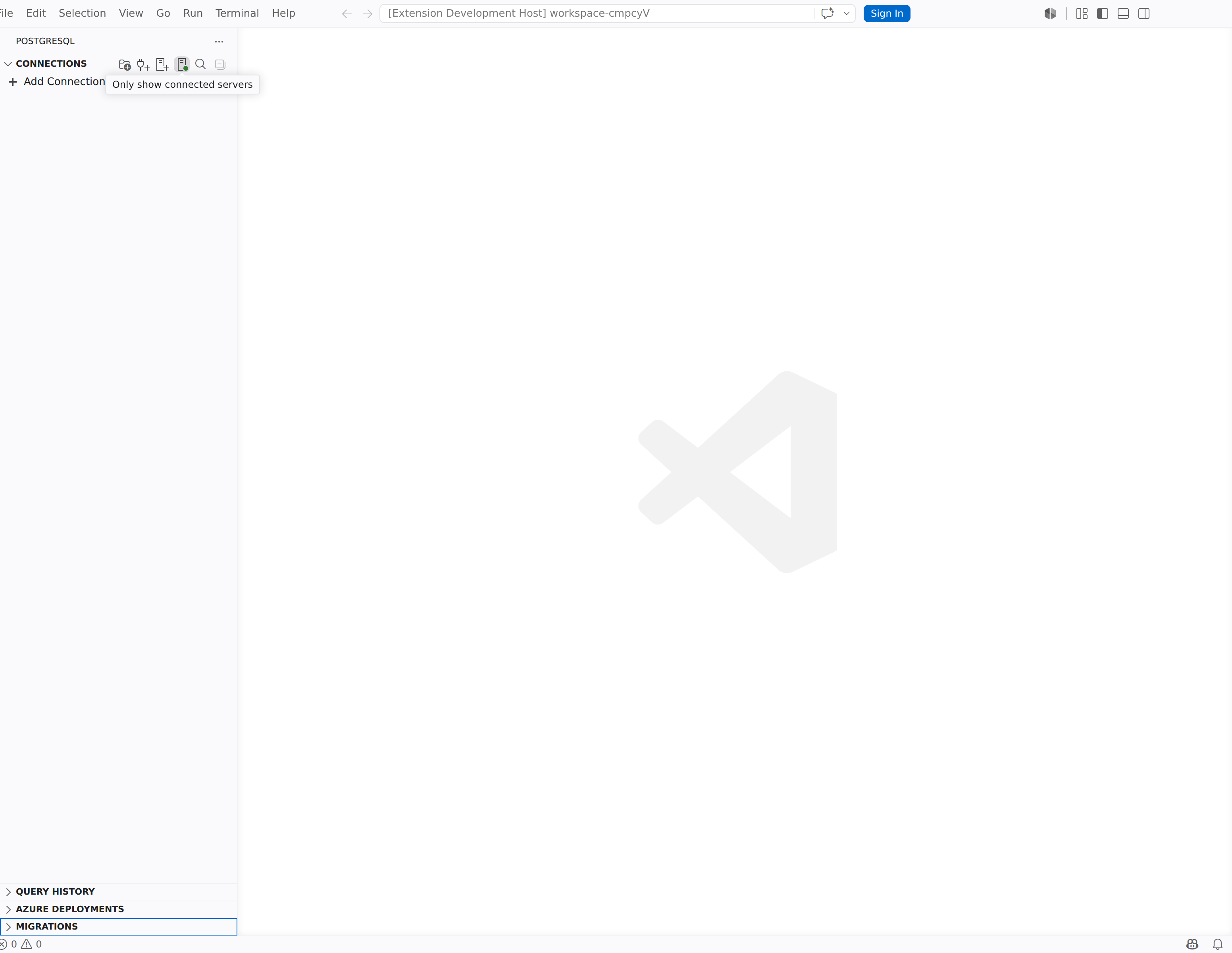
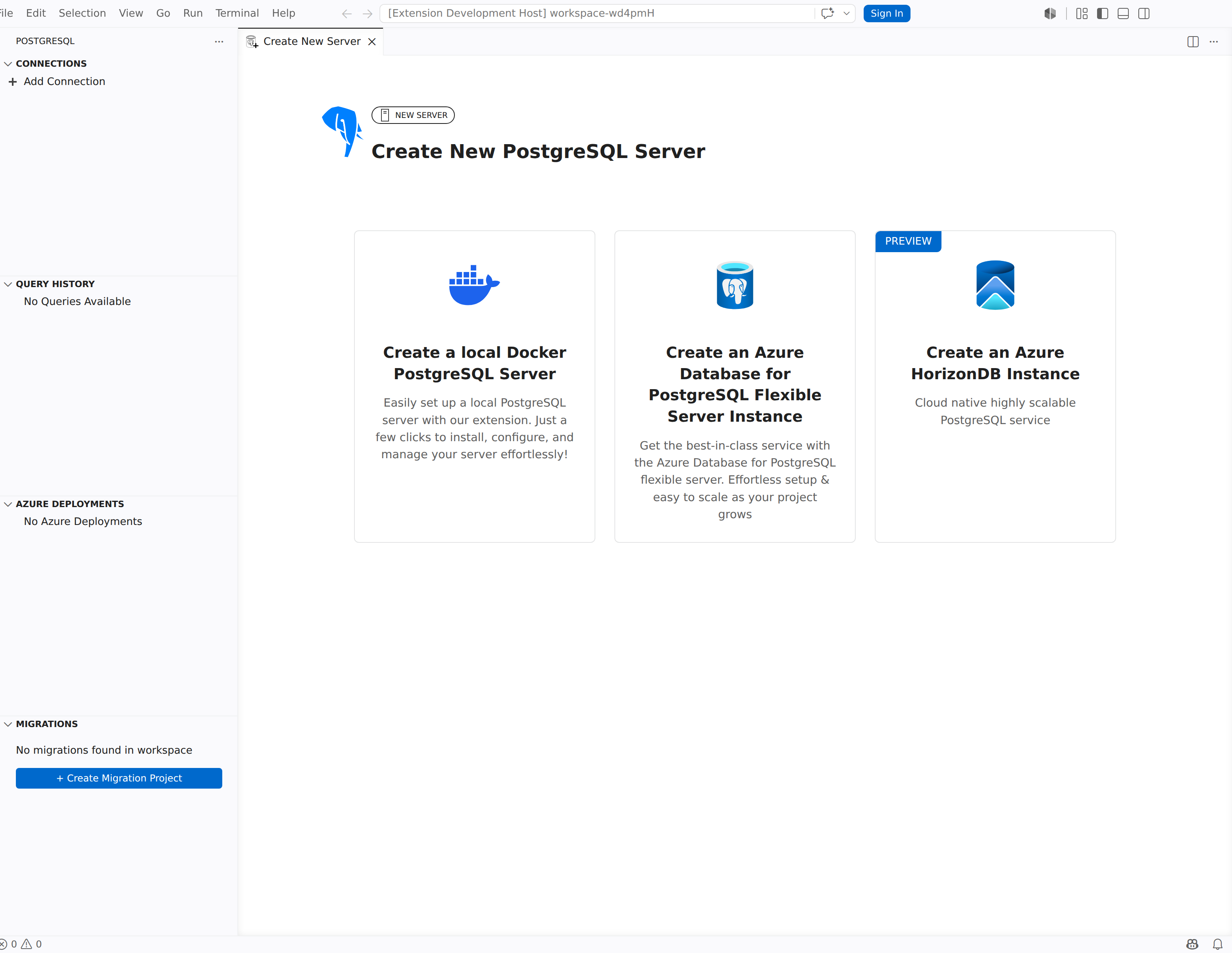
Vyberte tlačítko Vytvořit nový server v horní části stromu Připojení nebo spusťte
pgsql.createNewServerz palety příkazů.Ve stromu Připojení můžete také kliknout pravým tlačítkem na skupinu serverů a vybrat Vytvořit nový server.
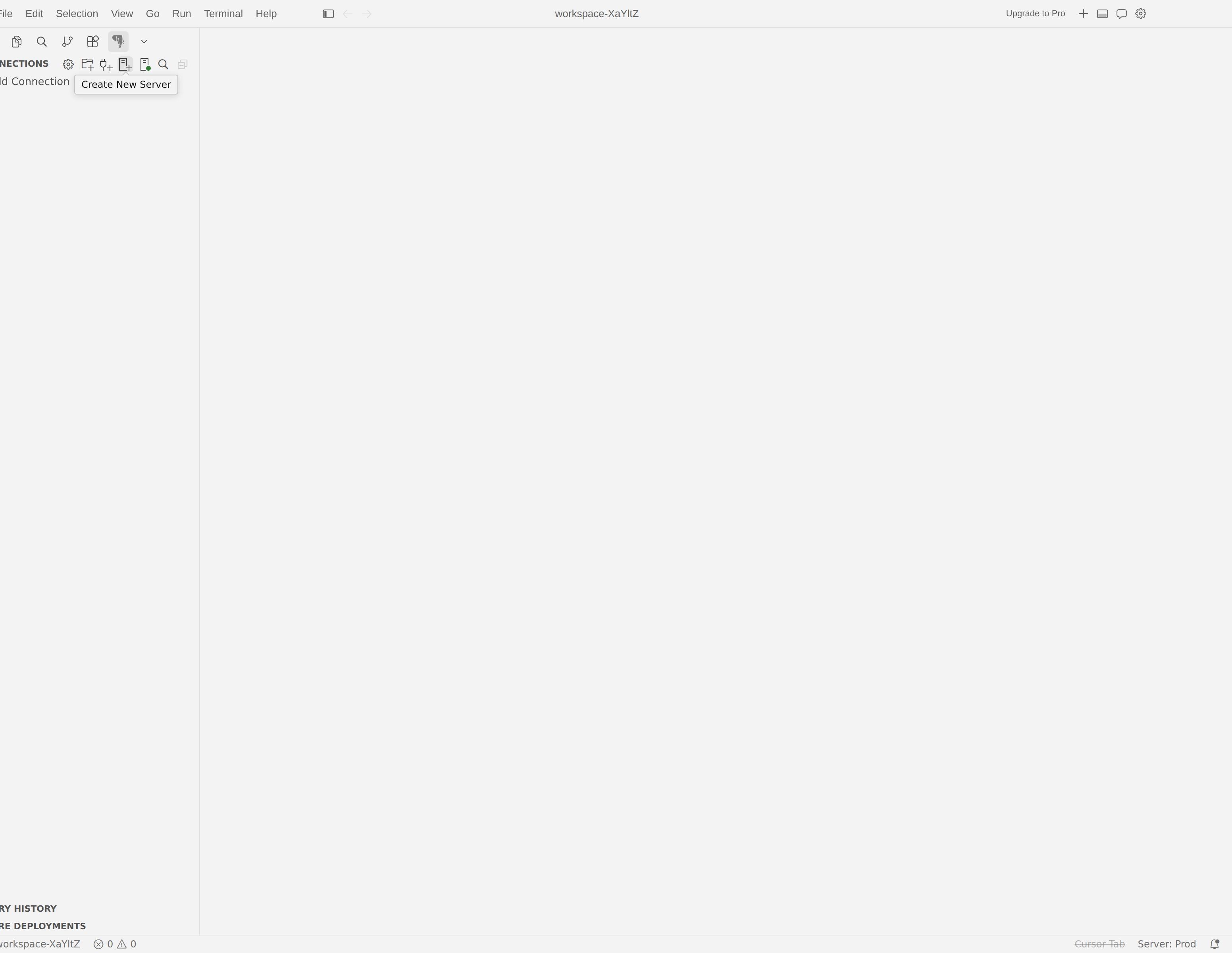
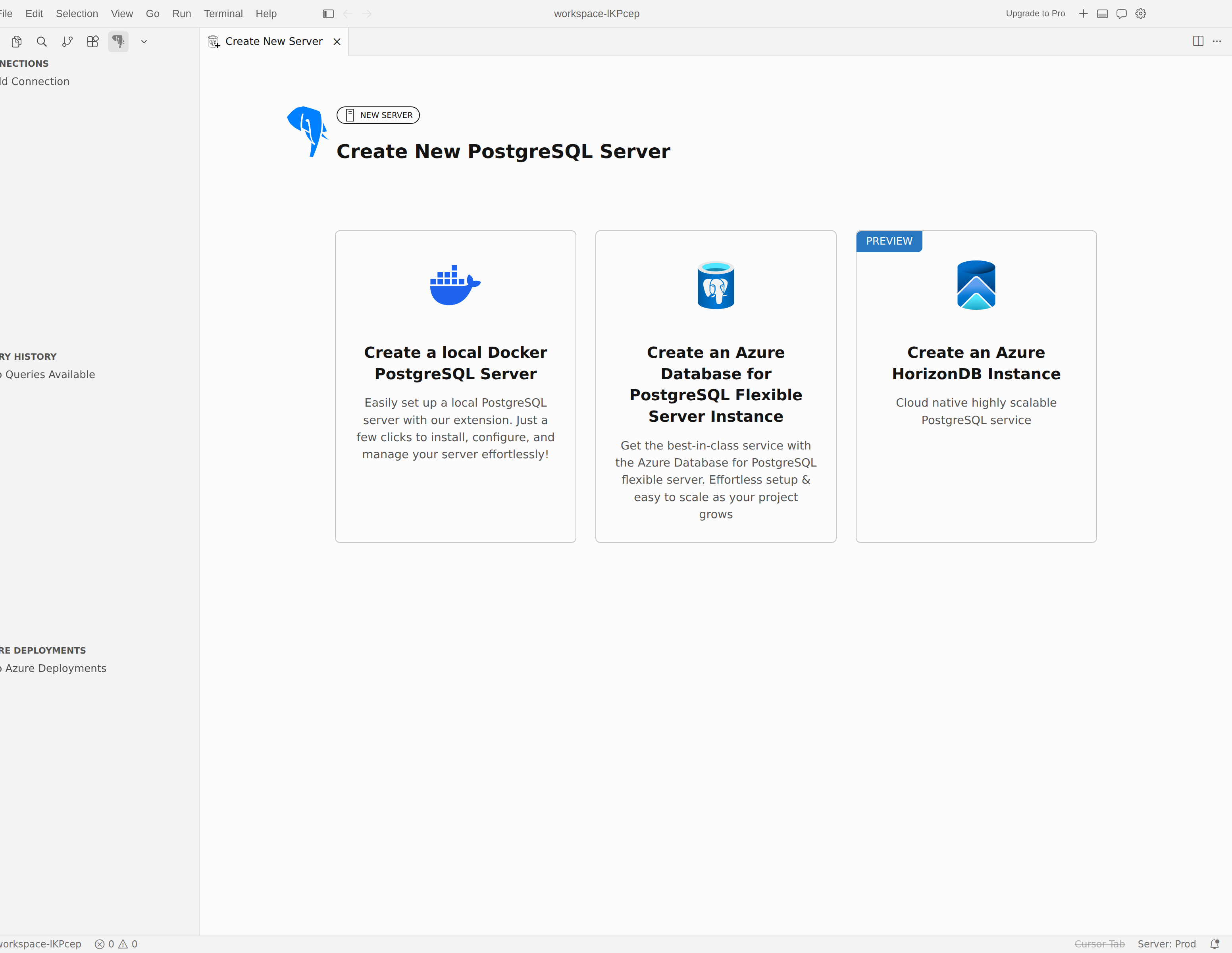
Centrum Vytvořit nový server PostgreSQL se otevře na nové kartě editoru. Obsahuje tři možnosti:
| Option | Popis |
|---|---|
| Vytvoření místního serveru Docker PostgreSQL | Vytvoří server PostgreSQL v místním kontejneru Dockeru. Ideální pro vývoj, testování a učení. |
| Vytvoření instance flexibilního serveru Azure Database for PostgreSQL | Zřídí plně spravovaný server PostgreSQL v Azure. Vhodné pro produkční úlohy a týmová prostředí. |
| Vytvoření instance Azure HorizonDB (Preview) | Zřídí vysoce škálovatelný cluster PostgreSQL nativní pro cloud v Azure. |
Vyberte kartu, která odpovídá vašemu scénáři.
Vytvoření místního serveru pomocí Dockeru
Kontejnery Dockeru poskytují jednoduchou izolovanou instanci PostgreSQL, která běží na vašem počítači. Tuto možnost použijte pro místní vývoj, vytváření prototypů nebo v případě, že potřebujete uvolnitelné databázové prostředí.
Krok 1: Kontrola úvodu
Po výběru karty Vytvořit místní server Docker PostgreSQL se v rozšíření zobrazí cílová stránka s názvem Bezproblémový Server PostgreSQL v Dockeru přímo ve VS Code!. Stránka zvýrazňuje klíčové funkce:
- Vytvoření serveru na jedno kliknutí: Vytvořte server PostgreSQL během několika sekund bez ručního nastavování.
- Plně automatizované nastavení: Rozšíření načítá, konfiguruje a spouští PostgreSQL v izolovaném prostředí.
- Jednoduchá správa: Kdykoli spusťte, zastavte nebo odeberte kontejner PostgreSQL.
Pokračujte výběrem možnosti Začít.
Krok 2: Projděte kontrolou předpokladů
Rozšíření zkontroluje, jestli je Docker nainstalovaný a spuštěný. Na obrazovce Kontrola požadavků se zobrazuje stav každé kontroly:
-
Kontrola, jestli je Docker nainstalovaný: Ověří, jestli je rozhraní příkazového řádku Dockeru dostupné na vašem
PATHpočítači . - Kontrola, jestli je Docker spuštěný na pozadí: Potvrdí, že je démon Dockeru aktivní.
Pokud se kontrola nezdaří, nainstalujte nebo spusťte Docker podle odkazu na obrazovce a vraťte se na tuto stránku. Rozšíření znovu spustí kontroly automaticky.
Krok 3: Konfigurace připojení
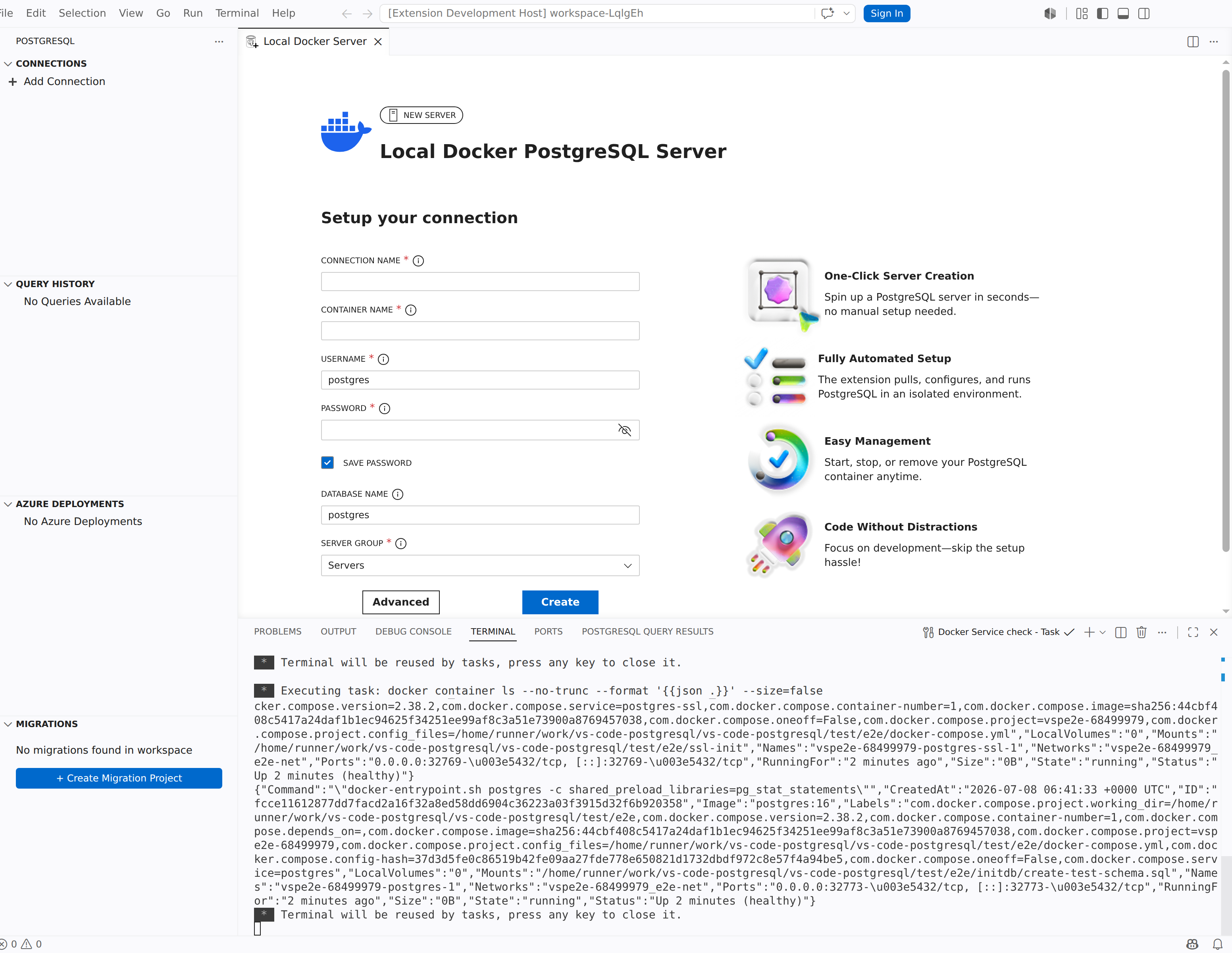
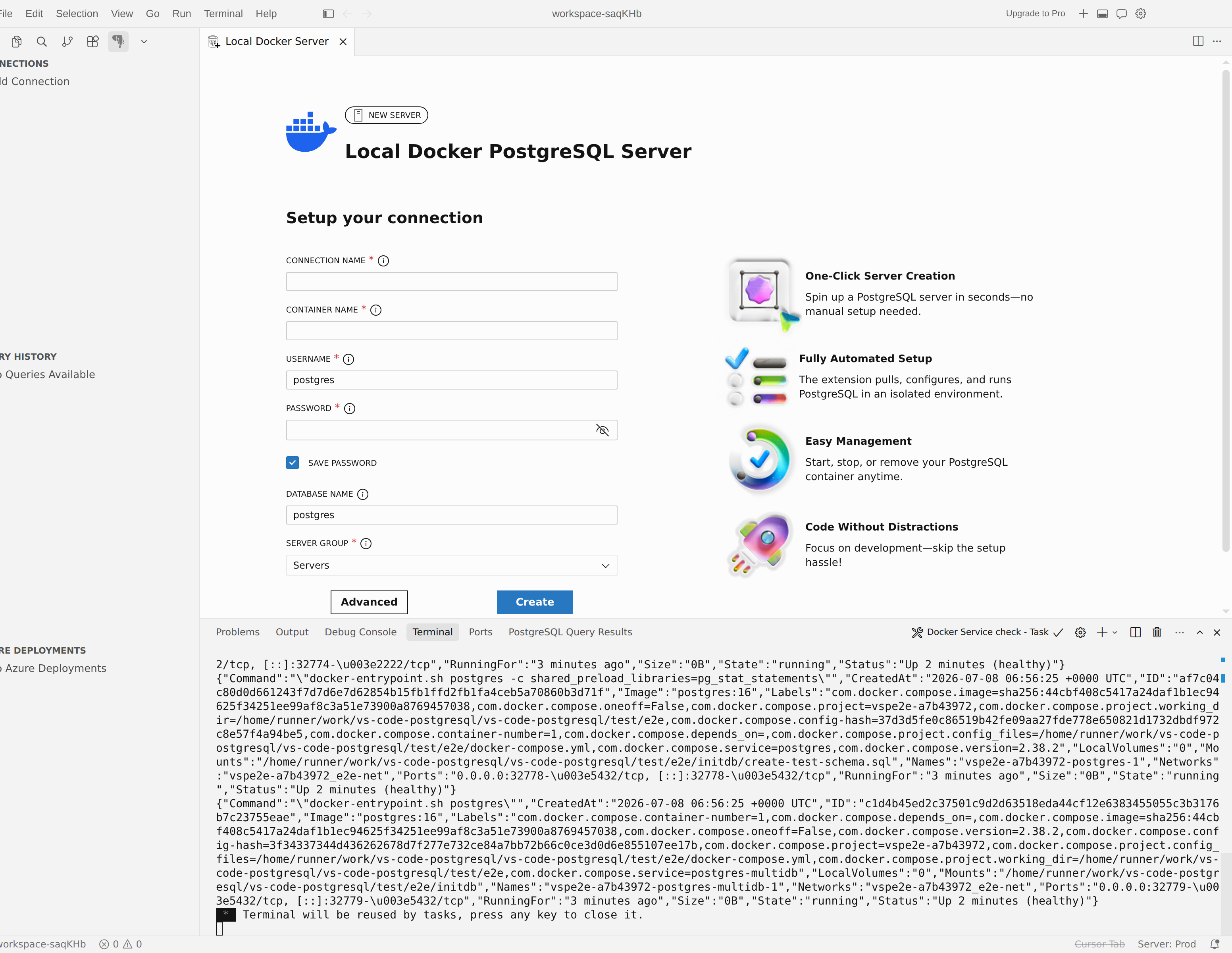
Po předání požadavků se zobrazí formulář pro nastavení připojení . Vyplňte následující pole:
| Nastavení | Povinné | Popis |
|---|---|---|
| Název připojení | No | Uživatelsky přívětivý zobrazovaný název profilu připojení. Slouží také jako výchozí název kontejneru (mezery se nahrazují podtržítky). |
| Název kontejneru | Yes | Název kontejneru Docker Povolené znaky: a-zA-Z0-9_.-. |
| Uživatelské jméno | Yes | Jméno superuživatele pro instanci PostgreSQL. Výchozí hodnota je postgres. |
| Heslo | Yes | Heslo pro účet superuživatele. |
| Uložit heslo | No | Pokud je tato možnost vybraná, uloží se heslo, abyste ho nemuseli zadávat pro každé připojení. |
| Název databáze | No | Název počáteční databáze. Výchozí hodnota je postgres. |
Pokud chcete rozbalit další nastavení, vyberte Upřesnit možnosti :
| Nastavení | Popis |
|---|---|
| Vázaný port | Port hostitele namapovaný na port PostgreSQL kontejneru (port 5432kontejneru). Pokud necháte prázdné, rozšíření automaticky přiřadí volný port v rozsahu 54500-55000. Platný rozsah: 1-65535. |
| verze obrazu | Tag obrazu Dockeru ke stažení. Výchozí hodnota je latest. |
| Registr imagí | Adresa URL registru kontejneru (například myregistry.azurecr.io). Ve výchozím nastavení je to Docker Hub. |
| Název obrázku | Název obrazu Docker Výchozí hodnota je postgres. |
| Image Platform | Cíl platformy pro prostředí s více architekturami (například linux/amd64). |
Krok 4: Vytvoření a připojení
Vyberte Vytvořit a spusťte zřizování. Rozšíření:
- Načte image Dockeru
postgres(pokud ještě není uložená v mezipaměti). - Vytvoří a spustí kontejner se zadaným nastavením.
- Čeká, až se PostgreSQL připraví (pomocí
pg_isready). - Vytvoří profil připojení a připojí se automaticky.
Během inicializace kontejneru se zobrazí indikátor průběhu s názvem Vytvoření místního serveru Dockeru. Jakmile je kontejner připravený, server se zobrazí ve stromu Připojení a můžete začít dotazovat okamžitě.
Tip
Kontejner Dockeru zůstane zachován i po restartování Visual Studio Code. Pokud chcete kontejner zastavit, spustit, odebrat nebo zkontrolovat mimo rozšíření, použijte Rozhraní příkazového řádku Dockeru nebo Docker Desktop.
Vytvoření flexibilního serveru Azure Database for PostgreSQL
Azure Database for PostgreSQL flexibilní server je plně spravovaná databázová služba, která poskytuje vysokou dostupnost, automatizované zálohování a inteligentní ladění výkonu. Toto rozšíření vás provede vícekrokovým průvodcem, který zřídí nový server přímo z Visual Studio Code.
Krok 1: Kontrola úvodu
Po výběru karty Vytvořit Azure Database for PostgreSQL flexibilní instanci serveru popisuje cílová stránka možnosti služby:
- Bezproblémová integrace Azure: Zřiďte servery přímo v Visual Studio Code s podporou ověřování Entra ID.
- Flexibilní výpočetní prostředky a úložiště: Vyberte si z předem nakonfigurovaných úrovní výpočetních prostředků a možností úložiště.
- Zjednodušená správa serveru: Správa životního cyklu, výkonu a konfigurace bez opuštění editoru
- Sestavené pro vývojáře: Zaměřte se na aplikaci, zatímco Azure zpracovává infrastrukturu.
Pokračujte výběrem možnosti Začít. Pokud chcete tuto stránku v budoucnu přeskočit, vyberte Možnost Nezobrazovat .
Krok 2: Přihlášení k Azure
Rozšíření otevře přihlašovací stránku se zprávou "Přihlaste se ke svému Azure účtu pomocí Entra ID a vytvořte instanci Azure Database for PostgreSQL flexibilního serveru".
- Pokud už máte Azure účet přihlášený k Visual Studio Code, rozšíření tyto přihlašovací údaje použije automaticky.
- Pokud máte více účtů nebo tenantů Azure, pomocí přepínače účtů a selektoru tenanta zvolte správnou identitu.
Krok 3: Konfigurace nastavení serveru
Po ověření se v rozšíření zobrazí konfigurační formulář uspořádaný do oddílů. Panel odhadu nákladů vpravo se aktualizuje při výběru.
Podrobnosti o projektu
| Nastavení | Popis |
|---|---|
| Subscription | Vyberte Azure předplatné, které spravuje fakturaci a přístup. Zobrazí se všechna předplatná pro přihlášený účet a tenanta. |
| Skupina prostředků | Vyberte existující skupinu prostředků nebo vyberte Vytvořit novou a vytvořte ji. Nová skupina prostředků se nasadí ve stejné oblasti jako server. |
Základy
| Nastavení | Popis |
|---|---|
| název serveru | Globálně jedinečný název serveru. Rozšíření asynchronně kontroluje dostupnost a zobrazí chybové hlášení, pokud je název již obsazený. Název serveru se stane součástí názvu hostitele připojení (<server-name>.postgres.database.azure.com). |
| Oblast | Oblast Azure, ve které je server nasazený. Rozšíření ověří, zda lze v rámci vašeho předplatného zřizovat prostředky ve vybraném regionu. |
| Možnosti clusteru | Zvolte Flexible Server - single node pro server s jedním uzlem nebo Elastic Cluster - shard data across multiple nodes pro víceuzlovou distribuovanou databázi (Citus). Volba elastického clusteru zobrazí další nastavení. |
| Počet uzlů | (Pouze elastický cluster) Pomocí posuvníku Počet uzlů vyberte počet uzlů v clusteru od 1 do 20. |
| Výpočty + úložiště | Vyberte předkonfigurovaný výpočetní výkon a úroveň úložiště. Dostupné balíčky jsou: |
| Bundle | vCores | Storage | skladová jednotka (SKU) |
|---|---|---|---|
| Vývoj/testování (výchozí) | 2 | 128 GB | Standard_D2ds_v4 |
| Standard | 4 | 256 GB | Standard_D4ds_v4 |
| výkon | 8 | 512 GB | Standard_D8ds_v4 |
Tip
Výpočetní prostředky a úložiště můžete dále přizpůsobit pomocí tlačítka Vytvořit v Azure Portal v dolní části formuláře, které otevře úplné prostředí pro vytváření Azure portal.
| Nastavení | Popis |
|---|---|
| Verze PostgreSQL | Hlavní verze PostgreSQL, která se má nasadit. Dostupné verze: 18, 17, 16, 15 a 14. Výchozí hodnota je 18. Dostupné verze se můžou lišit v jednotlivých oblastech. |
Autentizace
Formulář zobrazuje část PŘÍSTUP SPRÁVCE . Musíte povolit alespoň jednu metodu ověřování.
| Nastavení | Popis |
|---|---|
| Použít můj Entra ID: <e-mail> | Zaškrtávací políčko, které nastaví vaši aktuálně přihlášenou identitu Entra ID jako správce serveru. E-mail se automaticky vyplní z vašeho Azure přihlášení. |
| Vytvoření uživatele a hesla PostgreSQL | Zaškrtávací políčko, které umožňuje tradiční ověřování PostgreSQL. Po výběru se zobrazí tři další pole. |
Když vyberete Vytvořit uživatele a heslo PostgreSQL, zadejte následující:
| Nastavení | Popis |
|---|---|
| Uživatelské jméno správce | Přihlašovací jméno pro účet správce PostgreSQL (například pgadmin). Musí začínat písmenem a obsahovat pouze písmena, číslice a podtržítka. Nelze použít rezervované názvy, například admin, root, guestnebo názvy začínající na pg_. |
| Heslo správce | Heslo pro účet správce. Musí mít maximálně 8 až 128 znaků a musí obsahovat alespoň tři velká písmena, malá písmena, číslice a symboly. |
| Potvrzení hesla správce | Znovu zadejte heslo správce. |
Note
Obě metody ověřování můžete povolit současně. Například Entra ID pro členy týmu a autentizace PostgreSQL pro připojovací řetězce aplikací.
Odhadované náklady
Panel Odhadované náklady na pravé straně formuláře rozdělí měsíční ceny:
- Výpočetní prostředky: Na základě vybraného SKU a počtu virtuálních jader.
- Úložiště: Na základě vybrané úrovně úložiště.
- Zálohování: Zahrnuté náklady na zálohování.
- Šířka pásma: Odchozí přenosy dat napříč oblastmi účtují další poplatky; příchozí přenos je zdarma.
Na panelu se zobrazí odhadovaný součet a odkazy na cenovou kalkulačku Azure s podrobnými cenami.
Krok 4: Přijetí podmínek a nasazení
V dolní části formuláře:
- Zaškrtněte políčko Potvrdit, že při vytváření tohoto serveru se můžou účtovat poplatky .
- Projděte si propojené podmínky použití a zásady ochrany osobních údajů.
- Vyberte Vytvořit pro zahájení zřizování.
Rozšíření přejde na stránku průběhu, která sleduje jednotlivé fáze nasazení:
| Stage | Hodnoty stavu |
|---|---|
| Zřizování serverů | Čeká, Probíhá, Dokončeno, Nezdařilo se |
| Přiřazení pravidla firewallu | Čeká na vyřízení, Probíhá, Dokončeno, Přeskočeno |
| Přiřazení správce v Entře | Čeká na vyřízení, Probíhá, Dokončeno, Přeskočeno |
Souhrn nasazení zobrazuje název serveru, předplatné, skupinu prostředků, oblast a konfiguraci , které jste vybrali.
Během nasazování můžete pokračovat v práci v Visual Studio Code. Nasazení také běží na pozadí, pokud zavřete stránku průběhu nasazení.
Po dokončení všech fází se záhlaví aktualizuje na Server byl úspěšně vytvořen! a zobrazí se zpráva: „Flexibilní server PostgreSQL je připraven.“ Rozšíření automaticky vytvoří profil připojení pro nový server. Výběrem možnosti Hotovo zavřete stránku průběhu.
Note
Pokud se fáze dokončí s upozorněními, zobrazí se stav Dokončeno s upozorněními. Před připojením si projděte podrobnosti.
Sledování nasazení Azure
Zobrazení nasazení Azure na panelu aktivit PostgreSQL zobrazuje všechna probíhající a dokončená nasazení serveru Azure. Každá položka zobrazí název serveru, stav nasazení a časové razítko.
Po kliknutí pravým tlačítkem myši na nasazení se dostanete k těmto akcím:
| Činnost | Popis |
|---|---|
| Otevřít v Azure Portal | Otevře stránku prostředku serveru na portálu Azure. |
| Odebrat nasazení | Odebere položku nasazení z trackeru. Tato akce neodstraní prostředek Azure. |
Pomocí tlačítka Odebrat dokončeno na panelu nástrojů zobrazení vymažte všechna dokončená nasazení ze seznamu.
Tip
Pokud se nasazení Azure nezdaří, na stránce průběhu vyberte možnost Zkusit znovu, aby se znovu spustilo zřizování, nebo vyberte Zpět do formuláře a upravte nastavení.
Vytvoření clusteru Azure HorizonDB (Preview)
Azure HorizonDB (Preview) je cloudově nativní cluster PostgreSQL s vysokou škálovatelností v Azure. Toto rozšíření vás provede vícekrokovým průvodcem k vytvoření nového clusteru.
Note
dostupnost Azure HorizonDB (Preview) závisí na vašem Azure předplatném a oblasti.
Krok 1: Kontrola úvodu
Po výběru karty Vytvořit instanci Azure HorizonDB popisuje cílová stránka možnosti služby:
- architekturaCloud-Native: Cloudově nativní cluster PostgreSQL optimalizovaný pro vysokou propustnost.
- Elastické škálování: Škálování výpočetních prostředků z 2 na 128 virtuálních jader
- Integrovaná správa: Správa životního cyklu a konfigurace z Visual Studio Code
- Připraveno pro vývojáře: Zaměřte se na aplikaci, zatímco Azure zpracovává infrastrukturu.
Pokračujte výběrem možnosti Začít. Pokud chcete tuto stránku v budoucnu přeskočit, vyberte Možnost Nezobrazovat .
Krok 2: Přihlášení k Azure
Rozšíření otevře přihlašovací stránku. Pokud už máte Azure účet přihlášený k Visual Studio Code, rozšíření tyto přihlašovací údaje použije automaticky. Pokud máte více účtů nebo tenantů Azure, pomocí přepínače účtů a selektoru tenanta zvolte správnou identitu.
Krok 3: Konfigurace nastavení clusteru
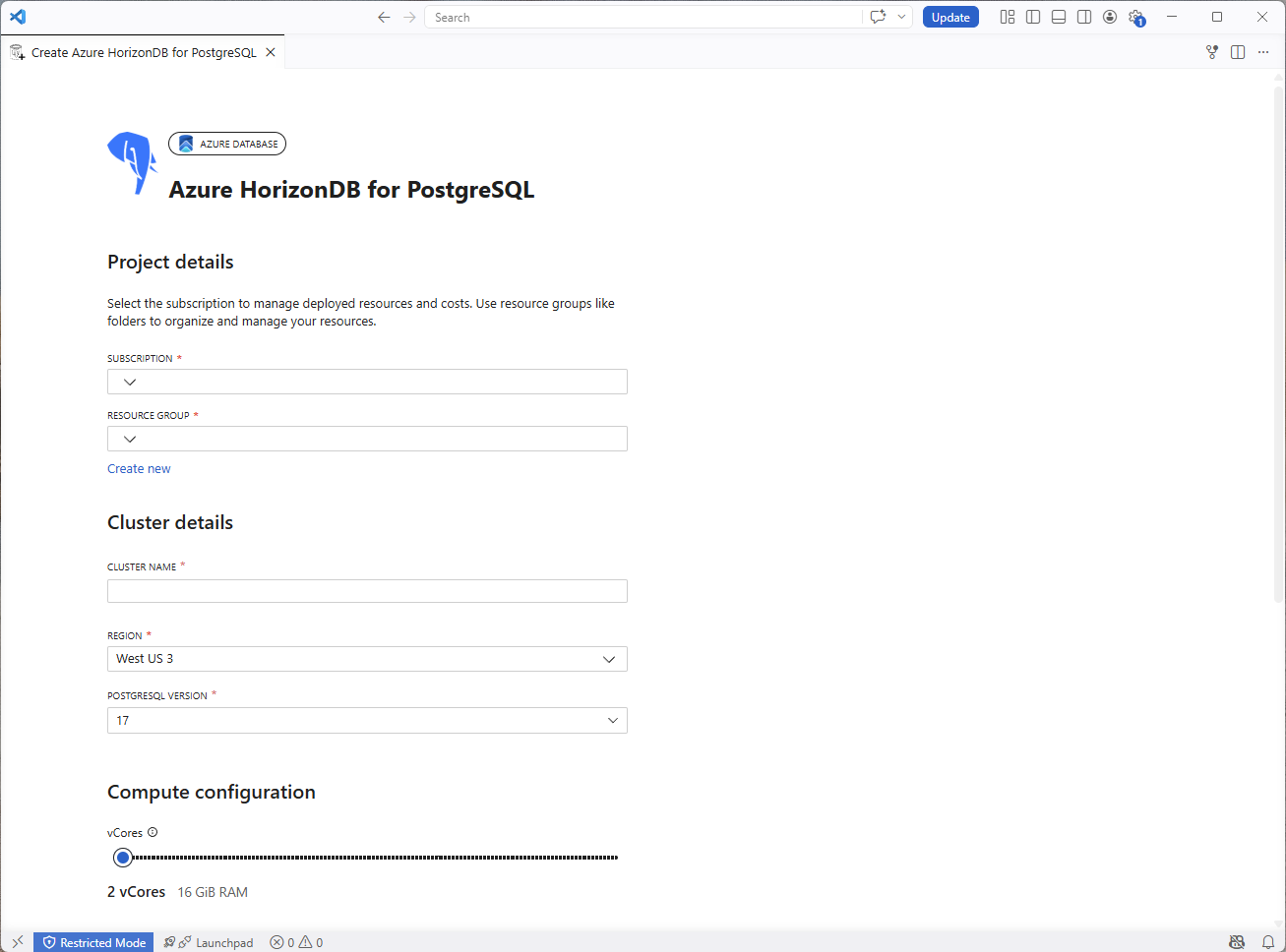
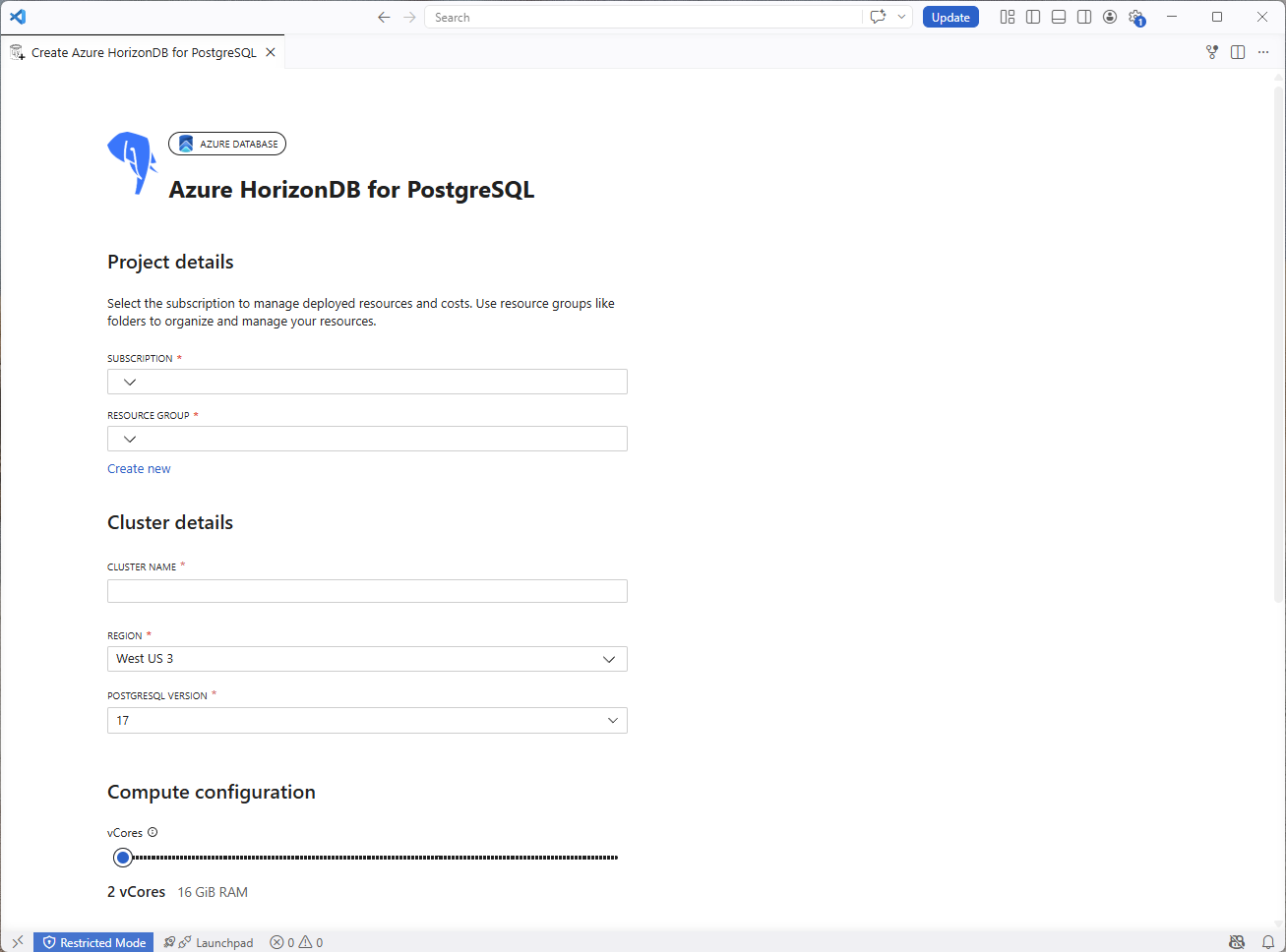
Po ověření se v rozšíření zobrazí konfigurační formulář uspořádaný do oddílů.
Podrobnosti o projektu
| Nastavení | Popis |
|---|---|
| Subscription | Vyberte Azure předplatné, které spravuje fakturaci a přístup. |
| Skupina prostředků | Vyberte existující skupinu prostředků nebo vyberte Vytvořit novou a vytvořte ji. |
Podrobnosti o clusteru
| Nastavení | Popis |
|---|---|
| Název clusteru | Globálně jedinečný název clusteru. Rozšíření ověří dostupnost a zobrazí chybové hlášení, pokud je název již obsazen. |
| Oblast | Oblast Azure, ve které je cluster nasazený. |
| Verze PostgreSQL | Hlavní verze PostgreSQL, která se má nasadit. |
Konfigurace výpočetních prostředků
Pomocí posuvníku virtuálních jader zvolte výpočetní kapacitu clusteru. Dostupné možnosti se pohybují v rozmezí od 2 do 128 virtuálních jader. Paměť se automaticky škáluje na 8 GiB na virtuální jádro.
Autentizace
| Nastavení | Popis |
|---|---|
| Uživatelské jméno správce | Přihlašovací jméno pro účet správce PostgreSQL |
| Heslo správce | Heslo pro účet správce. |
| Potvrzení hesla správce | Znovu zadejte heslo správce. |
Schopnosti umělé inteligence
V části Možnosti umělé inteligence můžete povolit integrované funkce správy modelů AI. Zaškrtnutím políčka Povolit funkce AI se přihlaste. Pokud jsou funkce AI povolené, cluster se zřídí s podporou správy modelů, pgvector a rozšířeními pg_diskann.
Note
Oddíl Funkce umělé inteligence je dostupný v rámci předběžné verze a nemusí se zobrazovat v každém prostředí nebo při každé konfiguraci clusteru. Pokud sekce není viditelná, pokračujte se standardním nastavením clusteru Azure HorizonDB (Preview) a kroky pro nasazení.
Krok 4: Přijetí podmínek a nasazení
V dolní části formuláře:
- Zaškrtněte políčko doplňkových podmínek clusteru.
- Pokud jste povolili funkce AI a je viditelné zaškrtávací políčko pro doplňkové podmínky AI, zaškrtněte je.
- Projděte si propojené podmínky použití a zásady ochrany osobních údajů.
- Vyberte Vytvořit pro zahájení zřizování. Pokud formulář není úplný, najeďte myší na zakázané tlačítko Vytvořit , abyste viděli, která pole stále potřebují hodnoty.
Rozšíření přejde na stránku s průběhem, na které lze sledovat jednotlivé fáze nasazení. Souhrn nasazení zobrazuje název clusteru, předplatné, skupinu prostředků a konfiguraci (virtuální jádra a paměť), které jste vybrali.
Po dokončení všech fází rozšíření vytvoří profil připojení pro nový cluster. Výběrem možnosti Hotovo zavřete stránku průběhu.
Note
Pokud jste povolili funkce AI a krok správy modelů AI selže, cluster se přesto vytvoří a bude přidán profil připojení. Na stránce průběhu se zobrazí upozornění a odkaz pro otevření clusteru na portálu Azure, abyste mohli správu modelů AI povolit ručně.
Tip
Pokud potřebujete možnosti nad rámec toho, co průvodce rozšířením poskytuje, vyberte možnost Konfigurovat na Azure Portal v dolní části formuláře.
Ověření serveru
Po vytvoření serveru (Docker nebo Azure):
- Rozbalte uzel serveru ve stromu Připojení .
- Potvrďte, že jsou uvedené výchozí databáze (
postgresa pro Docker, všechny zadané databáze). - Klikněte pravým tlačítkem na databázi a výběrem možnosti Nový dotaz otevřete editor dotazů.
- Spusťte testovací dotaz, například
SELECT version();k ověření připojení.