Poznámka:
Přístup k této stránce vyžaduje autorizaci. Můžete se zkusit přihlásit nebo změnit adresáře.
Přístup k této stránce vyžaduje autorizaci. Můžete zkusit změnit adresáře.
Azure Update Manager vyhodnocuje a aplikuje aktualizace na všechny virtuální počítače Azure a servery s podporou Azure Arc pro Windows i Linux.
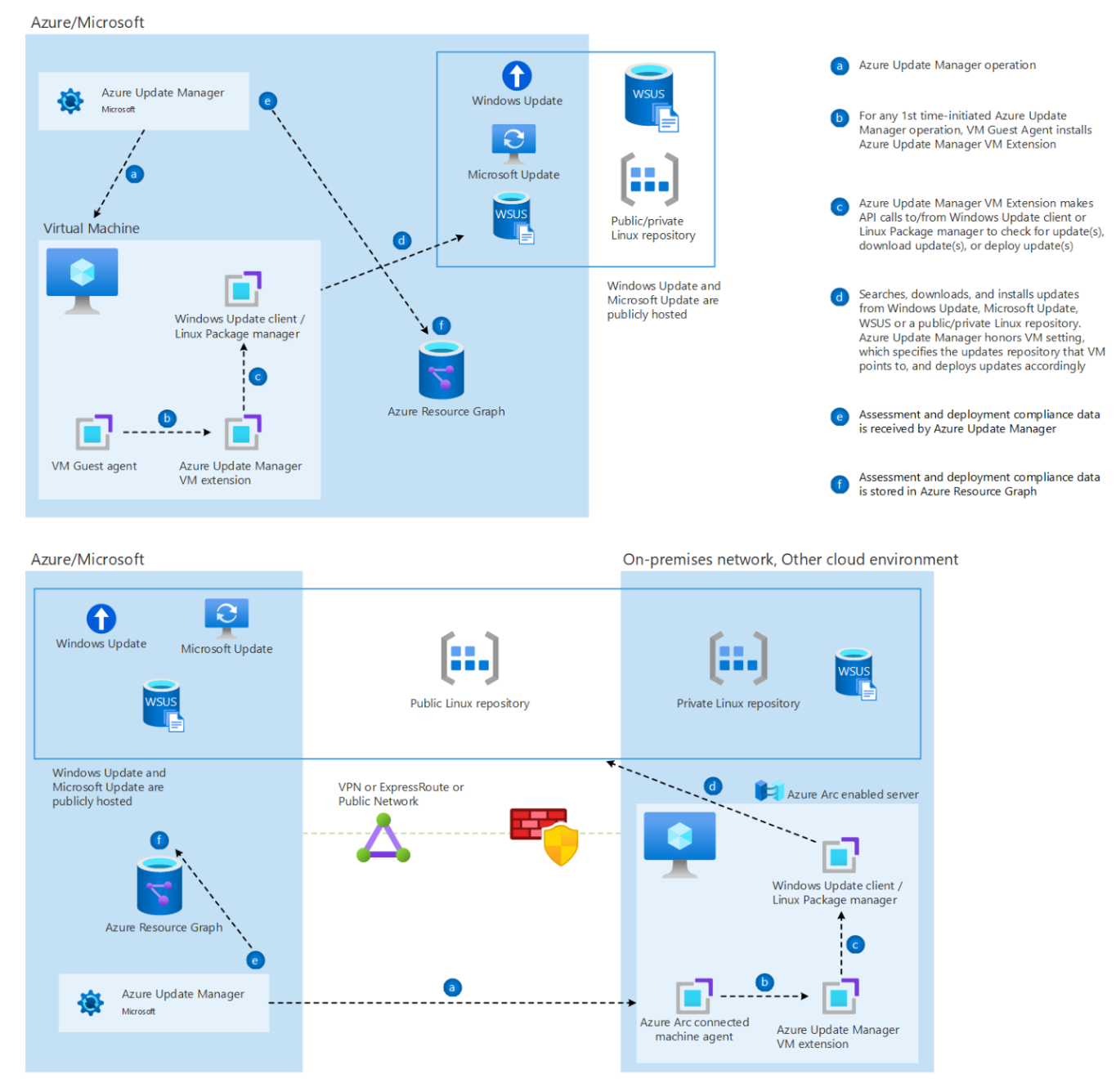
Rozšíření virtuálních počítačů Update Manageru
Pokud je na virtuálním počítači Azure nebo na serveru s podporou Služby Azure Arc povolená operace Update Manageru, Nainstaluje Update Manager rozšíření Azure nebo rozšíření serveru s podporou Služby Azure Arc (v uvedeném pořadí) na váš počítač, aby spravoval aktualizace.
Rozšíření se automaticky nainstalují při prvním spuštění jakékoli operace Update Manageru na vašem počítači. Mezi tyto operace patří kontrola aktualizací, jednorázová aktualizace a pravidelné hodnocení. Rozšíření se také automaticky nainstalují, když se na vašem počítači poprvé spustí naplánované nasazení aktualizací.
Rozšíření a jejich životní cyklus nemusíte explicitně instalovat. Správce aktualizací spravuje instalaci a konfiguraci pomocí následujících agentů. Tyto agenty jsou potřeba k tomu, aby Správce aktualizací fungoval na vašich počítačích.
- Pro virtuální počítače Azure: Agent virtuálního počítače Azure s Windows nebo Agent virtuálního počítače Azure s Linuxem
- Pro servery s podporou Azure Arc: Agent Azure Connected Machine
Poznámka:
Připojení Azure Arc je předpokladem pro update manager a počítače mimo Azure, včetně VMware vSphere s podporou Služby Arc a nástroje System Center Virtual Machine Manager s podporou Služby Azure Arc.
V případě počítačů Azure nainstaluje Update Manager jedno rozšíření. Pro počítače s podporou Azure Arc nainstaluje Update Manager dvě rozšíření. Následující karty obsahují podrobnosti o rozšířeních:
| Operační systém | Rozšíření |
|---|---|
| Windows | Microsoft.CPlat.Core.WindowsPatchExtension |
| Operační systém Linux | Microsoft.CPlat.Core.LinuxPatchExtension |
Zobrazení dostupných rozšíření pro virtuální počítač na webu Azure Portal:
- Přejděte na web Azure Portal a vyberte virtuální počítač.
- Na domovské stránce virtuálního počítače v části Nastavení vyberte Rozšíření a aplikace.
- Na kartě Rozšíření můžete zobrazit dostupná rozšíření.
Aktualizace zdroje
Update Manager respektuje nastavení zdroje aktualizací na počítači a odpovídajícím způsobem načte aktualizace. Update Manager nepublikuje ani neposkytuje aktualizace.
Pokud je agent služby Windows Update (WUA) nakonfigurovaný tak, aby načítal aktualizace z úložiště služby Windows Update, úložiště Služby Microsoft Update nebo služby Windows Server Update Services (WSUS), bude správce aktualizací respektovat tato nastavení. Další informace najdete v tématu Konfigurace nastavení služby Windows Update pro Azure Update Manager. Ve výchozím nastavení je služba WUA nakonfigurovaná tak, aby načítá aktualizace z úložiště služby Windows Update.
Aktualizace procesu
Update Manager provede následující kroky:
- Načtěte informace o posouzení o stavu aktualizací systému určených klientem služby Windows Update nebo správcem balíčků pro Linux.
- Spusťte stahování a instalaci aktualizací pomocí klienta služby Windows Update nebo správce balíčků Pro Linux.
Počítače hlásí stav aktualizace na základě zdroje, se kterým jsou nakonfigurované pro synchronizaci. Pokud je služba služba Windows Update nakonfigurovaná tak, aby hlásila službu WSUS, můžou se výsledky ve Správci aktualizací lišit od toho, co služba Microsoft Update zobrazuje, v závislosti na tom, kdy byla služba WSUS naposledy synchronizována se službou Microsoft Update. Toto chování je stejné pro počítače s Linuxem, které jsou nakonfigurované tak, aby hlásily místní úložiště místo veřejného úložiště balíčků.
Správce aktualizací najde pouze aktualizace, které služba Windows Update najde, když v místním systému Windows vyberete tlačítko Vyhledat aktualizace . V systémech Linux update Manager zjišťuje pouze aktualizace v místním úložišti.
Update Manager k instalaci aktualizací používá rozhraní API služby WUA. Aktualizace nainstalované prostřednictvím rozhraní API služby WUA se nezobrazují na stránce Windows Update v aplikaci Nastavení na počítači. V důsledku toho se aktualizace nainstalované prostřednictvím Správce aktualizací nezobrazují na stránce Windows Update v aplikaci Nastavení. Na stránce Windows Update v aplikaci Nastavení se zobrazuje průběh a historie aktualizací, které spravuje pracovní postup orchestratoru služby Windows Update. Další informace.
Aktualizace dat uložených v Azure Resource Graphu
Rozšíření Update Manager odešle všechny informace o čekající aktualizaci a výsledky instalace aktualizací do Azure Resource Graphu. Resource Graph uchovává data po následující časová období:
| Údaje | Doba uchovávání v Resource Graphu |
|---|---|
Čekající aktualizace (název tabulky Resource Graphu: patchassessmentresources) |
7 dní |
Aktualizace výsledků instalace (název tabulky Resource Graphu: patchinstallationresources) |
30 dní |
Další informace najdete ve struktuře protokolů Azure Resource Graphu a ukázkových dotazů.
Instalace oprav v Update Manageru
Update Manager nainstaluje opravy následujícím způsobem:
Update Manager provede nové posouzení dostupných aktualizací na virtuálním počítači.
Ve Windows jsou vybrané aktualizace, které splňují kritéria zákazníka, nainstalovány po jednom. Pro Linux jsou instalovány v dávkách.
Během instalace aktualizace Update Manager zkontroluje využití časového období údržby v několika krocích.
V případě Windows a Linuxu jsou 10 a 15 minut (v uvedeném pořadí) časového období údržby vyhrazeny k restartování v libovolném okamžiku. Než Update Manager pokračuje v instalaci zbývajících aktualizací, zkontroluje, jestli očekávaný čas restartování plus průměrná doba instalace aktualizace (pro další aktualizaci nebo další sada aktualizací) nepřekračuje časové období údržby.
V případě Windows je průměrná doba instalace aktualizace 10 minut pro všechny typy aktualizací s výjimkou aktualizací Service Pack. U aktualizací Service Pack je to 15 minut.
Probíhající instalace aktualizace (po spuštění na základě předchozího výpočtu) není nuceně zastavena, i když překročí údržbové okno, aby se zabránilo tomu, že by počítač skončil v možná neurčeném stavu. Správce aktualizací ale po skončení časového období údržby nenainstaluje zbývající aktualizace a zobrazí chybu "Časové období údržby bylo překročeno".
Správce aktualizací označí instalaci jako úspěšnou jenom v případě, že jsou nainstalované všechny vybrané aktualizace a všechny související operace (včetně restartování a hodnocení) proběhnou úspěšně. Jinak se instalace označí jako neúspěšná nebo dokončená s upozorněními. Například:
Scénář Aktualizace stavu instalace Instalace některé z vybraných aktualizací selže. Neúspěch Restartování se vůbec neděje a čekací doba na restart vyprší. Neúspěch Počítač se nespustí během restartování. Neúspěch Počáteční nebo konečné posouzení se nezdařilo. Neúspěch Aktualizace vyžadují restartování, ale je vybrána možnost Nikdy restartovat. Dokončeno s upozorněními Balíčky ESM vynechaly instalaci oprav v Ubuntu verze 18 nebo starších, pokud nebyla k dispozici licence Ubuntu Pro. Dokončeno s upozorněními Posouzení proběhne na konci. Někdy se restartování a hodnocení nestane; Pokud například časové období údržby skončí nebo se instalace aktualizace nezdaří.
Související obsah
- Požadavky pro Azure Update Manager
- Kontrola dodržování předpisů aktualizací pomocí Azure Update Manageru
- Nasazení aktualizací a sledování výsledků pomocí Azure Update Manageru
- Automatizace posouzení ve velkém měřítku pomocí služby Azure Policy
- Naplánování opakovaných aktualizací pro počítače pomocí webu Azure Portal a Azure Policy
- Správa nastavení konfigurace aktualizací
- Správa více počítačů pomocí Azure Update Manageru