Poznámka:
Přístup k této stránce vyžaduje autorizaci. Můžete se zkusit přihlásit nebo změnit adresáře.
Přístup k této stránce vyžaduje autorizaci. Můžete zkusit změnit adresáře.
Připojte centra FinOps k fakturačním účtům a předplatným tím, že nakonfigurujete exporty služby Cost Management ručně nebo udělíte centru FinOps přístup ke správě exportů za vás.
Centra FinOps používají exporty služby Cost Management k importu nákladových dat pro fakturační účty a předplatná, která chcete monitorovat. V rámci jedné instance centra FinOps můžete nakonfigurovat více fakturačních účtů, předplatných a dokonce i dat od jiných poskytovatelů cloudu. Exporty služby Cost Management můžete nakonfigurovat ručně nebo udělit centru FinOps přístup ke správě exportů za vás.
Možnosti vícespektrální a multi-cloud
Centra FinOps jsou navržená tak, aby zpracovávala více oborů a dokonce i data od několika poskytovatelů cloudu:
- Více oborů Azure: Můžete nakonfigurovat jedno centrum FinOps pro monitorování více fakturačních účtů EA, fakturačních profilů MCA, předplatných a skupin prostředků současně.
- Podpora mezi cloudy: Centra FinOps podporují specifikaci Open Cost and Usage (FOCUS) FinOps, která umožňuje příjem nákladových dat od jiných poskytovatelů cloudu, jako jsou AWS, Google Cloud a další.
- Rozšiřitelná platforma: Otevřená architektura umožňuje rozšířit centra FinOps na příjem vlastních zdrojů dat nad rámec standardních cloudových fakturačních dat.
Návod
Při konfiguraci více oborů se ujistěte, že každý obor má v exportech jedinečnou cestu k adresáři, aby nedocházelo ke konfliktům dat. Podrobné pokyny ke konfiguraci najdete v části s příklady rozsahuSettings.json .
Výstraha
Vyhněte se konfiguraci překrývajících se oborů exportu, protože to vede k duplicitním datům nákladů. Pokud například nakonfigurujete export na úrovni fakturačního účtu i export na úrovni předplatného pro stejné předplatné, náklady na toto předplatné se ve vašem centru duplikují. Vždy se ujistěte, že se rozsahy exportu vzájemně vylučují.
Požadavky
Než začnete, musíte mít:
Tento návrh vyvolá následující nepřímé náklady:
- Exporty služby Cost Management nemají přímé náklady, ale posílají data do úložiště, které způsobují náklady podle množství uložených GB.
- Po dokončení exportu začnou kanály služby Data Factory zpracovávat data, což způsobuje náklady na dobu, kdy jsou kanály spuštěné.
Vyhledejte fakturační účet a identifikátory rozsahu
Před konfigurací exportů je potřeba identifikovat ID fakturačního účtu a rozsahu, které chcete monitorovat. Konkrétní formát ID závisí na typu vašeho fakturačního účtu.
Účty Enterprise Agreement (EA)
U účtů EA potřebujete číslo registrace (ID fakturačního účtu):
- Přihlaste se do Azure Portalu.
- Vyhledejte a vyberte možnost Správa nákladů a fakturace.
- V nabídce vlevo vyberte Rozsahy fakturace .
- Vyberte svůj fakturační účet.
- Na stránce Vlastnosti zkopírujte ID fakturačního účtu (číslo registrace).
- Pro rozsah fakturačního účtu použijte tento formát:
/providers/Microsoft.Billing/billingAccounts/{enrollment-number} - Pro oddělení připojte ID oddělení:
/providers/Microsoft.Billing/billingAccounts/{enrollment-number}/departments/{department-id}
- Pro rozsah fakturačního účtu použijte tento formát:
Účty se Smlouvou se zákazníkem Microsoftu (MCA)
U účtů MCA byste měli nastavit exporty pomocí fakturačního profilu, nikoli fakturačního účtu. Potřebujete ID fakturačního profilu:
- Přihlaste se do Azure Portalu.
- Vyhledejte a vyberte možnost Správa nákladů a fakturace.
- V nabídce vlevo vyberte Rozsahy fakturace .
- Vyberte svůj fakturační účet a pak vyberte fakturační profil, který chcete monitorovat.
- Na stránce Vlastnosti fakturačního profilu zkopírujte ID fakturačního profilu.
- Použijte tento formát:
/providers/Microsoft.Billing/billingAccounts/{billing-account-id}/billingProfiles/{billing-profile-id}
- Použijte tento formát:
Důležité
U smluv MCA vždy používejte rozsah fakturačního profilu pro exporty, nikoli rozsah fakturačního účtu. Některé datové sady (ceníky, doporučení pro rezervace a podrobnosti rezervace) jsou k dispozici pouze na úrovni fakturačního profilu.
Předplatná a skupiny prostředků
Pro předplatná a skupiny zdrojů:
- Přihlaste se do Azure Portalu.
- Vyhledejte a vyberte Předplatná.
- Vyberte předplatné, které chcete monitorovat.
- Na stránce Přehled zkopírujte ID předplatného.
- Rozsah předplatného:
/subscriptions/{subscription-id} - Rozsah skupiny prostředků:
/subscriptions/{subscription-id}/resourceGroups/{resource-group-name}
- Rozsah předplatného:
Další informace o vyhledání fakturačního účtu a rozsahu najdete v tématu Zobrazení všech fakturačních účtů na webu Azure Portal.
Informace o exportech služby Cost Management
Cost Management poskytuje následující 5 typů exportů:
- Podrobnosti o nákladech a využití (FOCUS)
- Exportuje všechny náklady pomocí verze FOCUS souboru s podrobnostmi o nákladech a využití, protože jsou definované v projektu FinOps Open Cost and Usage Specification (FOCUS).
- Mapuje do složky Náklady v kontejneru pro příjem dat.
- Ceník
- Exportuje ceny služeb Azure.
- Mapuje se do složky Ceny v kontejneru pro příjem dat.
- Podrobnosti o rezervaci
- Exportuje podrobnosti o rezervacích pro služby Azure, včetně využité a nevyužité doby rezervace.
- Mapuje do složky CommitmentDiscountUsage v kontejneru pro příjem dat.
- Doporučení pro rezervace
- Exportuje všechny podrobnosti doporučení rezervace pro úsporu nákladů. Úspory se počítají kromě vyjednaných nebo diskontovaných cen.
- Mapuje se do složky Doporučení v kontejneru pro ingestaci.
- Transakce rezervací
- Exportuje transakci rezervace pro zakoupené rezervace Azure.
- Mapuje na složku Transakce v kontejneru pro příjem dat.
Rozbočovače FinOps podporují následující typy datových sad, verze a verze rozhraní API:
- FocusCost: 1.0r2, 1.0, 1.0-preview(v1)
- Ceník: 2023-05-01
- Podrobnosti o rezervaci: 2023-03-01
- Doporučení pro rezervace: 2023-05-01
- RezervaceTransakce: 2023-05-01
- Verze rozhraní API: 2023-07-01-preview
Pro nejplynulejší zážitek doporučujeme , aby centra FinOps spravovala exporty za vás. Tato možnost v průběhu času vyžaduje nejméně úsilí na údržbu. Upozorňujeme, že Cost Management nepodporuje spravované exporty pro fakturační účty nebo fakturační profily v rámci smlouvy Microsoft Customer Agreement.
Ruční konfigurace exportů
Pokud nemůžete udělit oprávnění pro váš obor, můžete vytvořit exporty služby Cost Management ručně, abyste dosáhli stejného cíle.
Určete rozsah exportu dat.
- Informace o vyhledání fakturačního účtu a ID rozsahu najdete v tématu Vyhledání fakturačního účtu a ID rozsahu.
- Doporučujeme exportovat z fakturačního účtu EA nebo fakturačního profilu MCA rozsah pro přístup k dalším datovým sadám, včetně ceníků a doporučení pro rezervace.
- K naplnění chybějících cen a nákladů se vyžadují exporty ceníků.
- Exporty doporučení rezervací se používají na stránce Doporučení pro optimalizaci sazeb.
Důležité
Požadavky na rozsah smlouvy se zákazníkem Microsoftu (MCA)
U smluv MCA jsou určité datové sady dostupné jenom na úrovni fakturačního profilu, ne na úrovni fakturačního účtu:
- Data ceníku
- Doporučení pro rezervace
- Podrobnosti o rezervacích
Pro tyto exporty musíte použít rozsah fakturačního profilu (
/providers/Microsoft.Billing/billingAccounts/###/billingProfiles/###). Jedná se o omezení služby Cost Management.- Doporučujeme vytvářet denní exporty pro každý typ exportu podporovaný ve zvoleném rozsahu fakturace:
- Fakturační účet smlouvy Enterprise: Náklady na zaměření, ceník, transakce rezervace, podrobnosti rezervace, doporučení rezervace
- Fakturační profil smlouvy se zákazníkem Microsoftu: FocusCosts, Ceník, TransakceRezervací, DetailyRezervací, DoporučeníRezervací
- Předplatné: FocusCosts
Pomocí následujících nastavení vytvořte nový export nákladů FOKUSu:
-
Typ dat =
Cost and usage details (FOCUS)¹ -
verze datové sady =
1.0nebo1.0r2² -
Frekvence =
Daily export of month-to-date costs³ - Účet úložiště = (předplatné/prostředek nasazený s vaším centrem)
-
Kontejner =
msexports -
formát =
Parquet(pokud je k dispozici) -
typ komprese =
Snappy(pokud je k dispozici) -
Directory = (Zadejte jedinečnou cestu pro tento obor⁵)
-
Fakturační účet EA:
billingAccounts/{enrollment-number} -
Fakturační profil MCA:
billingProfiles/{billing-profile-id} -
Předplatné:
subscriptions/{subscription-id} -
Skupina prostředků:
subscriptions/{subscription-id}/resourceGroups/{rg-name}
-
Fakturační účet EA:
- Dělení souborů = Zapnuto
- Přepsání dat = Vypnuto⁴
-
Typ dat =
Vytvořte další export se stejným nastavením s výjimkou nastavení Frekvence na
Monthly export of last month's costshodnotu .Vytvářejte exporty pro všechna ostatní data, která chcete zahrnout do sestav.
- Podporované datové sady a verze:
- Ceník
2023-05-01- Vyžaduje se k naplnění chybějících cen a nákladů a výpočtu úspor při použití Azure Data Exploreru.
- Podrobnosti o rezervaci
2023-03-01 - Doporučení pro rezervace
2023-05-01- Jsou vyžadována doporučení pro rezervace virtuálních počítačů na stránce Doporučení rezervací ve zprávě o optimalizaci sazeb. Pokud nevytvoříte export, stránka bude prázdná.
- Transakce rezervací
2023-05-01
- Ceník
- Podporované formáty: Parquet (upřednostňovaný) nebo CSV
- Podporovaná komprese: Snappy (preferovaný), GZip nebo nekomprimovaný
- Podporované datové sady a verze:
Pokud chcete datovou sadu inicializovat, spusťte exporty.
- Export může trvat až den, než se zobrazí po prvním vytvoření.
- Použijte příkaz Spustit nyní v horní části stránky Export služby Cost Management.
- Vaše data by měla být k dispozici do 15 minut, a to v závislosti na tom, jak velký je váš účet.
- Pokud chcete data doplňovat, otevřete podrobnosti o exportu a vyberte příkaz Exportovat vybraná data, pro export jednoho měsíce najednou, nebo použijte příkaz PowerShellStart-FinOpsCostExport pro export většího časového rozsahu s parametrem
-Backfillnebo konkrétním počátečním a koncovým datem.
Opakujte kroky 1 až 5 pro každý další rozsah, který chcete monitorovat (více fakturačních účtů, předplatných atd.).
Důležité
Konfigurace více oborů: Při nastavování více oborů se ujistěte, že každá z nich má jedinečnou cestu k adresáři, aby se zabránilo konfliktům dat. V rámci jedné instance centra FinOps můžete monitorovat několik fakturačních účtů EA, fakturačních profilů MCA, předplatných a skupin prostředků.
¹ Rozbočovače FinOps 0.2 a novější vyžadují data nákladů FOCUS. Od července 2024 je možnost exportu nákladových dat FOCUS přístupná pouze z centrálního prostředí služby Cost Management na webu Azure Portal. Pokud tuto možnost nevidíte, vyhledejte nebo přejděte na Exporty z nástroje pro správu nákladů.
² Jediný rozdíl ve FOCUS 1.0r2 ve srovnání s 1.0 je v zahrnutí sekund do sloupců dat. Pokud se pro systém, do který ingestujete data, nevyžadují sekundy, není nutné měnit stávající exporty 1.0, aby bylo možné využít verzi 1.0r2.
³ Konfigurace denního exportu začíná v aktuálním měsíci.
⁴ Většina nastavení je povinná, přepsání je volitelné. Doporučujeme nepřepisovat soubory, abyste mohli monitorovat svůj datový kanál pomocí zprávy o příjmu dat. Pokud neplánujete používat tu sestavu, povolte přepisování.
⁵ Cesty exportu můžou být libovolnou hodnotou, ale musí být jedinečné v daném rozsahu. Doporučujeme použít cestu, která identifikuje zdrojový rozsah, například předplatné nebo fakturační účet. Pokud dva obory sdílejí stejnou cestu, může dojít k chybám příjmu dat.
Konfigurace spravovaných exportů
Spravované exporty umožňují centrem FinOps nastavit a udržovat exporty služby Cost Management za vás. Pokud chcete povolit spravované exporty, musíte službě Azure Data Factory udělit přístup ke čtení dat v každém oboru, který chcete monitorovat.
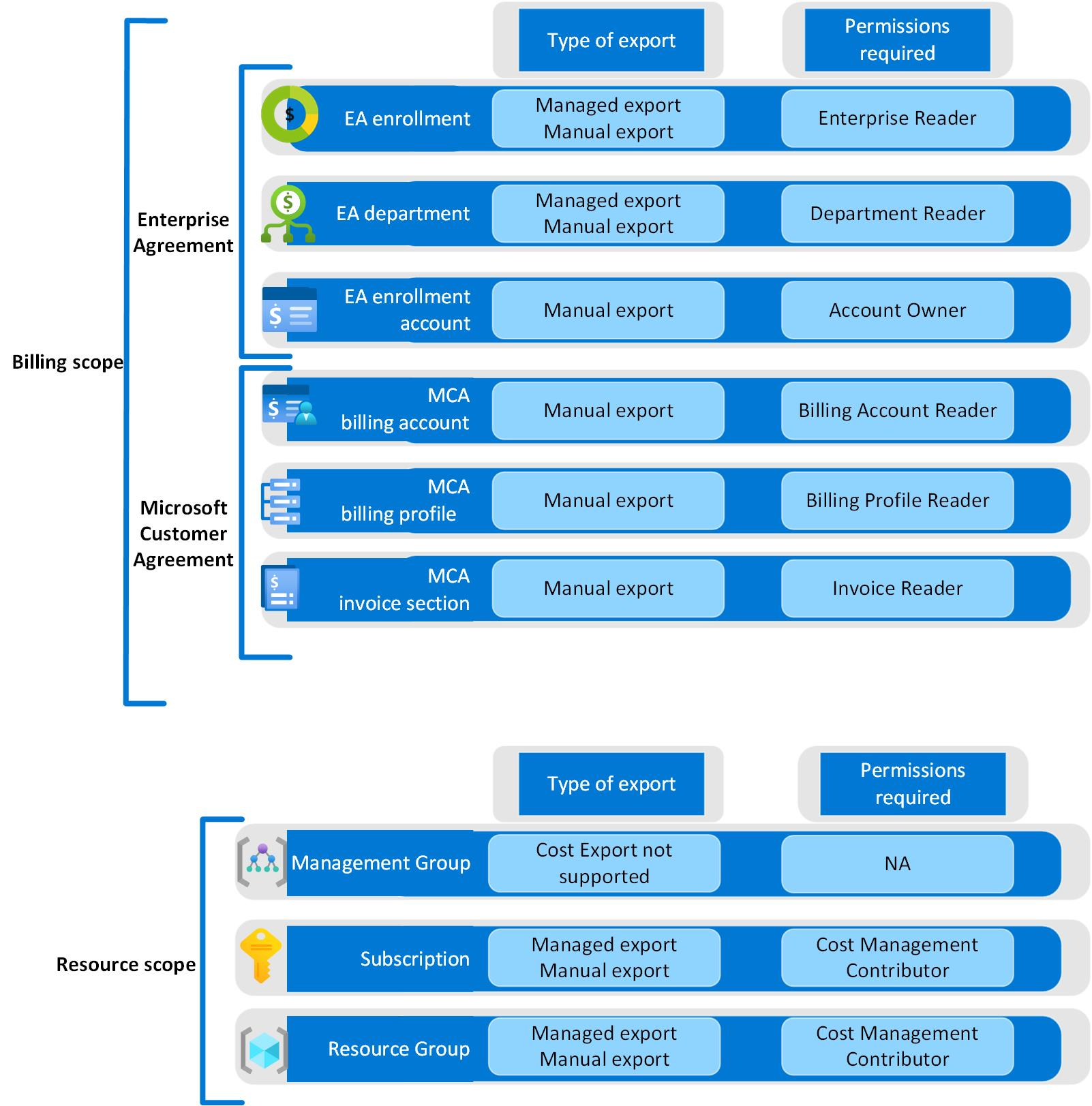
Poznámka:
Spravované exporty jsou dostupné jenom v centrech FinOps 0.4 a novějších.
Spravované exporty používají spravovanou identitu (MI) k automatické konfiguraci exportů. Pokud ho chcete nastavit, postupujte následovně:
Udělte přístup ke službě Azure Data Factory.
- Ve skupině prostředků centra FinOps přejděte na Nasazení>centrum>Výstupy a poznamenejte si hodnoty pro managedIdentityId a managedIdentityTenantId. Použijete je v dalším kroku.
- Pomocí následujících průvodců přiřaďte přístup ke každému oboru, který chcete monitorovat:
- Registrace EA – Přiřazení oprávnění role čtenáře registrace
- Oddělení EA – Přiřaďte oprávnění role čtenáře oddělení.
- Předplatná a skupiny prostředků – Přiřaďte role Azure pomocí webu Azure Portal.
Přidejte požadované obory.
- Ve skupině prostředků centra FinOps otevřete účet úložiště a přejděte do Prohlížeče úložiště>Kontejnery objektů Blob>konfigurace.
- Vyberte soubor settings.json a pak soubor otevřete výběrem možnosti ⋯>Zobrazit/upravit.
- Aktualizujte vlastnost oborů tak, aby zahrnovala obory, které chcete monitorovat. Další informace najdete v příkladech rozsahu Settings.json.
- Vyberte příkaz Uložit a uložte provedené změny. Centra FinOps by měla změnu zpracovat během několika minut a data by měla být dostupná do 30 minut, a to v závislosti na velikosti vašeho účtu.
Důležité
Nepřidávejte duplicitní nebo překrývající se obory, protože to povede k duplikaci dat.
Obnovení historických dat
Jakmile nakonfigurujete nový obor, začnou centra FinOps monitorovat aktuální a budoucí náklady. Pokud chcete zálohovat historická data, máte několik možností:
Možnost 1: Použití kanálu config_RunBackfillJob
Kanál config_RunBackfillJob slouží ke zpracování historických dat po exportu. Další informace o spouštění kanálů Azure Data Factory najdete v tématu Kanály služby Azure Data Factory.
Pro spuštění potrubí z portálu Azure:
- Ve skupině prostředků Centra FinOps otevřete instanci služby Data Factory, vyberte Spustit Studio a přejděte na Author>Pipelines>config_RunBackfillJob.
- Na panelu příkazů vyberte Ladit, aby se potrubí spustilo. Celková doba běhu se liší v závislosti na době uchovávání a počtu rozsahů, které monitorujete.
Ke spuštění potrubí z PowerShellu:
Get-AzDataFactoryV2 `
  -ResourceGroupName "{hub-resource-group}" `
  -ErrorAction SilentlyContinue `
| ForEach-Object {
    Invoke-AzDataFactoryV2Pipeline `
      -ResourceGroupName $_.ResourceGroupName `
      -DataFactoryName $_.DataFactoryName `
      -PipelineName 'config_RunBackfillJob'
}
Možnost 2: Použití exportů služby Cost Management
Data můžete doplňovat více měsíců přímo pomocí uživatelského rozhraní služby Cost Management. Další informace o exportech najdete v dokumentaci k exportům služby Cost Management.
- Otevřete Azure portal a přejděte na Cost Management>Exporty.
- Vyberte spravovaný export vytvořený centrem FinOps.
- V horní nabídce vyberte Exportovat vybraná data .
- Vyberte rozsah dat, který chcete doplňovat (můžete zadat více měsíců najednou).
- Vyberte Spustit a spusťte export.
Možnost 3: Použití příkazu Start-FinOpsCostExport PowerShellu
Nejúčinnějším přístupem k obnovení velkých rozsahů kalendářních dat je použití příkazuStart-FinOpsCostExport PowerShellu. Informace o práci se službou Cost Management přes PowerShell najdete v tématu Rutiny služby Cost Management.
# Backfill the previous 12 months for a specific export
Start-FinOpsCostExport -Name 'ftk-monthly-costdetails' `
  -Scope '/providers/Microsoft.Billing/billingAccounts/1234567/departments/56789' `
  -Backfill 12

# Or specify a specific date range
Start-FinOpsCostExport -Name 'ftk-monthly-costdetails' `
  -Scope '/providers/Microsoft.Billing/billingAccounts/1234567/departments/56789' `
  -StartDate '2023-01-01' -EndDate '2023-12-31'
Tento příkaz zpracovává export dat po dobu několika měsíců najednou a zpracovává všechny problémy s omezováním rozhraní API, ke kterým může dojít.
příklady rozsahu Settings.json
Fakturační účet EA
"scopes": [
  {
    "scope": "/providers/Microsoft.Billing/billingAccounts/1234567"
  }
]
Oddělení Electronic Arts
"scopes": [
  {
    "scope": "/providers/Microsoft.Billing/billingAccounts/1234567/departments/56789"
  }
]
Předplatné
"scopes": [
  {
    "scope": "/subscriptions/aaaa0a0a-bb1b-cc2c-dd3d-eeeeee4e4e4e"
  }
]
Více předplatných
"scopes": [
  {
    "scope": "/subscriptions/aaaa0a0a-bb1b-cc2c-dd3d-eeeeee4e4e4e"
  },
  {
    "scope": "/subscriptions/bbbb1b1b-cc2c-dd3d-ee4e-ffffff5f5f5f"
  }
]
Více fakturačních účtů EA
"scopes": [
  {
    "scope": "/providers/Microsoft.Billing/billingAccounts/1234567"
  },
  {
    "scope": "/providers/Microsoft.Billing/billingAccounts/7654321"
  }
]
Smíšené obory (fakturační účet a předplatná EA)
"scopes": [
  {
    "scope": "/providers/Microsoft.Billing/billingAccounts/1234567"
  },
  {
    "scope": "/subscriptions/aaaa0a0a-bb1b-cc2c-dd3d-eeeeee4e4e4e"
  },
  {
    "scope": "/subscriptions/bbbb1b1b-cc2c-dd3d-ee4e-ffffff5f5f5f"
  }
]
Skupina prostředků
"scopes": [
  {
    "scope": "/subscriptions/aaaa0a0a-bb1b-cc2c-dd3d-eeeeee4e4e4e/resourceGroups/ftk-finops-hub"
  }
]
Konfigurace exportů přes PowerShell
Pokud používáte modul PowerShellu sady FinOps toolkit poprvé, přečtěte si průvodce nasazením PowerShellu a nainstalujte modul.
Nainstalujte modul PowerShellu sady FinOps Toolkit.
Import-Module -Name FinOpsToolkitVytvořte export a spusťte ho nyní k doplnění dat až na 12 měsíců zpětně.
New-FinOpsCostExport -Name 'ftk-FinOpsHub-costs' `
  -Scope "{scope-id}" `
  -StorageAccountId "{storage-resource-id}" `
  -Backfill 12 `
  -Execute
Váš názor
Dejte nám vědět, jak si vedeme, pomocí rychlé zpětné vazby. Tyto recenze používáme k vylepšení a rozšíření nástrojů a prostředků FinOps.
Pokud hledáte něco konkrétního, hlasujte pro existující nebo vytvořte nový nápad. Sdílejte nápady s ostatními, abyste získali více hlasů. Zaměřujeme se na nápady s nejvíce hlasy.