Poznámka:
Přístup k této stránce vyžaduje autorizaci. Můžete se zkusit přihlásit nebo změnit adresáře.
Přístup k této stránce vyžaduje autorizaci. Můžete zkusit změnit adresáře.
Important
Zásady pro soubory budou vyřazeny z provozu 6. ledna 2027. Pokud chcete zachovat ochranu dat založenou na souborech, přejděte na zásady ochrany před únikem informací nebo zásady automatického označování v Microsoft Purview.
Microsoft Defender for Cloud Apps umožňuje nativně klasifikovat soubory v cloudových aplikacích pomocí služby Microsoft Data Classification Service. Služba Microsoft Data Classification Service poskytuje jednotné prostředí ochrany informací napříč Microsoft 365, Microsoft Information Protection a Microsoft Defender for Cloud Apps. Klasifikační služba umožňuje rozšířit úsilí o klasifikaci dat na cloudové aplikace třetích stran chráněné službou Microsoft Defender for Cloud Apps pomocí rozhodnutí, která jste už udělali v ještě větším počtu aplikací.
Poznámka
Integrace Microsoft Data Classification Service je v současnosti dostupná v USA, Evropě, Austrálii, Indii, Kanadě, Japonsku a regionu APAC.
Poznámka
Pokud chcete povolit možnost Služba klasifikace dat v zásadách souborů, vyžaduje se konektor Aplikace Microsoft 365.
Povolení kontroly obsahu pomocí služby Klasifikace dat
Můžete nastavit metodu kontroly tak, aby používala službu Klasifikace dat Společnosti Microsoft bez nutnosti další konfigurace. Tato možnost je užitečná při vytváření zásad ochrany před nevracením dat pro soubory v Microsoft Defender for Cloud Apps.
Na stránce zásad souborů v části Metoda kontroly vyberte Služba klasifikace dat. Metodu Kontroly můžete nastavit také na stránce zásad relace s vybranou možností Stažení kontrolního souboru (s kontrolou).
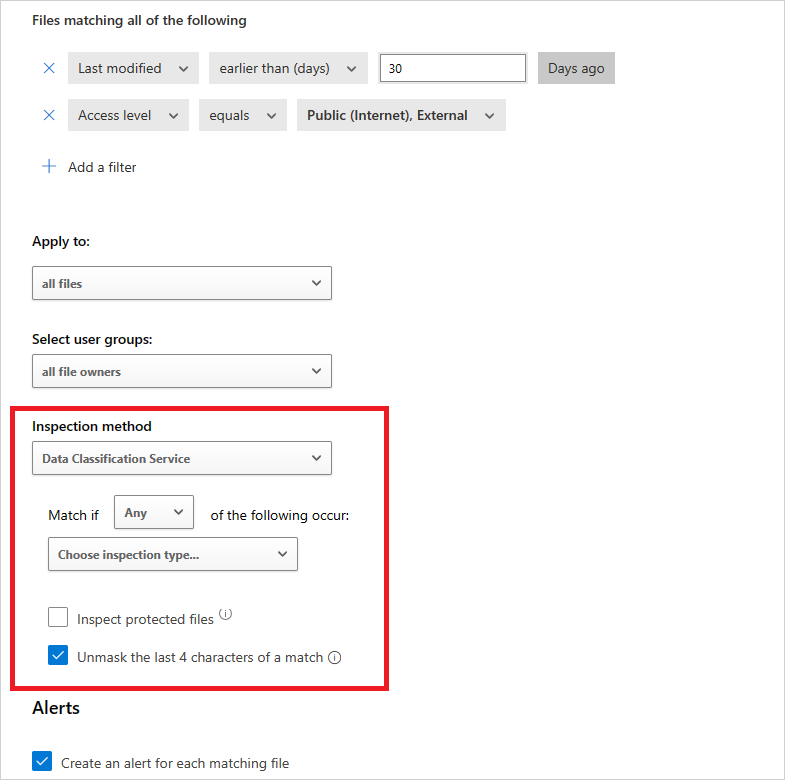
Vyberte, jestli se má zásada použít při splnění některého nebo všech kritérií.
Zvolte typ kontroly tak, že vyberete typy citlivých informací.
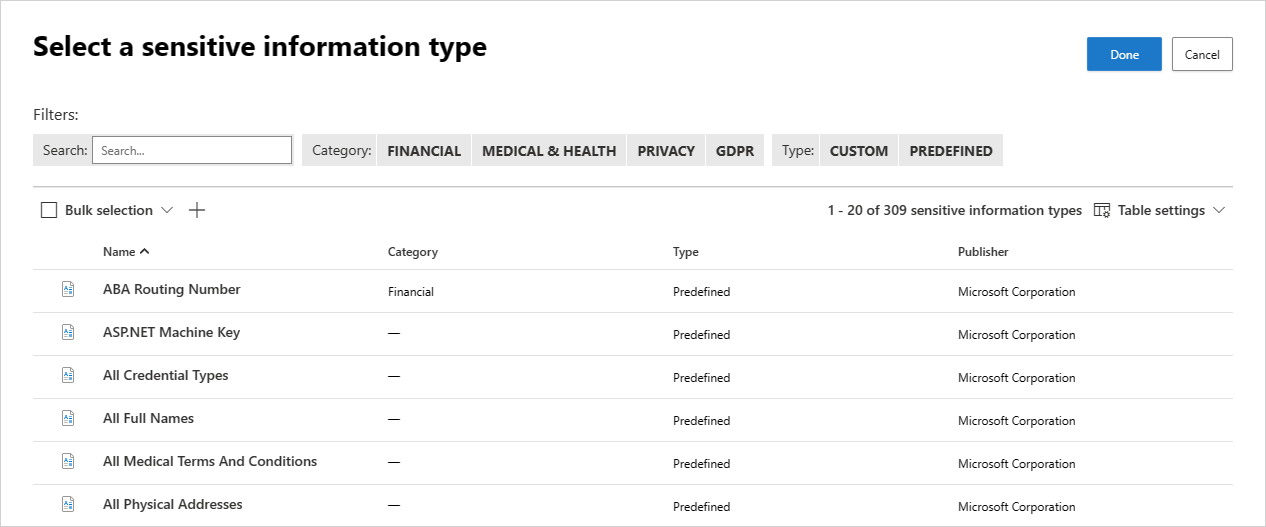
Pomocí výchozích typů citlivých informací můžete definovat, co se stane se soubory chráněnými Microsoft Defender for Cloud Apps. Můžete také znovu použít libovolný vlastní typ citlivých informací v Microsoftu 365.
Poznámka
Zásady můžete nakonfigurovat tak, aby používaly pokročilé typy klasifikace, jako jsou otisky prstů, přesná shoda dat a trénovatelné klasifikátory.
Volitelně můžete odmaskovat poslední čtyři znaky shody. Ve výchozím nastavení jsou shody maskovány, zobrazují se v kontextu a zahrnují 40 znaků před shodou a 40 znaků po ní. Pokud toto políčko zaškrtnete, politika odmaskuje poslední čtyři znaky samotného zápasu.
Pomocí zásad pro soubory můžete pro zásadu také nastavit výstrahy a akce správného řízení. Další informace najdete v zásadách pro soubory a akcích zásad správného řízení. Pomocí zásad relací můžete také monitorovat a řídit akce v reálném čase, když soubor odpovídá typu DCS. Další informace najdete v tématu Zásady relace.
Nastavení těchto zásad vám umožní snadno rozšířit sílu funkcí Microsoft 365 DLP na všechny ostatní schválené cloudové aplikace a chránit data v nich uložená pomocí úplné sady nástrojů, kterou vám poskytuje Microsoft Defender for Cloud Apps – například možnost automaticky používat popisky citlivosti microsoftu Information Protection. a možnost řídit oprávnění ke sdílení.
Prozkoumat důkazy (náhled)
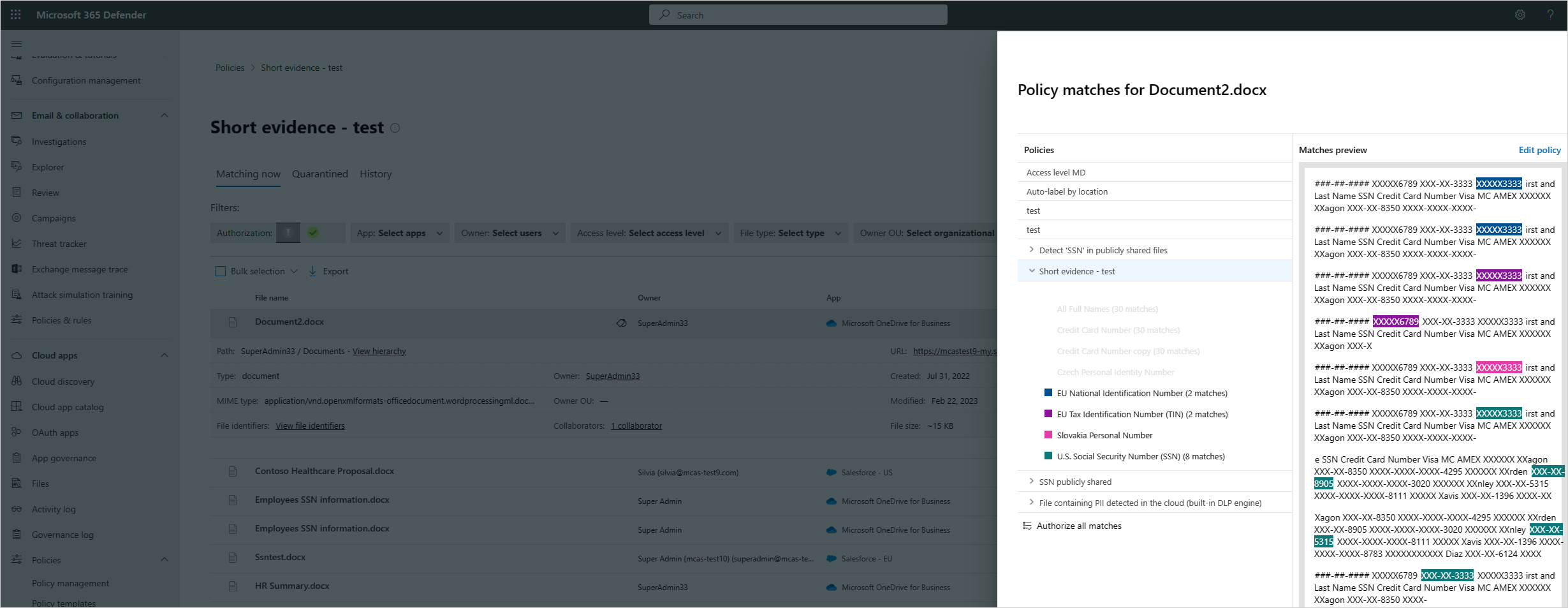
Defender for Cloud Apps již zahrnuje možnost prozkoumat shody souborů zásad, které obsahují typy citlivých informací (SIT). Nyní Defender for Cloud Apps také umožňuje rozlišovat mezi více položkami SIT v rámci stejné shody souboru. Tato funkce, která se označuje jako krátké důkazy, umožňuje Defender for Cloud Apps lépe spravovat a chránit citlivá data vaší organizace.
Stručná funkce důkazů je relevantní pro zásady souborů, které obsahují kontrolu obsahu pomocí modulu DCS (Data Classification Service).
Nakonfigurujte zásady souborů a zvolte příslušné klasifikátory DCS. Pokud už používáte zásady souborů se službou DCS, bude funkce krátkých důkazů fungovat pro všechny soubory vyhodnocené danou zásadou.
Na stránce Zásady zadejte příslušné zásady souborů a vyberte odpovídající zásady.
Poté můžete analyzovat různé SITy pomocí klikatelného barevného rozlišení.
Další kroky
Pokud narazíte na nějaké problémy, jsme tu, abychom vám pomohli. Chcete-li získat pomoc nebo podporu s vaším problémem s produktem, otevřete ticket podpory.