Poznámka:
Přístup k této stránce vyžaduje autorizaci. Můžete se zkusit přihlásit nebo změnit adresáře.
Přístup k této stránce vyžaduje autorizaci. Můžete zkusit změnit adresáře.
Microsoft Defender for Cloud Apps zásady relací poskytují podrobný přehled o cloudových aplikacích s monitorováním na úrovni relací v reálném čase. Pomocí zásad relací můžete provádět různé akce v závislosti na zásadách, které nastavíte pro relaci uživatele.
Na rozdíl od zásad přístupu, které přístup zcela povolují nebo blokují, zásady relace umožňují přístup a zároveň monitorují relaci. Pokud chcete omezit konkrétní aktivity relace, přidejte do zásad relace řízení podmíněného přístupu k aplikacím.
Můžete například chtít uživatelům povolit přístup k aplikaci z nespravovaných zařízení nebo z konkrétních umístění. Během těchto relací ale můžete chtít omezit stahování citlivých souborů nebo vyžadovat ochranu konkrétních dokumentů před stažením, nahráváním nebo kopírováním při ukončení aplikace.
Zásady vytvořené pro hostitelskou aplikaci nejsou připojené k žádným souvisejícím aplikacím prostředků. Například zásady přístupu, které vytvoříte pro Teams, Exchange nebo Gmail, nejsou připojené k SharePointu, OneDrivu nebo Disku Google. Pokud potřebujete zásadu pro aplikaci prostředku vedle zásady pro hostitelskou aplikaci, vytvořte samostatnou zásadu.
Počet zásad, které se dají použít, není nijak omezený.
Požadavky
Než začnete, ujistěte se, že máte následující požadavky:
Licence pro Defender for Cloud Apps, ať už jako samostatná licence, nebo jako součást jiné licence
Licence pro Microsoft Entra ID P1, buď jako samostatná licence, nebo jako součást jiné licence.
Pokud používáte jiného poskytovatele identity než Microsoft, licence vyžadovaná vaším řešením zprostředkovatele identity( IdP).
Relevantní aplikace nasazené do řízení aplikace s podmíněným přístupem Aplikace Microsoft Entra ID se připojují automaticky, zatímco aplikace jiných poskytovatelů identity než Microsoft musí být připojeny ručně.
Pokud pracujete s zprostředkovatelem identity jiného než Microsoftu, ujistěte se, že jste také nakonfigurovali zprostředkovatele identity tak, aby fungoval s Microsoft Defender for Cloud Apps. Další informace najdete tady:
Aby zásada relace fungovala, musíte mít také zásadu podmíněného přístupu Microsoft Entra ID, která vytváří oprávnění k řízení datového provozu.
Ukázka: Vytvoření zásad podmíněného přístupu Microsoft Entra ID pro použití s Defender for Cloud Apps
Tento postup poskytuje obecný příklad vytvoření zásady podmíněného přístupu pro použití s Defender for Cloud Apps.
- Přihlaste se k Centrum pro správu Microsoft Entra alespoň jako správce podmíněného přístupu.
- Přejděte na Entra ID>Podmíněný přístup>Zásady.
- Vyberte Nová zásada.
- Pojmenujte zásady. Doporučujeme, aby organizace vytvořily smysluplný standard pro názvy svých zásad.
- V části Přiřazení vyberte Uživatelé nebo identity úloh.
- V části Zahrnout vyberte Všichni uživatelé.
- V části Vyloučit vyberte Uživatelé a skupiny a zvolte účty pro nouzový přístup nebo break-glass účty vaší organizace.
- V části Cílové prostředky>Prostředky (dříve cloudové aplikace) vyberte následující možnosti:
- V části Zahrnout zvolte Vybrat prostředky.
- Vyberte klientské aplikace, které chcete zahrnout do zásad.
- V části Podmínky vyberte všechny podmínky, které chcete zahrnout do zásad.
- V části Řízení přístupu>Relace vyberte Použít řízení aplikací podmíněným přístupem a potom vyberte Vybrat.
- Zkontrolujte nastavení a nastavte Povolení zásady na Pouze generování sestav.
- Pokud chcete zásadu povolit, vyberte Vytvořit .
Po potvrzení nastavení v režimu dopadu zásad nebo v režimu pouze pro vytváření sestav přesuňte přepínač Povolit zásady z možnosti Pouze vytváření sestav na Zapnuto.
Další informace najdete v tématech Zásady podmíněného přístupu a Vytváření zásad podmíněného přístupu.
Poznámka
Microsoft Defender for Cloud Apps používá podnikovou aplikaci Microsoft Defender for Cloud Apps - Session Controls pro přihlášení uživatelů prostřednictvím Conditional Access App Control. Pro ochranu softwaru jako služby (SaaS) pomocí řízení relací umožnit přístup k této aplikaci.
Zásada podmíněného přístupu Microsoft Entra, která má v části Grant vybranou možnost Blokovat přístup a je zacílena na tuto aplikaci, brání uživatelům v přístupu k chráněným aplikacím pomocí ovládacích prvků relace. U zásad, které blokují všechny nebo vybrané aplikace, vylučte aplikaci pro řízení relace v části Cílové zdroje, pokud její blokování není záměrné.
# Connect with the appropriate scopes to create service principal
Connect-MgGraph -Scopes "Application.ReadWrite.All"

# Create service principal for the service **Microsoft Defender for Cloud Apps - Session Controls**
New-MgServicePrincipal -AppId 8a0c2593-9cbc-4f86-a247-beb7aab00d83
Zahrňte aplikaci Microsoft Defender for Cloud Apps - Session Controls do pravidel podmíněného přístupu založených na poloze, aby politiky fungovaly správně.
Vytvoření zásad relace Defender for Cloud Apps
Tento postup popisuje, jak vytvořit novou zásadu relace v Defender for Cloud Apps.
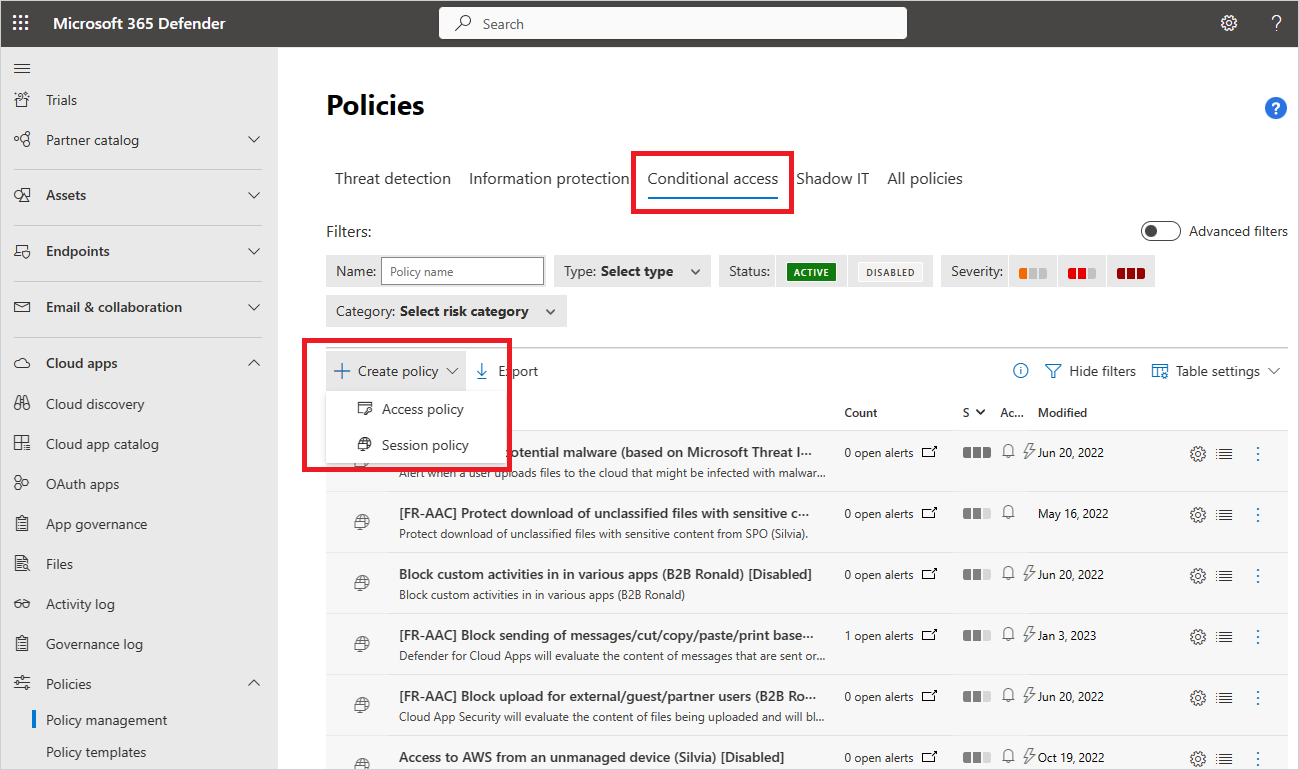
Na portálu Defender vyberte kartu Podmíněného přístupu pro správu > zásad > cloudových aplikací>.
Vyberte Vytvořit zásadu>Zásada relace. Příklady:
Na stránce Vytvořit zásadu relace začněte buď výběrem šablony z rozevíracího seznamu Šablona zásad, nebo ručním zadáním všech údajů.
Zadejte následující základní informace o zásadách. Pokud používáte šablonu, většina obsahu je už vyplněná.
Name (Název) Popis Název zásady Smysluplný název zásady, například Blokovat stahování citlivých dokumentů v poli pro uživatele marketingu Závažnost zásad Vyberte závažnost, kterou chcete použít u svých zásad. Kategorie Vyberte kategorii, kterou chcete použít. Popis Zadejte volitelný smysluplný popis zásad, který vašemu týmu pomůže pochopit její účel. Typ ovládacího prvku relace Vyberte jednu z následujících možností:
- Pouze monitorování. Pouze monitoruje aktivitu uživatelů a vytvoří zásadu Monitorovat pouze pro aplikace, které vyberete.
- Blokovat aktivity. Blokuje konkrétní aktivity definované filtrem Typ aktivity . Všechny aktivity z vybraných aplikací se monitorují a hlásí v protokolu aktivit.
- Stažení kontrolního souboru (s kontrolou) Monitoruje stahování souborů a dá se kombinovat s dalšími akcemi, jako je blokování nebo ochrana stahování.
- Nahrání kontrolního souboru (s kontrolou) Monitoruje nahrávání souborů a dá se kombinovat s dalšími akcemi, jako je blokování nebo ochrana nahrávání.
Další informace najdete v článku Podporované aktivity pro zásady relací.V části Aktivity odpovídající všem následujícím vyberte další filtry aktivit, které se mají použít pro zásadu. Filtry zahrnují následující možnosti:
Name (Název) Popis Typ aktivity Vyberte typ aktivity, který chcete použít, například:
- Tisk
- Operace se schránkou, například vyjímání, kopírování a vkládání
- Odesílání, sdílení, zrušení sdílení nebo úpravy položek v podporovaných aplikacích.
Můžete například použít aktivitu odesílání položek ve vašich podmínkách k zachycení uživatele, který se pokouší odeslat informace v chatu Teams nebo kanálu Slack, a zablokovat zprávu, pokud obsahuje citlivé informace, jako je heslo nebo jiné přihlašovací údaje.Aplikace Filtry pro konkrétní aplikaci, která se má zahrnout do zásady. Vyberte aplikace tak, že nejprve určíte, zda používají automatizované zprovoznění Azure AD pro aplikace Microsoft Entra ID, nebo ruční zprovoznění pro aplikace poskytovatelů identity jiných než Microsoft. Pak ze seznamu vyberte aplikaci, kterou chcete zahrnout do filtru.
Pokud vaše aplikace IdP jiného poskytovatele než Microsoft chybí v seznamu, ujistěte se, že jste ji zcela nastavili. Další informace najdete tady:
- Začlenění aplikací z katalogu poskytovatelů identity (IdP) jiných než Microsoft pro řízení aplikací v podmíněném přístupu
- Připojení vlastních aplikací IdP jiného než Microsoft pro řízení aplikací pro podmíněný přístup
Pokud se rozhodnete nepoužívat filtr App, zásada se vztahuje na všechny aplikace, které jsou na stránce označené jako >.
Poznámka: Mezi aplikacemi, které jsou zařazené, a aplikacemi, které vyžadují ruční zařazení, může docházet k částečnému překryvu. V případě konfliktu ve filtru mezi aplikacemi budou mít přednost ručně nasazené aplikace.Zařízení Filtrujte značky zařízení, například pro konkrétní metodu správy zařízení, nebo typy zařízení, jako je počítač, mobilní zařízení nebo tablet. IP adresa Filtrujte podle IP adresy nebo použijte dříve přiřazené značky IP adres. Umístění Filtrovat podle zeměpisné polohy. Absence jasně definovaného místa může identifikovat rizikové aktivity. Registrovaný ISP Filtrujte aktivity pocházející od konkrétního isp. Uživatel Vyfiltrujte konkrétního uživatele nebo skupinu uživatelů. Řetězec uživatelského agenta Filtrovat podle konkrétního řetězce user-agent. Značka uživatelského agenta Filtr pro tagy uživatelského agenta, například pro zastaralé prohlížeče nebo operační systémy. Příklady:
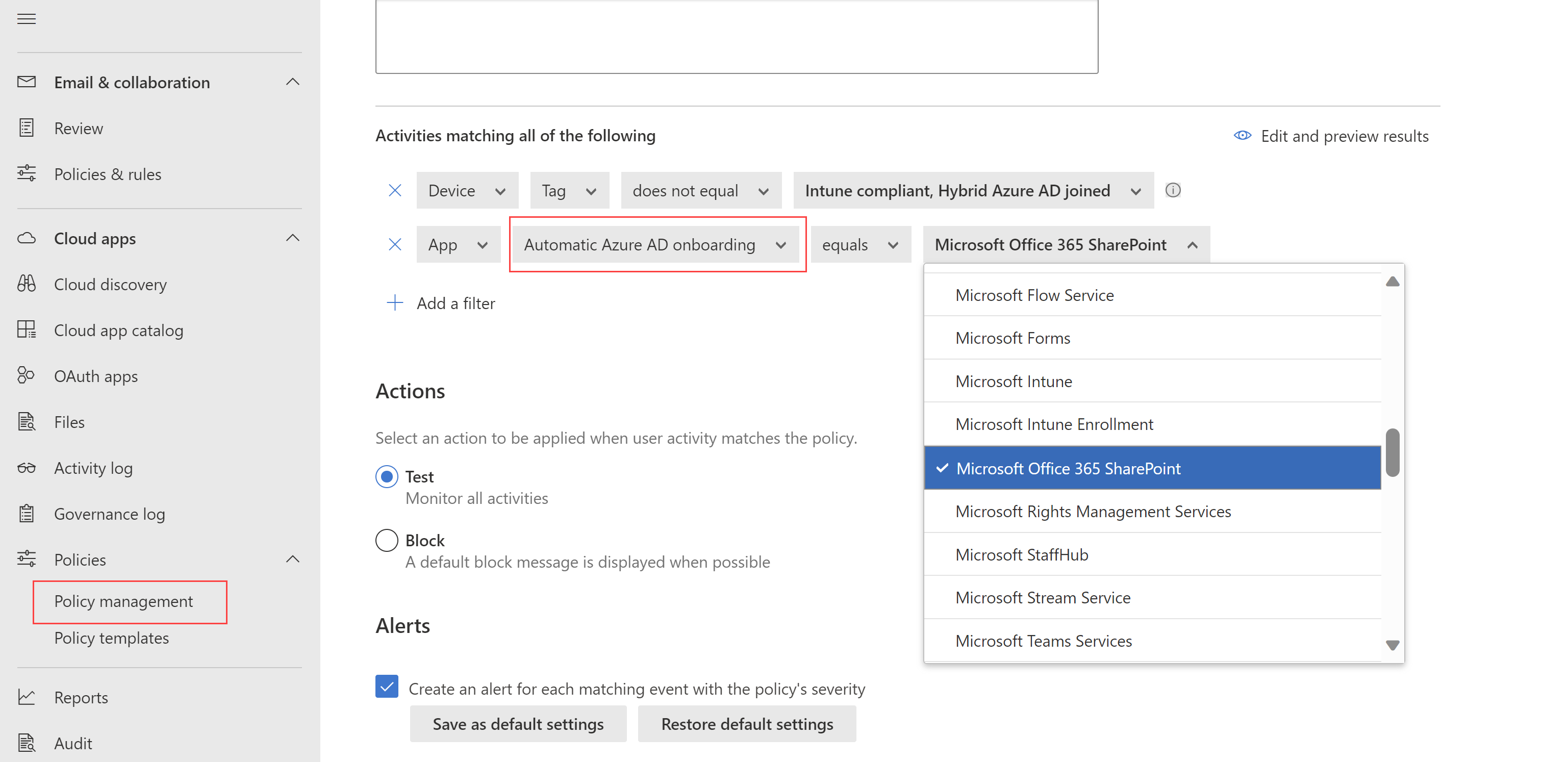
Výběrem možnosti Upravit a zobrazit náhled výsledků získáte náhled typů aktivit, které se vrátí na základě aktuálního výběru.
Nakonfigurujte další možnosti dostupné pro všechny konkrétní typy řízení relací.
Pokud jste například vybrali Blokovat aktivity, vyberte Použít kontrolu obsahu ke kontrole obsahu aktivity a pak podle potřeby nakonfigurujte nastavení. V takovém případě můžete zkontrolovat text, který obsahuje konkrétní výrazy, například číslo sociálního pojištění.
Pokud jste vybrali Řídit stahování souborů (s kontrolou) nebo Řídit nahrávání souborů (s kontrolou), nakonfigurujte nastavení Soubory odpovídající všem následujícím kritériím.
Nakonfigurujte jeden z následujících filtrů souborů:
Name (Název) Popis Popisek citlivosti Pokud také používáte Microsoft Purview, můžete filtrovat podle Microsoft Purview Information Protection popisků citlivosti a vaše data jsou chráněná popisky citlivosti. Název souboru Filtruje konkrétní soubory. Rozšíření Filtrujte konkrétní typy souborů, například blokování stahování pro všechny .xls soubory. Velikost souboru (MB) Vyfiltrujte konkrétní velikosti souborů, například velké nebo malé soubory. V oblasti Použít na (Preview):
- Vyberte metodu kontroly, která se má použít, například služby klasifikace dat nebo malware. Další informace najdete v tématu Integrace služby Microsoft Data Classification Services.
- Nakonfigurujte pro zásady podrobnější možnosti, například scénáře založené na prvcích, jako jsou otisky prstů nebo vytrénovatelné klasifikátory.
V oblasti Akce vyberte jednu z následujících možností:
Name (Název) Popis Auditování Monitoruje všechny aktivity. Vyberte, pokud chcete explicitně povolit stahování podle nastavených filtrů zásad. Blokování Blokuje stahování souborů a monitoruje všechny aktivity. Vyberte, jestli chcete stahování explicitně blokovat podle nastavených filtrů zásad.
Zásady blokování vám také umožňují vybrat možnost upozorňovat uživatele e-mailem a přizpůsobit zprávu o blokování.Ochrana Použije na stažený soubor popisek citlivosti a sleduje všechny aktivity. K dispozici pouze pokud jste vybrali možnost Ovládání stahování souborů (s kontrolou).
Pokud používáte Microsoft Purview Information Protection, můžete také zvolit použití popisku citlivosti u odpovídajících souborů, použití vlastních oprávnění pro uživatele stahovaných souborů nebo blokování stahování konkrétních souborů.
Pokud máte zásadu podmíněného přístupu Microsoft Entra ID, můžete také zvolit, že chcete vyžadovat zesílené ověřování (Preview).Podle potřeby pro vaši zásadu můžete také vybrat možnost Vždy použít vybranou akci, i když data nelze prověřit.
V oblasti Výstrahy podle potřeby nakonfigurujte některou z následujících akcí:
- Vytvořte upozornění pro každou odpovídající událost se závažností podle zásady
- Odeslání upozornění e-mailem
- Denní limit upozornění pro každou zásadu
- Odesílání upozornění do Power Automate
Až to budete hotovi, vyberte Vytvořit.
Otestujte svou zásadu
Po vytvoření zásady relace ji otestujte tak, že u každé aplikace nakonfigurované v zásadě provedete opětovné ověření a otestujete scénář, který jste v této zásadě nakonfigurovali.
Doporučujeme, abyste:
- Před opětovným ověřením ve svých aplikacích se odhlaste ze všech existujících relací.
- Přihlaste se k mobilním a desktopovým aplikacím ze spravovaných i nespravovaných zařízení, abyste měli jistotu, že se aktivity plně zaznamenají do protokolu aktivit.
Nezapomeňte se přihlásit pomocí uživatele, který odpovídá vašim zásadám.
Testování zásad v aplikaci:
Zkontrolujte, jestli se v prohlížeči nezobrazuje ikona zámku
 , nebo pokud pracujete v jiném prohlížeči, než je Microsoft Edge, zkontrolujte, jestli adresa URL aplikace obsahuje příponu
 .mcas. Další informace najdete v tématu Ochrana v prohlížeči pomocí Microsoft Edge pro firmy (Preview).Navštivte všechny stránky v aplikaci, které jsou součástí pracovního procesu uživatele, a ověřte, že se stránky vykreslují správně.
Provedením běžných akcí, jako je stahování a nahrávání souborů, ověřte, že chování a funkce aplikace nejsou nepříznivě ovlivněné.
Pokud pracujete s vlastními aplikacemi poskytovatele identity, které nejsou od Microsoftu, zkontrolujte všechny domény uvedené v části Přidání domén pro vaši aplikaci.
Pokud narazíte na chyby nebo problémy, použijte panel nástrojů správce ke shromáždění podkladů, například souborů .har a zaznamenaných relací, pro odeslání požadavku na podporu.
Vyhledání aktualizací v Microsoft Defender XDR:
- Na portálu Microsoft Defender přejděte v části Cloudové aplikace na Zásady a pak vyberte Správa zásad.
- Vyberte zásadu, kterou jste vytvořili, a zobrazte sestavu zásad. Za chvíli by se měla zobrazit shoda zásad relace.
Sestava zásad ukazuje, která přihlášení byla přesměrována do Microsoft Defender for Cloud Apps kvůli řízení relací, a také všechny ostatní akce, například které soubory byly v monitorovaných relacích staženy nebo zablokovány.
Vypnutí nastavení oznámení uživatele
Ve výchozím nastavení jsou uživatelé upozorněni, když jsou jejich relace monitorovány. Pokud dáváte přednost tomu, aby vaši uživatelé nedoručovali oznámení, nebo pokud chcete přizpůsobit zprávu oznámení, nakonfigurujte nastavení oznámení.
V Microsoft Defender XDR vyberte Nastavení > Cloudové aplikace > Podmíněné řízení přístupu k aplikacím > Monitorování uživatelů.
Na stránce Monitorování uživatelů zvolte jedno z následujících nastavení oznámení:
- Úplně zrušte zaškrtnutí políčka Upozorňovat uživatele, že se jejich aktivita monitoruje .
- Ponechte výběr a vyberte, jestli chcete použít výchozí zprávu nebo přizpůsobit zprávu.
Výběrem odkazu Náhled zobrazíte ukázku nakonfigurované zprávy v nové kartě prohlížeče.
Export protokolů služby Cloud Discovery
Řízení podmíněného přístupu k aplikacím zaznamenává protokoly provozu každé uživatelské relace, která se přes něj směruje. Protokoly přenosů zahrnují čas, IP adresu, uživatelský agent, navštívené adresy URL a počet nahraných a stažených bajtů. Tyto protokoly se analyzují a do seznamu sestav cloud discovery na řídicím panelu cloud discovery se přidá průběžná sestava Defender for Cloud Apps Řízení podmíněného přístupu k aplikacím.
Exportovat protokoly Cloud Discovery z řídicího panelu Cloud Discovery:
Na portálu Microsoft Defender vyberte Nastavení. Pak zvolte Cloud Apps. V části Připojené aplikace vyberte Řízení podmíněného přístupu k aplikacím.
Nad tabulkou vyberte tlačítko exportu. Příklady:

Vyberte rozsah sestavy a vyberte Exportovat. Exportování sestavy může nějakou dobu trvat.
Pokud chcete po dokončení sestavy stáhnout exportovaný protokol, přejděte na portálu Microsoft Defender na Sestavy –>Cloud Apps a pak na Exportované sestavy.
V tabulce vyberte příslušnou sestavu ze seznamu protokolů provozu řízení podmíněného přístupu k aplikacím a vyberte Stáhnout. Příklady:

Podporované aktivity pro zásady relací
Defender for Cloud Apps zásady relací podporují činnosti včetně pouze monitorování, blokování všech stahování, vyžadování dodatečného ověření, blokování konkrétních činností, ochrany souborů při stažení, ochrany citlivých souborů při nahrávání, blokování malwaru při nahrávání nebo stahování a vzdělávání uživatelů v ochraně citlivých souborů.
Pouze pro monitorování
Pouze monitorovánítypu řízení relace monitoruje pouze aktivitu Přihlášení.
Chcete-li monitorovat další aktivity, vyberte jako typ řízení relace možnost Blokování aktivit, Řízení stahování souborů (s kontrolou) nebo Řízení nahrávání souborů (s kontrolou) a použijte Auditakci.
Pokud chcete monitorovat jiné aktivity než stahování a nahrávání, musíte mít v zásadách monitorování alespoň jednu zásadu blokování na aktivitu .
Blokovat všechna stahování
Pokud je jako typ řízení relace nastaveno Řízení stahování souborů (s kontrolou) a jako akce je nastavená možnost Blokovat, řízení aplikací v podmíněném přístupu uživatelům zabrání stahovat soubor na základě filtrů souborů zásad.
Když uživatel zahájí stahování, zobrazí se mu zpráva Stáhnout omezené a stažený soubor se nahradí textovým souborem. Nakonfigurujte zprávu textového souboru uživateli podle potřeby pro vaši organizaci.
Vyžadovat zstupňované ověřování
AkceVyžadovat rozšířené ověřování je k dispozici, pokud je typ řízení relace nastavený na Blokovat aktivity, Stahování kontrolního souboru (s kontrolou) nebo Nahrávání kontrolního souboru (s kontrolou).
Když je tato akce vybrána, Defender for Cloud Apps přesměruje relaci do Microsoft Entra Podmíněný přístup kvůli přehodnocení zásad při každém výskytu vybrané aktivity.
Tato možnost slouží ke kontrole atributů, jako je vícefaktorové ověřování a stav dodržování předpisů zařízení, během relace na základě nakonfigurovaného kontextu ověřování v Microsoft Entra ID.
Blokování konkrétních aktivit
Pokud je jako typ řízení relacenastavena možnost Blokovat aktivity, vyberte konkrétní aktivity, které chcete blokovat v konkrétních aplikacích.
Všechny aktivity z nakonfigurovaných aplikací se monitorují a hlásí v protokolu aktivit cloudových aplikací>.
Pokud chcete blokovat konkrétní aktivity, vyberte akci Blokovata vyberte aktivity, které chcete blokovat.
Pokud chcete vyvolat upozornění na konkrétní aktivity, vyberte akciAuditovat a nakonfigurujte nastavení upozornění.
Můžete například chtít zablokovat následující aktivity:
Odeslaná zpráva v aplikaci Teams. Blokovat uživatelům odesílání zpráv z Microsoft Teams nebo blokovat zprávy Teams, které obsahují konkrétní obsah.
Tisk. Blokovat všechny akce tisku
Kopírovat. Blokovat všechno kopírování do schránky nebo blokovat kopírování pouze u konkrétního obsahu.
Ochrana souborů při stahování
Vyberte Blokovat aktivitytyp řízení relace pro blokování konkrétních aktivit, které definujete pomocí Typ aktivityfiltru.
Všechny aktivity z nakonfigurovaných aplikací se monitorují a hlásí v protokolu aktivit cloudových aplikací>.
Vyberte akciBlokovat, pokud chcete blokovat konkrétní aktivity, nebo vyberte akciAuditovat a definujte nastavení upozornění pro vyvolání upozornění pro konkrétní aktivity.
Vyberte Chránitakci, která chrání soubory pomocí popisků citlivosti a dalších ochran podle filtrů souborů v zásadách.
Popisky citlivosti se konfigurují v Microsoft Purview a musí být nakonfigurovány tak, aby používaly šifrování, aby se zobrazily jako možnost v zásadě relace Defender for Cloud Apps.
Pokud jste v zásadách relace nastavili konkrétní štítek a uživatel stáhne soubor, který splňuje kritéria zásad, použije se na tento soubor štítek a veškerá odpovídající ochrana a oprávnění.
Původní soubor zůstane v cloudové aplikaci tak, jak byl, zatímco stažený soubor je chráněný. Uživatelé, kteří se pokusí získat přístup ke staženým souborům, musí splňovat požadavky na oprávnění stanovené použitou ochranou.
Defender for Cloud Apps aktuálně podporuje použití popisků citlivosti z Microsoft Purview Information Protection u následujících typů souborů:
- Word: docm, docx, dotm, dotx
- Excel: xlam, xlsm, xlsx, xltx
- PowerPoint: potm, potx, ppsx, ppsm, pptm, pptx
Poznámka
Soubory PDF musí být označené jednotnými popisky.
Možnost Chránit nepodporuje v rámci zásad relace přepsání souborů s existujícím štítkem.
Ochrana nahrávání citlivých souborů
Vyberte typ Řízení nahrávání souborů (s kontrolou)relace, aby uživatel nemohl nahrát soubor podle filtrů souborů zásad.
Pokud nahrávaný soubor obsahuje citlivá data a nemá správný popisek, nahrávání souboru se zablokuje.
Můžete například vytvořit zásadu, která prohledá obsah souboru a určí, jestli obsahuje citlivou shodu obsahu, například číslo sociálního pojištění. Pokud obsahuje citlivý obsah a není označený popiskem Microsoft Purview Information Protection Důvěrné, nahrávání souboru se zablokuje.
Tip
Nakonfigurujte uživateli vlastní zprávu, když je soubor blokovaný, a instrukujte ho, jak soubor označit, aby ho mohl nahrát, a pomozte tak zajistit, aby soubory uložené v cloudových aplikacích byly v souladu s vašimi zásadami.
Další informace najdete v tématu Informování uživatelů o ochraně citlivých souborů.
Blokování malwaru při nahrávání nebo stahování
Jako typ řízení relace vyberte Kontrolní nahrání souboru (s kontrolou) nebo Kontrolní stahování souboru (s kontrolou) a Jako metodu kontroly vyberte Detekci malwaru, abyste zabránili uživateli v nahrání nebo stažení souboru s malwarem. Files se kontrolují na přítomnost malwaru pomocí modulu analýzy hrozeb Microsoftu.
Všechny soubory označené příznakem potenciálního malwaru můžete zobrazit v protokolu aktivit cloudových aplikací > filtrováním položek s potenciálním malwarem. Další informace najdete v tématu Filtry aktivit a dotazy.
Informování uživatelů o ochraně citlivých souborů
Doporučujeme, abyste uživatele poučili, když porušují vaše zásady, aby se dozvěděli, jak vyhovět požadavkům vaší organizace.
Vzhledem k tomu, že každý podnik má jedinečné potřeby a zásady, Defender for Cloud Apps umožňuje přizpůsobit filtry zásad a zprávu, která se uživateli zobrazí při zjištění porušení předpisů.
Poskytněte uživatelům konkrétní pokyny, například pokyny, jak správně označit soubor nebo jak zaregistrovat nespravované zařízení, abyste zajistili úspěšné nahrání souborů.
Pokud například uživatel nahraje soubor bez popisku citlivosti, nakonfigurujte tak, aby se zobrazila zpráva s vysvětlením, že soubor obsahuje citlivý obsah a vyžaduje odpovídající popisek. Podobně platí, že pokud se uživatel pokusí nahrát dokument z nespravovaného zařízení, nakonfigurujte zprávu tak, aby se zobrazila s pokyny, jak zařízení zaregistrovat, nebo zprávu, která poskytuje další vysvětlení, proč se zařízení musí zaregistrovat.
Řízení přístupu v zásadách relací
Mnoho organizací, které se rozhodnou používat řízení relací pro cloudové aplikace k řízení aktivit v relaci, také pomocí řízení přístupu zablokují stejnou sadu integrovaných mobilních a desktopových klientských aplikací a poskytují tak komplexní zabezpečení aplikací.
Blokování přístupu k integrovaným mobilním a desktopovým klientským aplikacím pomocí zásad přístupu nastavením filtru Klientské aplikace na Mobilní a desktopové. Některé integrované klientské aplikace je možné rozpoznat jednotlivě, zatímco jiné, které jsou součástí sady aplikací, lze identifikovat pouze jako aplikace nejvyšší úrovně. Například aplikace, jako je SharePoint Online, se dají rozpoznat jenom vytvořením zásad přístupu, které se použijí pro aplikace Microsoft 365.
Poznámka
Pokud není filtr klientské aplikace speciálně nastavený na Mobilní a desktopové, výsledné zásady přístupu se budou vztahovat jenom na relace prohlížeče. To má zabránit neúmyslnému přesměrování uživatelských relací přes proxy.
Přestože většina hlavních prohlížečů podporuje kontrolu klientských certifikátů, některé mobilní a desktopové aplikace používají integrované prohlížeče, které tuto kontrolu nepodporují. Použití tohoto filtru proto může mít vliv na ověřování těchto aplikací.
Konflikty mezi zásadami
Pokud dojde ke konfliktu mezi dvěma zásadami relace, zvítězí přísnější zásady.
Příklady:
- Pokud relace uživatele odpovídá zásadám, ve kterých se blokují stahování
- A zásady, kde se soubory při stahování označí nebo kde se stažené soubory auditují,
- Možnost stažení souboru je zablokovaná, aby byla v souladu s přísnějšími zásadami.
Související obsah
Další informace najdete tady: