Poznámka:
Přístup k této stránce vyžaduje autorizaci. Můžete se zkusit přihlásit nebo změnit adresáře.
Přístup k této stránce vyžaduje autorizaci. Můžete zkusit změnit adresáře.
Poznámka
Konektor aplikace DocuSign vyžaduje aktivní placené předplatné DocuSign a DocuSign Monitor pro přístup k událostem a jejich načítání.
DocuSign pomáhá organizacím spravovat elektronické smlouvy, takže vaše prostředí DocuSign uchovává citlivé informace pro vaši organizaci. Jakékoli zneužití služby DocuSign ze strany škodlivého aktéra nebo jakákoli lidská chyba mohou vystavit vaše nejkritičtější aktiva riziku útoků.
Připojení prostředí DocuSign k Defender for Cloud Apps vám poskytne lepší přehled o aktivitách správy DocuSign a přihlašování spravovaných uživatelů a poskytuje detekci hrozeb pro neobvyklé chování.
Pomocí tohoto konektoru aplikace můžete přistupovat k funkcím SaaS Security Posture Management (SSPM) prostřednictvím kontrolních mechanismů zabezpečení, které se projeví ve skóre zabezpečení Microsoftu. Další informace
Hlavní hrozby pro vaše prostředí DocuSign
Bez Defender for Cloud Apps je vaše prostředí DocuSign otevřené následujícím hrozbám:
- Ohrožené účty a vnitřní hrozby
- Únik dat
- Nedostatečné povědomí o zabezpečení
- Nespravované vlastní zařízení (BYOD)
Chraňte své prostředí pomocí Defender for Cloud Apps
Použijte tyto osvědčené postupy, abyste ochránili své prostředí DocuSign:
Správa stavu zabezpečení SaaS pro DocuSign
Pokud chcete zobrazit doporučení týkající se stavu zabezpečení pro DocuSign v Microsoft Secure Score, vytvořte konektor rozhraní API prostřednictvím karty Konektory.
Pokud konektor už existuje a ještě nevidíte doporučení DocuSignu, aktualizujte připojení. Odpojte konektor rozhraní API a pak ho znovu připojte.
Ve Skóre zabezpečení vyberte Doporučené akce a filtrujte podle Produktu = DocuSign. DocuSign podporuje doporučená nastavení časového limitu relace a požadavků na heslo.
Další informace najdete tady:
- Připojení DocuSign k Microsoft Defender for Cloud Apps
- Správa stavu zabezpečení pro aplikace SaaS
- Bezpečnostní skóre Microsoftu
Řízení DocuSign pomocí zásad
K řízení aktivity DocuSign můžete použít následující zásady:
| Typ | Název |
|---|---|
| Předdefinované zásady detekce anomálií |
Aktivita z anonymních IP adres Aktivita z zřídka používaných zemí nebo oblastí Aktivita z podezřelých IP adres Nemožné cestování Aktivita provedená deaktivovaným uživatelem (vyžaduje Microsoft Entra ID jako poskytovatele identity) Několik neúspěšných pokusů o přihlášení |
| Zásady aktivit | Vytvoření přizpůsobené zásady pomocí protokolu auditu DocuSign |
Další informace o vytváření zásad najdete v tématu Vytvoření zásady.
Automatizujte kontrolní mechanismy správy a řízení
Kromě monitorování potenciálních hrozeb můžete k nápravě zjištěných hrozeb použít a automatizovat následující akce zásad správného řízení DocuSign:
| Typ | Akce |
|---|---|
| Zásady správného řízení uživatelů | Upozornit uživatele na výstrahu (prostřednictvím ID Microsoft Entra) Vyžadovat, aby se uživatel znovu přihlásil (přes ID Microsoft Entra) Pozastavení uživatele (prostřednictvím ID Microsoft Entra) |
Další informace o nápravě hrozeb z aplikací najdete v tématu Řízení připojených aplikací.
Ochrana DocuSign v reálném čase
Projděte si naše osvědčené postupy pro zabezpečení a spolupráci s externími uživateli a blokování a ochranu stahování citlivých dat do nespravovaných nebo rizikových zařízení.
Připojení DocuSign k Microsoft Defender for Cloud Apps
Použijte API App Connector k propojení Microsoft Defender for Cloud Apps s vaším stávajícím prostředím DocuSign. Toto připojení vám poskytuje přehled o používání docuSign ve vaší organizaci a kontrolu nad ním.
Pomocí tohoto konektoru aplikace můžete přistupovat k funkcím SaaS Security Posture Management (SSPM) prostřednictvím kontrolních mechanismů zabezpečení, které se projeví ve skóre zabezpečení Microsoftu. Další informace
Požadavky
Plán účtu DocuSign Enterprise Pro s povoleným rozhraním API pro monitorování
- Další informace o rozhraní DOCuSign Monitor API najdete v tématu Jak získat data monitorování | DocuSign a povolení monitorování DocuSign pro vaši organizaci | DocuSign.
Domény DNS používané ve vaší organizaci by měly být deklarované a ověřené ve vaší organizaci DocuSign. Další informace o deklarování a ověřování domén najdete v tématu Domény | DocuSign
Uživatel DocuSign použitý pro přihlášení k DocuSign musí být namapovaný na roli uživatele Docusign Administrator a musí být správcem organizace pouze jedné organizace. Další informace o požadované roli najdete v tématech Jak získat monitorovací data | DocuSign a Správci organizace – DocuSign Admin pro správu organizace | Centrum podpory DocuSign.
Kvůli omezení API služby DocuSign je pro podporu řešení SaaS Security Posture Management (SSPM) nutné znovu připojit konektor API s dalšími oprávněními: account_read account_write a user_read organization_read.
Účet DocuSign musí být namapovaný na organizaci. Další informace najdete tady:
Vytvoření nové organizace: Organizace – DocuSign Správa pro správu organizace | Centrum podpory DocuSign
Propojení účtu s existující organizací: Správa účtů – DocuSign Správa pro správu organizace | Centrum podpory DocuSign
Průvodce správce organizace DocuSign: DocuSign Admin pro správu organizace (PDF) | Centrum podpory DocuSign.
Konfigurace DocuSignu
Než začnete, přihlaste se pomocí účtu DocuSign, který je přiřazen k vaší organizaci a má oprávnění správce účtu. Poté shromáždit následující hodnoty pro použití při nastavení konektoru:
Přejděte na svůj účet DocuSign.
Přejděte na Nastavení a pak na Aplikace a klíče.
Zkopírujte ID uživatele a základní identifikátor URI účtu. Budete je potřebovat později.
Nakonfigurujte Defender for Cloud Apps
Pokud chcete vytvořit konektor DocuSign v Defender for Cloud Apps, postupujte takto:
Na portálu Microsoft Defender vyberte Nastavení. Pak zvolte Cloud Apps. V části Připojené aplikace vyberte Konektory aplikací.
Na stránce Konektory aplikací vyberte +Připojit aplikaci a pak vyberte DocuSign.
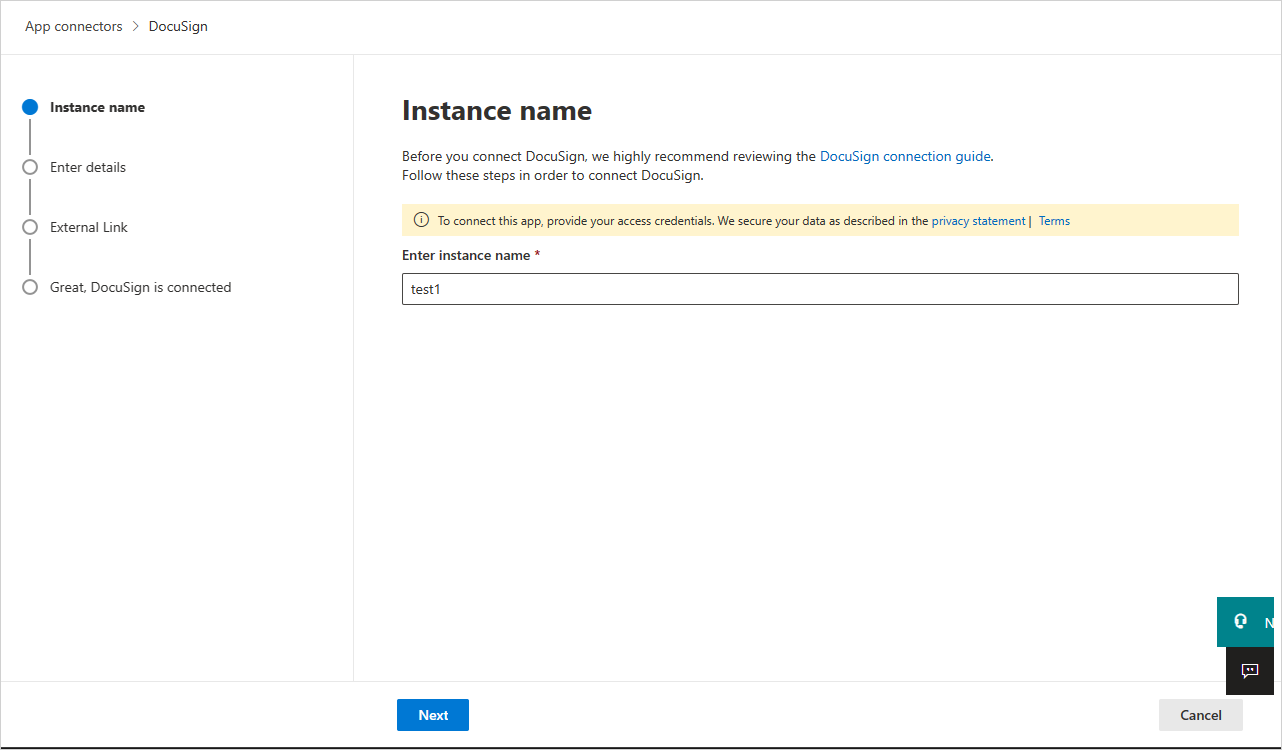
V zobrazeném okně zadejte popisný název konektoru a pak vyberte Další.
Na další obrazovce zadejte následující:
- ID uživatele: ID uživatele, které jste zkopírovali dříve.
- Koncový bod: Základní identifikátor URI účtu, který jste zkopírovali dříve.
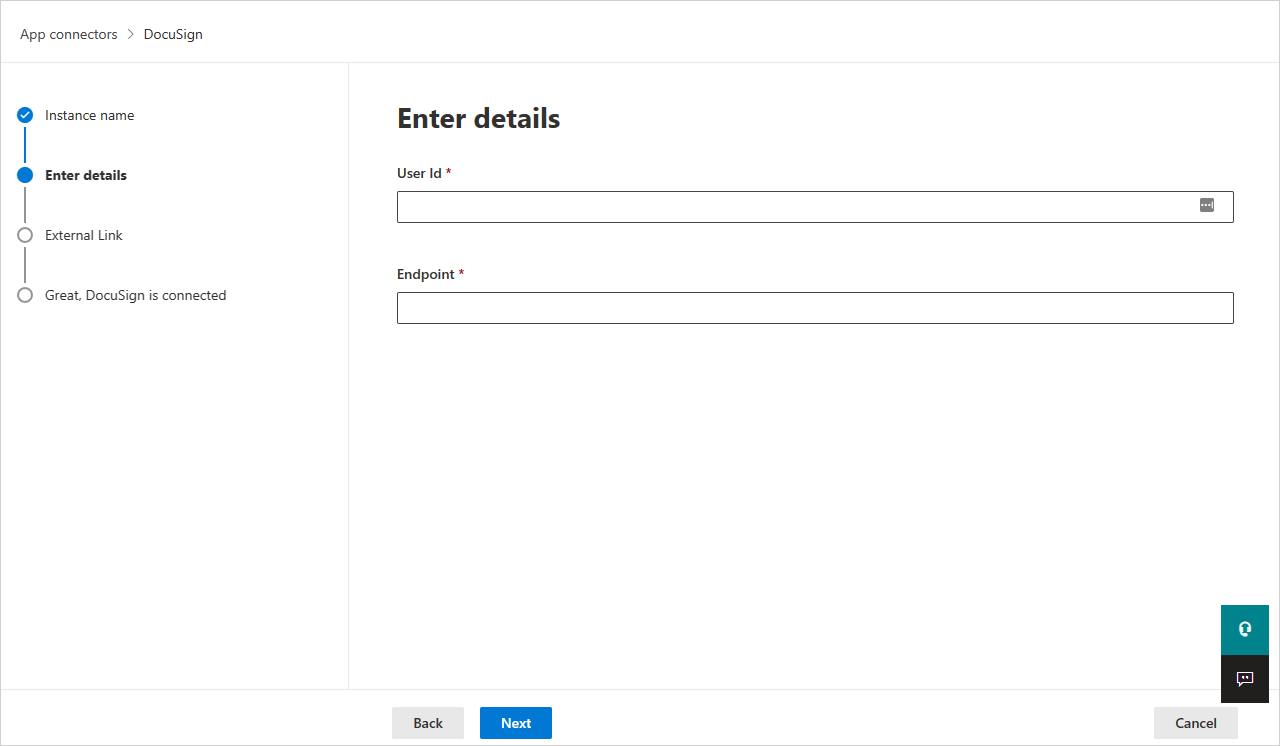
Vyberte Další.
Na další obrazovce vyberte Připojit DocuSign.
Na portálu Microsoft Defender vyberte Nastavení. Pak zvolte Cloud Apps. V části Připojené aplikace vyberte Konektory aplikací. Ujistěte se, že stav připojeného App Connectoru je Připojeno.
Poznámka
Data SaaS Security Posture Management (SSPM) se zobrazí na portálu Microsoft Defender na stránce Skóre zabezpečení. Další informace najdete v tématu Správa stavu zabezpečení pro aplikace SaaS.
Omezení
Při používání konektoru DocuSign mějte na paměti následující omezení:
- V Defender for Cloud Apps se zobrazí jenom aktivní uživatelé DocuSign.
- Pokud uživatel není aktivní ve všech účtech DocuSign namapovaných na připojenou organizaci DocuSign, zobrazí se v Defender for Cloud Apps jako odstraněný.
- Pro podporu správy stavu zabezpečení SaaS (SSPM) musí mít zadané přihlašovací údaje tato oprávnění – account_read account_write a user_read organization_read.
- Defender for Cloud Apps nezobrazí, jestli je uživatel správcem.
- Aktivity DocuSign, které se zobrazí v Defender for Cloud Apps, jsou aktivity na úrovni účtu (všech účtů mapovaných na připojenou organizaci DocuSign) a na úrovni organizace.
Další kroky
Pokud narazíte na nějaké problémy, jsme tu, abychom vám pomohli. Chcete-li získat pomoc nebo podporu s problémem s vaším produktem, vytvořte tiket podpory.