Poznámka:
Přístup k této stránce vyžaduje autorizaci. Můžete se zkusit přihlásit nebo změnit adresáře.
Přístup k této stránce vyžaduje autorizaci. Můžete zkusit změnit adresáře.
Přehled
Ochrana sítě pomáhá omezit prostor pro útoky na vaše zařízení před internetovými událostmi. Brání zaměstnancům v používání jakékoli aplikace pro přístup k nebezpečným doménám, které mohou hostovat:
- phishingové podvody
- Využívá
- jiný škodlivý obsah na internetu
Ochrana sítě rozšiřuje působnost Microsoft Defender SmartScreen tak, aby blokoval veškerý odchozí provoz HTTP(S), který se pokouší navázat spojení se zdroji s nízkou reputací. Bloky odchozích přenosů HTTP jsou založené na doméně nebo názvu hostitele.
Důležité
Funkce ochrany sítě vyžaduje klienta Microsoft Defender for Endpoint pro Linux ve verzi 101.78.13 nebo novější, a je podporována pouze v kanálech Insiders Slow nebo Insiders Fast. To není podporováno v produkčním kanálu.
Filtrování webového obsahu pro Linux
Filtrování webového obsahu můžete použít k testování s ochranou sítě pro Linux. Viz Filtrování webového obsahu.
Známé problémy
- Ochrana sítě se implementuje jako tunel virtuální privátní sítě (VPN). K dispozici jsou rozšířené možnosti směrování paketů pomocí vlastních skriptů nftables/iptables.
- V současné době není prostředí koncového uživatele pro blokování nebo upozornění dostupné.
Poznámka
Většina serverových instalací Linux nemá grafické uživatelské rozhraní a webový prohlížeč. Pokud chcete vyhodnotit efektivitu ochrany před webovými hrozbami pomocí Linux, doporučujeme testování na neprodukčním serveru s grafickým uživatelským rozhraním a webovým prohlížečem.
Požadavky
- Licencování: Musíte mít placené nebo zkušební předplatné pro tenant Defender for Endpoint.
- Požadavky: Požadavky pro Defender for Endpoint na Linux
- Microsoft Defender for Endpoint – klient pro Linux ve verzi 101.78.13 nebo novější v kanálech Insiders Slow nebo Insiders Fast.
Důležité
Pokud chcete vyhodnotit ochranu sítě pro Linux, pošlete e-mail na adresu xplatpreviewsupport@microsoft.com s ID vaší organizace. Tuto funkci pro vašeho tenanta povolíme na vyžádání. Funkce Ochrana sítě je ve verzi Preview dostupná jenom pro servery Linux založené na procesoru AMD64.
Pokyny
Nasaďte Linux ručně, viz Ruční nasazení Microsoft Defender for Endpoint na Linuxu
Následující příklad ukazuje posloupnost příkazů potřebných pro balíček mdatp v ubuntu 20.04 pro kanál Insiders-Fast.
curl -o microsoft.list https://packages.microsoft.com/config/ubuntu/20.04/insiders-fast.list
sudo mv ./microsoft.list /etc/apt/sources.list.d/microsoft-insiders-fast.list
sudo apt-get install gpg
curl https://packages.microsoft.com/keys/microsoft.asc | sudo apt-key add -
sudo apt-get install apt-transport-https
sudo apt-get update
sudo apt install -y mdatp
Registrace zařízení
Pokud chcete zařízení připojit, musíte stáhnout balíček pro onboarding Pythonu pro Linux server z portálu Microsoft Defender. Přejděte na Nastavení>Správa zařízení>Onboarding a spusťte následující příkaz:
sudo python3 MicrosoftDefenderATPOnboardingLinuxServer.py
Ověření
Zkontrolujte, jestli má ochrana sítě vliv na vždy blokované weby:
Kontrola diagnostických protokolů
sudo mdatp log level set --level debug
sudo tail -f /var/log/microsoft/mdatp/microsoft_defender_np_ext.log
Ukončení režimu ověřování
Zakažte ochranu sítě a restartujte síťové připojení:
sudo mdatp config network-protection enforcement-level --value disabled
Pokročilá konfigurace
Ve výchozím nastavení je ve výchozí bráně aktivní Linux ochrana sítě a interně se konfiguruje směrování a tunelování. Pokud chcete přizpůsobit síťová rozhraní, změňte parametr networkSetupMode z konfiguračního souboru /opt/microsoft/mdatp/conf/ a restartujte službu:
sudo systemctl restart mdatp
Konfigurační soubor také umožňuje uživateli přizpůsobit:
- nastavení proxy serveru
- Úložiště certifikátů SSL
- název tunelového zařízení
- IP
- a další
Výchozí hodnoty byly testovány u všech distribucí, jak je popsáno v článku Microsoft Defender for Endpoint v systému Linux
Portál Microsoft Defender
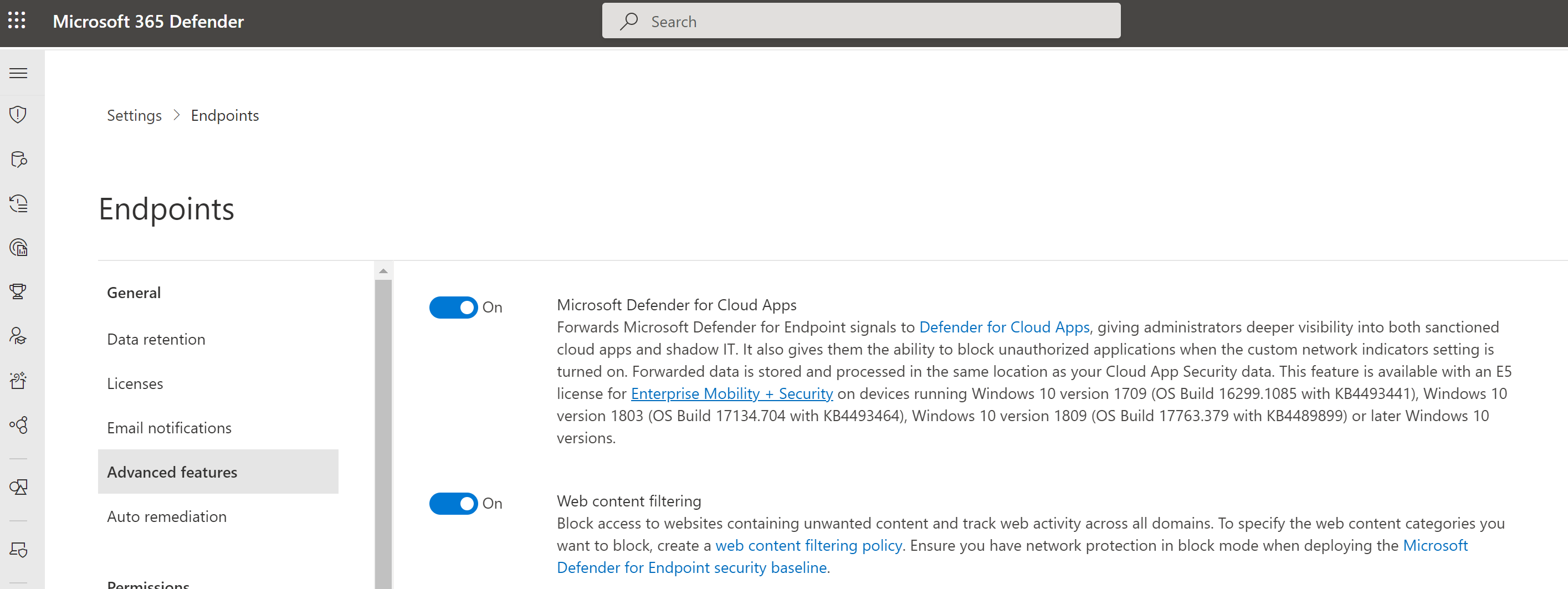
Ujistěte se také, že je v Microsoft Defender>Nastavení>Koncové body>Pokročilé funkce přepínač „Vlastní indikátory sítě“ nastaven na povoleno.
Důležité
Výše uvedený přepínač Vlastní indikátory sítě řídí povolení vlastních indikátorůpro VŠECHNY platformy s podporou ochrany sítě, včetně Windows. Připomínáme, že pro vynucování indikátorů ve Windows musíte mít také explicitně povolenou ochranu sítě.
Jak prozkoumat funkce
Zjistěte, jak chránit organizaci před webovými hrozbami pomocí ochrany před webovými hrozbami .
- Ochrana před webovými hrozbami je součástí webové ochrany v Microsoft Defender for Endpoint. K zabezpečení vašich zařízení před webovými hrozbami používá ochranu sítě.
Projděte si tok Vlastních indikátorů ohrožení, abyste získali bloky typu vlastního ukazatele.
Prozkoumejte filtrování webového obsahu.
Poznámka
Pokud současně odebíráte zásadu nebo měníte skupiny zařízení, může to způsobit zpoždění nasazení zásady. Tip pro: Zásady můžete nasadit bez výběru kategorie ve skupině zařízení. Tato akce vytvoří zásadu jen pro audit, která vám pomůže pochopit chování uživatelů před vytvořením zásad blokování.
Vytváření skupin zařízení je podporováno v defenderu for Endpoint Plan 1 a Plan 2.
Integrujte Microsoft Defender for Endpoint s Defender for Cloud Apps a zařízení s macOS s povolenou ochranou sítě budou mít možnosti vynucování zásad koncových bodů.
Poznámka
Zjišťování a další funkce se v současné době na těchto platformách nepodporují.
Scénáře
Ve verzi Public Preview se podporují následující scénáře:
Ochrana před webovou hrozbou
Ochrana před webovými hrozbami je součástí webové ochrany v Microsoft Defender for Endpoint. K zabezpečení vašich zařízení před webovými hrozbami používá ochranu sítě. Díky integraci s Prohlížečem Microsoft Edge a oblíbenými prohlížeči třetích stran, jako je Chrome a Firefox, ochrana před webovými hrozbami zastaví webové hrozby bez webového proxy serveru. Ochrana před webovými hrozbami může chránit zařízení, když jsou místně nebo pryč. Ochrana před webovými hrozbami zastaví přístup k následujícím typům webů:
- phishingové stránky
- vektory škodlivého softwaru
- zneužít weby
- nedůvěryhodné weby nebo weby s nízkou reputací
- weby, které jste zablokovali v seznamu vlastních ukazatelů
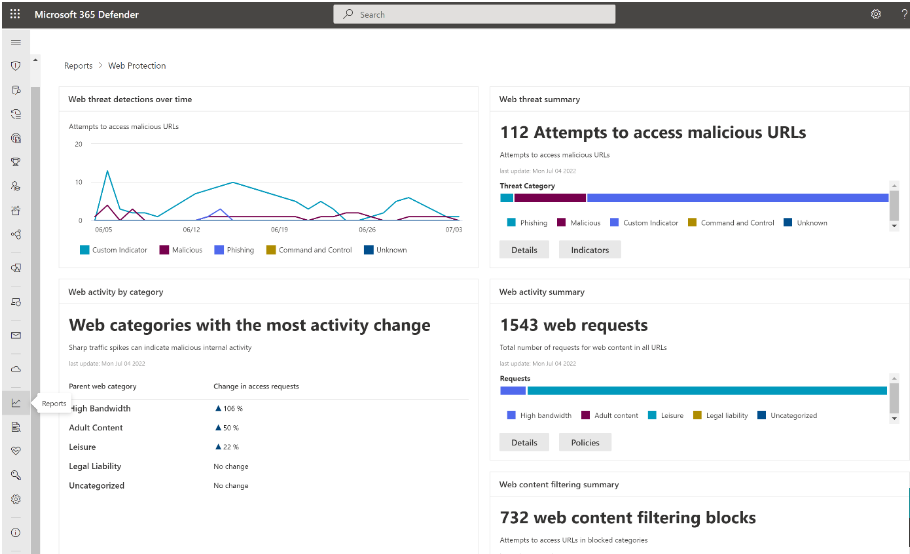
Další informace najdete v tématu Ochrana organizace před webovými hrozbami.
Vlastní indikátory kompromitace
Porovnávání indikátorů kompromitace (IoCs) je nezbytnou funkcí každého řešení ochrany koncových bodů. Tato funkce dává secOps možnost nastavit seznam indikátorů pro detekci a blokování (prevence a reakce).
Vytvořte indikátory, které definují detekci, prevenci a vyloučení entit. Můžete definovat akci, která se má provést, a také dobu trvání, kdy se má akce použít, a rozsah skupiny zařízení, na kterou se má použít.
Aktuálně podporované zdroje jsou cloudový detekční modul Defenderu for Endpoint, modul automatizovaného vyšetřování a nápravy a modul pro prevenci koncových bodů (Microsoft Defender Antivirus).
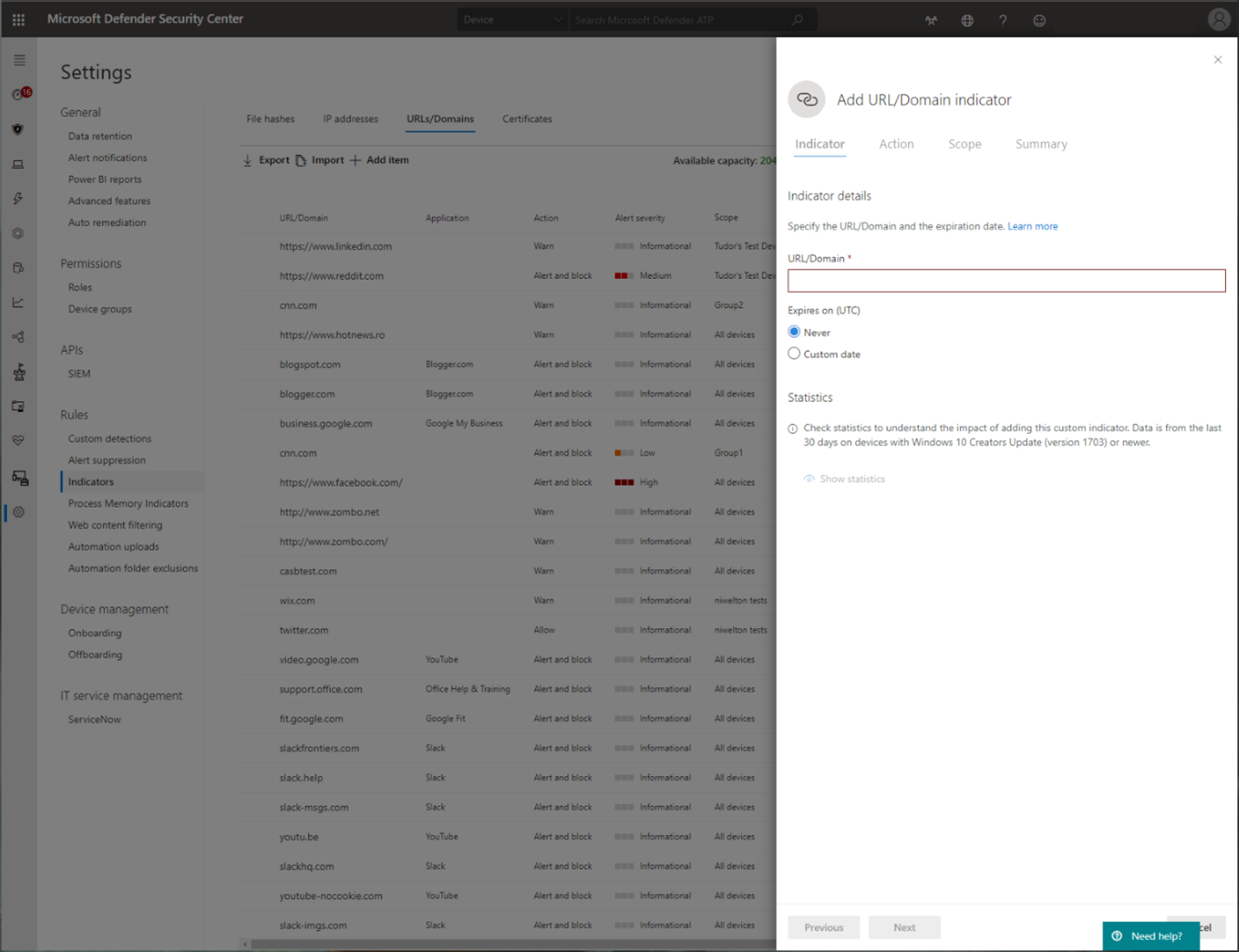
Další informace najdete v tématu Vytvoření indikátorů pro IP adresy a adresy URL/domény.
Filtrování webového obsahu
Filtrování webového obsahu je součástí funkcí webové ochrany v Microsoft Defender for Endpoint a Microsoft Defender pro firmy. Filtrování webového obsahu umožňuje vaší organizaci sledovat a regulovat přístup k webům na základě jejich kategorií obsahu. Mnohé z těchto webů (i když nejsou škodlivé) můžou být problematické kvůli předpisům dodržování předpisů, využití šířky pásma nebo jiným problémům.
Nakonfigurujte zásady napříč skupinami zařízení tak, aby blokovaly určité kategorie. Blokování kategorie brání uživatelům v určitých skupinách zařízení v přístupu k adresám URL přidruženým ke kategorii. U všech kategorií, které nejsou blokované, se adresy URL automaticky auditují. Vaši uživatelé mají přístup k adresám URL bez přerušení a vy shromáždíte statistiky přístupu, které vám pomůžou vytvořit vlastní rozhodnutí o zásadách. Pokud některý prvek na stránce, kterou si prohlížejí, odesílá požadavky na blokovaný prostředek, zobrazí se uživatelům upozornění na blokování.
Filtrování webového obsahu je dostupné v hlavních webových prohlížečích, přičemž bloky provádí filtry SmartScreen v programu Windows Defender (Microsoft Edge) a Ochrana sítě (Chrome, Firefox, Brave a Opera). Další informace o podpoře prohlížeče najdete v tématu Požadavky.
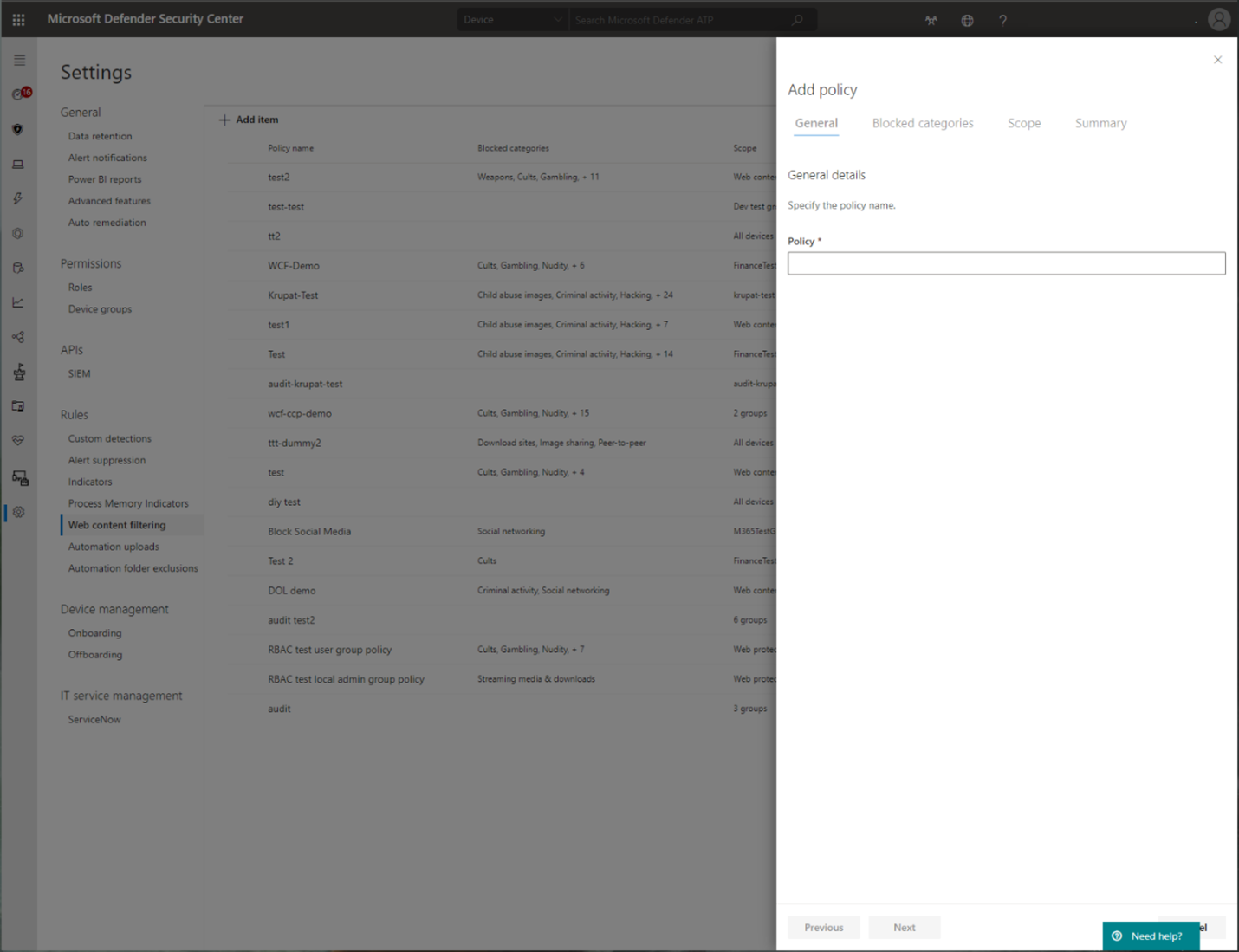
Další informace o vytváření sestav najdete v tématu Filtrování webového obsahu.
Microsoft Defender pro cloudové aplikace
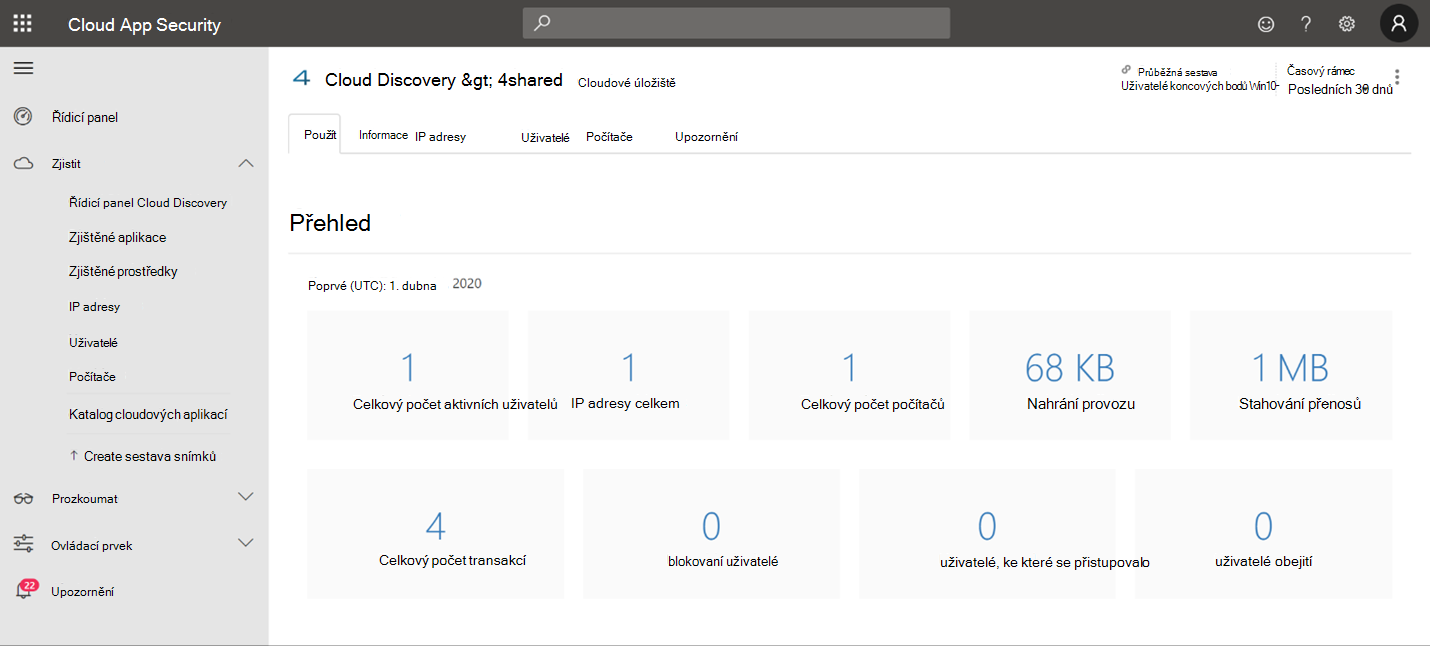
Katalog cloudových aplikací Microsoft Defender for Cloud Apps identifikuje aplikace, u nichž chcete, aby byli koncoví uživatelé při přístupu varováni pomocí Microsoft Defender XDR for Endpoint, a označí je jako Monitored. Domény uvedené v monitorovaných aplikacích se později synchronizují s Microsoft Defender XDR pro koncový bod:

Během 10 až 15 minut se tyto domény zobrazí v Microsoft Defender XDR v části Adresy URL indikátorů > nebo domény s akcí Action=Warn. V rámci smlouvy SLA pro vynucení (podrobnosti najdete na konci tohoto článku).
Řešení problémů
Pokud se ochrana sítě nespustí nebo se zobrazí zpráva „nepodporovaný kanál vydání“, znamená to, že zařízení používá produkční kanál, který není pro ochranu sítě podporován. Ochrana sítě v systému Linux vyžaduje, aby zařízení bylo zařazeno do kanálu Insider Slow nebo Insider Fast.
Chcete-li tento problém vyřešit, přesuňte zařízení do některého z kanálů Insider. Případně můžete zakázat ochranu sítě na zařízeních, která musí zůstat v produkčním kanálu.