Poznámka:
Přístup k této stránce vyžaduje autorizaci. Můžete se zkusit přihlásit nebo změnit adresáře.
Přístup k této stránce vyžaduje autorizaci. Můžete zkusit změnit adresáře.
[Tento článek představuje předběžnou dokumentaci a může se změnit.]
Agent plánování provozu je autonomní agent pro Dynamics 365 Field Service, který bere v úvahu stávající rezervace a požadavky při úpravě plánu technika. Než dispečer bude moct agenta používat, musí ho správce nastavit ve vašem prostředí.
Důležité
- Toto je funkce Preview.
- Funkce Preview nejsou určené pro normální používání a mohou mít omezené fungování. Jsou to funkce, které jsou poskytnuté před svým oficiálním vydáním, aby si je zákazníci mohli co nejdříve vyzkoušet a mohli nám napsat své názory.
Předpoklady
- Vaše prostředí se aktualizuje na Field Service verze 8.8.133.214 nebo novější a Univerzální plánování zdrojů verze 3.12.149.15 nebo novější.
- Nastavení polohy a mapy jsou pro vaše prostředí zapnuté.
- Máte administrátorskou roli ve Dynamics 365.
Nastavení fakturačního modelu
Plánovací operační agent a další schopnosti Copilot a agentů v Dynamics 365 využívají kredity Microsoft Copilot Studio pro interakce s AI a úkoly jako je získávání informací a reagování na výzvy. Počet kreditů za každou událost závisí na její složitosti. Další informace najdete ve scénářích zpráv. U Agenta pro plánování operací jedna optimalizační žádost spotřebovává kredity podle počtu zahrnutých zdrojů, takže optimalizace více zdrojů najednou spotřebuje více kapacity.
Tyto schopnosti využívají fakturaci založenou na spotřebě, účtování za použití a kredity jsou fakturační jednotky, které měří spotřebu. Další informace o fakturaci a sazbách najdete v Power Platform Průvodci licencováním.
Dynamics 365 podporuje dva modely fakturace: předplacenou kapacitu a průběžné platby. Model předplacené kapacity využívá předplatné kreditních balíčků Copilot Studio, což je licenční možnost pro Microsoft Copilot Studio, kterou si zakoupíte předem. Model platby podle použití účtuje za skutečný počet kreditů, které agenti během měsíce spotřebují. Další informace: Licencování Copilota.
Oba fakturační modely můžete použít ve stejném prostředí. Předplacená kapacita se spotřebovává jako první. Oba modely vyžadují, abyste propojili prostředí Dynamics 365 s prostředím Power Platform.
Nastavení fakturace předplacené kapacity
V Centrum pro správu Microsoftu 365 si zakoupit předplatné Copilot Credit Pack. Další informace najdete v tématu Správa samoobslužných nákupů a zkušebních verzí (pro uživatele) nebo Správa samoobslužných nákupů a zkušebních verzí (pro správce).
V Centru pro správu Power Platform přiřaďte předplacenou kapacitu prostředí Power Platform. Další informace najdete v tématu Správa kapacity.
Nastavení průběžných plateb
Chcete-li nastavit průběžnou fakturaci, potřebujete aktivní předplatné Azure. Propojte předplatné s prostředím Power Platform pomocí centra pro správu Power Platform nebo Power Apps. Další informace najdete v části Nastavit průběžné platby.
Správa kapacity a využití
V administračním centru Power Platform si můžete prohlédnout kapacitu a využití kreditů Copilot Studio jak pro předplacenou kapacitu, tak pro platbu podle nákladu. Další informace najdete v článku Správa kreditů a kapacity v Copilot Studio.
Dynamics 365 pravidelně kontroluje dostupnou kapacitu nebo kvótu Copilot Studio zpráv. Pokud je kvóta vaší organizace nízká nebo je vyčerpána, uživatelé dostanou oznámení o stavu kapacity a nezbytných akcích v aplikaci. Je důležité provést včasná opatření na základě těchto oznámení a buď přerozdělit stávající kapacitu, nebo si koupit více.
V případě předplacené kapacity použijte Centrum pro správu Power Platform k přidělení větší kapacity pro prostředí z celkových možností dostupných v rámci tenantu. Pokud není k dispozici žádná kapacita, kupte si více. Další informace najdete v tématu Správa kapacity.
V případě průběžných plateb použijte Microsoft Cost Management na portálu Azure k zobrazení podrobného využití a úpravě limitů útraty nebo rozpočtů, abyste uvolnili více kapacity. Pokud není k dispozici žádná kapacita, kupte si více. Další informace najdete v části Zobrazení informací o využití a fakturaci.
Důležité
Po vyčerpání kvóty nebudou funkce AI dostupné, dokud nepřidáte další kapacitu. Správci tenantů můžou zkontrolovat spotřebu zpráv agentů v Centru pro správu Power Platform. Další informace najdete ve scénářích zpráv.
Zapnutí agenta plánování operací
Otevřete aplikaci Field Service.
Přejděte do oblasti Zdroje a přejděte na Parametry plánování>Plánování zdrojů.
Přejděte na kartu Agenti a zapněte Agenta plánovacích operací (Preview).
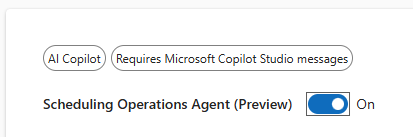
Zapnutí agenta umožňuje interaktivní i dávkové optimalizace.
Přiřazení oprávnění a rolí
Scheduling Operations Agent používá pro své uživatele dvě role zabezpečení a také tým, který samotnému agentovi poskytuje přístup k vašim datům.
Přiřazení rolí uživatelům
Agent obsahuje dvě bezpečnostní role. Jsou doplňkové, takže je přiřaďte společně se stávajícími rolemi uživatele, nikoli je nahraďte. Každý uživatel také potřebuje roli, která uděluje přístup k podkladovým tabulkám plánování, jako jsou rezervovatelné zdroje, rezervace a požadavky na zdroje – například role dispečera, jako je Field Service – Dispatcher.
| Úloha | Přiřadit uživateli | Grants |
|---|---|---|
| Správce agenta operací plánování | Správci, kteří vytvářejí obory, cíle a plány | Vytvářejte, upravujte a odstraňujte obory, cíle a plány a zobrazte výsledky optimalizace. |
| Uživatel agenta pro plánování operací | Dispečery, kteří spouští optimalizace | Zobrazení rozsahů, cílů a plánů; spouštění interaktivních optimalizací z plánové desky a dávkových optimalizací z plánu; a zobrazte výsledky optimalizace. |
Přiřazení role uživateli:
Přihlaste se do Centra pro správu Power Platform.
Vyberte prostředí a pak přejděte na Nastavení>Uživatelé a oprávnění>Uživatelé.
Vyberte uživatele a pak vyberte Spravovat role zabezpečení.
Vyberte Správce agenta plánování operací nebo Uživatel agenta plánování operací spolu s rolí dispečera, jako je Field Service - Dispatcher, a potom vyberte Uložit.
Udělení přístupu agenta k vašim datům
Agent je spuštěn jako uživatel aplikace, který patří do týmu agenta provozního plánování. Každá změna agenta používá kombinovaná oprávnění uživatele, který spouští optimalizaci a uživatele aplikace agenta, takže oba musí mít přístup k ovlivněným záznamům. Ve výchozím nastavení může uživatel aplikace agenta číst a zapisovat standardní tabulky plánování.
Pokud vaše optimalizace používají vlastní tabulky, službu Field Service nebo Project Operations tabulky nebo dotazy, které odkazují na jiné tabulky, přiřaďte odpovídající role zabezpečení týmu agenta plánování operací, aby agent mohl tyto tabulky číst a aktualizovat. Dobrým výchozím bodem je přiřadit stejné role, které přiřadíte dispečerům.
V Centru pro správu Power Platform vyberte své prostředí a pak přejděte do Nastavení>Teams.
Vyberte Tým agentů plánování operací.
Přiřaďte role zabezpečení, které udělují přístup k tabulkám, které optimalizace používají, a pak je uložte.
Note
Pokud používáte zabezpečení na úrovni sloupců (profily zabezpečení polí) u některých sloupců, na které odkazují vaše rozsahy nebo dotazy, přidejte také Scheduling Operations Agent Team do odpovídajícího profilu zabezpečení polí. Jinak může agent ignorovat podmínky filtru u těchto sloupců a vrátit nesprávné výsledky.
Nastavení vlastností pro rezervovatelné zdroje
V oblasti Prostředky nastavte následující vlastnosti pro každý rezervovatelný prostředek, který má agent zvážit:
- Zobrazení na plánovací tabuli musí být Ano.
Výběr metody optimalizace pro stavy rezervací
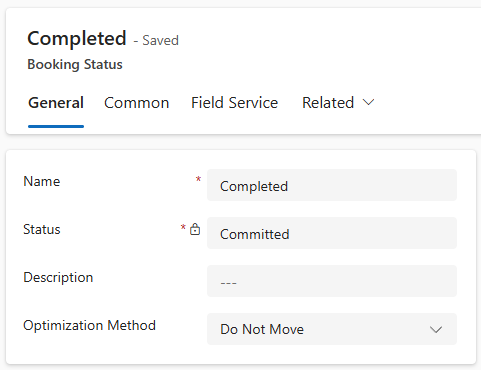
Metoda optimalizace je nová vlastnost stavů rezervací, která agentovi říká, jestli může přesunout nebo odstranit naplánované nebo potvrzené rezervace ve prospěch neplněných požadavků, které lépe odpovídají cílům optimalizace. Pokud toto pole nenastavíte, agent považuje všechny rezervace s tímto stavem za Nepřesouvat.
Otevřete aplikaci Field Service a přejděte do oblasti Zdroje.
Vyberte Nastavení rezervací>Stavy rezervací. Pokud chcete zobrazit všechny stavy, odeberte ze zobrazení všechny filtry.
Pro každý stav rezervace nastavte vlastnost Optimalizační metoda na jednu z následujících hodnot:
Optimalizace: Agent může přesunout nebo odstranit rezervace s tímto stavem, aby vygeneroval optimální plán. Tento způsob použijte pro rezervace, které ještě nejsou v procesu, jako jsou naplánované nebo potvrzené statusy.
Nepřesouvat: Agent musí zachovat odhadovaný čas příjezdu rezervací s tímto stavem. Aktualizuje se pouze doba trvání cesty, pokud se předchozí rezervace přesune nebo změní. Tato metoda obvykle platí, když technik již cestuje na rezervaci nebo začal nebo dokončil práci. Tuto metodu optimalizace můžete použít také v situacích, kdy se zákazníku zavázal konkrétní čas příjezdu. Do Not Move je výchozí chování, pokud není nastavena metoda optimalizace .
Ignorovat: Agent může rezervace s tímto stavem přeřadit nebo vytvořit na jejich místě nové rezervace. Tento způsob použijte pro rezervace se stavem Zrušeno.
Nastavení hodnot priority
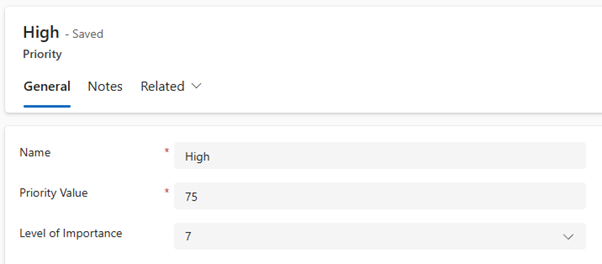
Vlastnost Hodnota Priority pomáhá agentovi rozhodnout, které rezervace nebo požadavky na zdroje mají větší důležitost. Přijímá čísla od 1 do 100. Čím vyšší číslo, tím vyšší priorita. Například rezervace s vysokou prioritou s hodnotou priority 75 má přednost před rezervací s vysokou prioritou s hodnotou priority 50. Agent ignoruje pole Úroveň důležitosti.
Otevřete aplikaci Field Service a přejděte do oblasti Nastavení .
Vyberte priority.
Pro každou prioritu, kterou má agent zvážit, nastavte hodnotu priority.
Tip
Nastavte hodnoty priority, které jsou jasně odlišitelné, ale v relativně úzkém rozsahu. Pokud jsou například vaše hodnoty Nízké – 1, Střední – 10 a Tísňové volání – 100, jsou rezervace tísňového volání 10krát důležitější než Střední. Výsledkem jsou nouzové rezervace téměř vždy zahrnuté ve výsledku bez ohledu na to, jak neefektivní je umístění.