Poznámka:
Přístup k této stránce vyžaduje autorizaci. Můžete se zkusit přihlásit nebo změnit adresáře.
Přístup k této stránce vyžaduje autorizaci. Můžete zkusit změnit adresáře.
Aktivity v Dynamics 365 Sales pomáhají vytvářet silnější vztahy zákazníků vytvořením kompletního záznamu o každé interakci. Když protokolujete e-maily, telefonní hovory, schůzky a úkoly, uvidí váš tým celý kontext vztahů se zákazníky, zabrání duplikování úsilí a efektivněji bude pokračovat.
Když například nahrajete telefonní hovor s potenciálním potenciálním zákazníkem o cenách, budou se informace automaticky připojovat k jejich záznamu. Později, když kolega otevře stejný účet potenciálního zákazníka, uvidí tuto konverzaci a nebudou ztrácet čas zabýváním se stejnými tématy znovu. Systém automaticky časově označí každou činnost a zobrazí, kdo ji vytvořil, takže váš tým vždy zná poslední stav.
Když budete sledovat všechny interakce zákazníků – každý e-mail, telefonní hovor, úkol a událost – vytvoříte úplnou historii, na kterou může odkazovat celý tým. Tím se buduje důvěra u zákazníků a zajišťuje, že žádná příležitost nebude promarněna.
Vyhledání vašich aktivit
Najděte své aktivity v části Moje pracovní>aktivity na mapě webu.
Zobrazení aktivit v zobrazení Kanban, Kalendář, Prioritní nebo v zobrazení mřížky pouze pro čtení
Poznámka:
- Možnost Uložit jako je k dispozici pouze v případě, že váš správce přidá jeden nebo více typů zobrazení do mřížky Aktivita prostřednictvím přizpůsobení systému.
- K přidání zobrazení Kanban do mřížky Aktivita viz Přidání ovládacího prvku Kanban do entity Příležitost nebo Aktivita. Podle kroků v článku můžete přidat další zobrazení jako např. Kalendář a Zobrazení kanálu.
V mapě webu vyberte Aktivity.
Na panelu příkazů vyberte Zobrazit jako a pak zvolte typ zobrazení, který chcete zobrazit: Prioritní, Kalendář, Kanban nebo Mřížka jen pro čtení.
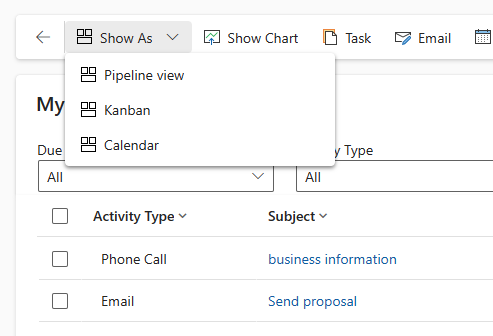
Pro mřížku Aktivita jsou podporovány následující typy zobrazení:
- Mřížka pouze pro čtení. Zobrazí seznam všech aktivit.
- Kalendář. Zobrazí kalendář se seznamem denních naplánovaných aktivit a souvisejících nabídek.
- Zaměřené. Zobrazuje filtrovaný seznam aktivit, které jsou pro vás nejrelevavantnější.
- Kanban. Zobrazuje vizuální reprezentaci vašich prodejních aktivit v různých státech. Toto zobrazení umožňuje zobrazit stav každé aktivity v kanálu a přetáhnout je tak, aby se přesunuly z jednoho stavu do druhého (například Otevřít, Dokončeno, Zrušeno, Naplánovano). Další informace: Práce s aktivitami v zobrazení Kanban
Změna zobrazení vašich aktivit
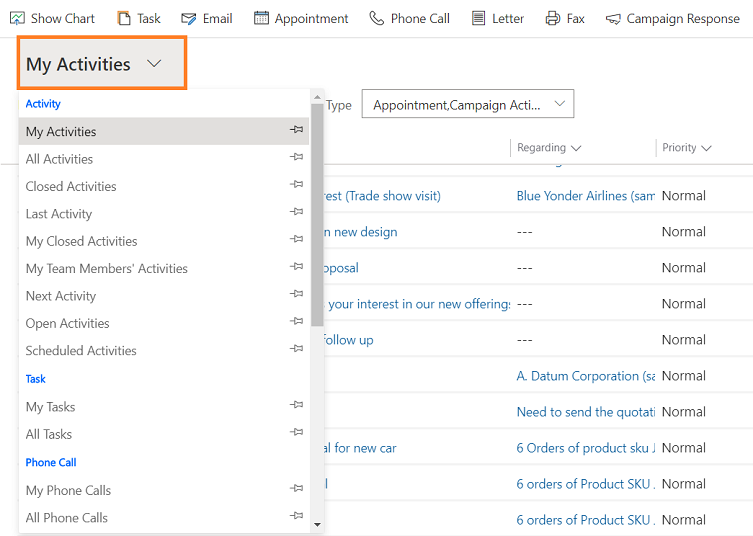
Přepínání mezi různými zobrazeními, abyste se mohli soustředit na aktivity, které jsou nejdůležitější. Můžete zobrazit vlastní aktivity, aktivity vašeho týmu nebo filtrovat podle jiných kritérií.
Na mapě webu v části Moje práce vyberte Aktivity.
V rozevíracím seznamu Zobrazení vyberte zobrazení, na které chcete přepnout.
Filtrování seznamu aktivit
Vyfiltrujte seznam aktivit, abyste viděli jenom ty, které vás zajímají. Pomocí filtru typů aktivit můžete například dále omezit aktivity, které vidíte v zobrazení. Filtr typů aktivit vám umožňuje filtrovat aktivity podle typu, jako je e-mail, úkol, telefonní hovor atd.
Můžete také použít filtr Termín splnění, chcete-li zobrazit aktivity, které mají tremín splnění ve specifikovaném čase, například aktivity s termínem splnění dnes nebo dříve, nebo aktivity s termínem splnění během následujících sedmi dnů nebo dříve.
Vytvoření nebo úprava nové aktivity
Můžete vytvářet nezávislé aktivity, které nejsou spojeny s žádným záznamem zákazníků nebo prodejů. Chcete-li tak učinit, v mapě webu vyberte Aktivity a poté na panelu příkazů vyberte E-mail, Telefonní hovor nebo Úkol v závislosti na aktivitě, kterou chcete vytvořit.
Pokud chcete upravit existující záznam aktivity, otevřete aktivitu tak, že vyberete její název.
Přidání nové aktivity pro zákazníka
Nejčastěji přidáte aktivitu spojenou s kontaktem, příležitostí, účtem nebo jiným typem záznamu, abyste mohli sledovat veškerou historii komunikace, kterou máte se zákazníkem. Můžete také přidat aktivitu pro sebe.
Jak budete v průběhu času upevňovat vztah vaší organizace se zákazníkem, můžete vy i ostatní členové týmu procházet informační kanál o aktivitách provedených v rámci práce se zákazníkem a zobrazit historii vašich interakcí. Můžete také zahrnout aktivity do sestav ke sledování vašeho průběhu.
Přidání aktivity pro zákazníka:
- Otevřete záznam účtu zákazníka. Pomocí rychlého vyhledávání na navigačním panelu můžete rychle najít záznam.
- Vyberte Související>Aktivity.
- Na stránce Aktivity vyberte Nová aktivita>Typ aktivity.
- V podokně Rychlé vytvoření zadejte potřebné informace a poté vyberte Uložit a zavřít.
Přidejte si aktivitu
Pokud chcete nastavit upozornění na osobní záležitost, jako je třeba naplánování schůzky s lékařem nebo účast na sportovní události, přidejte úkol nebo poznámku pro vlastní potřebu.
Pokud chcete zachovat historii vašich interakcí se zákazníkem, přidejte nové aktivity, které jsou přidružené k záznamu zákazníka, aby se tyto aktivity staly součástí historie, kterou můžou zobrazit jiní lidé ve vašem týmu.
Přidání aktivity pro sebe:
- Na mapě webu v části Moje práce vyberte Aktivity.
- Na panelu příkazů vyberte typ aktivity, kterou chcete přidat, například Úkol nebo E-mail.
- Vyplňte pole a vyberte příkaz Uložit a zavřít.
Připojit dokument
Dokumenty, tabulky, obrázky a libovolný typ souboru můžete připojit k e-mailům a poznámkám.
Postup připojení dokumentu k e-mailu
- Otevře formulář e-mailu.
- Na panelu příkazů vyberte Připojit soubor.
- Vyhledejte a poté vyberte soubor, který chcete připojit.
Vybraný soubor se objeví v podokně Příloha.
Postup připojení dokumentu k poznámce:
- V podokně Časová osa zvolte + a poté vyberte Poznámka.
- Přidejte poznámku a vyberte ikonu přílohy před tlačítkem Přidat poznámku.
- Vyhledejte a poté vyberte soubor, který chcete připojit.
Vybraný soubor se zobrazí nad tlačítkem Přidat poznámku.
Označení aktivity jako dokončené
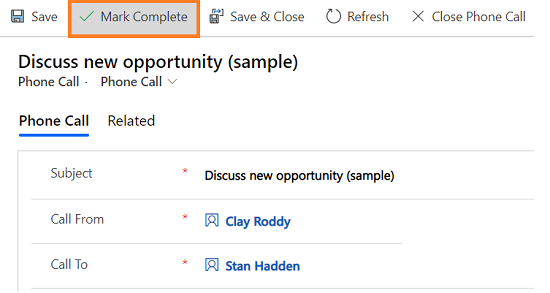
Když někomu zavoláte, dokončíte úkol, pošlete e-mail nebo přejdete na událost, označíte aktivitu pro danou akci jako dokončenou.
Otevřete aktivitu.
Na panelu příkazů vyberte tlačítko Označit jako dokončeno.
Současné označení několika aktivit za dokončené
- V seznamu aktivit vyberte všechny aktivity, které chcete označit jako dokončené.
- Na panelu příkazů vyberte tlačítko Označit jako dokončeno.
Doporučené postupy pro aktivity
Zde jsou některé návrhy, jak aktivity nejlépe využít ku prospěchu vaší organizace:
Přidejte aktivitu pro každou interakci se zákazníkem. Ujistěte se, že historie zákazníka obsahuje záznam o každé uskutečněné komunikaci.
Použijte správný typ aktivity pro akci. Může být lákavé zadat novou poznámku, která říká: „Poslal jsem e-mail pro potvrzení ceny“ nebo „Zavolali jsme zákazníkovi, abychom projednali případ služby.“ Ke sledování těchto typů akcí byste však měli přidat e-mail nebo aktivitu Telefonní hovor a pro obecnější text použít poznámky.
Přidejte také aktivity pro vlastní potřebu. Můžete sledovat svá vlastní přiřazení, události a poznámky bez přidružení těchto činností k zákazníkovi.
Použijte příkaz Vytvořit na navigačním panelu. Vyhledejte tyto aktivity v seznamu pomocí řazení ve sloupci Týká se, který je prázdný, čímž oznamuje, že aktivita není přiřazena k záznamu zákazníka.
Mějte na paměti, že aktivity se „seskupují“ podle jejich přiřazených záznamů. Řekněme, že chcete obdržet připomenutí, abyste kontaktovali Cecila Langera, osobu přiřazenou k účtu Wingtip Toys. Budete muset přidat aktivitu úkolu k záznamu kontaktu pro Cecila (ne pro účet Wingtip Toys).
Tímto způsobem se váš úkol automaticky zařadí pod účet a vy a ostatní lidé ve vašem týmu uvidí úkol, když se dívají na kontakt a také na účet Wingtip Toys. (A také se dozví, že to máte pod kontrolou.)
Nemůžete funkci najít ve své aplikaci?
Existuje několik možností:
- K použití této funkce nemáte potřebnou licenci. Podívejte se na srovnávací tabulku a průvodce licencováním a zjistěte, které funkce jsou k dispozici s vaší licencí.
- K použití této funkce nemáte potřebnou roli zabezpečení.
- Pokud chcete nakonfigurovat nebo nastavit funkci, musíte mít role Správa a přizpůsobení.
- Pokud chcete používat funkce související s prodejem, musíte mít primární prodejní role.
- Některé úlohy vyžadují konkrétní funkční role.
- Váš správce danou funkci nezapnul.
- Vaše organizace používá vlastní aplikaci. O přesném postupu se informujte u svého správce. Kroky popsané v tomto článku se týkají předem připravených aplikací Centrum prodeje a Sales Professional.