Poznámka:
Přístup k této stránce vyžaduje autorizaci. Můžete se zkusit přihlásit nebo změnit adresáře.
Přístup k této stránce vyžaduje autorizaci. Můžete zkusit změnit adresáře.
Zařízení s Androidem jsou téměř ve všech odvětvích po celém světě, včetně zdravotnictví, letectví, stavebnictví, výroby, logistiky a státní správy. Běžně je používají pracovníci v první linii (FLW) v těchto odvětvích a dalších.
Pomocí Intune můžete spravovat zařízení s Androidem, která používají pracovníci prvního kontaktu ve vaší organizaci. Tento článek:
- Zahrnuje rozhodnutí, která musí učinit správci, včetně určení způsobu používání zařízení a konfigurace domovské obrazovky & zařízení.
- Pomůže vám určit nejlepší možnost registrace a nejlepší prostředí pro správu zařízení pro vás a vaše koncové uživatele.
Tento článek se týká těchto produktů:
- Zařízení s Androidem vlastněná organizací a zaregistrovaná ve službě Intune
Přehled o zařízeních FLW v aplikaci Intune naleznete v části Správa zařízení FLW v aplikaci Intune.
Pomocí tohoto článku můžete začít se zařízeními FLW s Androidem v aplikaci Intune. Konkrétně:
- Krok 1 – Vyberte možnost registrace pro Intune
- Krok 2 – Vyberte si mezi sdíleným zařízením nebo zařízením přidruženým k uživateli
- Krok 3 – Nakonfigurujte domovskou obrazovku a prostředí zařízení
- Režim sdíleného zařízení Microsoft Entra pro zařízení s Androidem Enterprise
Než začnete
Intune podporuje různé možnosti registrace pro zařízení s Androidem, jak je znázorněno na následujícím obrázku:
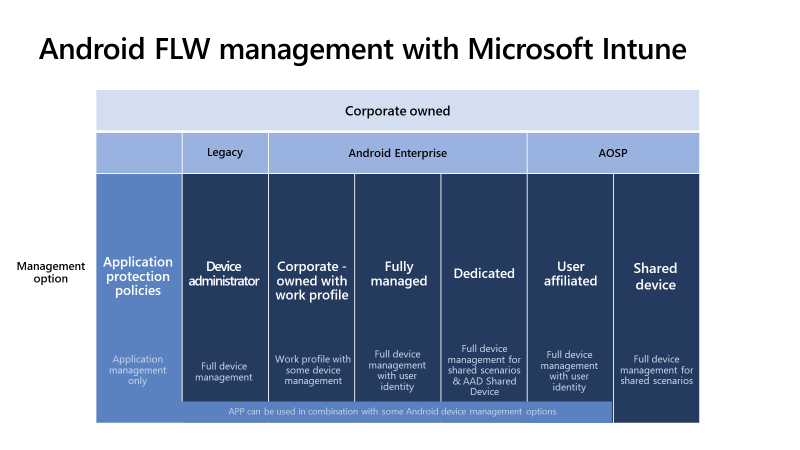
Tento článek se zaměřuje na možnosti registrace běžně používané pro zařízení FLW. Další informace o všech možnostech registrace Androidu najdete v průvodci registrací: Registrace zařízení s Androidem v Microsoft Intune.
Krok 1 – Vyberte možnost registrace pro Intune
Prvním krokem je určit platformu pro registraci Intune, která je nejlepší pro vaši organizaci a potřeby zařízení.
U zařízení FLW Android byste měli použít registraci Android Enterprise nebo Android Open Source Project (AOSP).
Následující obrázek vám pomůže rozhodnout o cestě, která je pro vaše zařízení FLW nejlepší:
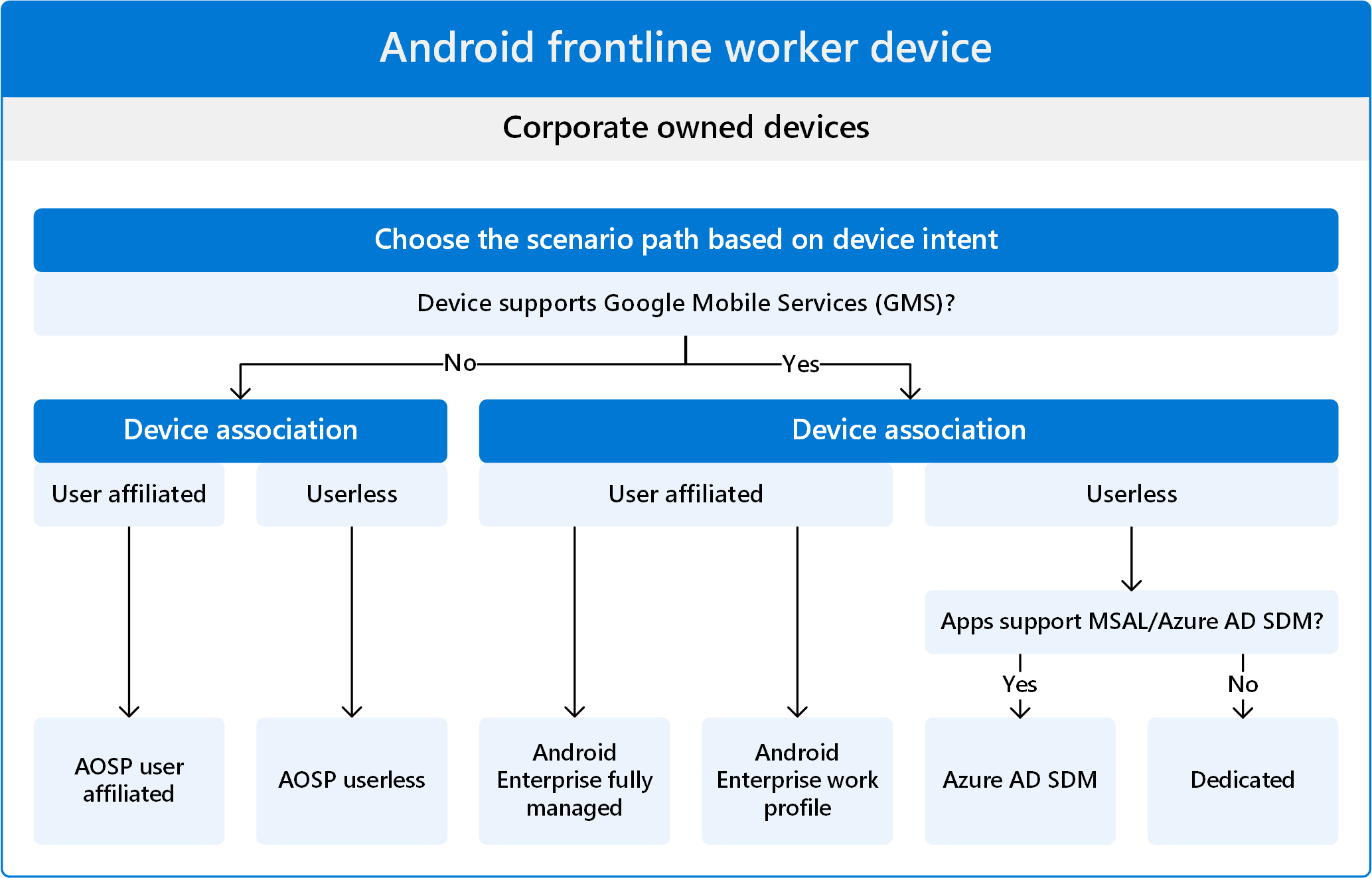
Ujistěte se, že víte, co zařízení dělá a jaký je případ jeho použití. Výrobci zařízení s Androidem (OEM) nabízejí různá zařízení, některá můžou být speciální a jiná mohou být obecnější.
Například zařízení, která se používají pro rozšířenou nebo virtuální realitu, obvykle nepodporují GMS, což je požadavek pro registraci Androidu Enterprise. Přirozená cesta registrace pro tato zařízení je tedy Android (AOSP).
Zařízení s Androidem Enterprise pro registraci vyžadují a podporují Google Mobile Services (GMS) (otevře web Androidu). Tato zařízení se používají také v zemích nebo oblastech, které GMS povolují.
 Pokud má zařízení povolený GMS a je v seznamu doporučených pro Android Enterprise (otevře web Androidu), použijte registraci Androidu Enterprise.
 Pokud se tato zařízení používají v zemi nebo oblasti, která blokuje GMS, není registrace Androidu Enterprise podporována. Místo toho použijte registraci Androidu (AOSP).
Poznámka
Pro správce zařízení s Androidem (DA) Google vyřazuje a omezuje funkce. Doporučujeme, abyste pro svá zařízení FLW přešli na Android Enterprise nebo Android (AOSP).
Krok 2 – Sdílené zařízení nebo zařízení přidružené k uživateli
Dalším rozhodnutím je rozhodnout, jestli se zařízení sdílí s mnoha uživateli, nebo jestli se přiřadí jenom jednomu uživateli. Toto rozhodnutí závisí na potřebách vaší firmy a požadavcích koncových uživatelů. Má to také vliv na to, jak jsou tato zařízení registrovaná a spravovaná pomocí Intune.
Sdílené zařízení bez přidružení uživatele (bez uživatele)
U sdílených zařízení uživatel zařízení získá, dokončí své úkoly a předá zařízení jinému uživateli. Obvykle se tito uživatelé přihlašují k aplikacím ručně; Nepřihlásí se k zařízení.
Při používání sdílených zařízení:
Pokud používáte zařízení se systémem Android a tato zařízení podporují registraci systému Android Enterprise, zaregistrujte zařízení jako vyhrazená zařízení. Tato zařízení podporují Google Mobile Services (GMS) a nejsou přidružená k jednomu nebo konkrétnímu uživateli.
Další informace o registraci vyhrazených zařízení najdete v části Registrace vyhrazených zařízení s Androidem Enterprise v aplikaci Intune.
Pokud používáte sdílená zařízení s Androidem (AOSP), můžete zařízení zaregistrovat jako zařízení bez uživatele. Tato zařízení obvykle nepodporují GMS a nejsou přidružená k jednomu nebo konkrétnímu uživateli.
Další informace o uživatelské registraci Androidu (AOSP) najdete v tématu Registrace Intune pro zařízení bez uživatelů s Androidem (AOSP) vlastněná společností.
Zařízení přidružené k uživateli
Tato zařízení mají jednoho uživatele. Tento uživatel přidruží zařízení k sobě, k čemuž obvykle dochází, když se uživatel přihlásí během registrace Intune. Zařízení je přidružené k identitě uživatele v aplikaci Microsoft Entra.
Přidružení uživatele:
Pokud používáte Android Enterprise, můžete zařízení zaregistrovat jako plně spravovanénebo zařízení vlastněné společností s pracovním profilem. Tato zařízení mají jednoho uživatele a používají se výhradně pro práci v organizaci. není osobní použití.
Tyto možnosti registrace nejsou pro zařízení FLW běžné a rozšiřují hranice tradičních scénářů pracovníků v první linii. Můžete je však použít, pokud jsou jejich funkce nejlepší pro váš obchodní scénář. Mají mnoho nastavení, která můžete nakonfigurovat. Pokud například používáte plně spravovanou registraci, můžete nakonfigurovat Microsoft Launcher, přidat vlastní tapetu a další.
Další informace o těchto metodách registrace najdete tady:
- Registrace Intune pro plně spravovaná zařízení s Androidem Enterprise
- Registrace služby Intune pro zařízení vlastněná společností s pracovním profilem
Seznam některých nastavení, která můžete nakonfigurovat, najdete v seznamu nastavení zařízení s Androidem Enterprise, pokud chcete povolit nebo omezit funkce na zařízeních vlastněných společností pomocí aplikace Intune.
Pokud používáte Android (AOSP), můžete svá zařízení zaregistrovat jako zařízení přidružená k uživateli . Tato zařízení mají jednoho uživatele a používají se výhradně pro práci v organizaci. není osobní použití.
Upozorňujeme, že zařízení Android (AOSP) nepodporují mobilní služby Google (GMS).
- Další informace o registraci Android (AOSP) přidružené uživateli najdete v části Registrace Intune pro zařízení přidružená uživateli Androidu (AOSP) vlastněná společností.
- Seznam některých nastavení, která můžete nakonfigurovat, najdete v nastavení zařízení s Androidem (AOSP), kde chcete povolit nebo omezit funkce pomocí Intune.
Krok 3 – Domovská obrazovka a prostředí zařízení
V případě Androidu (AOSP) není k dispozici prostředí domovské obrazovky, které by bylo možné konfigurovat, když jsou zařízení zaregistrovaná v Intune pomocí AOSP. Když pracovníci prvního kontaktu dostanou zařízení zaregistrovaná v AOSP, zařízení zapnou, přihlásí se do aplikace (nebo se nepřihlásí, záleží na přidružení uživatele), jako je Microsoft Teams. Pak už zařízení začnou používat.
Pro zařízení s Androidem Enterprise vyhrazená k dispozici jsou funkce domovské obrazovky a prostředí zařízení, které můžete nakonfigurovat v aplikaci Intune. Tento oddíl a postup platí pro:
- Zařízení s Androidem Enterprise
Tento krok je nepovinný a závisí na vašem obchodním scénáři. Pokud tato zařízení sdílí mnoho uživatelů, doporučujeme používat funkce domovské obrazovky a prostředí zařízení popsané v této části.
Na zařízeních s Androidem Enterprise můžete nakonfigurovat aplikaci Intune Spravovaná domovská obrazovka (MHS) pro ovládání domovské obrazovky a prostředí zařízení.
V tomto kroku zvažte, co koncoví uživatelé na zařízeních dělají a jaké prostředí zařízení potřebují pro svou práci. Toto rozhodnutí ovlivní způsob konfigurace zařízení.
Následující scénáře jsou běžné pro FLW:
Scénář 1: Přístup na úrovni zařízení s více aplikacemi
Zařízení jsou zaregistrovaná v Intune jako zařízení s Androidem Enterprise.
Uživatelé mají přístup k aplikacím a nastavením zařízení. Pomocí nastavení zásad můžete uživatelům omezit různé funkce, jako je ladění, systémové aplikace a další.
V tomto scénáři chcete, aby uživatelé používali určité aplikace, ale nechcete, aby zařízení bylo uzamčené jenom pro tyto aplikace.
Pokud chcete zařízení nakonfigurovat pro tento scénář, nasaďte aplikace a nakonfigurujte aplikace pomocí zásad konfigurace aplikací. Pak pomocí zásad konfigurace zařízení povolte nebo zablokujte funkce zařízení.
Začněte pomocí následujících odkazů:
Přidejte aplikace do Intune. Po přidání aplikací vytvoříte zásady aplikací, které je nasadí do zařízení.
Vytvořte zásady konfigurace aplikací pro konfiguraci funkcí aplikace. Můžete také přidat soubor JSON se všemi požadovanými konfiguračními nastaveními.
Vytvořte profil omezení konfigurace zařízení, který povoluje nebo omezuje funkce pomocí aplikace Intune.
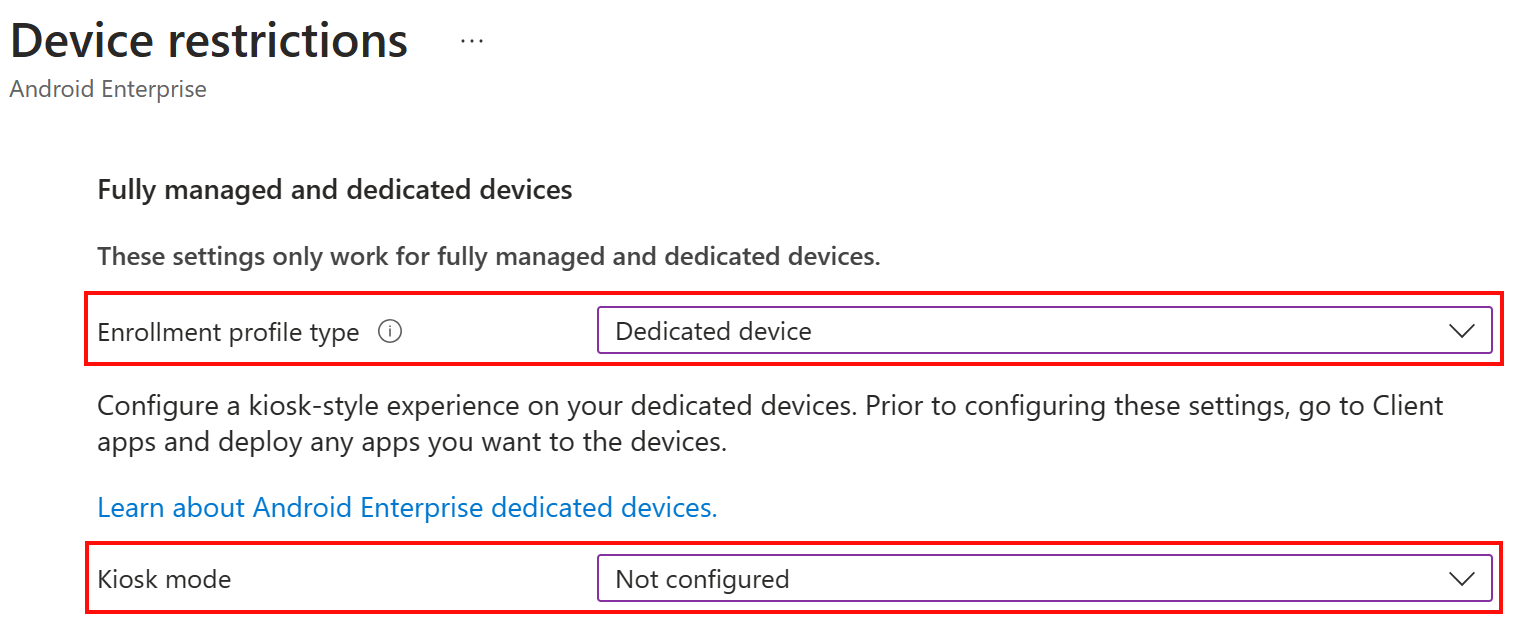
V Centru pro správu služby Microsoft Intune přejděte na Správa zařízení>Šablony konfigurace>zařízení>Omezení>>zařízeníProstředí> zařízeníVyhrazené zařízení>Celoobrazovkový režim. Nastavte ji na Nenakonfigurované:
Scénář 2: Zařízení se zamčenou obrazovkou a připnutými aplikacemi
Zařízení jsou zaregistrovaná v Intune jako zařízení s Androidem Enterprise.
V tomto scénáři nainstalujete aplikaci Intune Spravovaná domovská obrazovka (MHS), která vám umožní přizpůsobit prostředí spravovaného zařízení. Můžete připnout jednu nebo více aplikací, vybrat tapetu, nastavit umístění ikon, vyžadovat PIN kód a další. Tento scénář se často používá pro vyhrazená zařízení, jako jsou sdílená zařízení.
Co potřebujete vědět:
- Koncovým uživatelům jsou k dispozici pouze funkce přidané na Spravovaná domovská obrazovka (MHS). Můžete tak koncovým uživatelům omezit přístup k nastavením a dalším funkcím zařízení.
- Když připnete jednu aplikaci nebo připnete mnoho aplikací ke službě MHS, otevřou se pouze tyto aplikace. Jsou to jediné aplikace, ke kterým mají uživatelé přístup.
- MHS je podnikový spouštěč, který používáte. Neinstalujte další podnikovou spouštěcí aplikaci.
Další informace o aplikaci MHS na vyhrazených zařízeních najdete v blogovém příspěvku Nastavení Microsoft MHS na vyhrazených zařízeních v celoobrazovkovém režimu s více aplikacemi .
Začněte pomocí následujících odkazů:
Přidejte aplikace do služby Microsoft Intune, včetně aplikace MHS. Po přidání aplikací vytvoříte zásady aplikací, které je nasadí do zařízení.
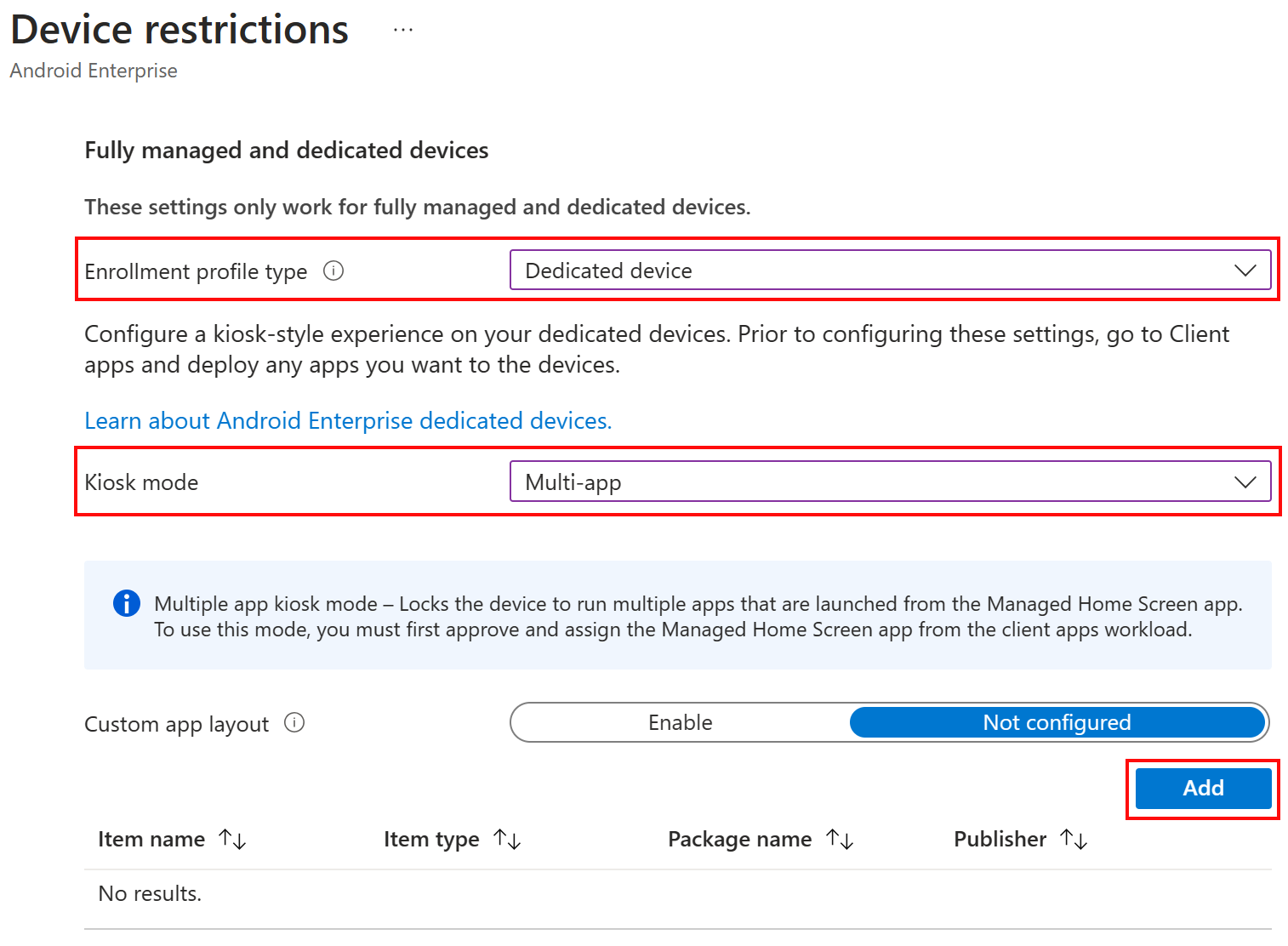
Pomocí konfiguračního profilu omezení zařízení nastavte celoobrazovkový režim na více aplikací a vyberte aplikace. Tento krok uzamkne zařízení pouze pro aplikace, které vyberete:
V Centru pro správu služby Microsoft Intune přejděte na Zařízení>Správa zařízení>Šablony konfigurace>Omezení>>zařízeníProstředí zařízení Vyhrazené>zařízení>Beznabídkový režim>Přidat více aplikací>. Přidejte aplikace, které chcete použít v celoobrazovkovém režimu s více aplikacemi:
Nakonfigurujte aplikaci Microsoft Spravovaná domovská obrazovka (MHS) pomocí jedné z následujících možností:
Možnost 1 – Konfigurační profil omezení zařízení: Ve stejném konfiguračním profilu omezení zařízení nakonfigurujte požadované funkce zařízení v celoobrazovkovém režimu s více aplikacemi.
Seznam nastavení, která můžete konfigurovat, najdete v části Android Enterprise – Nastavení prostředí zařízení.
Možnost 2 – Zásady konfigurace aplikace: Zásady konfigurace aplikace mají více nastavení konfigurace než konfigurační profil omezení zařízení. Můžete také přidat soubor JSON se všemi požadovanými konfiguračními nastaveními.
Další informace najdete v tématu Konfigurace aplikace Spravovaná domovská obrazovka Microsoftu.
Scénář 3: Veřejný terminál s jednou aplikací
Zařízení jsou zaregistrovaná v Intune jako zařízení s Androidem Enterprise.
Tento scénář se používá na zařízeních, která mají jediný účel, například kontrola inventáře.
Co potřebujete vědět:
- K zařízení je přiřazena jedna aplikace. Při spuštění zařízení se otevře pouze tato aplikace. Uživatelé jsou vázáni na jednu aplikaci a nemůžou tuto aplikaci zavřít ani na zařízení dělat nic jiného.
- Tato možnost je více omezující, protože zařízení je vyhrazeno pouze pro spuštění jedné aplikace.
- Podnikový spouštěč se nepoužívá.
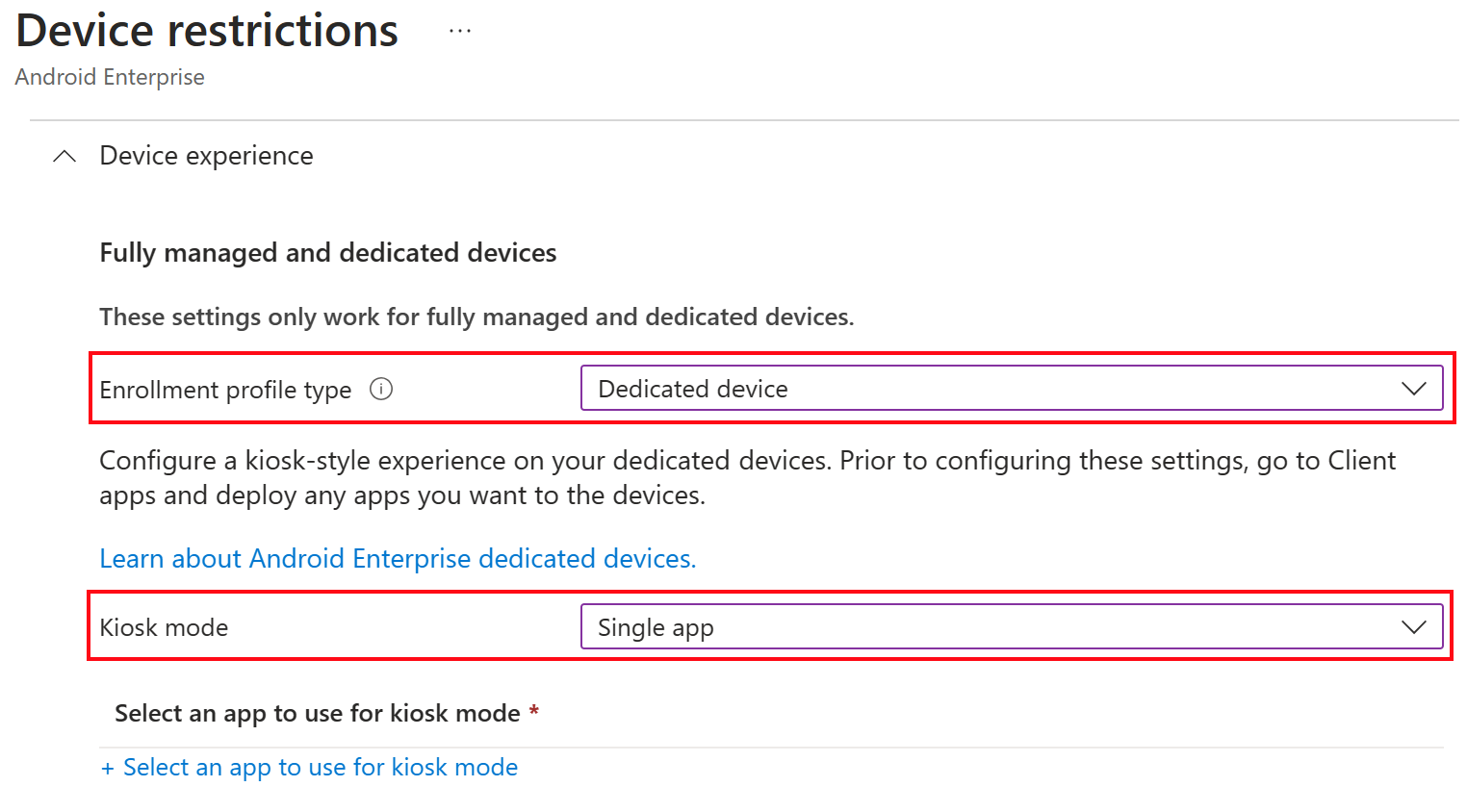
Pokud chcete tato zařízení nakonfigurovat, přiřadíte aplikaci k zařízení. Pak vytvoříte zásadu konfigurace zařízení, která nastaví zařízení do celoobrazovkového režimu s jednou aplikací.
Začněte pomocí následujících odkazů:
Přidejte aplikace do služby Microsoft Intune. Po přidání aplikace vytvoříte zásadu aplikace, která aplikaci nasadí do zařízení.
Vytvořte profil omezení konfigurace zařízení, který povoluje nebo omezuje funkce pomocí aplikace Intune:
V Centru pro správu služby Microsoft Intune přejděte na Správa zařízení>Šablony konfigurace>zařízeníOmezení>>zařízeníProstředí> zařízeníVyhrazené zařízení>Celoobrazovkový režim a vyberte Jedna aplikace:
Režim sdíleného zařízení Microsoft Entra pro zařízení s Androidem Enterprise
Režim sdíleného zařízení (SDM) v aplikaci Microsoft Entra je další možností pro registrace vyhrazených zařízení s Androidem Enterprise.
Microsoft Entra SDM nabízí prostředí pro přihlašování a odhlašování řízené aplikacemi a identitami, které zlepšuje prostředí a produktivitu koncových uživatelů (méně výzev k přihlášení). Doplňuje scénář 1 (přístup na úrovni zařízení s více aplikacemi) a scénář 2 (zařízení se zamčenou obrazovkou a připnutými aplikacemi) popsané v kroku 3 – Domovská obrazovka a prostředí zařízení (v tomto článku).
Další informace o Microsoft Entra režimu sdíleného zařízení (SDM) najdete v části Microsoft Entra režim sdíleného zařízení pro FLW.
Co potřebujete vědět:
Registrace Androidu v Intune jako sdíleného zařízení a Microsoft Entra SDM jsou zdarma. Registrace Androidu v Intune jako sdíleného zařízení nezávisí na Microsoft Entra SDM. Microsoft Entra SDM je možnost nad registrací Intune sdílených zařízení.
Microsoft Entra SDM je funkce aplikace Microsoft Entra. Nejedná se o funkci Intune. Další informace o Microsoft Entra SDM pro zařízení s Androidem Enterprise najdete tady:
- Režim sdíleného zařízení pro zařízení s Androidem
- Registrace vyhrazených zařízení s Androidem Enterprise do režimu sdíleného zařízení v aplikaci Microsoft Entra – blogový příspěvek centra Microsoft Community
- Intune podporuje odhlášení u aplikací, které nejsou optimalizované pomocí Microsoft Entra Režim sdíleného zařízení na AE 9+ – příspěvek blogu Microsoft Community Hub
Aby koncoví uživatelé měli úplné přihlašovací nebo odhlašovací prostředí, musí aplikace podporovat knihovnu Identity a ověřování Microsoftu (MSAL). Další informace najdete v tématu Povolení jednotného přihlašování (SSO) mezi aplikacemi na Androidu pomocí MSAL.