Poznámka:
Přístup k této stránce vyžaduje autorizaci. Můžete se zkusit přihlásit nebo změnit adresáře.
Přístup k této stránce vyžaduje autorizaci. Můžete zkusit změnit adresáře.
Osobní zařízení a zařízení vlastněná organizací je možné zaregistrovat v aplikaci Intune. Po registraci obdrží zásady a profily, které vytvoříte. Při registraci zařízení s Androidem máte následující možnosti:
- BYOD: Zařízení s Androidem Enterprise v osobním vlastnictví s pracovním profilem
- Android Enterprise Vyhrazená zařízení vlastněná společností (COSU)
- Android Enterprise Corporate Owned Full Managed (COBO)
- Android Enterprise vlastní firemní pracovní profil (COPE)
- Android Open Source Project (AOSP)
- Správce zařízení s Androidem (DA)
Tento článek obsahuje doporučení pro zápis a obsahuje přehled úkolů správce a uživatelů pro každou možnost.
K dispozici je také vizuální průvodce různými možnostmi registrace pro každou platformu:
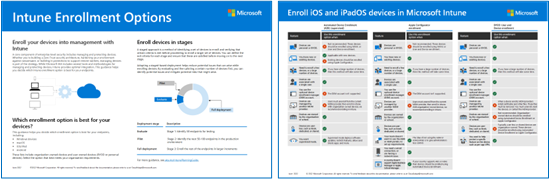
Stáhnout PDF verzi | Stáhnout verzi Visia
Než začnete
Seznam všech požadavků a konfigurací specifických pro Intune potřebných k přípravě tenanta na registraci najdete v průvodci registrací: Registrace Microsoft Intune.
Poznámka
Po vytvoření registračního profilu a jeho přiřazení uživatelům nebo skupinám jej nepřejmenovávejte. Může zabránit budoucím zápisům. Pokud potřebujete změnit název registračního profilu, postupujte takto:
- Vytvořte nový registrační profil s novým názvem.
- Přiřaďte nový profil uživatelům & zařízením.
- Odstraňte starý profil.
BYOD: Zařízení s Androidem Enterprise v osobním vlastnictví s pracovním profilem
Jedná se o osobní zařízení nebo zařízení s Androidem typu BYOD (přineste si vlastní zařízení), která přistupují k e-mailům, aplikacím a dalším datům organizace.
| Funkce | Tuto možnost registrace použijte v následujících případech |
|---|---|
| Použijte Google Mobile Services (GMS). | ✅ |
| Zařízení jsou osobní nebo BYOD. | ✅ Tato zařízení můžete označit jako firemní nebo osobní. |
| Máte nová nebo existující zařízení. | ✅ |
| Potřebujete zaregistrovat několik zařízení nebo velký počet zařízení (hromadná registrace). | ✅ |
| Zařízení jsou přidružená k jednomu uživateli. | ✅ |
| Použijete volitelný účet správce zápisu zařízení (DEM). | ✅ |
| Zařízení jsou spravována jiným poskytovatelem MDM. | ❌ Když se zařízení zaregistruje, poskytovatelé MDM nainstalují certifikáty a další soubory. Tyto soubory je nutné odebrat. Nejrychlejší způsob může být zrušení registrace nebo obnovení továrního nastavení zařízení. Pokud nechcete obnovit tovární nastavení, požádejte o radu druhého poskytovatele MDM. |
| Zařízení jsou majetkem organizace nebo školy. | ❌ Nedoporučuje se pro zařízení vlastněná organizací. Zařízení vlastněná organizací by měla být zaregistrovaná pomocí plně spravovaného Androidu Enterprise (v tomto článku) nebo pomocí pracovního profilu Androidu Enterprise vlastněného podnikem (v tomto článku). |
| Zařízení jsou bez uživatele, například beznabídková, vyhrazená nebo sdílená. | ❌ Zařízení bez uživatelů nebo sdílená zařízení by měla být ve vlastnictví organizace. Tato zařízení by měla být zaregistrovaná pomocí vyhrazených zařízení pro Android Enterprise. |
Správa úkoly (zařízení s pracovním profilem v osobním vlastnictví)
Tento seznam úkolů poskytuje přehled. Konkrétnější informace najdete v tématu Nastavení registrace zařízení s pracovním profilem Android Enterprise v osobním vlastnictví.
- Ujistěte se, že jsou vaše zařízení podporována na základě platformy. Pro zařízení AOSP přejděte na Android Open Source Project Podporovaná zařízení.
- Připojte svůj účet organizace Intune ke spravovanému účtu Google Play v centru pro správu Microsoft Intune. Když se připojíte, Intune do zařízení automaticky přidá aplikaci Portál společnosti a další běžné aplikace pro Android Enterprise. Konkrétní postup najdete v tématu Připojení účtu Intune ke spravovanému účtu Google Play.
Úlohy koncových uživatelů (zařízení s pracovním profilem v osobním vlastnictví)
Uživatelé musí provést následující kroky. Informace o konkrétním uživatelském prostředí najdete v části pro registraci zařízení.
V závislosti na konfiguraci vaší organizace se uživatelé zaregistrují pomocí webové registrace nebo aplikace Portál společnosti.
Webová registrace:
- Uživatel přejde na adresu URL registrace, kterou poskytla jeho organizace, nebo je přesměrován z aplikace Portál společnosti Intune nebo aplikace pro zvýšení produktivity, jako je Outlook nebo Teams.
- Uživatel vybere Začínáme.
- Uživatel vybere Přijmout & pokračovat.
- Otevře se prohlížeč Google Chrome s výzvou k pokračování.
- Uživatel se přihlásí pomocí svých pracovních přihlašovacích údajů a podle pokynů nainstaluje základní aplikace, zaregistruje své zařízení a vytvoří pracovní profil.
Registrace na základě aplikace:
Uživatel přejde do obchodu Google Play a nainstaluje si aplikaci Portál společnosti.
Uživatel otevře aplikaci Portál společnosti a přihlásí se pomocí přihlašovacích údajů organizace (
user@contoso.com). Po přihlášení se váš registrační profil použije pro vaše zařízení.Konkrétnější postup najdete v části Registrace zařízení.
Tip
Intune převádí správu pracovních profilů v osobním vlastnictví na webovou registraci. Informace o tom, co se mění a jak se připravit, najdete v tématu Rozhraní API pro správu Androidu pro pracovní profily v osobním vlastnictví.
Uživatelé se obvykle neradi registrují a nemusí znát aplikaci Portál společnosti. Nezapomeňte uvést pokyny včetně informací, které máte zadat. Pokyny ke komunikaci s uživateli najdete v tématu Průvodce plánováním: Krok 5 – Vytvoření plánu zavedení.
Tip
K dispozici je krátké video s podrobnými postupy, které uživatelům pomůže s registrací zařízení v aplikaci Intune:
Zařízení s Androidem Enterprise
Dříve označované jako COSU. Tato zařízení jsou vlastněna organizací a jsou podporována službou Zero Touch společnosti Google. Jediným účelem je, aby se jednalo o zařízení ve stylu kiosku. Nejsou přidružená k jednomu nebo konkrétnímu uživateli. Tato zařízení se běžně používají ke skenování položek, tisku vstupenek, získávání digitálních podpisů, správě inventáře a dalším činnostem.
| Funkce | Tuto možnost registrace použijte v následujících případech |
|---|---|
| Použijte Google Mobile Services (GMS). | ✅ |
| Zařízení jsou majetkem organizace nebo školy. | ✅ |
| Máte nová nebo existující zařízení. | ✅ |
| Potřebujete zaregistrovat několik zařízení nebo velký počet zařízení (hromadná registrace). | ✅ |
| Zařízení jsou bez uživatele, například beznabídková, vyhrazená nebo sdílená. | ✅ |
| Zařízení jsou osobní nebo BYOD. | ❌ Zařízení BYOD nebo osobní zařízení by se měla zaregistrovat pomocí zařízení s Androidem Enterprise v osobním vlastnictví s pracovním profilem (v tomto článku). |
| Zařízení jsou přidružená k jednomu uživateli. | ❌ Nedoporučuje se. Tato zařízení by měla být zaregistrovaná pomocí plně spravovaného Androidu Enterprise. |
| Použijete volitelný účet správce zápisu zařízení (DEM). | ❌ Účet DEM není podporovaný. |
| Zařízení jsou spravována jiným poskytovatelem MDM. | ❌ Aby byli uživatelé plně spravováni službou Intune, musí zrušit registraci u aktuálního poskytovatele MDM a pak se zaregistrovat v aplikaci Intune. |
Úkoly Správa (vyhrazená zařízení)
Tento seznam úkolů poskytuje přehled. Konkrétnější informace najdete v tématu Nastavení registrace Intune vyhrazených zařízení s Androidem Enterprise.
Ujistěte se, že jsou vaše zařízení podporovaná.
Obnovte tovární nastavení zařízení. Tento krok je povinný.
Připojte svůj účet organizace Intune ke spravovanému účtu Google Play v centru pro správu Microsoft Intune. Když se připojíte, Intune automaticky přidá aplikaci Intune a další běžné aplikace pro Android Enterprise do zařízení. Konkrétní postup najdete v tématu Připojení účtu Intune ke spravovanému účtu Google Play.
V Centru pro správu služby Microsoft Intune vytvořte registrační profil a připravte vyhrazenou skupinu zařízení k přijetí tohoto profilu. Konkrétní postup najdete v tématu Nastavení registrace Intune vyhrazených zařízení s Androidem Enterprise.
Zaregistrujte zařízení v aplikaci Intune. Konkrétní postup najdete v části Registrace zařízení s Androidem Enterprise.
Na zařízeních Samsung Knox můžete automaticky zaregistrovat velký počet zařízení s Androidem Enterprise pomocí Samsung Knox Mobile Enrollment (KME). Další informace najdete v článku Automatická registrace zařízení s Androidem pomocí mobilní registrace Knox od společnosti Samsung.
Sdělte uživatelům, jak se mají zaregistrovat: bezkontaktní komunikace (NFC), token, kód QR, Google Zero Touch nebo Samsung Knox Mobile Enrollment (KME).
Úlohy koncových uživatelů (vyhrazená zařízení)
Správci můžou dokončit registraci sami a pak zařízení předat uživatelům. Nebo můžou uživatelé zařízení zaregistrovat pomocí následujících kroků:
- Uživatelé zařízení zapnou a budou vyzváni k zadání informací, včetně způsobu registrace: NFC, token, kód QR nebo Google Zero Touch.
- Po zadání požadovaných údajů se váš registrační profil použije pro vaše zařízení. Po dokončení průvodce registrací je zařízení připravené k použití.
Uživatelé se obvykle neradi registrují a nemusí znát aplikaci Portál společnosti. Nezapomeňte uvést pokyny včetně informací, které máte zadat. Pokyny ke komunikaci s uživateli najdete v tématu Průvodce plánováním: Krok 5 – Vytvoření plánu zavedení.
Plně spravovaný Android Enterprise
Dříve označováno jako COBO. Tato zařízení jsou ve vlastnictví organizace a mají jednoho uživatele. Používají se výhradně pro práci v organizaci; není osobní použití.
| Funkce | Tuto možnost registrace použijte v následujících případech |
|---|---|
| Použijte Google Mobile Services (GMS). | ✅ |
| Zařízení jsou majetkem organizace nebo školy. | ✅ |
| Máte nová nebo existující zařízení. | ✅ |
| Potřebujete zaregistrovat několik zařízení nebo velký počet zařízení (hromadná registrace). | ✅ |
| Zařízení jsou přidružená k jednomu uživateli. | ✅ |
| Zařízení jsou bez uživatele, například beznabídková, vyhrazená nebo sdílená. | ❌ Zařízení bez uživatelů by se měla registrovat pomocí vyhrazených zařízení pro Android Enterprise (v tomto článku). |
| Zařízení jsou osobní nebo BYOD. | ❌ Zařízení BYOD nebo osobní zařízení by se měla zaregistrovat pomocí zařízení s Androidem Enterprise v osobním vlastnictví s pracovním profilem (v tomto článku). |
| Zařízení jsou spravována jiným poskytovatelem MDM. | ❌ Aby byli uživatelé plně spravováni službou Intune, musí zrušit registraci u aktuálního poskytovatele MDM a pak se zaregistrovat v aplikaci Intune. |
| Použijete volitelný účet správce zápisu zařízení (DEM) | ❌ Účet DEM není podporovaný. |
Správa úkoly (plně spravované)
Tento seznam úkolů poskytuje přehled. Konkrétnější informace najdete v tématu Nastavení registrace Intune plně spravovaných zařízení s Androidem Enterprise.
Ujistěte se, že jsou vaše zařízení podporovaná.
Obnovte tovární nastavení zařízení. Tento krok je povinný.
Připojte svůj účet organizace Intune ke spravovanému účtu Google Play v centru pro správu Microsoft Intune. Když se připojíte, Intune do zařízení automaticky přidá aplikaci Portál společnosti a další běžné aplikace pro Android Enterprise. Konkrétní postup najdete v tématu Připojení účtu Intune ke spravovanému účtu Google Play.
Povolte plně spravovaná uživatelská zařízení v Centru pro správu služby Microsoft Intune. Konkrétní postup najdete v tématu Nastavení registrace plně spravovaných zařízení s Androidem Enterprise pro Intune.
Zaregistrujte zařízení v aplikaci Intune. Konkrétní postup najdete v části Registrace zařízení s Androidem Enterprise.
Sdělte uživatelům, jak se mají zaregistrovat: bezkontaktní komunikace (NFC), token, kód QR, Google Zero Touch nebo Samsung Knox Mobile Enrollment (KME).
Pomocí Samsung Knox Mobile Enrollment (KME) můžete automaticky zaregistrovat velký počet zařízení Samsung Knox s Androidem Enterprise. Další informace najdete v článku Automatická registrace zařízení s Androidem pomocí mobilní registrace Knox od společnosti Samsung.
Úlohy koncových uživatelů (plně spravované)
Konkrétní postup závisí na tom, jak jste nakonfigurovali registrační profil. Informace o konkrétním uživatelském prostředí najdete v části pro registraci zařízení.
Uživatelé zařízení zapnou a budou vyzváni k zadání informací, včetně způsobu registrace: NFC, token, kód QR nebo Google Zero Touch. Uživatelé můžou být požádáni, aby se přihlásili pomocí přihlašovacích údajů organizace ().
user@contoso.comPo zadání požadovaných údajů se váš registrační profil použije pro vaše zařízení.
Uživatelé možná budou muset zadat další informace. Konkrétnější postup najdete v části Registrace zařízení.
Uživatelé se obvykle neradi registrují a nemusí znát aplikaci Portál společnosti. Nezapomeňte uvést pokyny včetně informací, které máte zadat. Pokyny ke komunikaci s uživateli najdete v tématu Průvodce plánováním: Krok 5 – Vytvoření plánu zavedení.
Pracovní profil Androidu Enterprise vlastněný společností
Dříve označované jako COPE. Tato zařízení jsou ve vlastnictví organizace a mají jednoho uživatele. Používají se pro práci v organizaci a umožňují osobní použití.
| Funkce | Tuto možnost registrace použijte v následujících případech |
|---|---|
| Použijte Google Mobile Services (GMS). | ✅ |
| Zařízení jsou majetkem organizace nebo školy. | ✅ |
| Máte nová nebo existující zařízení. | ✅ |
| Potřebujete zaregistrovat několik zařízení nebo velký počet zařízení (hromadná registrace). | ✅ |
| Zařízení jsou přidružená k jednomu uživateli. | ✅ |
| Zařízení jsou bez uživatele, například beznabídková, vyhrazená nebo sdílená. | ❌ Zařízení bez uživatelů by se měla registrovat pomocí vyhrazených zařízení pro Android Enterprise. Zaregistrovat se může taky správce organizace. Po registraci zařízení vytvořte vyhrazený profil zařízení (prostředí zařízení) a přiřaďte tento profil tomuto zařízení. |
| Zařízení jsou osobní nebo BYOD. | ❌ Zařízení BYOD nebo osobní zařízení by se měla zaregistrovat pomocí zařízení s Androidem Enterprise v osobním vlastnictví s pracovním profilem (v tomto článku). |
| Zařízení jsou spravována jiným poskytovatelem MDM. | ❌ Aby byli uživatelé plně spravováni službou Intune, musí zrušit registraci u aktuálního poskytovatele MDM a pak se zaregistrovat v aplikaci Intune. |
| Použijete volitelný účet správce zápisu zařízení (DEM). | ❌ Účet DEM není podporovaný. |
Správa úkolů (vlastněné společností s pracovním profilem)
Tento seznam úkolů poskytuje přehled. Konkrétnější informace najdete v tématu Nastavení registrace Intune pracovního profilu Androidu Enterprise ve vlastnictví podniku.
Ujistěte se, že jsou vaše zařízení podporovaná.
Obnovte tovární nastavení zařízení. Tento krok je povinný.
Připojte svůj účet organizace Intune ke spravovanému účtu Google Play v centru pro správu Microsoft Intune. Když se připojíte, Intune do zařízení automaticky přidá aplikaci Portál společnosti a další běžné aplikace pro Android Enterprise. Konkrétní postup najdete v tématu Připojení účtu Intune ke spravovanému účtu Google Play.
Povolte zařízení s osobním profilem vlastněná společností v Centru pro správu Microsoft Intune. Konkrétní postup najdete v části Nastavení registrace Intune zařízení s Androidem Enterprise vlastněných společností s pracovním profilem.
Zaregistrujte zařízení v aplikaci Intune. Konkrétní postup najdete v části Registrace zařízení s Androidem Enterprise.
Sdělte uživatelům, jak se mají zaregistrovat: bezkontaktní komunikace (NFC), token, kód QR, Google Zero Touch nebo Samsung Knox Mobile Enrollment (KME).
Pomocí Samsung Knox Mobile Enrollment (KME) můžete automaticky zaregistrovat velký počet zařízení Samsung Knox s Androidem Enterprise. Další informace najdete v článku Automatická registrace zařízení s Androidem pomocí mobilní registrace Knox od společnosti Samsung.
Úkoly koncového uživatele (vlastněné společností s pracovním profilem)
Konkrétní postup závisí na tom, jak jste nakonfigurovali registrační profil. Informace o konkrétním uživatelském prostředí najdete v části pro registraci zařízení.
Uživatelé zařízení zapnou a budou vyzváni k zadání informací, včetně způsobu registrace: NFC, token, kód QR nebo Google Zero Touch. Uživatelé můžou být požádáni, aby se přihlásili pomocí přihlašovacích údajů organizace ().
user@contoso.comPo zadání požadovaných údajů se váš registrační profil použije pro vaše zařízení.
Uživatelé možná budou muset zadat další informace. Konkrétnější postup najdete v části Registrace zařízení.
Uživatelé se obvykle neradi registrují a nemusí znát aplikaci Portál společnosti. Nezapomeňte uvést pokyny včetně informací, které máte zadat. Pokyny ke komunikaci s uživateli najdete v tématu Průvodce plánováním: Krok 5 – Vytvoření plánu zavedení.
Android Open Source Project (AOSP)
Poznámka
V současné době je podpora OEM pro tuto metodu registrace omezená.
Označuje se také jako AOSP. Tato zařízení jsou ve vlastnictví organizace a nepoužívají Mobilní služby Google (GMS). Můžou to být beznabídková zařízení, která nejsou přidružená k jednomu konkrétnímu uživateli nebo můžou mít jenom jednoho uživatele. Používají se výhradně pro práci v organizaci; není osobní použití.
Při vytváření registračního profilu služby Intune se rozhodnete, jestli jsou zařízení bez uživatelů nebo jsou přidružená k jednomu uživateli. Další informace o těchto možnostech, včetně podporovaných výrobců OEM, najdete tady:
- Nastavení registrace služby Intune pro zařízení bez uživatelů ve vlastnictví společnosti (AOSP)
- Nastavení registrace Intune pro zařízení s Androidem (AOSP) vlastněná společností přidružených k uživatelům
| Funkce | Tuto možnost registrace použijte v následujících případech |
|---|---|
| Použijte Google Mobile Services (GMS). | ❌ Tato zařízení nepodporují GMS (otevře web Androidu). Některé země nebo oblasti GMS nepodporují. Pokud vaše zařízení budou používat GMS, použijte vyhrazená zařízení (v tomto článku) nebo plně spravovanou (v tomto článku) registraci. |
| Zařízení jsou majetkem organizace nebo školy. | ✅ |
| Máte nová nebo existující zařízení. | ✅ |
| Potřebujete zaregistrovat několik zařízení nebo velký počet zařízení (hromadná registrace). | ❌ Může registrovat jenom jedno zařízení současně. |
| Zařízení jsou přidružená k jednomu uživateli. | ✅ |
| Zařízení jsou bez uživatele, například beznabídková, vyhrazená nebo sdílená. | ✅ |
| Zařízení jsou osobní nebo BYOD. | ❌ Zařízení s Androidem Enterprise v osobním vlastnictví s pracovním profilem (v tomto článku) podporují GMS (otevře web Androidu). |
| Zařízení jsou spravována jiným poskytovatelem MDM. | ❌ Aby byli uživatelé plně spravováni službou Intune, musí zrušit registraci u aktuálního poskytovatele MDM a pak se zaregistrovat v aplikaci Intune. |
| Použijete volitelný účet správce zápisu zařízení (DEM) | ❌ Účet DEM není podporovaný. |
Správa úkolů (AOSP)
Tento seznam úkolů poskytuje přehled. Konkrétnější informace najdete v části o registraci zařízení bez uživatelů vlastněných společností AOSP a zařízení přidružených k uživatelům vlastněných společností AOSP.
Ujistěte se, že jsou vaše zařízení podporovaná.
Obnovte tovární nastavení zařízení. Tento krok je povinný. Nová zařízení nemusí obnovení továrního nastavení vyžadovat.
Vytvořte registrační profil v Centru pro správu služby Microsoft Intune a připravte si skupiny zařízení. Konkrétní postup najdete tady:
Zaregistrujte zařízení v aplikaci Intune. Konkrétní postup najdete tady:
- Bezuživatelská zařízení vlastněná společností AOSP
- Zařízení přidružená uživatelům vlastněná společností AOSP
Během registrace se aplikace Microsoft Intune a Microsoft Authenticator automaticky nainstalují a otevřou na zařízení, což zařízení umožní registraci. Zařízení se až do dokončení registrace uzamkne.
Úkoly pro koncové uživatele (AOSP)
Konkrétní postup závisí na tom, jak jste nakonfigurovali registrační profil.
Správci můžou dokončit registraci sami a pak zařízení předat uživatelům. Nebo můžou uživatelé zařízení zaregistrovat pomocí následujících kroků:
Uživatelé zařízení zapnou a budou vyzváni k zadání informací, včetně způsobu registrace: Kód QR. Pokud jste vytvořili registrační profil zařízení přidružených k uživatelům, může se jim zobrazit výzva k přihlášení pomocí přihlašovacích údajů organizace (
user@contoso.com).Pokud jste vytvořili profil registrace zařízení bez uživatelů, počkejte na dokončení průvodce registrací. Jakmile se tak stane, je zařízení připraveno k použití.
Pokud jste vytvořili registrační profil zařízení přidružených k uživatelům, zadají uživatelé požadované informace. Poté počkejte na dokončení průvodce zápisem. Konkrétnější postup najdete v části Registrace zařízení.
Uživatelé se obvykle neradi registrují a nemusí znát aplikaci Portál společnosti. Nezapomeňte uvést pokyny včetně informací, které máte zadat. Pokyny ke komunikaci s uživateli najdete v tématu Průvodce plánováním: Krok 5 – Vytvoření plánu zavedení.
Registrace správce zařízení s Androidem
Důležité
Správa Správce zařízení s Androidem (DA) je zastaralá a už není dostupná pro zařízení s přístupem k Mobilním službám Google (GMS). Pokud aktuálně používáte správu DA, doporučujeme přejít na jinou možnost správy Androidu. Podpora a dokumentace nápovědy jsou i nadále k dispozici pro některá zařízení s Androidem 15 a starší bez GMS. Další informace najdete v tématu Ukončení podpory správce zařízení s Androidem na zařízeních GMS.
Tato zařízení s Androidem jsou firemní nebo osobní/BYOD (Přineste si vlastní zařízení), která mají přístup k e-mailům, aplikacím a dalším datům organizace.
Google v roce 2020 zastaral pro správu správců zařízení s Androidem. Intune v srpnu 2024 ukončí podporu zařízení správce zařízení s přístupem k mobilním službám Google.
Microsoft doporučuje:
Neregistrujte nová zařízení pomocí správce zařízení s Androidem.
Zaregistrujte nová zařízení pomocí jedné z dalších metod popsaných v tomto článku nebo pomocí zásad Ochrana aplikací.
Přesuňte stávající zařízení správce zařízení s Androidem na jednu z dalších metod popsaných v tomto článku. Pokud je přesouváte na zařízení s Androidem Enterprise v osobním vlastnictví s pracovním profilem (v tomto článku), zvažte použití zjednodušeného toku k přesunu zařízení s Androidem od správce zařízení ke správě pracovních profilů v osobním vlastnictví.
Vytvořte omezení zápisu zařízení, abyste zablokovali zápis správce zařízení. Zařízení s Androidem se můžou pokusit zaregistrovat pomocí správce zařízení a teprve potom vyzkoušet jiné metody registrace. Proto vytvořte omezení, které tomuto chování zabrání. Další informace najdete v tématu Nastavení omezení registrace.