Poznámka:
Přístup k této stránce vyžaduje autorizaci. Můžete se zkusit přihlásit nebo změnit adresáře.
Přístup k této stránce vyžaduje autorizaci. Můžete zkusit změnit adresáře.
Windows má různá zařízení a cloudové služby, které lze použít pro pracovníky prvního kontaktu (FLW). Tato zařízení se používají globálně a v mnoha odvětvích & scénářích, včetně digitálních nápisů, úloh odbavení, prezentací, kiosků a dalších.
Můžete používat fyzická zařízení s Windows nebo cloudové počítače s Windows Windows 365.
Pomocí Intune můžete spravovat zařízení s Windows, která používají pracovníci prvního kontaktu ve vaší organizaci. Tento článek:
- Pomůže vám určit nejlepší možnost registrace a nejlepší prostředí pro správu zařízení pro vás a vaše koncové uživatele.
- Zahrnuje rozhodnutí, která musí učinit správci, včetně určení, jak se zařízení používá, a konfigurace prostředí zařízení.
Tento článek se týká těchto produktů:
- Zařízení s Windows vlastněná organizací a zaregistrovaná ve službě Intune
Přehled o zařízeních FLW v aplikaci Intune naleznete v části Správa zařízení FLW v aplikaci Intune.
V tomto článku můžete začít se zařízeními Windows FLW v aplikaci Intune. Konkrétně:
- Windows 365 Cloud PC
- Krok 1 – Vyberte možnost registrace
- Krok 2 – Sdílené zařízení nebo zařízení přidružené k uživateli
- Krok 3 – Prostředí zařízení a veřejný terminál
Krok 1 – Vyberte možnost registrace
 Určete možnost registrace , která je pro vaši organizaci nejvhodnější.
Prvním krokem je určení možnosti registrace. Registrace určuje, jak se zařízení přidají do Intune, abyste je mohli spravovat. Možnost, kterou zvolíte, závisí na potřebách vaší firmy a na zařízení, která vlastníte.
U zařízení FLW používajících systém Windows můžete použít registraci systému Windows Autopilot nebo použít zřizovací balíček. Tato část se zaměřuje na tyto možnosti registrace.
Pro zařízení FLW se doporučuje Windows Autopilot. Zařízení můžete odeslat přímo na dané místo, aniž byste se jich museli dotýkat. V režimu vlastního nasazení uživatelé zapnou zařízení a registrace se spustí automaticky.
Pokud máte Microsoft Entra Premium a získáváte nová zařízení od výrobce OEM, použijte Windows Autopilot. K automatické registraci zařízení můžete použít verzi OEM systému Windows, která je na zařízeních předinstalovaná. Koncoví uživatelé stačí zařízení jenom zapnout. Nevyžaduje se žádná další interakce koncového uživatele.
Windows Autopilot můžete používat na stávajících zařízeních. Po resetování stávajících zařízení se může automaticky spustit registrace Windows Autopilot.
 Windows Autopilot vyžaduje Microsoft Entra Premium. Pokud nemáte Entra Premium, použijte zřizovací balíček. K dispozici jsou další možnosti registrace Windows, ale pro zařízení FLW se běžně nepoužívají.
Informace o Windows Autopilot najdete v přehledu Windows Autopilot a režimu automatického nasazení Windows Autopilot.
Poznámka
K dispozici jsou další možnosti registrace Windows. Tento článek se zaměřuje na možnosti registrace běžně používané pro zařízení FLW. Informace o všech možnostech registrace Windows najdete v průvodci registrací: Registrace klientských zařízení s Windows v Microsoft Intune.
Krok 2 – Sdílené zařízení nebo zařízení přidružené k uživateli
Zjistěte, jestli se zařízení sdílí s mnoha uživateli nebo jestli jsou přiřazená jenom jednomu uživateli.
V tomto kroku toto rozhodnutí závisí na potřebách vaší firmy a požadavcích koncových uživatelů. Má to také vliv na to, jak se tato zařízení spravují pomocí Intune.
Tyto funkce se konfigurují pomocí profilů konfigurace zařízení Intune. Když má profil požadovaná nastavení, přiřadíte profil zařízením. Profil je možné nasadit během registrace služby Intune.
Krok 3 – Prostředí zařízení a veřejný terminál
Nakonfigurujte prostředí zařízení.
Tento krok je nepovinný a závisí na vašem obchodním scénáři. Pokud tato zařízení sdílí mnoho uživatelů, doporučujeme vám nakonfigurovat prostředí zařízení pomocí funkcí popsaných v této části.
Na zařízeních s Windows můžete nakonfigurovat domovskou obrazovku a prostředí zařízení. V tomto kroku zvažte, co pracovníci prvního kontaktu na zařízeních dělají a jaké prostředí zařízení potřebují pro svou práci. Toto rozhodnutí ovlivní způsob konfigurace zařízení.
Mezi příklady kiosků patří samoobslužné terminály na letištích, v maloobchodních prodejnách, vládních úřadech a dalších veřejných prostorách. Tato zařízení umožňují uživatelům provádět konkrétní úkoly, jako je odbavení letů, přístup k informacím nebo dokončení transakcí.
Tyto funkce se konfigurují pomocí profilů konfigurace zařízení. Když má profil požadovaná nastavení, přiřadíte profil zařízením. Profil je možné nasadit během registrace služby Intune.
Vyskytují se zde následující scénáře.
Scénář 1 – Veřejný terminál s jednou nebo více aplikacemi
V tomto scénáři nakonfigurujete zařízení jako veřejný terminál, který vám umožní přizpůsobit prostředí zařízení.
Zařízení můžete například použít v předsálí, aby zákazníci viděli váš produktový katalog. Nebo můžete zařízení použít k zobrazení vizuálního obsahu jako digitálního znaku. Informace najdete v tématu Konfigurace veřejných terminálů a digitálních informačních tabulí v desktopových edicích Windows (otevře jiný web společnosti Microsoft).
Můžete připnout jednu nebo více aplikací, vybrat tapetu, nastavit umístění ikon a další. Tento scénář se často používá pro vyhrazená zařízení, jako jsou například sdílená zařízení. Můžete vytvořit profil sdíleného počítače a nakonfigurovat ho jako veřejný terminál pomocí nastavení veřejného terminálu v aplikaci Intune.
Co potřebujete vědět:
- Koncovým uživatelům jsou k dispozici pouze funkce přidané do veřejného terminálu. Můžete tak koncovým uživatelům omezit přístup k nastavením a dalším funkcím zařízení.
- Když připnete jednu aplikaci nebo připnete mnoho aplikací k veřejnému terminálu, otevřou se pouze tyto aplikace. Jsou to jediné aplikace, ke kterým mají uživatelé přístup. Uživatelé jsou uzamčeni vůči těmto aplikacím, nemůžou je zavřít ani na zařízeních dělat nic jiného. Tento scénář se používá na zařízeních určených pro konkrétní použití, jako jsou letištní terminály.
Začněte pomocí následujících odkazů:
Přidejte aplikace do služby Microsoft Intune. Po přidání aplikací vytvoříte zásady aplikací, které je nasadí do zařízení.
Vytvořte profil veřejného terminálu konfigurace zařízení a nakonfigurujte profil Windows veřejného terminálu – seznam nastavení.
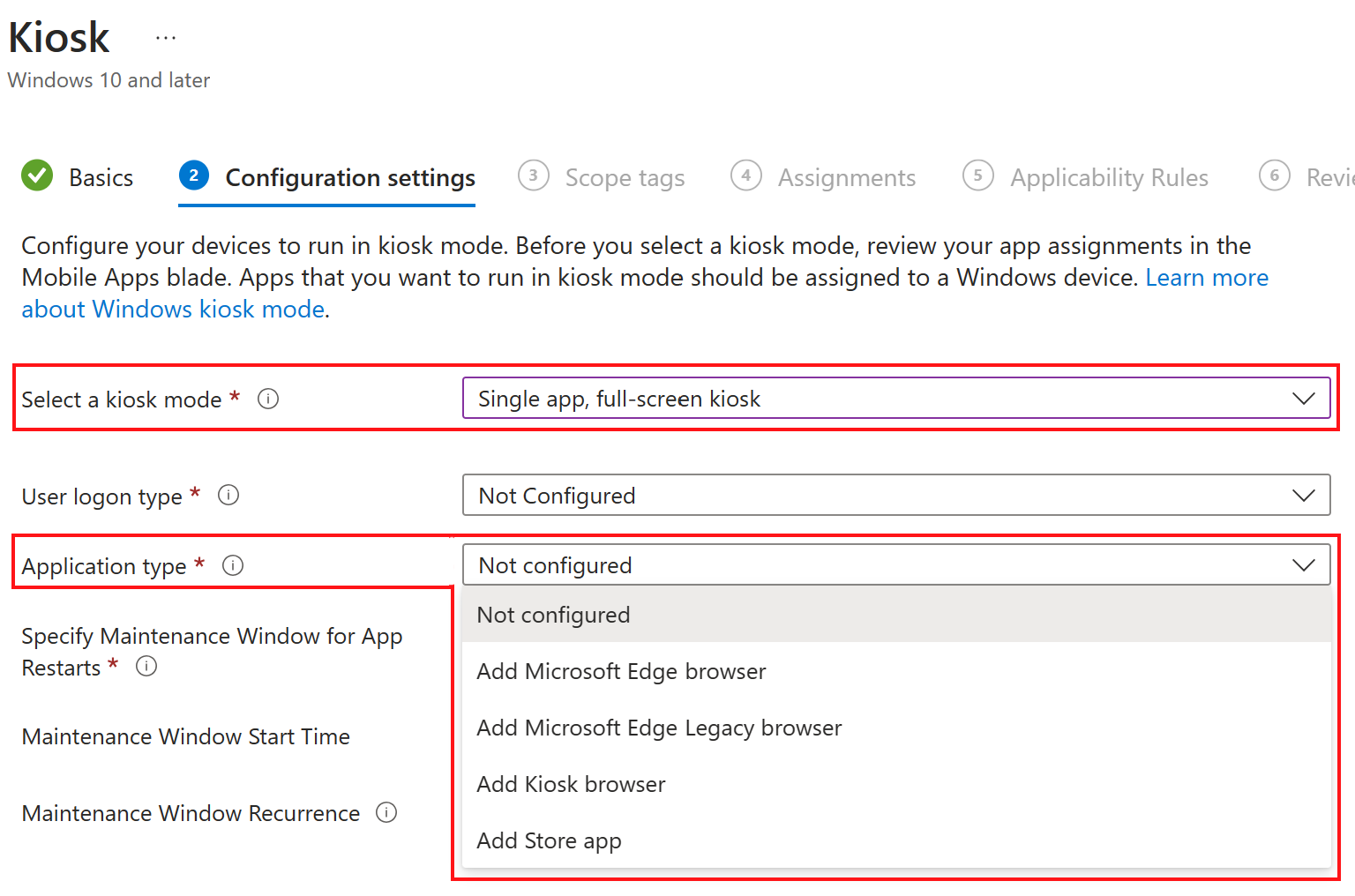
Následující příklad ukazuje nastavení profilu veřejného terminálu pro jednu aplikaci. Před konfigurací profilu veřejného terminálu se ujistěte, že jste aplikaci přidali do Intune.
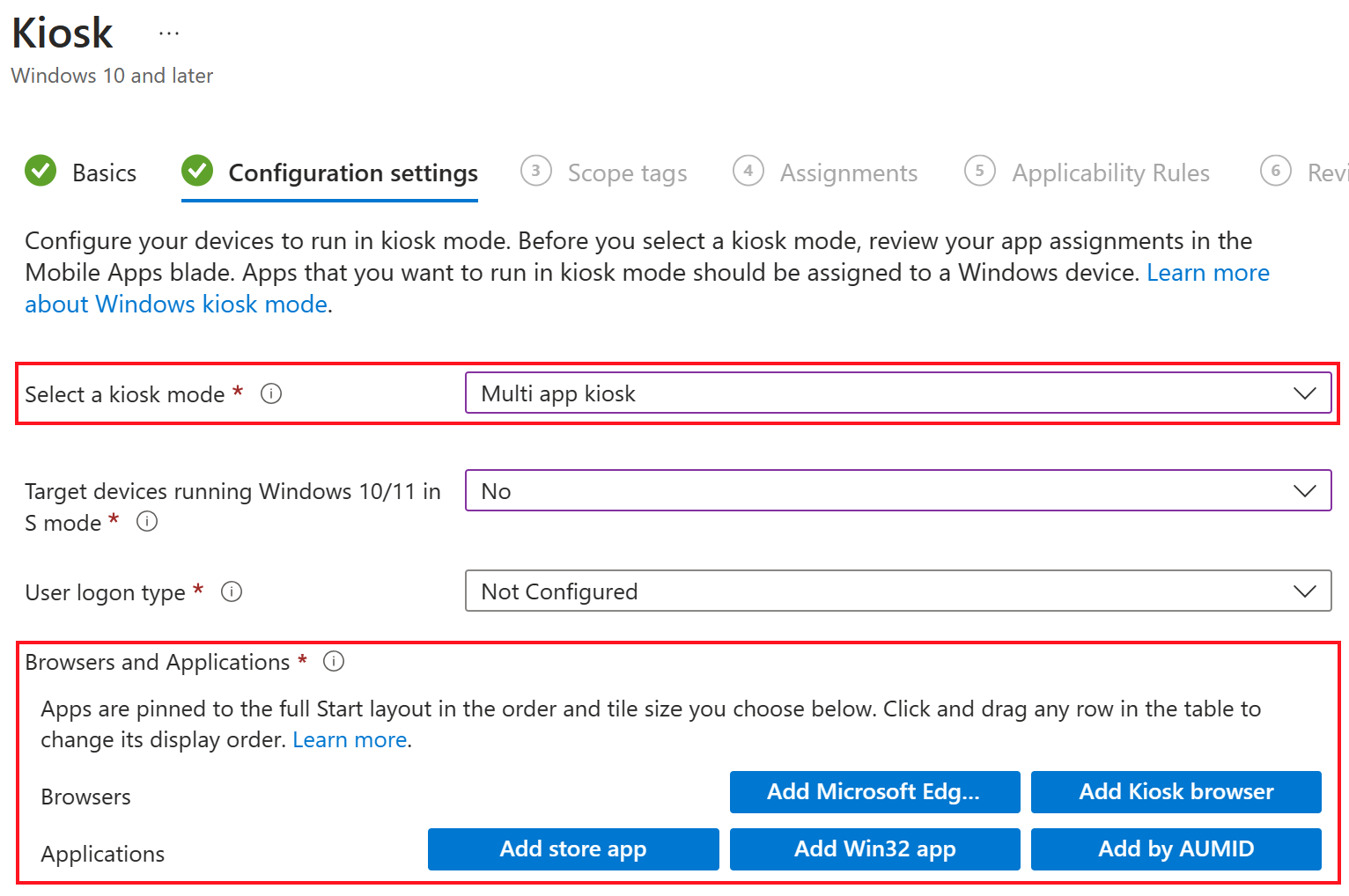
Následující příklad ukazuje nastavení profilu veřejného terminálu pro více aplikací. Před konfigurací profilu veřejného terminálu se ujistěte, že jste přidali aplikace do Intune.
Scénář 2 – Přístup na úrovni zařízení s mnoha aplikacemi
Tento scénář je vhodný pro cloudové počítače s Windows 365. Uživatelé mají přístup k aplikacím a nastavením zařízení. Uživatelům můžete omezit různé funkce, jako jsou jednoduchá hesla, funkce v aplikaci Nastavení a další.
Tento scénář platí také pro fyzická zařízení. Rozšiřuje hranice tradičních scénářů pracovníků v první linii tím, že zahrnuje také znalostní pracovníky.
Pokud chcete zařízení nakonfigurovat pro tento scénář, nasaďte aplikace do zařízení. Pak pomocí zásad konfigurace zařízení povolte nebo zablokujte funkce zařízení.
Začněte pomocí následujících odkazů:
Přidejte aplikace do služby Microsoft Intune. Po přidání aplikací vytvoříte zásady aplikací, které je nasadí do zařízení.
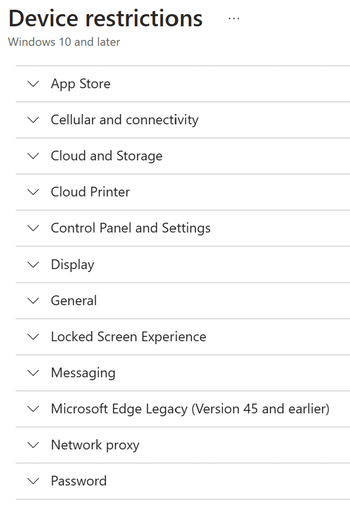
Vytvořte profil omezení konfigurace zařízení, který povoluje nebo omezuje funkce pomocí aplikace Intune. Můžete nakonfigurovat stovky nastavení, včetně dalších nastavení v katalogu Nastavení.
Windows 365 Cloud PC
Cloudové počítače s Windows 365 jsou virtuální počítače, které jsou hostované ve službě Windows 365. Jsou přístupné odkudkoli a z libovolného zařízení. Zahrnují desktopové prostředí Windows a jsou přidružené k uživateli. Koncoví uživatelé mají v podstatě svůj vlastní počítač v cloudu.
Cloudové počítače s Windows 365 jsou ideální pro pracovníky prvního kontaktu, kteří potřebují desktopové prostředí Windows, ale nepotřebují fyzické zařízení. Například pracovník kontaktního střediska, který potřebuje přístup k desktopové aplikaci pro Windows.
Tato zařízení se zaregistrují v aplikaci Intune a spravují se stejně jako jakékoli jiné zařízení, včetně aplikací, nastavení konfigurace a aktualizací.
Informace o cloudových počítačích s Windows 365 a další informace najdete tady:
- Přehled cloudových počítačů Windows 365 – Enterprise
- Přehled cloudových počítačů Windows 365 – malé & střední firmy