Poznámka:
Přístup k této stránce vyžaduje autorizaci. Můžete se zkusit přihlásit nebo změnit adresáře.
Přístup k této stránce vyžaduje autorizaci. Můžete zkusit změnit adresáře.
Ovládací prvky systému Copilot Ovládací prvky pro správu systému vám pomohou rozhodnout, jak nasadit a přizpůsobit licence a agenty systému Microsoft Copilot tak, aby vyhovovaly jedinečným potřebám vaší organizace. Ovládací prvky pro správu Copilota a agenta najdete hlavně v Centru pro správu Microsoftu 365, Centru pro správu Power Platform a Copilot Studio.
Poznámka
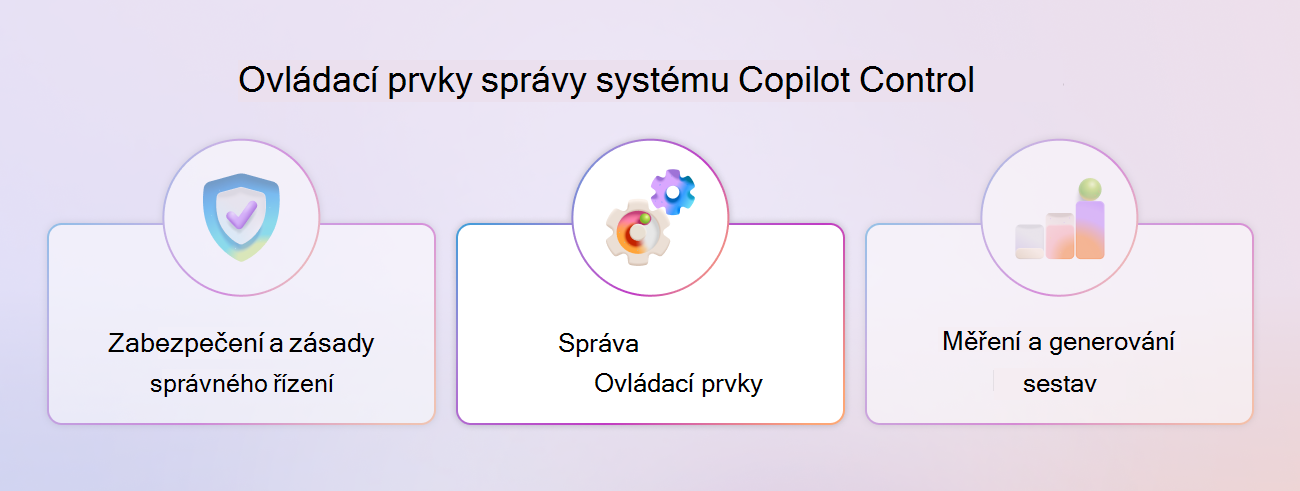
Řídicí systém Copilot se skládá ze tří hlavních pilířů:
- Zabezpečení a zásady správného řízení
- Ovládací prvky řízení (tento článek)
- Měření a vykazování
Pilíř řízení řídicího systému Copilotu se zaměřuje na následující klíčové schopnosti:
- Licencování a měření
- Životní cyklus agenta
- Vlastní nastavení
Licencování a měření
Aby bylo možné řídit náklady spojené s nasazením Copilotu, potřebuje vaše organizace mít kontrolu nad nasazením a používáním služeb Microsoft Copilot. Tato funkce zahrnuje ovládací prvky pro používání licencí pro jednotlivé uživatele a měsíce a služeb s průběžnými platbami. Tyto služby s průběžnými platbami zahrnují správu licencí, zásady a limity využití. Můžete také monitorovat kapacitu zpráv pro předplacenou spotřebu i spotřebu s průběžnými platbami.
Copilot a chat Copilotu v Centru pro správu Microsoftu 365
Pomocí Centra pro správu Microsoftu 365 můžete spravovat licencování Microsoft Copilot a Copilot Chat. Můžete taky nakonfigurovat fakturaci s průběžnými platbami, abyste platili jenom tehdy, když ji uživatelé využijí.
Další informace najdete v následujících článcích:
- Licenční plány pro Microsoft Copilot
- Přehled průběžných plateb za službu Microsoft Copilot pro správce IT
Copilot Studio v Centru pro správu Power Platform
Pomocí centra pro správu Power Platform můžete spravovat kapacitu zpráv pro Copilot Studio a zároveň monitorovat celkovou spotřebu kapacity. Toto prostředí umožňuje správcům efektivně spravovat dostupnou kapacitu relací. Další informace najdete v tématu Správa zpráv a kapacity Copilot Studio.
Životní cyklus agenta
Řídicí systém Copilot poskytuje přehled o stavu, správě a životním cyklu agentů a konektorů. Umožňuje spravovat agenty a konektory Copilotu od počátečního nasazení až po průběžné zásady správného řízení a případné vyřazení. Popisuje postupy pro správu a řízení konektorů, stanovení pravidel pro sdílení agentů a spoluvytváření, konfiguraci zásad ochrany před únikem informací (DLP) k omezení publikování a definování pracovních postupů pro schvalování životního cyklu. Při správě používání agentů pomáháte organizaci udržovat zabezpečení, dodržování předpisů a provozní efektivitu po celou dobu životního cyklu agenta.
Správa konektorů
Povolte nebo zablokujte konkrétní konektory v Centru pro správu Microsoftu 365. Můžete řídit, které konektory Microsoft Copilot jsou uživatelům k dispozici.
Zkontrolujte přístupová oprávnění konektorů a ujistěte se, že odpovídají modelu viditelnosti vaší organizace. Další informace najdete v tématu Kontrola a správa přístupových oprávnění v konektorech Microsoft Copilot.
Delegujte správu konektorů na správce AI pomocí rolí Microsoft Entra ID a zásad souhlasu rozhraní Graph API. Další informace najdete v tématu Udělení oprávnění správce AI ke správě konektorů.
Omezení sdílení spoluautorů nebo uživatelů agenty
Spravujte oprávnění ke sdílení pomocí rolí Editor a Viewer v centru pro správu Power Platform. Další informace najdete v tématu Řízení sdílení agentů v aplikaci Microsoft Copilot Studio.
Sdílení můžete blokovat nebo omezovat nastavením pravidel na úrovni spravovaného prostředí nebo skupiny prostředí. Další informace najdete v plánu vydaných verzí pro blokování a omezení sdílení v nástroji Copilot Studio.
Zakázání publikování blokováním určitých kanálů
- Pomocí zásad ochrany před únikem informací (DLP) v nástroji Copilot Studio zablokujte agenty publikování prostřednictvím kanálů podporovaných nástrojem Copilot Studio. Další informace najdete v tématu Konfigurace zásad ochrany před únikem informací pro agenty.
Definování procesu životního cyklu pro schválení agentů pro produkční prostředí
- Pomocí správy životního cyklu aplikací (ALM) s řešeními Power Platform můžete přesouvat agenty a akce mezi vývojovými, testovacími a produkčními prostředími. Další informace najdete v plánu vydaných verzí Použití správy životního cyklu aplikací v nástroji Copilot Studio.
Správa schopností agentů, zdrojů dat a vlastních akcí
Rozšiřte možnosti agentů o interpret kódu, generátor obrázků, konektory a zdroje znalostí. Mezi zdroje znalostí patří SharePoint, OneDrive a vyhledávání na webu. Další informace najdete v tématu Přidání zdrojů znalostí do deklarativního agenta.
K integraci externích služeb a rozhraní API používejte standardní, prémiové nebo vlastní konektory. Další informace najdete v tématu Použití konektorů v aplikaci Copilot Studio.
Přidejte agentům nástroje, témata a znalosti, abyste měli bohatší funkce. Další informace najdete v tématu Rozšíření možností vašeho agenta.
Další informace o řídících agentech najdete v následujících článcích:
Správa agentů pro Microsoft Copilot v Centru pro správu Microsoftu 365
Sledování, správa a škálování přijetí Copilotu v Power Platform
Vlastní nastavení
Kromě ovládacích prvků pro správu, které už jsou popsané v tomto článku, můžete ke konfiguraci dalších nastavení použít podokno Copilot v Centru pro správu Microsoftu 365.
Ke správě vyhledávání Copilota použijte uzel Hledat . Můžete zadat zkratky specifické pro organizaci a weby, které se mají zobrazovat ve výsledcích hledání. Další informace najdete v tématu Microsoft Copilot Prostředí pro správu vyhledávání.
Pomocí uzlu Nastavení můžete spravovat vše, co souvisí s Copilotem. K mnoha ovládacím prvkům uvedeným dříve v tomto článku můžete přistupovat pomocí zástupců v tomto uzlu. Další informace o dalších dostupných nastaveních najdete v tématu Správa scénářů Microsoft Copilot v Centru pro správu Microsoftu 365.
Připnutím těchto prostředí můžete uživatelům umožnit rychlejší přístup ke službě Copilot ve Windows a v aplikacích Microsoft 365. Další informace najdete v tématech Připnutí aplikace Microsoft Copilot na hlavní panel Windows a Připnutí Microsoft Copilot Chat v aplikacích Microsoft 365.