Poznámka:
Přístup k této stránce vyžaduje autorizaci. Můžete se zkusit přihlásit nebo změnit adresáře.
Přístup k této stránce vyžaduje autorizaci. Můžete zkusit změnit adresáře.
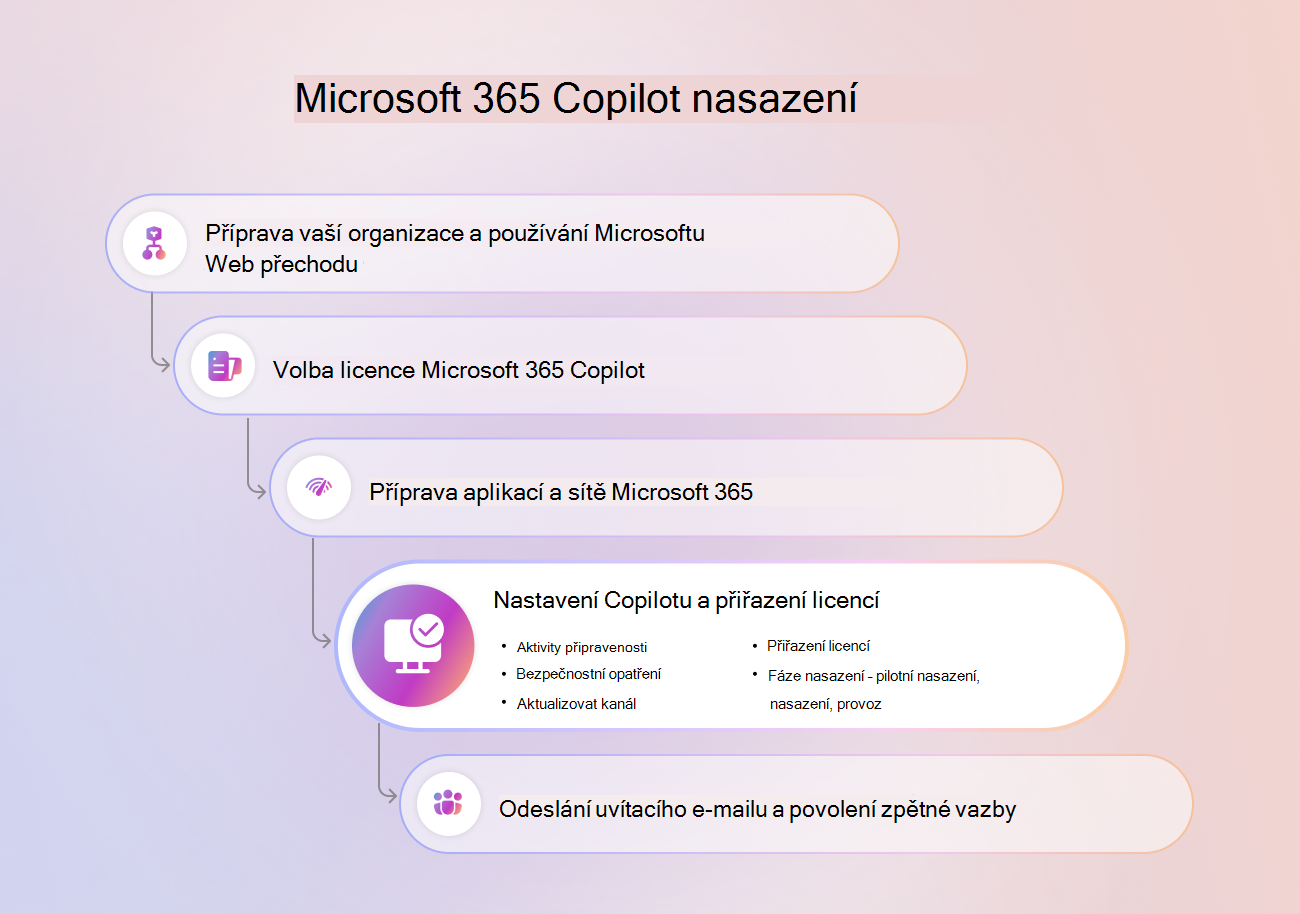
Dalším krokem v rámci přechodu na Microsoft Copilot je povolení funkcí zabezpečení, konfigurace aktualizačního kanálu a přiřazení licencí Copilot uživatelům. Tento článek obsahuje pokyny pro správce IT, jak připravit vaši organizaci na Microsoft Copilot. Zabývá se základními aktivitami implementace a připravenosti, licencováním a kroky k zajištění zabezpečeného nasazení v souladu s předpisy.
Požadavky
Role v Centru pro správu
Tento článek používá následující centra pro správu. Tato centra pro správu vyžadují k dokončení úkolů v článku konkrétní roli.
Centrum pro správu Microsoftu 365: V závislosti na úkolu, který potřebujete dokončit, jsou k dispozici různé role. Další informace o rolích najdete v tématu Běžně používané role centra pro správu Microsoft 365.
Centrum pro správu SharePointu: Přihlaste se jako Správce SharePointu.
Portál Microsoft Purview: V závislosti na úkolu, který potřebujete dokončit, jsou k dispozici různé role. Další informace najdete v tématu Oprávnění na portálu Microsoft Purview.
Licencování
Pokud chcete koupit Microsoft Copilot, ujistěte se, že máte odpovídající plán předplatného. Microsoft Copilot je součástí plánu předplatného Microsoft 365 E7. Licence Microsoft Copilot jsou k dispozici jako doplněk k jiným licenčním plánům. Další informace naleznete v tématu Možnosti licencování Microsoft Copilot.
Licence Microsoft Copilot si můžete koupit prostřednictvím webu marketplace centra pro správu Microsoft 365, partnerů Microsoftu nebo týmu účtu Microsoft.
Abyste mohli používat některé z funkcí popsaných v tomto článku, jako je Microsoft Purview a přehled pokročilé správy služby Microsoft SharePoint Premium, možná budete potřebovat další licence.
Aktivity související s připraveností
Pokud chcete zajistit hladký přechod na Microsoft Copilot, použijte následující kontrolní seznam připravenosti:
Nastavení testovacího prostředí: Chcete-li ověřit konfigurace a testovací scénáře, vytvořte testovací prostředí s potřebnými licencemi.
Proveďte pilotní testování: Pokud chcete identifikovat jakékoli problémy a získat zpětnou vazbu, proveďte pilotní testování s vybranou skupinou uživatelů.
Vypracujte komunikační plán: Vytvořte komunikační plán, který bude uživatele informovat o nadcházejících změnách a poskytne jim potřebné zdroje a podporu.
Projděte si zásady podmíněného přístupu: Ujistěte se, že jste správně nakonfigurovali zásady podmíněného přístupu. Microsoft Copilot podporuje zásady podmíněného přístupu na úrovni tenanta v SharePointu. Další informace najdete v tématu Podmíněný přístup.
Projděte si zásady vyhledávání a pokročilé správy SharePointu: Pomocí pokročilé správy SharePointu můžete řídit přístup k obsahu, zabránit nadměrnému sdílení a spravovat životní cyklus obsahu. Další informace najdete v tématu Připravte se na Microsoft Copilot pomocí pokročilé správy SharePointu.
Kromě toho zvažte implementaci omezeného vyhledávání SharePointu, abyste omezili zjistitelnost citlivého obsahu. Další informace najdete v tématu Zabezpečená & řízená datová základna pro Microsoft Copilot: Průvodce nasazením.
Zajistěte soulad se sítí: Ujistěte se, že vaše síť splňuje požadavky na služby Microsoft Copilot. Další informace naleznete v tématu Požadavky na síť Microsoft Copilot.
Bezpečnostní opatření
Pro zajištění bezpečného prostředí Microsoft Copilotu v souladu s předpisy je důležité implementovat robustní bezpečnostní opatření. Mezi klíčové součásti patří vícefaktorové ověřování, protokolování auditu a omezení citlivých informací. Tato opatření pomáhají chránit před neoprávněným přístupem a poskytují přehled o aktivitách uživatelů a správců.
Vícefaktorové ověřování (MFA)
Vícefaktorové ověřování je důležité bezpečnostní opatření, které vyžaduje, aby uživatelé zadali dva nebo více ověřovacích faktorů pro přístup k prostředku, jako je aplikace nebo online účet. Implementace vícefaktorového ověřování pomáhá chránit před neoprávněným přístupem a zvyšuje zabezpečení dat vaší organizace. Další informace najdete v tématu Microsoft Entra vícefaktorové ověřování.
Kroky implementace vícefaktorového ověřování:
Povolení vícefaktorového ověřování pro všechny uživatele: Pomocí Centra pro správu Microsoftu 365 povolte vícefaktorové ověřování pro všechny uživatele ve vaší organizaci. Další informace najdete v tématu Nastavení vícefaktorového ověřování pro Microsoft 365.
Konfigurace zásad podmíněného přístupu: Nastavení zásad podmíněného přístupu k vynucení vícefaktorového ověřování na základě rizika uživatele, umístění a dodržování předpisů zařízením. Kurz najdete v tématu Zabezpečení událostí přihlášení uživatelů pomocí vícefaktorového ověřování Microsoft Entra.
Vzdělávejte uživatele: Poskytněte školení a prostředky, které uživatelům pomohou pochopit důležitost vícefaktorového ověřování a jak ho efektivně používat.
Protokolování auditu
Protokolování auditu je nezbytné pro sledování a monitorování aktivit v prostředí Microsoft 365. Pomáhá zjišťovat potenciální bezpečnostní incidenty a reagovat na ně a zajišťuje soulad s předpisy. Další informace najdete v tématu Přehled protokolování a monitorování auditu.
Kroky implementace protokolování auditování:
Povolení jednotného protokolování auditu: Pokud chcete zaznamenat všechny aktivity uživatelů a správců, zapněte jednotné protokolování auditu na portálu Microsoft Purview.
Konfigurace uchovávání protokolu auditování: Nastavte zásady uchovávání informací, abyste zajistili, že protokoly auditu budou uchovávány po požadovanou dobu na základě potřeb vaší organizace v oblasti dodržování předpisů.
Sledujte a kontrolujte protokoly: Pravidelně sledujte a kontrolujte protokoly auditu, abyste identifikovali jakékoli podezřelé aktivity nebo potenciální bezpečnostní hrozby.
Omezení citlivých informací z Copilotu
Pokud chcete chránit citlivé informace během nasazování a používání Microsoft Copilotu, postupujte podle těchto kroků k identifikaci, vyhodnocení a zmírnění rizik nadměrného sdílení. Tato opatření pomáhají udržovat bezpečnost dat a dodržování předpisů ve vaší organizaci.
Identifikujte nejoblíbenější weby a vyhodnoťte nadměrné sdílení: Vyexportujte 100 nejpoužívanějších webů z Centra pro správu SharePointu a spusťte sestavu stavu oprávnění pro pokročilou správu SharePointu. Další informace najdete v tématu Zabezpečení ve výchozím nastavení s Microsoft Purview.
Udělení přístupu Copilotu k oblíbeným webům s nízkým rizikem: Křížový odkaz na výsledky sestavy z posouzení nadměrného sdílení stavu při Rozšířená správa Sharepointu a správě zabezpečení dat Microsoft Purview (DSPM) se 100 nejčastěji používanými weby.
Zapněte proaktivní audit a ochranu: Zakažte všechny kromě externích uživatelů (EEEU) na úrovni tenanta a povolte auditu Purview monitorovat aktivitu interakce Copilota. Další informace najdete v tématu Ochrana citlivých dat pomocí Microsoft Purview.
Implementujte řízení přístupu a popisování: Spusťte kontrolu přístupu pro rozšířenou správu SharePointu pro všechny weby, které jsou příliš sdílené. Pak použijte omezené řízení přístupu na kriticky důležité weby. Další informace najdete v tématu Připravte se na Microsoft Copilot pomocí pokročilé správy SharePointu.
Podrobný postup najdete v tématu Zabezpečená & řízená datová základna pro Microsoft Copilot: Podrobný plán nasazení.
Začínáme a nasazení
Krok 1: Aktualizace kanálů
✅ Aktualizace aplikací pomocí kanálu Current Channel nebo Měsíčního podnikového kanálu
Microsoft Copilot dodržuje standardní postupy Microsoft 365 Apps pro nasazení a aktualizace. Je k dispozici ve všech aktualizačních kanálech s výjimkou Půlročního podnikového kanálu.
Možnosti:
Výrobní kanály:
Aktuální kanál poskytuje uživatelům nejnovější funkce aplikace Microsoft 365 hned, jak budou připraveni. Poskytuje nejlepší prostředí pro rychle se pohybující produkt, jako je Copilot.
Měsíční podnikový kanál je předvídatelnější, když Microsoft vydává tyto nové funkce aplikace Microsoft 365 každý měsíc. Je to dobrá možnost pro organizace, které chtějí nové funkce před vydáním do aktuálního kanálu ověřit.
Mezi kanály Preview patří Aktuální kanál (náhled) a Beta kanál.
Kanály Preview jsou skvělou možností, jak ověřit produkt před zavedením do zbytku organizace. Další informace najdete v tématu Přehled aktualizačních kanálů pro Microsoft 365 Apps a Porovnání kanálů Microsoft 365 Insider.
Kanály pro zařízení uživatelů můžete spravovat několika způsoby. Další informace najdete v tématu Změna aktualizačního kanálu Microsoft 365 a povolení Copilotu.
Krok 2: Zřízení licencí Microsoft Copilot
✅ Přiřaďte licence Copilotu pomocí Centra pro správu Microsoftu 365
Před přiřazením licencí Copilota se ujistěte, že jste zřídili uživatele a přiřadili licence Microsoft 365 uživatelům ve vašem tenantovi. Možnosti:
Použití průvodce nastavením Microsoft Copilotu v Centru pro správu Microsoftu 365
Pomocí funkcí centra pro správu Microsoftu 365 přidejte uživatele a přiřaďte licence.
Dále přiřaďte licence Copilotu, aby ho uživatelé mohli začít používat. Licence Microsoft Copilot můžete spravovat v Centru pro správu Microsoft 365. Můžete je přiřadit jednotlivým uživatelům nebo skupinám uživatelů a také znovu přiřadit licence jiným uživatelům.
Přihlaste se do Centra pro správu Microsoftu 365 a přejděte na Fakturační>licence.
Vyberte Microsoft Copilot.
Na stránce s podrobnostmi o produktu můžete uživatelům přiřadit licence a spravovat jejich přístup ke službě Copilot a dalším aplikacím a službám.
Pokud chcete zjistit, jestli je uživatel přidaný, přejděte na Uživatelé>Aktivní uživatelé. Tato stránka zobrazuje všechny uživatele a všechny aktivní licence.
Když přiřadíte licence, Copilot se zobrazí v aplikacích Microsoft 365, jako je Word a Excel. U některých aplikací může být potřeba počkat až 24 hodin, než se Copilot zobrazí. Možná bude také potřeba restartovat nebo aktualizovat aplikaci. Po povolení se Copilot zobrazí v aplikacích.
Pokud chtějí uživatelé používat Copilot, přihlásí se k aplikaci pomocí svého pracovního nebo školního účtu a soubor musí být upravitelný, ne jen pro čtení. V některých prostředích, jako je Word, se dialogové okno Copilot zobrazí, když vytvoříte nový dokument. V jiných prostředích je Copilot přístupný na pásu karet.
Poznámka
Prostředí chatu ve Wordu, Excelu a PowerPointu se liší v závislosti na konfiguraci a licenci vašeho tenanta. Další informace najdete v přehledu Microsoft Copilotu. Pokud chcete uživatelům s prioritním přístupem k těmto funkcím povolit, přečtěte si další informace o Microsoft Copilotu.
Poznámka
Nepodporuje se přiřazování licencí Copilotu uživatelům s více tenanty, včetně hostů.
Pro zákazníky z oblasti vzdělávání je licence Copilot uvedena v části Dodatečné funkce Microsoft 365 A3 pro zaměstnance školy nebo Další funkce Microsoft 365 A5 pro zaměstnance školy.
Licence můžete spravovat také na stránce Copilot v Centru pro správu Microsoftu 365. Další informace najdete v tématu Microsoft 365 sestavy v Centru pro správu.
Další informace najdete v tématu Přiřazení licencí Microsoft 365 uživatelům.
Krok 3: Konfigurace nastavení pro Copilot
✅ Konfigurace dalších funkcí Copilotu
Nastavení můžete spravovat pomocí ovládacích prvků Copilotu. Poskytují centralizovaný přístup k funkcím a možnostem správy, které jsou pro vaši organizaci přínosné.
Pokud chcete získat přístup k těmto nastavením, přejděte do Centra >pro správu Microsoftu 365Copilot.
Pomocí ovládacích prvků Copilot můžete:
- Podívejte se na stav přiřazení licencí Copilotu.
- Získejte přístup k nejnovějším informacím o Copilotu.
- Umožňuje spravovat ovládací prvky zabezpečení dat a dodržování předpisů.
- Odešlete názor jménem uživatelů.
- Nakonfigurujte moduly plug-in a oprávnění.
- Povolte používání webových dat jako uzemňujících dat v Copilotu.
Další informace najdete v tématu Správa scénářů Microsoft Copilot a konfigurace aplikace Microsoft Copilot.
Krok 4 – nasazení u některých uživatelů a měření přijetí
Až budete připraveni přiřadit licence Copilotu uživatelům, postupujte podle těchto tří fází:
Pilotní nasazení: Pokud chcete otestovat nasazení a získat zpětnou vazbu, přiřaďte licence malé skupině uživatelů.
Nasazení: Přiřaďte licence větší skupině uživatelů.
Provoz: Sledujte využití a přijetí a podle potřeby proveďte úpravy.
Další informace o těchto fázích a možných akcích, které můžete v jednotlivých fázích provést, najdete v podrobném plánu nasazení Microsoftu, který řeší nadměrné sdílení v Microsoft Copilotu.
Pilotní nasazení
✅ Vytvoření skupiny uživatelů v rané fázi
Microsoft Copilot se v různých aplikacích pro produktivitu Microsoft 365 mnohostranně využívá. Uživatelé můžou najít hodnotu různými způsoby.
Pokud chcete pomoct s přijetím, vytvořte skupinu uživatelů v rané fázi. Tato skupina vám pomůže pochopit, jak uživatelé používají Copilot a jak je pro ně užitečná.
Identifikujte uživatele napříč různými obchodními skupinami ve vaší organizaci, ideálně s vysokým využitím stávajících funkcí Microsoft 365. Tyto uživatele můžete identifikovat kontrolou metrik využití v Centru pro správu Microsoft 365.
Přiřaďte tyto uživatele licence Microsoft Copilot a připojte je ke Copilotu. Další zdroje informací, které vám v této fázi pomůžou, najdete v nástrojích a šablonách pro zapojení uživatelů v centru Microsoft Copilot pro přijetí.
Jakmile se tito uživatelé seznámí s používáním Copilotu, může říci, jak jej nejlépe využívat a v čem je pro ně nejcennější. Tyto informace vám poskytnou produktové šampiony, kteří mohou pomoci ostatním uživatelům adoptovat a používat Copilot ve vaší organizaci.
Díky vaší zavedené komunitě raných osvojitelů nebo šampionů mohou lépe komunikovat se svými kolegy ve své organizaci. Tito šampioni můžou hodnotu Copilotu zasadit do kontextu tak, aby co nejlépe vyhovoval jejich potřebám. Tato architektura také poskytuje vašemu IT oddělení škálovatelný způsob, jak zpracovávat otázky prostřednictvím šampionů a vytvořit tým odborníků napříč vaší organizací.
Další informace o podpoře zavádění najdete v centru Microsoft Copilot pro přijetí.
Nasazení
✅ Úplné nasazení licencí Copilot všem uživatelům ve vaší organizaci
Pokud chcete nasadit licence Copilot všem uživatelům ve vaší organizaci, postupujte takto:
Pomocí Centra pro správu Microsoftu 365 můžete podle potřeby přiřadit licence jednotlivým uživatelům nebo skupinám uživatelů.
Než uživatelé začnou používat Copilot, nezapomeňte jim přiřadit příslušné licence. Tento krok zajistí, že všichni budou mít přístup k funkcím, které potřebují, a budou se moct plně zapojit do prostředí Copilotu.
Během této fáze zahrňte také následující aktivity:
Zaměřte se na prevenci nadměrného sdílení tím, že omezíte externí sdílení, omezíte přístup k určitým souborům nebo složkám a nastavíte upozornění na každou neobvyklou aktivitu.
Používejte popisky citlivosti ke klasifikaci a ochraně citlivých informací. Tyto popisky umožňují automaticky šifrovat soubory obsahující citlivé údaje nebo omezit přístup k souborům označeným jako důvěrné.
Další informace o těchto důležitých krocích zabezpečení dat najdete v tématu Copilot řídí zabezpečení a zásady správného řízení.
Provoz
✅ Získání přehledů a mínění uživatelů
Pokud chcete změřit dopad Copilotu na vaši organizaci, použijte řídicí panel Copilot z Viva Insights a sestavy využití Microsoft 365 v centru pro správu. Tyto nástroje poskytují vedoucím pracovníkům organizace a manažerům IT s rozhodovací pravomocí přehled o připravenosti, přijetí, dopadu a mínění uživatelů.
Další informace najdete v následujících článcích:
- Copilot řídí měření a vykazování
- Otevřete řídicí panel Microsoft Copilot z Viva Insights
- Další informace o řídicím panelu Microsoft Copilot z Viva Insights
- Sestavy Microsoft 365 v Centru pro správu – využití Microsoft Copilot
- Sestavy Microsoft 365 v Centru pro správu – připravenost Microsoft Copilotu
Související obsah
Tip
Pomocí diagnostiky Podrobnosti o licenci Copilota doporučujeme ověřit, že konkrétní uživatelský účet splňuje nezbytné požadavky pro přístup k funkcím Copilotu.