Poznámka:
Přístup k této stránce vyžaduje autorizaci. Můžete se zkusit přihlásit nebo změnit adresáře.
Přístup k této stránce vyžaduje autorizaci. Můžete zkusit změnit adresáře.
Přepisy interakcí zákazníků s vaším agentem můžete prohlížet, exportovat a stahovat v Power Apps a Copilot Studio. Informace, které každá aplikace exportuje, se mírně liší.
Důležité
Tvůrci s rolí Tvůrce prostředí nemají automaticky přístup k přepisům.
Tento článek popisuje stahování přepisů konverzací v Power Apps a jejich použití k vytváření sestav v Power BI. Pokud chcete přepisy stáhnout přímo v Copilot Studio, přečtěte si téma Stažení přepisů konverzací v Copilot Studio.
Ve výchozím nastavení Power Apps stahuje přepisy konverzací za posledních 30 dní. Doby uchovávání můžete změnit.
Poznámka:
Při použití SharePoint jako zdroje vědomostí přepisy konverzací obsahují otázku a obsah zdrojových dokumentů použitých k generování odpovědi (pole search_results). Odpověď však není zahrnuta (označena jako REDACTED).
Přepisy konverzací nejsou psány pro:
- Prostředí Microsoft Dataverse for Teams
- Prostředí pro vývojáře Dataverse
- Agenti Microsoft 365 Copilot
Požadavek
- K zobrazení přepisů konverzacípotřebujete bezpečnostní roli Prohlížeč přepisů robota. Jen správci mohou udělit roli zabezpečení prohlížeče přepisu robota.
Zobrazte a exportujte přepisy konverzací z portálu Power Apps
Přihlaste se k Power Apps.
V postranním podokně vyberte Tabulky a pak vyberte Vše.
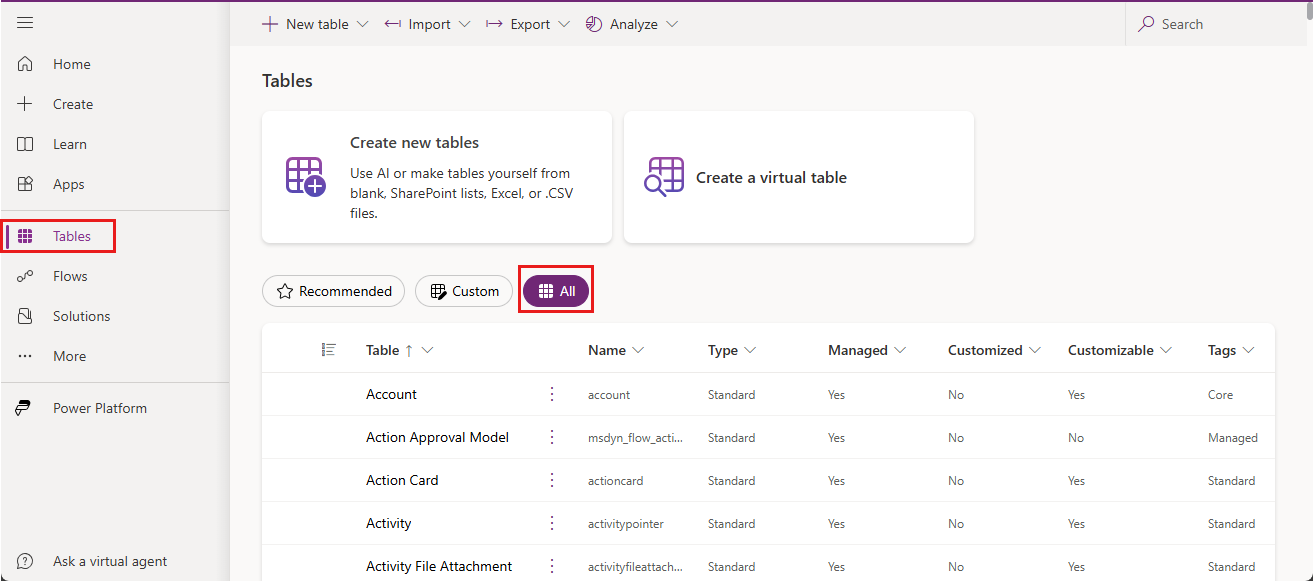
Do pole Vyhledávání zadejte „konverzace“.
Vyberte tabulku ConversationTranscript.
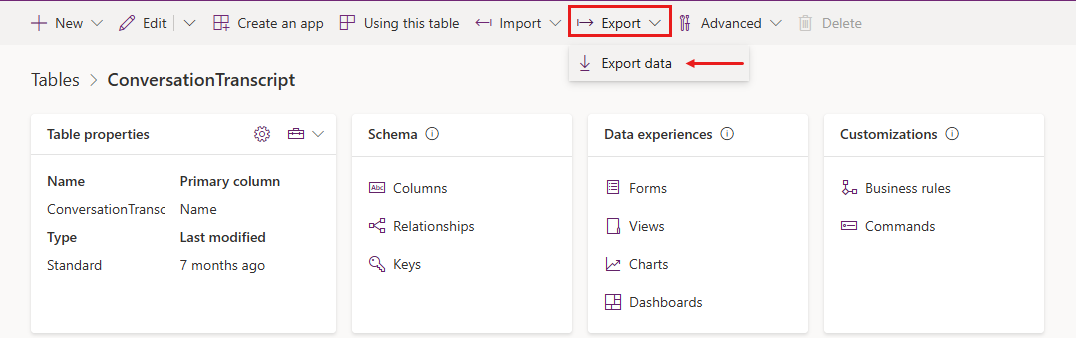
Otevře se stránka pro tabulku ConversationTranscript.
V horní nabídce vyberte Export>Export dat.
Příprava dat k exportu trvá několik minut.
Počkejte několik minut, než Power Apps připraví data k exportu, a poté klikněte na Stáhnout exportovaná data.
Soubor se uloží jako archiv ZIP do výchozího umístění pro stahování ve vašem prohlížeči.
Principy přepisů konverzací
Přepis konverzace je uložen jako tabulka v Dataverse, kterou si můžete stáhnout jako soubor CSV (hodnoty oddělené čárkou). Logika, která určuje, kdy a jak systém zaznamenává informace do přepisů konverzací, je následující:
- Systém uloží konverzaci do záznamu přepisu po 30 minutách nečinnosti. Pokud konverzace po uplynutí doby nečinnosti pokračuje, systém uloží nové aktivity do nového záznamu se stejnou hodnotou
Name, ale s novou hodnotouConversationStartTime. - U agentů publikovaných v kanálu telefonie vyprší konverzace tři minuty po události ukončení konverzace.
- Každý záznam má limit 1 MB pro přepis (
Contentsloupec). Když je přepis větší než tento limit, systém rozdělí přepis do více záznamů, které mají stejné hodnotyNameaConversationStartTime, ale různé hodnotyMetadata.BatchId. - Abyste sloučili přepisy, vezměte všechny záznamy se stejnými
NameaConversationStartTimehodnotami a poté tyto záznamy seřaďte podleBatchId.
Následující tabulka popisuje nejdůležitější pole, která najdete v přepisech konverzací.
| Pole | Description | Příklad |
|---|---|---|
Content |
Celý přepis ve formátu JSON | Viz Pole obsahu |
ConversationStartTime |
Čas zahájení konverzace (nikoli čas, kdy došlo k zápisu záznamu přepisu do úložiště dat) | 2021-04-19T20:39:09Z |
ConversationTranscript |
Jedinečný identifikátor řádku v tabulce Dataverse | 28eccb77-xxxx-4a63-985f-ffaaadd6f391 |
Metadata |
JSON obsahující ID agenta, ID klienta, jméno agenta a ID dávky | {"BotId": "aaaabbbb-0000-cccc-1111-dddd2222eeee", "AADTenantId": "bbbbcccc-1111-dddd-2222-eeee3333ffff", "BotName": "Test Bot", "BatchId":2} |
Name |
Název vlastního řádku vytvořeného z ConversationId následovaného BotId |
8YYe8iif49ZKkycZLe7HUO_198eca5f-1145-4ae6-8c08-835d884a8688 |
Bot_ConversationTranscript |
ID agenta | aaaabbbb-0000-cccc-1111-dddd2222eeee |
Created on |
Datum a čas vytvoření záznamu přepisu | 2021-04-20T02:40:13Z |
Pole obsahu
Pole Content je nezpracovaný protokol všech aktivit, které uživatelé s agentem prováděli. Mezi běžné typy aktivit patří zpráva a událost:
- Aktivity typu Zpráva představují obsah zobrazený v konverzaci. Zprávy mohou obsahovat text, řeč, interaktivní karty a binární nebo neznámé přílohy.
- Aktivity událostí sdělují agentovi programové informace od klienta nebo z kanálu.
Další informace o typech aktivit naleznete v dokumentu Schéma Bot Framework Activity.
Následující tabulka popisuje některá klíčová pole v kódu JSON obsahu:
| Key | Description |
|---|---|
ID |
Jedinečný identifikátor GUID pro identifikaci objektu aktivity |
valueType |
Typ hodnoty uložené v aktivitě; určuje, jaké informace aktivita poskytuje (Běžné typy hodnot aktivity) |
timestamp |
Časové razítko, kdy byla aktivita vygenerována, ve formátu Epoch (počet sekund od půlnoci UTC 1. ledna 1970) |
type |
Typ aktivity, například message, event nebo trace |
replyToId |
ID aktivity, na kterou aktuální aktivita odpovídá |
from |
Obsahuje pole id a role:
id lze použít k výpočtu počtu aktivních uživatelů, kteří interagují s agentem, pokud plátno předává jedinečné ID uživatele. Pokud plátno nepředá ID, je předáno jedinečné ID pro každou konverzaci.
Pro zajištění bezpečnosti a ochrany soukromí systém před zapsáním ID do přepisu ID zahashuje. |
channelId |
ID kanálu, odkud aktivita pochází, např. directline, msteams nebo facebook |
textFormat |
Formát textu, například plain nebo markdown |
attachments |
Dynamická bohatá data přidružená k aktivitě; například AdaptiveCards, HeroCards nebo Carousel data |
text |
Text pro aktivity message |
value |
Pole specifická pro aktivitu na základě typu hodnoty, v tomto poli se nachází většina užitečných informací |
channeldata |
Obsahuje data kanálu:
|
name |
Název aktivity události, například SetPVAContext |
Běžné typy hodnot aktivity
| Typ hodnoty aktivity | Popis |
|---|---|
ConversationInfo |
Zda konverzace pochází z testovacího podokna aplikace Copilot Studio (isDesignMode) a národní prostředí konverzace |
CSATSurveyRequest |
Uživateli se zobrazí průzkum spokojenosti zákazníků (CSAT) |
CSATSurveyResponse |
Uživatel odpoví na průzkum CSAT |
DialogRedirect |
Uživatel je přesměrován na jiné téma |
ImpliedSuccess |
Uživatel dosáhl uzlu otázky v tématu, kde jedna z podmínek ukazuje na systémové téma CSAT Potvrzený úspěch (pouze klasičtí roboti) nebo volá systémové téma Konec konverzace. |
IntentRecognition |
Uživatel spustil téma |
PRRSurveyRequest |
Uživatel byl dotázán, zda téma odpovědělo na jeho otázku z tématu Konec konverzace |
PRRSurveyResponse |
Odpověď uživatele na to, zda téma odpovědělo na jeho otázku z tématu Konec konverzace |
SessionInfo |
Typ (unengaged nebo engaged), výsledek (Escalated, Resolved, Abandon), čas zahájení a ukončení relace (startTimeUtc, endTimeUtc) a počet změn stavu relace |
VariableAssignment |
Hodnota je přiřazena do proměnné |
Vylepšené přepisy
Můžete nakonfigurovat agenty tak, aby generovali vylepšené přepisy, které obsahují data na úrovni uzlu. Tato data pomáhají sledovat tok konverzace v rámci tématu. Například v tématu správa objednávek si uživatelé mohou vybrat mezi odesláním nové objednávky nebo načtením existující. Data na úrovni uzlů umožňují analýzu chování uživatelů napříč těmito možnostmi.
Zapnutí rozšířených přepisů
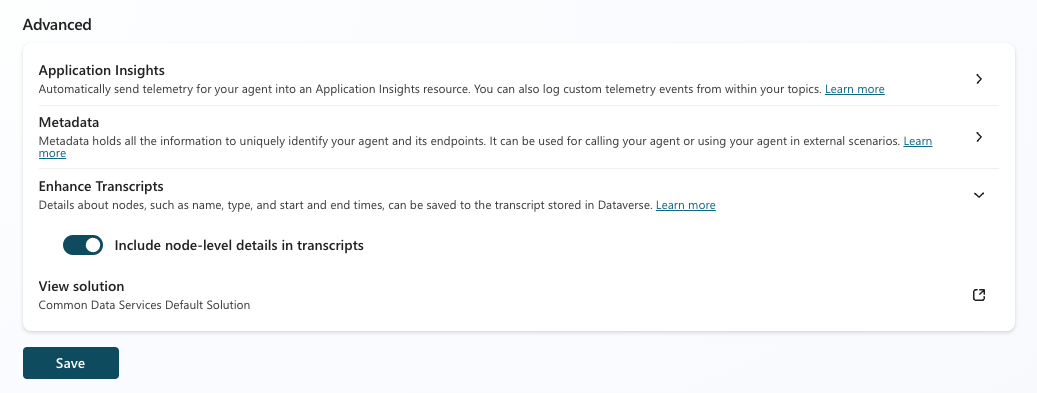
Otevřete svého agenta.
Přejděte na Nastavení>Rozšířené.
Vyberte Vylepšit přepisy, a poté zapněte Zahrnout do přepisů podrobnosti na úrovni uzlu.
Data na úrovni uzlu
Když zapnete rozšířené přepisy, přepis obsahuje typ aktivity nodeTraceData pro každý uzel, který téma vyvolá. Následující tabulka popisuje klíčová pole v hodnotě aktivity nodeTraceData.
| Key | Popis |
|---|---|
nodeID |
Identifikátor uzlu |
nodeType |
Typ uzlu, např. SendActivity nebo SearchAndSummarizeContent |
startTime |
Časové razítko, kdy byl uzel vyvolán |
endTime |
Časové razítko, kdy uzel dokončil provádění |
topicDisplayName |
Téma vyvolávající uzel |
Vlastní analýza
Některé scénáře, jako je filtrování konverzací na základě vlastní proměnné, vyžadují vlastní přístup k analýze. Pro vytvoření vlastních analytických řešení mohou zákazníci nezpracované přepisy zahrnout do svých datových kanálů nebo použít doplněk, například Copilot Studio Kit.
Řešení klíčových ukazatelů výkonu konverzace v Copilot Studio Kit automaticky zpracovává přepisy a ukládá agregovaná data do tabulek Dataverse.
Změna výchozí doby uchovávání
Úloha hromadného odstranění Power Apps automaticky odebere přepisy agenta, které jsou starší než 30 dnů. Chcete-li přepisy uchovávat déle, zrušte stávající úlohu a vytvořte novou, která bude probíhat podle jiného plánu.
Poznámka:
Pokud změníte výchozí dobu uchování Dataverse, ovlivní se pouze vlastní analýza. Doba uchování dat na stránce Analýza v Copilot Studio není ovlivněna.
Zrušení stávající úlohy hromadného odstranění
V Power Apps vyberte Nastavení>Rozšířená nastavení.
Portál Dynamics 365 se otevře na nové kartě.
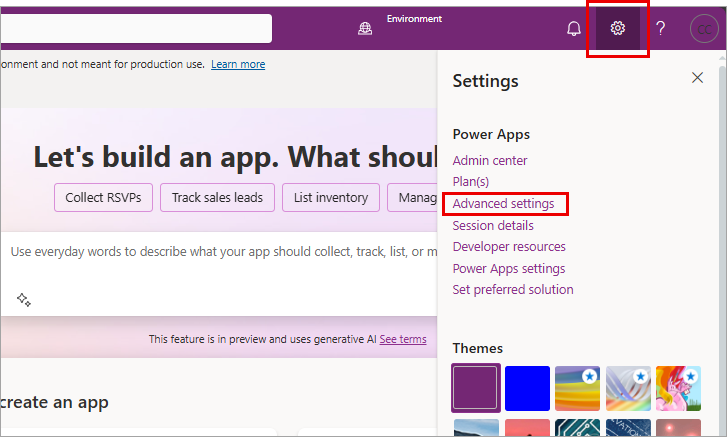
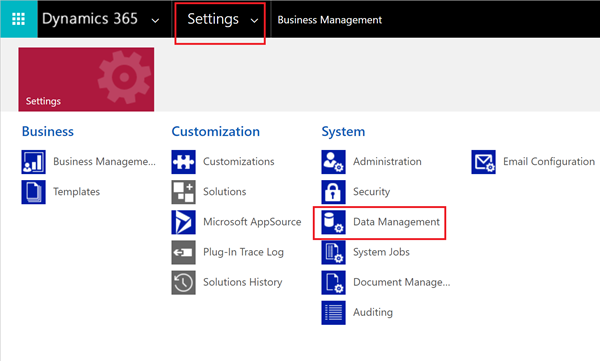
Vyberte stříšku vedle Nastavení. V části Systém vyberte Správa dat.
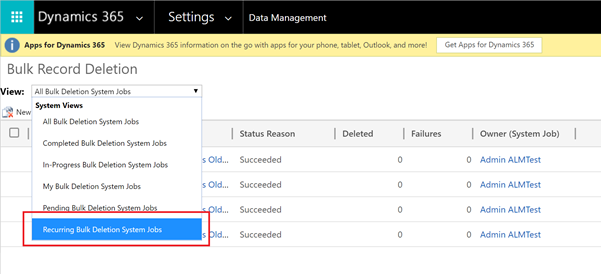
Zvolte Hromadné odstranění záznamů.
V seznamu Zobrazení vyberte Opakující se systémové úlohy hromadného odstraňováná.
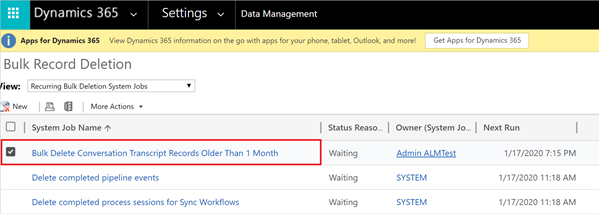
Vyberte úlohu Hromadné odstranění záznamů přepisu konverzace starších než 1 měsíc.
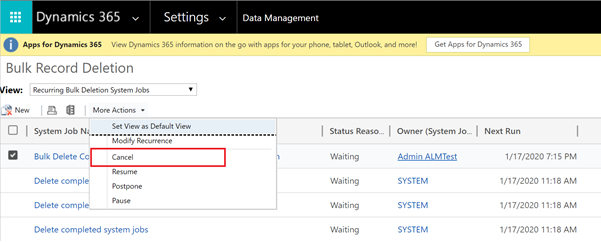
V seznamu Více akcí vyberte Zrušit.
Vytvoření nové úlohy hromadného odstranění
Vyberte Nový pro spuštění Průvodce hromadným odstraněním. V průvodci vyberte Další.
Nastavte následující kritéria vyhledávání:
- V seznamu Hledat vyberte ConversationTranscripts.
- Vyberte ConversationStartTime, vyberte Starší než X měsíců a zadejte „12“.
Toto nastavení uchovává přepisy po dobu 12 měsíců. Zvolte jiný typ porovnání a hodnotu, pokud chcete. - Vyberte SchemaType, ponechte equals, a zadejte „powervirtualagents“.
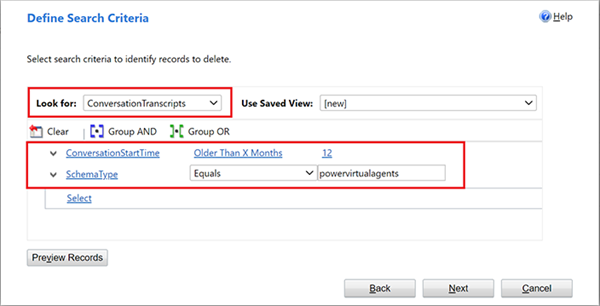
Vyberte Další.
Zadejte název úlohy, vyberte možnost Spustit tuto úlohu každých a zadejte 1. Pokud nechcete, aby úloha běžela každý den, zvolte jiný plán.
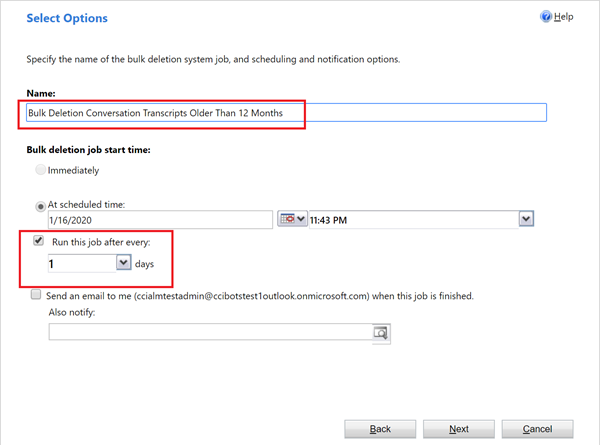
Zvolte Další a pak vyberte Odeslat.
Proč nevidím přepisy konverzací v tabulce ConversationTranscript v Power Apps?
Správci mohou zakázat ukládání přepisů do Dataverse. Další informace o tom, jak se přepisy ukládají a jak spravovat přístup, najdete v tématu Řízení přístupu k přepisům.
Důležité
Přepisy se neukládají pro agenty nasazené ve vývojářských prostředích.
Tipy, jak z přepisů konverzací vytěžit maximum
Pomocí proměnných můžete ukládat data související s obsahem vašeho agenta nebo uživatelem agenta. Analýzou proměnné a její hodnoty z přepisu konverzace můžete filtrovat nebo rozdělit data podle proměnné
Přepisy konverzací mohou odkazovat na obsah pouze podle ID. Například v uzlu Přesměrování se na cílové téma odkazuje pouze podle jeho ID. Pokud chcete získat název tohoto tématu, vyhledejte jeho ID v obsahu agenta.