Poznámka:
Přístup k této stránce vyžaduje autorizaci. Můžete se zkusit přihlásit nebo změnit adresáře.
Přístup k této stránce vyžaduje autorizaci. Můžete zkusit změnit adresáře.
Note
Tento článek se týká více harnessů. Použitý harness ovlivňuje fakturaci, funkce a schopnosti toho, co vytvoříte.
Přepisy interakcí zákazníků s vaším agentem můžete zobrazit, exportovat a stáhnout v Power Apps i Copilot Studiu. Informace, které každá aplikace exportuje, se mírně liší.
Important
Přepisy konverzací nejsou psány pro:
- Microsoft Dataverse pro prostředí Teams
- Agenti Microsoft Copilot
Tento článek se zabývá stahováním přepisů konverzací v Power Apps a jejich používáním k vytváření sestav v Power BI. Pokud chcete stáhnout přepisy přímo v Copilot Studiu, viz Stáhnout přepisy konverzací v Copilot Studiu.
Ve výchozím nastavení Power Apps stahuje přepisy konverzací z posledních 30 dnů. Doby uchovávání můžete změnit.
Note
Data z přepisů jsou uchovávána v úložišti Copilot Studio až 28 dní pro podporu správné funkčnosti agenta a po uplynutí této doby jsou automaticky smazána.
Pokud administrátor zakázal tvůrcům možnost zobrazit nebo stáhnout přepisy a vy potřebujete exportovat nebo získat kopii těchto dat, vytvořte nový tiket na podporu.
Předpoklad
- K zobrazení přepisů konverzací potřebujete roli zabezpečení Prohlížeč přepisů konverzací. Bezpečnostní roli Bot Transcript Viewer mohou udělit pouze administrátoři.
Important
Tvůrci s rolí Tvůrce prostředí nemají automaticky přístup k přepisům.
Zobrazení a export přepisů konverzací z portálu Power Apps
Note
Odpovědi agentů, které používají SharePoint jako zdroj znalostí, se do přepisů konverzací nezahrnou.
Pokud se SharePoint používá jako zdroj znalostí, přepisy konverzací zahrnují otázku a obsah zdrojových dokumentů, které slouží k vygenerování odpovědi (search_resultspole). Odpověď však není zahrnuta a je označena jako REDACTED.
Přihlaste se ke službě Power Apps.
V postranním podokně vyberte Tabulky a pak vyberte Vše.
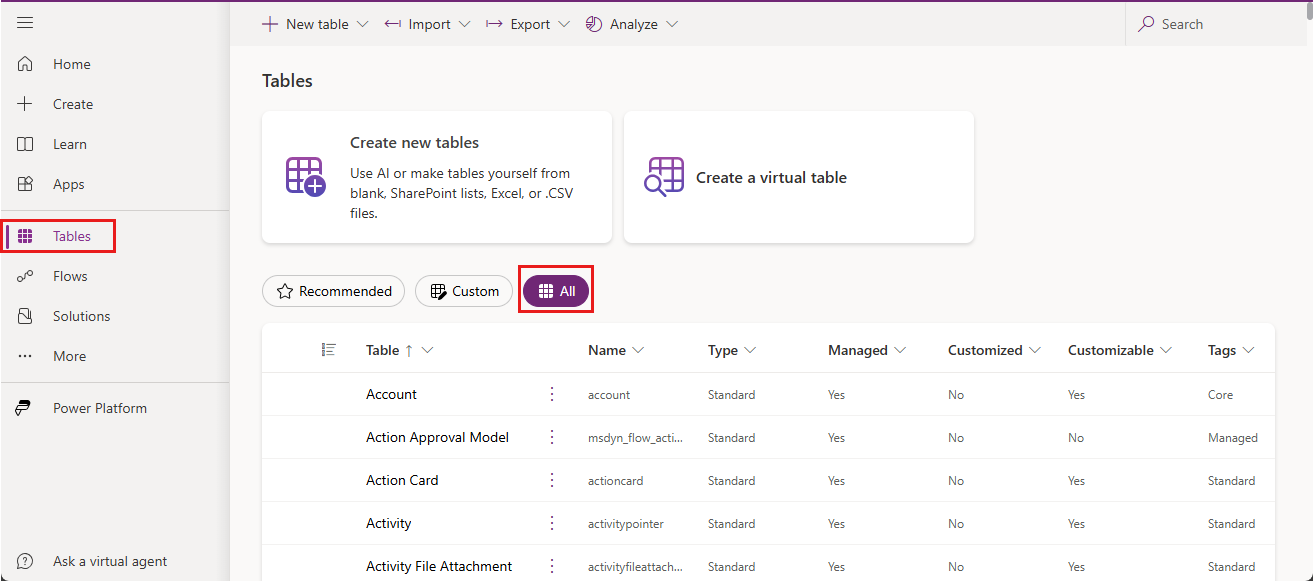
Do pole Vyhledávání zadejte „konverzace“.
Vyberte tabulku ConversationTranscript.
Otevře se stránka pro tabulku ConversationTranscript.
V horní nabídce vyberte Export>Export dat.
Kompilace dat pro export trvá několik minut.
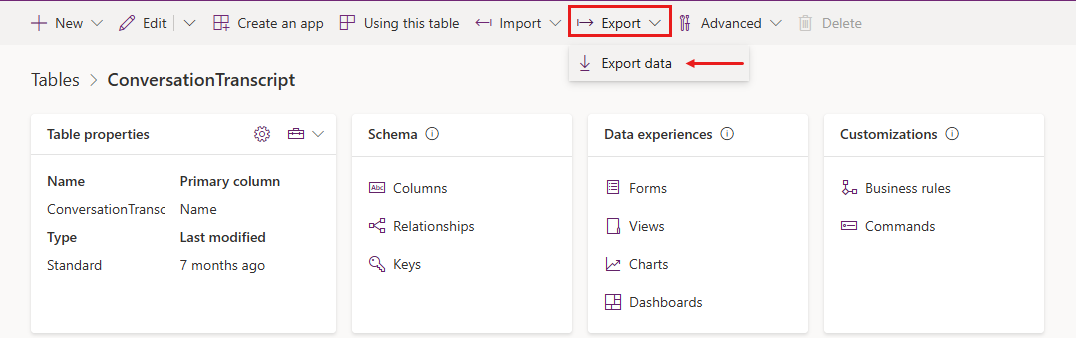
Počkejte několik minut, než Power Apps připraví data pro export, a pak vyberte Načíst exportovaná data.
Soubor se uloží jako archiv ZIP do výchozího umístění pro stahování ve vašem prohlížeči.
Pochopení přepisů konverzací
Přepis konverzace existuje jako tabulka v Dataverse, kterou si můžete stáhnout jako CSV (hodnoty oddělené čárkou). Logika, která určuje, kdy a jak systém zaznamenává informace do přepisů konverzací, je:
- Systém uloží konverzaci do záznamu přepisu po 30 minutách nečinnosti. Pokud konverzace pokračuje po době nečinnosti, systém uloží nové aktivity do nového záznamu se
Namestejnou hodnotou, ale s novouConversationStartTimehodnotou. - U agentů publikovaných v kanálu telefonie vyprší konverzace tři minuty po události ukončení konverzace.
- Každý záznam má limit 1 MB pro přepis (
Contentsloupec). Když je přepis větší než tento limit, systém jej rozdělí na více záznamů, všechny majíNameConversationStartTimestejné hodnoty, ale jinéMetadata.BatchIdhodnoty. - Pro sloučení přepisů vezměte všechny záznamy se
Namestejnými hodnotami aConversationStartTimepoté je seřaďte podle .BatchId
Následující tabulka popisuje nejdůležitější pole, která najdete v přepisech konverzací.
| Pole | Description | Example |
|---|---|---|
Content |
Celý přepis ve formátu JSON | Viz pole Obsah |
ConversationStartTime |
Čas zahájení konverzace (nikoli čas, kdy došlo k zápisu záznamu přepisu do úložiště dat) | 2021-04-19T20:39:09Z |
ConversationTranscript |
Jedinečný identifikátor řádku v tabulce Dataverse | 28eccb77-xxxx-4a63-985f-ffaaadd6f391 |
Metadata |
JSON, který zahrnuje ID agenta, ID tenanta, jméno agenta a batch ID | {"BotId": "aaaabbbb-0000-cccc-1111-dddd2222eeee", "AADTenantId": "bbbbcccc-1111-dddd-2222-eeee3333ffff", "BotName": "Test Bot", "BatchId":2} |
Name |
Název vlastního řádku vytvořeného z ConversationId, po kterém následuje BotId |
8YYe8iif49ZKkycZLe7HUO_198eca5f-1145-4ae6-8c08-835d884a8688 |
Bot_ConversationTranscript |
ID agenta | aaaabbbb-0000-cccc-1111-dddd2222eeee |
Created on |
Datum a čas vytvoření záznamu přepisu | 2021-04-20T02:40:13Z |
Pole obsahu
Pole Content je nezpracovaný protokol všech aktivit, které uživatelé s agentem prováděli. Mezi běžné typy aktivit patří zpráva a událost:
- Aktivity typu Zpráva představují obsah zobrazený v konverzaci. Zprávy mohou obsahovat text, řeč, interaktivní karty a binární nebo neznámé přílohy.
- Aktivity typu událost předávají agentovi programově generované informace od klienta nebo kanálu.
Další informace o typech aktivit naleznete v dokumentu Schéma Bot Framework Activity.
Následující tabulka popisuje některá klíčová pole v kódu JSON obsahu:
| Key | Description |
|---|---|
ID |
Jedinečný identifikátor GUID objektu aktivity |
valueType |
Typ hodnoty uložené v aktivitě; určuje, jaké informace aktivita poskytuje (Běžné typy hodnot aktivity) |
timestamp |
Časové razítko, kdy byla aktivita vygenerována, ve formátu Epoch (počet sekund od půlnoci UTC 1. ledna 1970) |
type |
Typ aktivity, například message, event nebo trace |
replyToId |
ID aktivity, na kterou aktuální aktivita odpovídá |
from |
Obsahuje pole id a role:
id lze použít k výpočtu počtu aktivních uživatelů, kteří interagují s agentem, pokud plátno předává jedinečné ID uživatele. Pokud plátno nepředá ID, je předáno jedinečné ID pro každou konverzaci.
Pro bezpečnost a soukromí systém před zápisem ID do výpisu hashuje. |
channelId |
ID kanálu, odkud aktivita pochází, např. directline, msteams nebo facebook |
textFormat |
Formát textu, například plain nebo markdown |
attachments |
Dynamická bohatá data přidružená k aktivitě; například AdaptiveCards, HeroCards nebo Carousel data |
text |
Text pro aktivity message |
value |
Pole specifická pro aktivitu na základě typu hodnoty, v tomto poli se nachází většina užitečných informací |
channeldata |
Obsahuje data kanálu:
|
name |
Název aktivity události, například SetPVAContext |
Běžné typy hodnot aktivity
| Typ hodnoty aktivity | Description |
|---|---|
ConversationInfo |
Zda konverzace pochází z testovacího podokna aplikace Copilot Studio (isDesignMode) a národní prostředí konverzace |
CSATSurveyRequest |
Uživateli se zobrazí průzkum spokojenosti zákazníků (CSAT) |
CSATSurveyResponse |
Uživatel odpoví na průzkum CSAT |
DialogRedirect |
Uživatel je přesměrován na jiné téma |
ImpliedSuccess |
Uživatel dosáhl uzlu otázky v tématu, kde jedna z podmínek ukazuje na systémové téma CSAT Potvrzený úspěch (pouze klasičtí roboti) nebo volá systémové téma Konec konverzace |
IntentRecognition |
Uživatel spustil téma |
PRRSurveyRequest |
Uživatel byl dotázán, zda téma odpovědělo na jeho otázku z tématu Konec konverzace |
PRRSurveyResponse |
Odpověď uživatele na to, zda téma odpovědělo na jeho otázku z tématu Konec konverzace |
SessionInfo |
Typ (unengaged nebo engaged), výsledek (Escalated, Resolved, ), Abandončas začátku a konce seance (startTimeUtc, endTimeUtc), a počet tahů během sezení |
VariableAssignment |
Hodnota je přiřazena do proměnné |
Vylepšené přepisy
Můžete nastavit agenty tak, aby generovali rozšířené přepisy obsahující data na úrovni uzlů. Tato data pomáhají sledovat tok konverzace v rámci tématu. Například v tématu správa objednávek si uživatelé mohou vybrat mezi odesláním nové objednávky nebo načtením existující. Data na úrovni uzlů umožňují analýzu chování uživatelů napříč těmito možnostmi.
Zapněte vylepšené přepisy
Otevřete svého agenta.
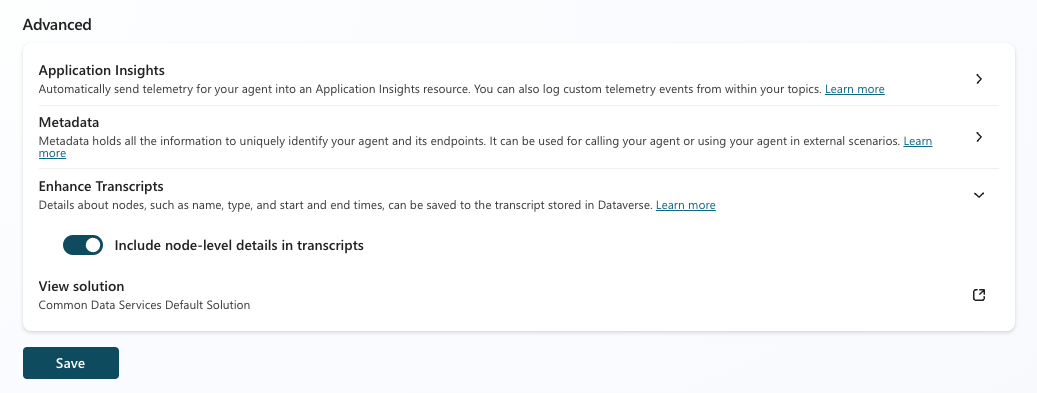
Přejděte na Nastavení>Rozšířené.
Vyberte Vylepšit přepisy a poté zapněte Zahrnout detaily na úrovni uzlů do přepisů.
Data na úrovni uzlu
Když zapnete rozšířené přepisy, přepis obsahuje typ aktivity nodeTraceData pro každý uzel, který téma vyvolá. Následující tabulka popisuje klíčová pole v hodnotě aktivity nodeTraceData.
| Key | Description |
|---|---|
nodeID |
Identifikátor uzlu |
nodeType |
Typ uzlu, např. SendActivity nebo SearchAndSummarizeContent |
startTime |
Časové razítko, kdy byl uzel vyvolán |
endTime |
Časové razítko, kdy uzel dokončil provádění |
topicDisplayName |
Téma vyvolávající uzel |
Vlastní analýza
Některé scénáře, jako je filtrování konverzací na základě vlastní proměnné, vyžadují vlastní přístup k analýze. Pro vytvoření vlastních analytických řešení mohou zákazníci importovat surové přepisy do svých datových řetězců nebo použít doplňky, jako je Copilot Agent Kit.
Řešení KPI Conversation v Copilot Agent Kit automaticky analyzuje přepisy a vyplňuje agregovaná data do tabulek Dataverse.
Změna výchozí doby uchovávání
Úloha hromadného odstranění Power Apps automaticky odebere přepisy agenta, které jsou starší než 30 dnů. Chcete-li přepisy uchovávat déle, zrušte stávající úlohu a vytvořte novou, která bude probíhat podle jiného plánu.
Note
Pokud změníte výchozí dobu uchovávání dat, ovlivní to jenom vlastní analýzy. Doba uchovávání v úložišti Copilot Studio není ovlivněna.
Zrušení stávající úlohy hromadného odstranění
V Power Apps vyberte Nastavení>Pokročilá nastavení.
Portál Dynamics 365 se otevře na nové kartě.
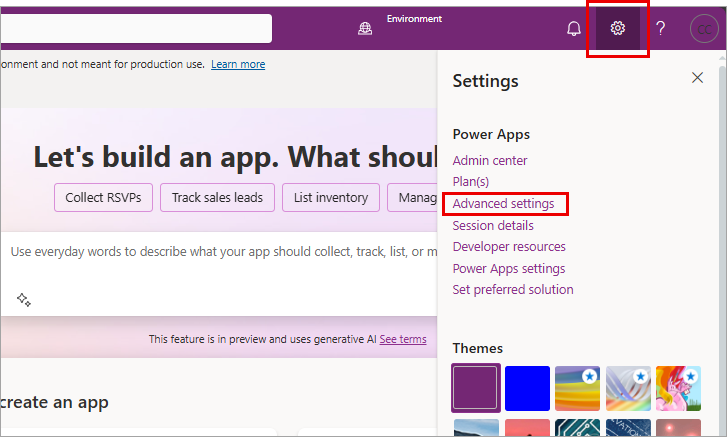
Vyberte stříšku vedle Nastavení. V části System vyberte Správa dat.
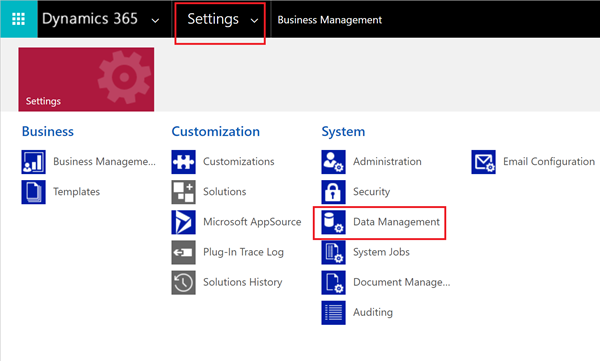
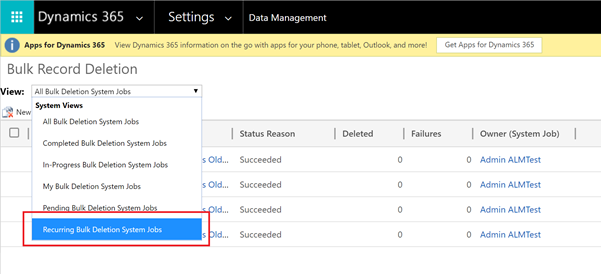
Zvolte Hromadné odstranění záznamů.
V seznamu Zobrazení vyberte možnost Opakované systémové úlohy hromadného odstranění.
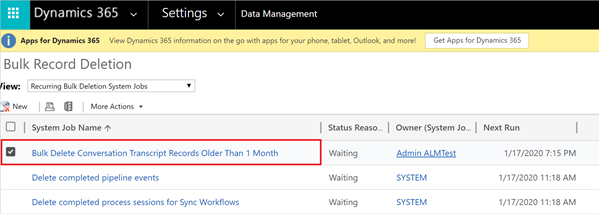
Vyberte úlohu Hromadné odstranění záznamů přepisu konverzace starších než 1 měsíc.
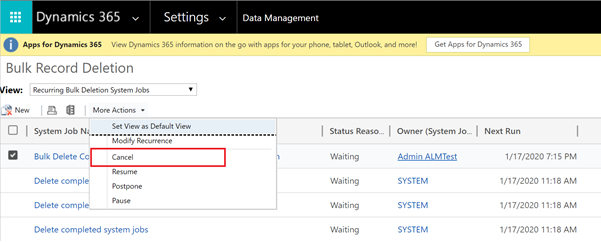
V seznamu Více akcí vyberte Zrušit.
Vytvoření nové úlohy hromadného odstranění
Vyberte Nový pro spuštění Průvodce hromadným odstraněním. V průvodci vyberte Další.
Nastavte následující kritéria vyhledávání:
- V seznamu Hledat vyberte ConversationTranscripts.
- Vyberte ConversationStartTime, vyberte Starší než X měsíců a zadejte „12“.
Toto nastavení uchovává přepisy po dobu 12 měsíců. Vyberte si jiné srovnání a hodnotu, pokud chcete. - Vyberte SchemaType, ponechte equals a zadejte "PowerVirtualAgents".
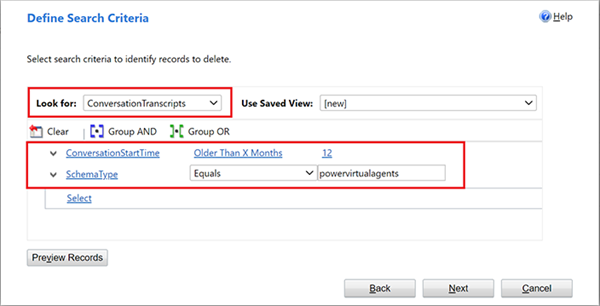
Vyberte Další.
Zadejte název úlohy, vyberte možnost Spustit tuto úlohu každých a zadejte 1. Pokud nechcete, aby úloha běžela každý den, zvolte jiný plán.
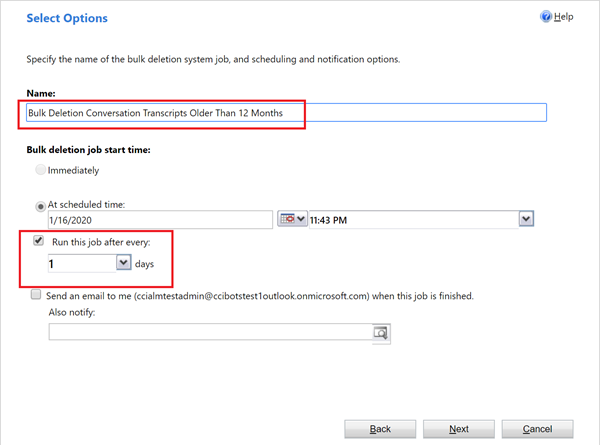
Zvolte Další a pak vyberte Odeslat.
Proč se mi v tabulce Power Apps ConversationTranscript nezobrazují přepisy konverzací?
Správci mohou zakázat ukládání přepisů do Dataverse. Pro více informací o tom, jak se výpisy ukládají a jak spravovat přístup, viz Kontrola přístupu k přepisům.
Important
Přepisy nejsou ukládány pro agenty nasazené ve vývojových prostředích.
Tipy, jak z přepisů konverzací vytěžit maximum
Používejte proměnné k ukládání dat relevantních pro obsah vašeho agenta nebo uživatele agenta. Analýzou proměnné a její hodnoty z přepisu konverzace můžete data filtrovat nebo řezat podle této proměnné.
Přepisy konverzací mohou odkazovat na obsah pouze podle ID. Například v uzlu Přesměrování se na cílové téma odkazuje pouze podle jeho ID. Pokud chcete získat název tohoto tématu, vyhledejte jeho ID v obsahu agenta.