Poznámka:
Přístup k této stránce vyžaduje autorizaci. Můžete se zkusit přihlásit nebo změnit adresáře.
Přístup k této stránce vyžaduje autorizaci. Můžete zkusit změnit adresáře.
Note
Tento článek popisuje funkce používané v agentech nebo tocích agentů využívajících standardní harness.
Během konverzace agent Microsoft Copilot Studio spustí příslušné téma na základě vstupu uživatele. Pokud agent nedokáže určit záměr uživatele, vyzve uživatele znovu. Po dvou promptech vlastní agent nebo agent Copilota eskaluje na živého zástupce prostřednictvím systémového tématu s názvem Eskalovat.
Můžete přizpůsobit, jak se agent chová, když vstup uživatele neaktivuje žádné téma. Můžete například sestavit univerzální téma pro zachycení nerozpoznaných uživatelských záměrů nebo vytvořit téma pro volání back-endových systémů nebo směrování tématu na existující služby.
Přizpůsobte náhradní téma a chování ve výchozím systémovém Náhradním tématu.
Náhradní téma spustí Při neznámém záměru k zachycení nerozpoznaného vstupu.
Zobrazení výchozího systémového náhradního tématu
Otevřete si agenta v Copilot Studiu.
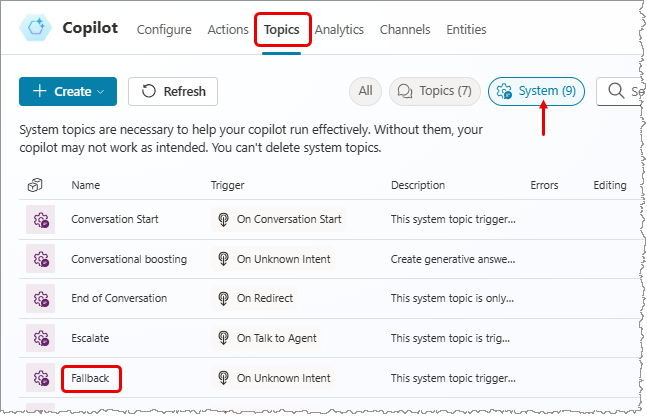
V horní části stránky vyberte Témata>Systém a poté otevřete téma Náhradní téma.
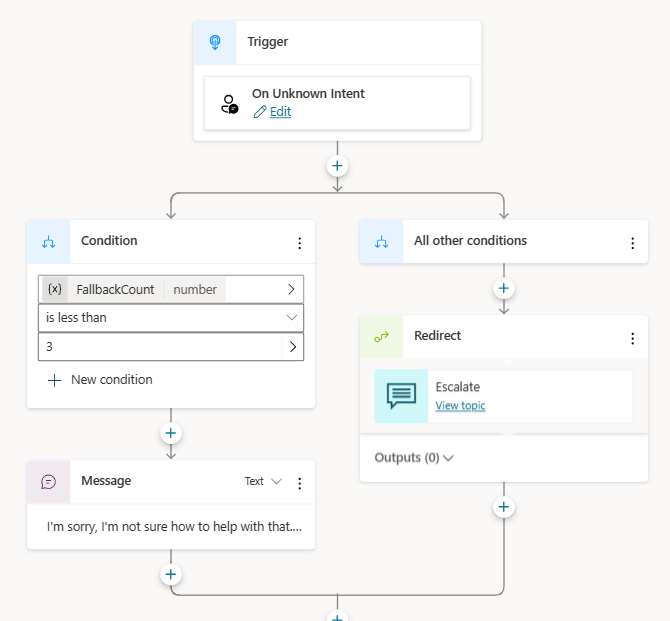
Vidíte tok pro systémové záložní téma se dvěma hlavními uzly: Zpráva a Přesměrování. Téma má podmínku maximálně dvakrát požádat uživatele o přeformulování své otázky. Pokud agent otázce stále nerozumí, konverzace se přesměruje. Přesměrování způsobí, že se spustí systémové téma Eskalovat.
Note
V Microsoft Teams neexistuje žádné výchozí téma pro záložní systém. Vždy si ho ale můžete vytvořit.
Přizpůsobení systémového náhradního tématu
Tento téma si můžete přizpůsobit jako kterékoli jiné systémové téma. Můžete také použít proměnné, například UnrecognizedTriggerPhrase, které ukládají vstup uživatele, pokud agent nerozumí.
Proměnnou můžete například použít jako vstup a předat ji do toku Power Automate nebo dovednosti Bot Framework.
Note
Protože záložní téma zachycuje neznámý obsah od uživatele, nemá žádné spouštěcí fráze.
Resetování chování systémového náhradního tématu odstraněním náhradního tématu
Systémové náhradní téma můžete vrátit do výchozího chování.
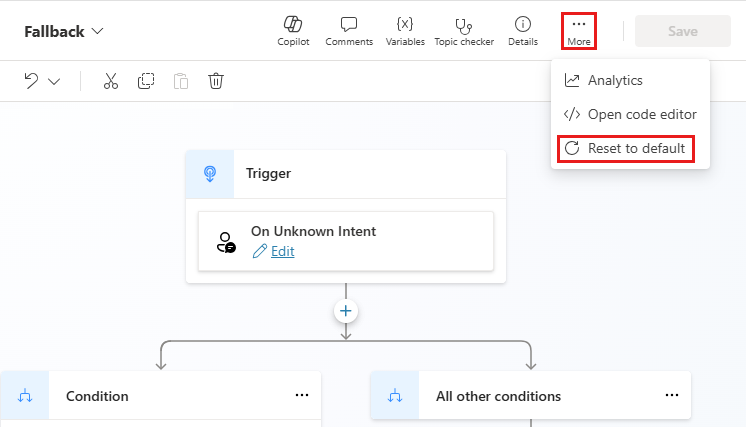
- Vyberte tři tečky (...) v horní liště.
- Vyberte Obnovit na výchozí hodnotu.
Warning
Nastavením tématu zpět na výchozí hodnoty odstraníte všechny změny, které jste v něm provedli.