Poznámka:
Přístup k této stránce vyžaduje autorizaci. Můžete se zkusit přihlásit nebo změnit adresáře.
Přístup k této stránce vyžaduje autorizaci. Můžete zkusit změnit adresáře.
Note
Tento článek popisuje funkce používané v agentech nebo tocích agentů, které využívají standardní harness.
Important
Tento článek obsahuje informace o dovednostech služby Azure Bot Service, což je způsob založený na kódu, jak rozšířit schopnosti agenta ve standardním prostředí. Tyto dovednosti by se neměly zaměňovat s agentickými dovednostmi v prostředí GitHub Copilot. Zjistěte více o tom, jak využívat agentní dovednosti v přehledu dovedností pro agenty.
Pomocí proměnných můžete ukládat odpovědi zákazníků, abyste mohli později v konverzaci znovu použít jejich obsah.
Můžete také použít proměnné k vytvoření logických výrazů, které dynamicky směrují zákazníka různými cestami konverzace. Například uložte jméno zákazníka do proměnné s názvem customerNamea agent může zákazníka adresovat podle jména, protože konverzace pokračuje.
Proměnné můžete předávat a vracet je z jiných témat a toků Power Automate.
Vytvoření proměnné
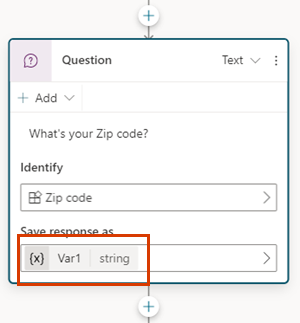
Každý uzel, který vrací výstup, například uzel Otázky , automaticky vytvoří výstupní proměnnou příslušného typu.
Tip
Přejmenujte uzly, abyste je snáze identifikovali. Vyberte pole jména uzlu pro přímou aktualizaci jména, nebo vyberte tři tečky (...) uzlu a v menu zvolte Přejmenovat . Můžete také přejmenovat uzly v editoru kódu.
Není možné přejmenovat uzly Trigger a Přejít na krok.
Názvy uzlů mohou mít délku až 500 znaků.

Výběr použité entity
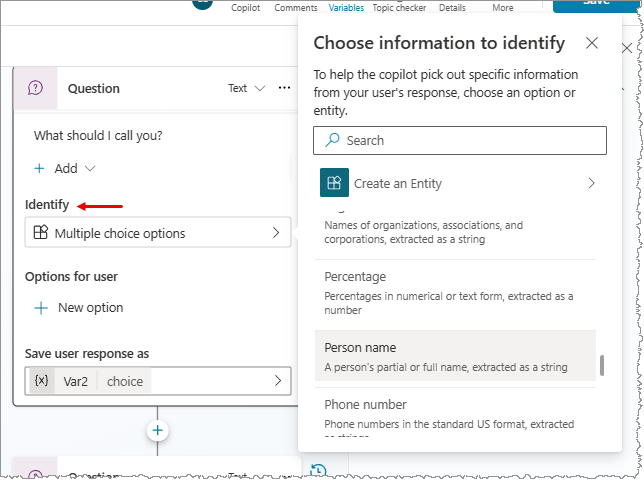
Uzly dotazů ve výchozím nastavení používají možnosti s více volbami. Pokud chcete použít jinou předem připravenou nebo vlastní entitu, vyberte pole Identifikovat a pak vyberte požadovaný typ informací.

Přejmenování proměnné
Pokud chcete usnadnit údržbu agentů, nahraďte výchozí název každé proměnné smysluplným názvem.
Vyberte proměnnou. Zobrazí se panel Vlastnosti proměnných.
V části Název proměnné zadejte požadovaný název proměnné.
Nastavení proměnné
K uložení uživatelského vstupu do proměnné se obvykle používá uzel Otázky . Můžete ale chtít nastavit hodnotu proměnné sami. V těchto případech použijte uzel Nastavit hodnotu proměnné.
Vyberte ikonu Přidat uzel
 pod uzlem, po kterém chcete přidat uzel Nastavit hodnotu proměnné .
Vyberte Správa proměnných>Nastavte hodnotu proměnné. Na pracovní ploše se zobrazí uzel nastavit hodnotu proměnné.
Vyberte pole v části Nastavit proměnnou. Zobrazí se panel Vybrat proměnnou .
Pokud už proměnná, kterou chcete nastavit, existuje, vyberte ji.
Jinak vyberte Vytvořit nové. Tato akce vytvoří novou proměnnou. Její typ je neznámý, dokud mu nepřiřadíte hodnotu.
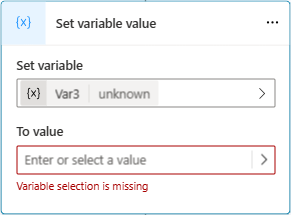
Pro hodnotu To přiřaďte hodnotu pomocí jedné z následujících možností:
Zadejte hodnotu literálu.
Vyberte existující proměnnou stejného typu.
Použijte vzorec Power Fx. Vzorce Power Fx jsou užitečné u složitějších typů, kde nelze použít doslovné hodnoty, například u typů Tabulka a Záznam.
Použití proměnných v uzlech akcí
Když použijete proměnnou v uzlu Action a její základní typ odpovídá typu parametru určenému pro tok nebo dovednost Azure Bot Service, můžete ji vložit do tohoto parametru. Výstup z uzlů akcí generuje nové proměnné.
Další informace najdete v:
Používejte literálové hodnoty pro vstupy proměnných
V uzlu, kde nastavíte hodnotu vstupních parametrů, můžete místo výběru jiné proměnné jako hodnoty zadat hodnotu literálu.
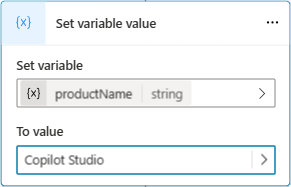
Uzel se pokusí interpretovat literální hodnoty jako řetězec, číslo nebo logickou hodnotu. Například 123 se interpretuje jako číslo. Pokud chcete, aby uzel interpretoval hodnotu jako řetězec, zabalte hodnotu do dvojitých uvozovek, například 123.
V některých scénářích, jako jsou scénáře, které používají složité typy, možná budete muset k nastavení konkrétního typu použít vzorec Power Fx .
Použití proměnných prostředí pro tajemství v Azure Key Vault.
Proměnná prostředí může odkazovat na tajný kód ve službě Key Vault. Tajné proměnné prostředí jsou zvláštním případem proměnných prostředí s jedinečnými aspekty.
Pokud chcete vytvořit proměnnou tajného prostředí v Power Apps, musíte nakonfigurovat trezor služby Key Vault.
Pokud chcete aplikaci Copilot Studio autorizovat ke čtení tohoto trezoru služby Key Vault, proveďte následující akce:
Přiřaďte roli uživatele tajných kódů služby Key Vault k aplikaci Služby Microsoft Copilot Studio .
Pokud chcete autorizovat všechny agenty z prostředí pro přístup k tajnému kódu, vytvořte u tajného kódu značku
AllowedEnvironmentsa přidejte ID povoleného prostředí oddělená čárkami.Pokud chcete autorizovat pouze konkrétní agenty z prostředí k použití tohoto trezoru, vytvořte značku
AllowedAgentsa vložte identifikátor agenta do formátu{envId}/{schemaName}. V případě více hodnot je oddělte čárkami.Pokud dosáhnete maximálního počtu znaků, ale přesto potřebujete přidat další agenty, přidejte další značku s popisným, ale jedinečným názvem (například:
AllowedAgents2).
Modul runtime dialogového okna ukládá hodnotu tajného kódu do mezipaměti po dobu pěti minut. Ukládá neúspěšná čtení do mezipaměti po dobu 30 sekund.
Warning
Přidáním tajemství do agenta můžete odhalit hodnotu tohoto tajemství. Každý, kdo může upravit agenta v prostředí, může přidat uzel Zpráva a vrátit hodnotu tajných proměnných prostředí ve zprávě.
Panel proměnných
Na panelu Proměnné můžete zobrazit všechny proměnné, které jsou k dispozici pro téma bez ohledu na to, ve kterých uzlech jsou definované nebo použité.
Panel Proměnné otevřete tak, že na řádku nabídek tématu vyberete Proměnné.
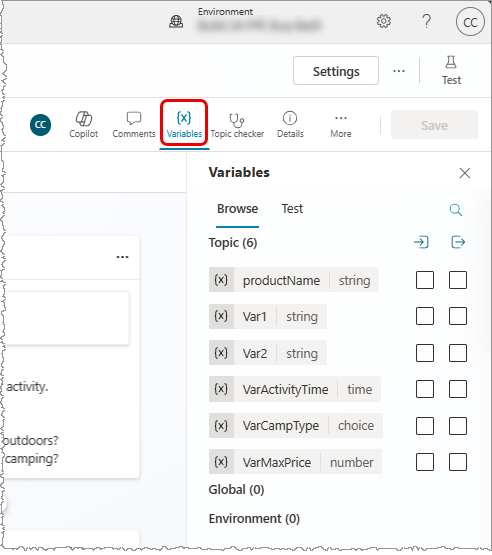
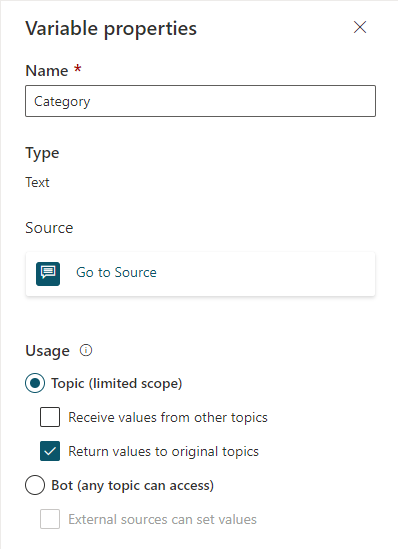
Pro každou proměnnou tématu můžete vybrat, jestli může přijímat jeho hodnotu z jiných témat, vrátit její hodnotu do jiných témat nebo obojího. Můžete také vybrat proměnnou a upravit její vlastnosti v panelu Vlastnosti proměnné.

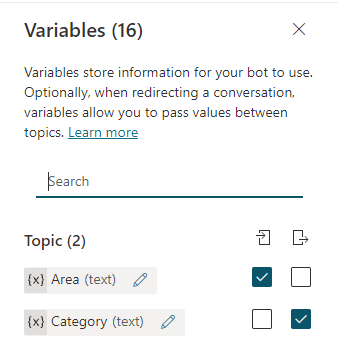
Panel vlastností proměnných
Na panelu Vlastnosti proměnné můžete proměnnou přejmenovat, zjistit, kde ji agent používá, nebo ji převést na globální proměnnou. Globální proměnnou nemůžete převést zpět na proměnnou tématu. Můžete také vybrat, zda proměnná tématu může přijímat hodnoty z jiných témat nebo jim předávat svou hodnotu.
Chcete-li otevřít panel Vlastnosti proměnné některé proměnné, vyberte požadovanou proměnnou v panelu Proměnné. Panel Vlastností proměnných můžete otevřít také z libovolného uzlu, který používá proměnné, výběrem požadované proměnné.
Předávání proměnných mezi tématy
Když přesměrujete jedno téma na jiné, můžete předat hodnoty proměnných z původního tématu do cílového tématu a také vrátit hodnoty z cílového tématu do původního tématu. Předávání proměnných mezi tématy je zvláště užitečné, když dřívější téma již shromáždilo informace, které potřebuje pozdější téma. Vaši uživatelé určitě ocení, že nebudou muset odpovídat na stejné otázky více než jednou.
Příjem hodnot z jiných témat
Když téma definuje proměnnou (například pomocí uzlu Otázky), agent požádá uživatele o otázku, aby vyplnil hodnotu proměnné. Pokud agent již hodnotu získal v dřívějším tématu, není důvod klást otázku znovu. V těchto případech nastavte proměnnou na Přijímat hodnoty z jiných témat. Když jiné téma přesměruje na toto téma, může této proměnné předat buď hodnotu proměnné, nebo pevně zadanou hodnotu a přeskočit otázku. Fungování pro uživatele, který mluví s agentem, je bezproblémové.
Tento příklad používá dvě témata: Greeting and Talk to Customer. Obě témata vyžadují jméno zákazníka. Pokud se však nejprve spustí téma Pozdrav, téma Rozhovor se zákazníkem tuto otázku přeskočí. Místo toho použije hodnotu proměnné předanou z tématu Pozdrav.
Zde je tok tématu Rozhovor se zákazníkem:
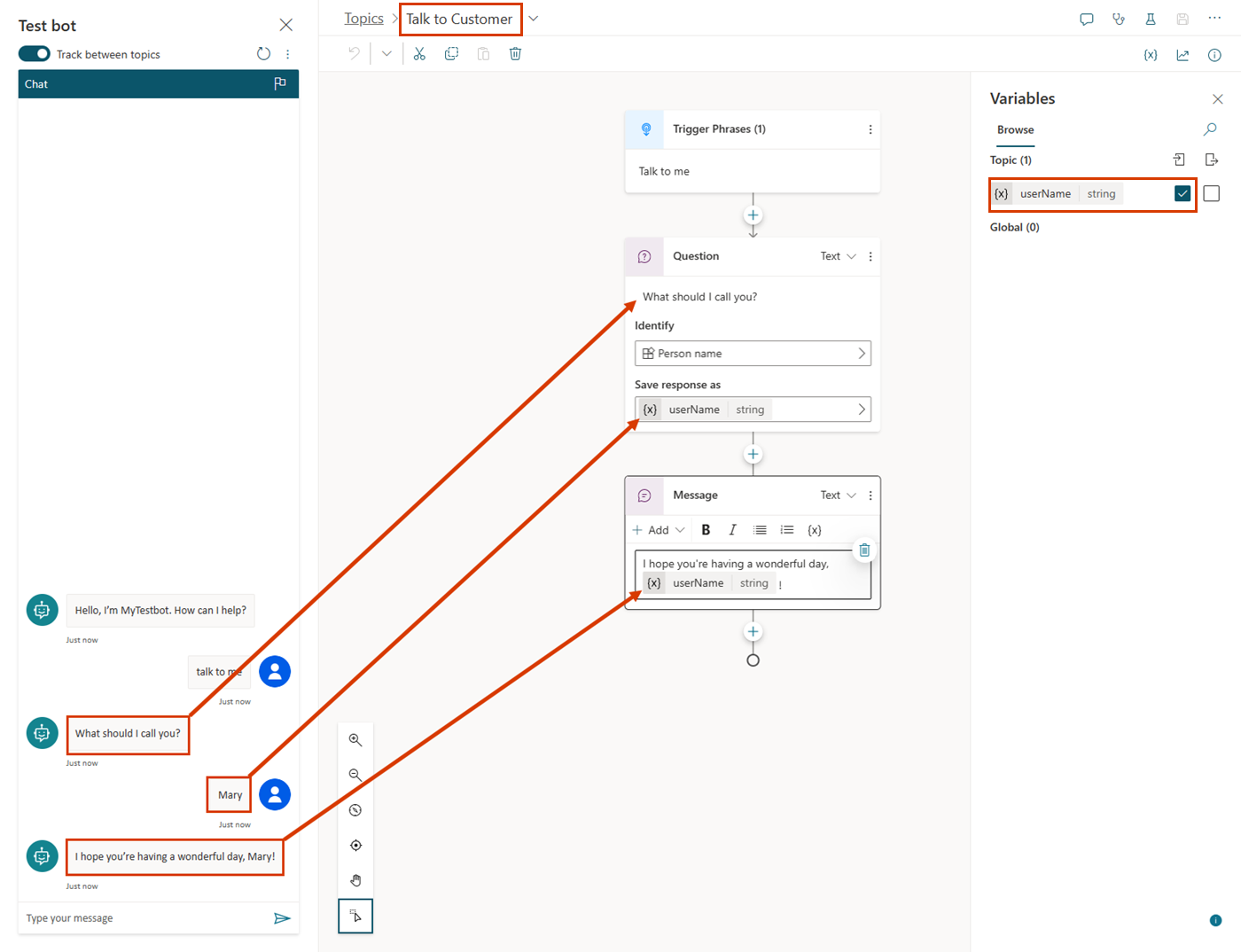
Jak je znázorněno na testovacím panelu, pokud se toto téma aktivuje jako první, zeptá se uživatele, "Co bych vám měl zavolat?" Uloží hodnotu do řetězcové proměnné s názvem customerName. Proměnná je také nastavená customerName tak, aby získala hodnotu z jiných témat. Téma končí zprávou: „Doufám, že máte krásný den, customerName!“
Zde je tok tématu Pozdrav:
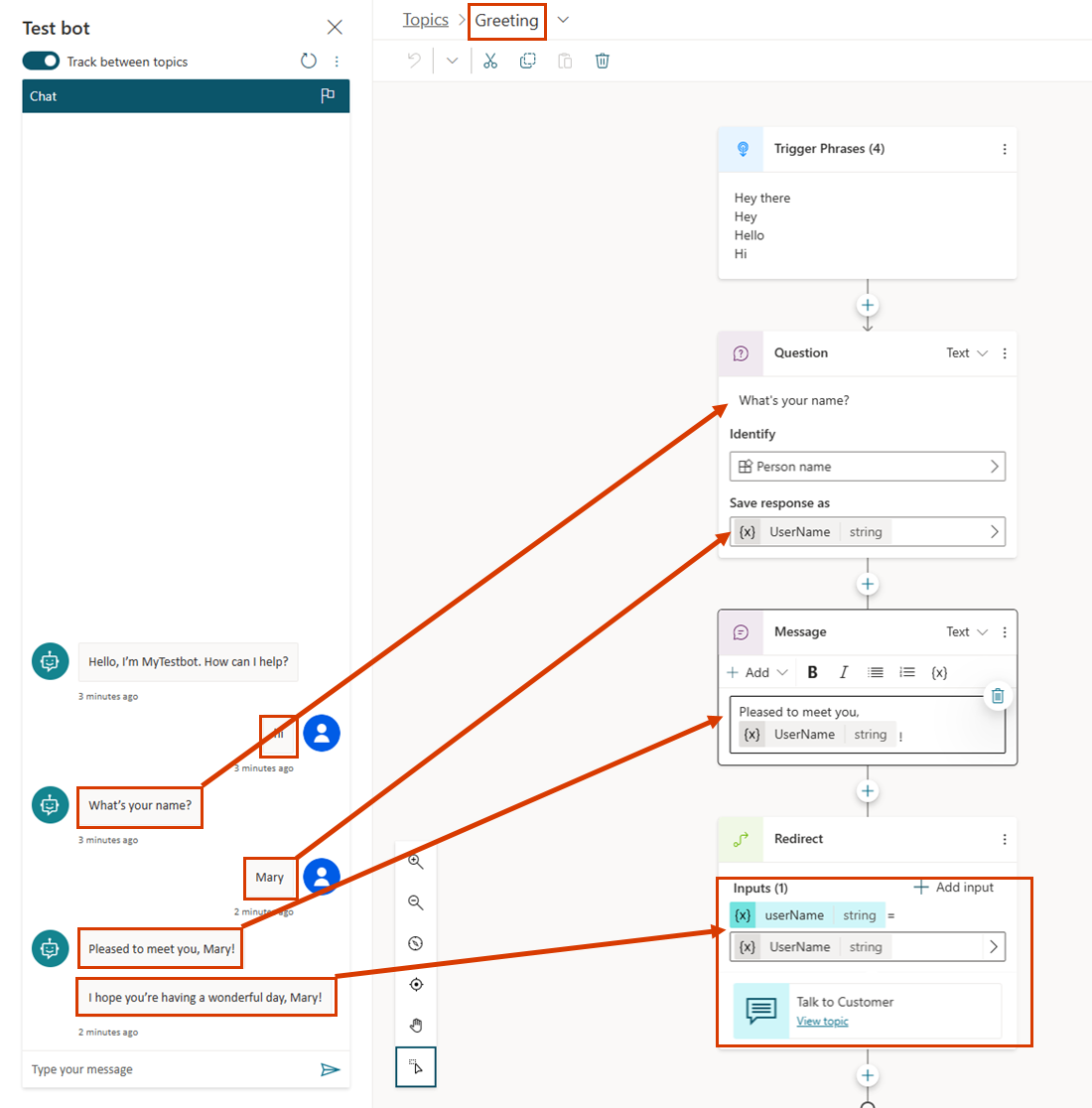
Jak je znázorněno na testovacím panelu, pokud se toto téma aktivuje jako první, zeptá se uživatele, "Co je vaše jméno?". Uloží hodnotu do řetězcové proměnné s názvem customerName. Téma odešle zprávu: „Těší mě, že vás poznávám, customerName!“ Pak je přesměrováno na téma Rozhovor se zákazníkem, které odešle zprávu: „Doufám, že máte krásný den, customerName!“ Všimněte si však, že téma Rozhovor se zákazníkem přeskočilo opětovné zadání jména uživatele. Místo toho použil hodnotu customerName proměnné předané z tématu Greeting .
Nakonec je tu opět druhá konverzace, tentokrát z pohledu tématu Rozhovor se zákazníkem:
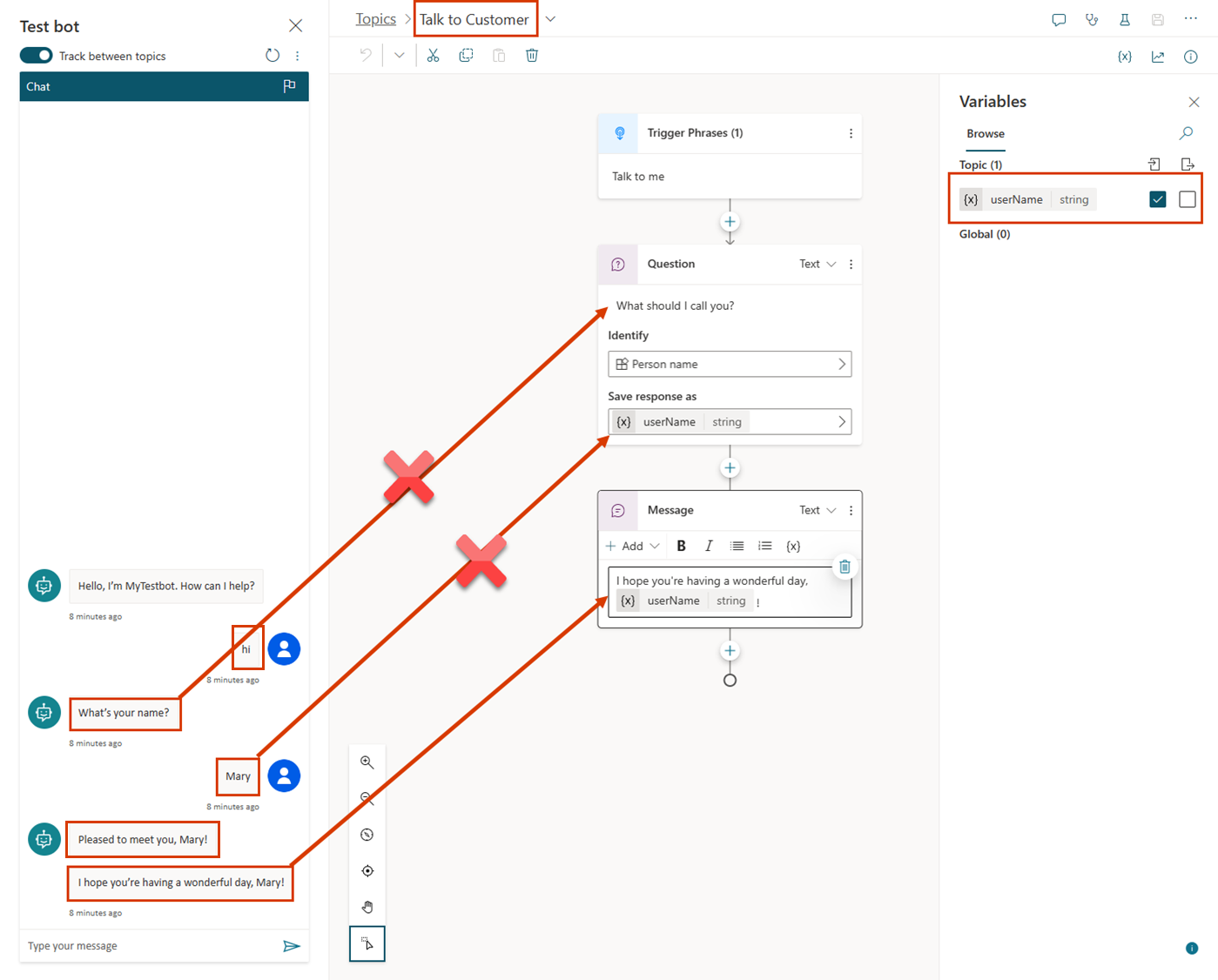
Projděte si postup nastavení tématu pro příjem hodnot z jiných témat. Tento ukázkový scénář používá předdefinované téma Pozdrav jako zdrojové téma a nové téma Talk s zákazníkem jako cílové téma, ale stejný postup funguje pro každé téma, které by mělo použít hodnotu z dřívějšího tématu, pokud je to možné.
Nastavení cílového tématu
Cílové téma přijímá hodnoty z jiných témat. V tomto příkladu je to Talk to Customer.
Vytvořte nové téma a pojmenujte ho "Talk to Customer".
Přidejte aktivační fráze, například "mluvit se mnou", "mluvit se mnou" a "chatovat se mnou".
Přidejte uzel Otázka a do zprávy zadejte „Jak vás mám oslovovat?“.
V části Identifikace Vyberte předem vytvořenou entitu Jméno osoby.
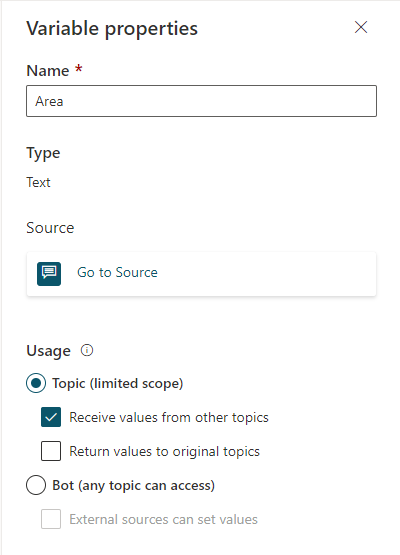
Vyberte název proměnné. Otevře se panel Vlastnosti proměnné.
Nahraďte výchozí název
customerNamenázvem a pak vyberte Přijmout hodnoty z jiných témat.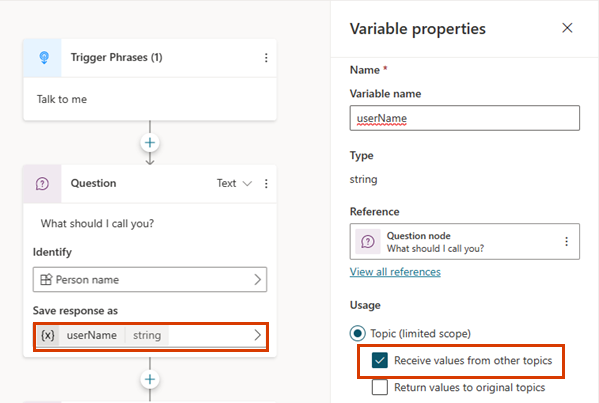
Přidejte uzel Zpráva.
Do pole se zprávou zadejte "Doufám, že máte krásný den, ".
Vyberte ikonu Vložit proměnnou ({x}) a potom vyberte customerName.
Vyberte mezeru za proměnnou a zadejte vykřičník (!).
Uložte téma.
Nastavení zdrojového tématu
Zdrojové téma je téma, které přesměruje na jiné téma. Poskytuje hodnotu a předá ji cílovému tématu. V tomto příkladu je to Pozdrav.
Přejděte na téma Pozdrav a odstraňte výchozí uzly s výjimkou uzlu Trigger.
Přidejte uzel Otázka a do zprávy zadejte „Jak se jmenujete?“.
V části Identifikace Vyberte předem vytvořenou entitu Jméno osoby.
Nahraďte výchozí název názvem
customerNameFromGreeting.Přidejte uzel Zpráva.
Do pole zprávy zadejte "Těší mě, že vás poznávám, ".
Vyberte ikonu Vložit proměnnou ({x}) a potom vyberte customerNameFromGreeting.
Vyberte mezeru za proměnnou a zadejte vykřičník (!).
Přidejte uzel Přesměrování a vyberte cílové téma Rozhovor se zákazníkem.
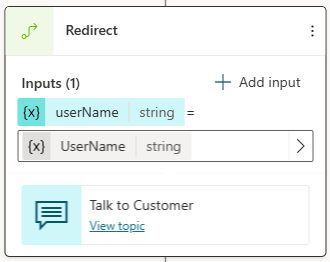
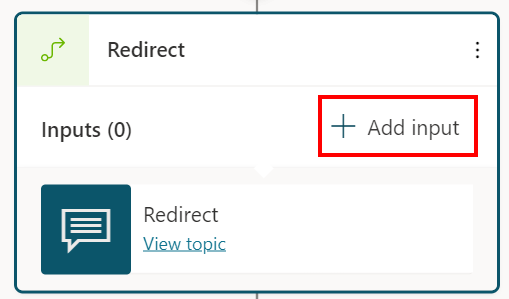
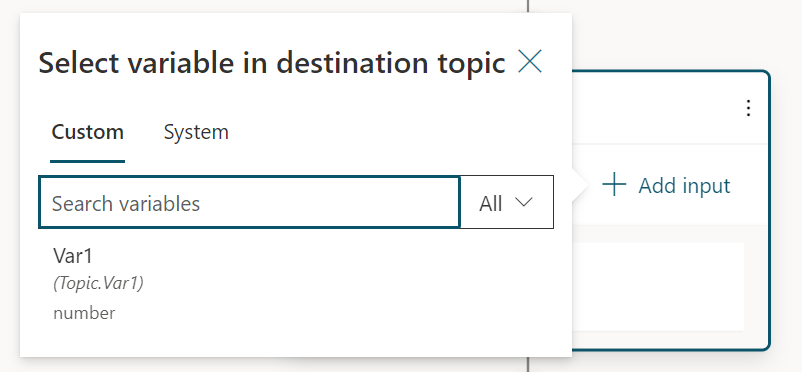
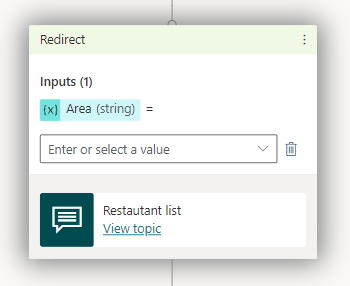
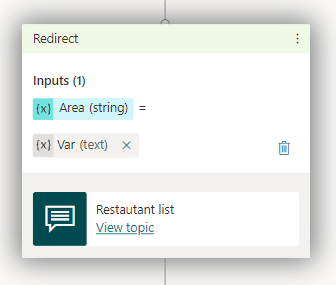
Vyberte Přidat vstup a poté vyberte proměnnou z cílového tématu, kam chcete předat hodnotu.
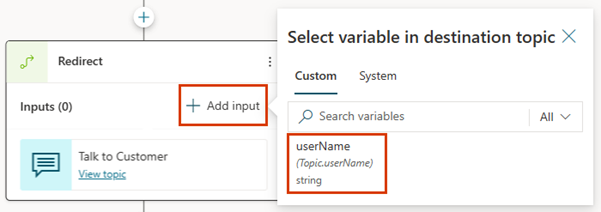
Vyberte ikonu > a pak vyberte proměnnou, jejíž hodnotu chcete předat, v tomto příkladu customerNameFromGreeting.
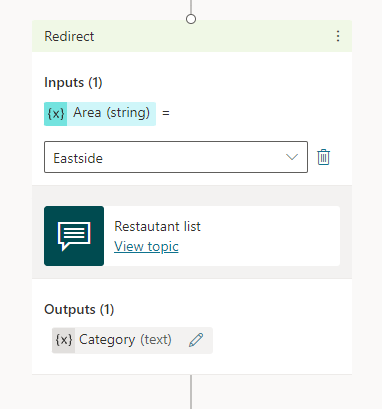
Uzel Přesměrování by měl vypadat takto:
Uložte téma.
Vracení hodnot do původních témat
V rámci agenta téma shromažďuje konkrétní informace. Několik dalších témat ji může volat a očekávat, že vrátí informace jako proměnnou. Proměnná se stane součástí původního tématu a dá se použít jako jakákoli jiná proměnná. Díky zpřístupnění informací, které agent získá v různých tématech, tento přístup snižuje potřebu globálních proměnných.
Pokračujme příkladem z předchozí sekce. V tématu Mluvit se zákazníkem položíte novou otázku a odpověď vrátíte k tématu Pozdrav.
Nastavení zdrojového tématu pro vrácenou proměnnou
Když vrátíte proměnnou do tématu, zdrojové téma je to, které poskytuje hodnotu pro vrácení zpět do původního tématu. V tomto příkladu je zdrojovým tématem Rozhovor se zákazníkem.
Přejděte na zdrojové téma.
Přidejte uzel Otázka a do zprávy zadejte „Ve kterém městě bydlíte?“.
V části Identifikace Vyberte předem vytvořenou entitu Město.
Vyberte proměnnou, kterou chcete otevřít na panelu Vlastnosti proměnné. Pojmenujte jej
customerCity, a pak vyberte Vrátit hodnoty k původním tématům.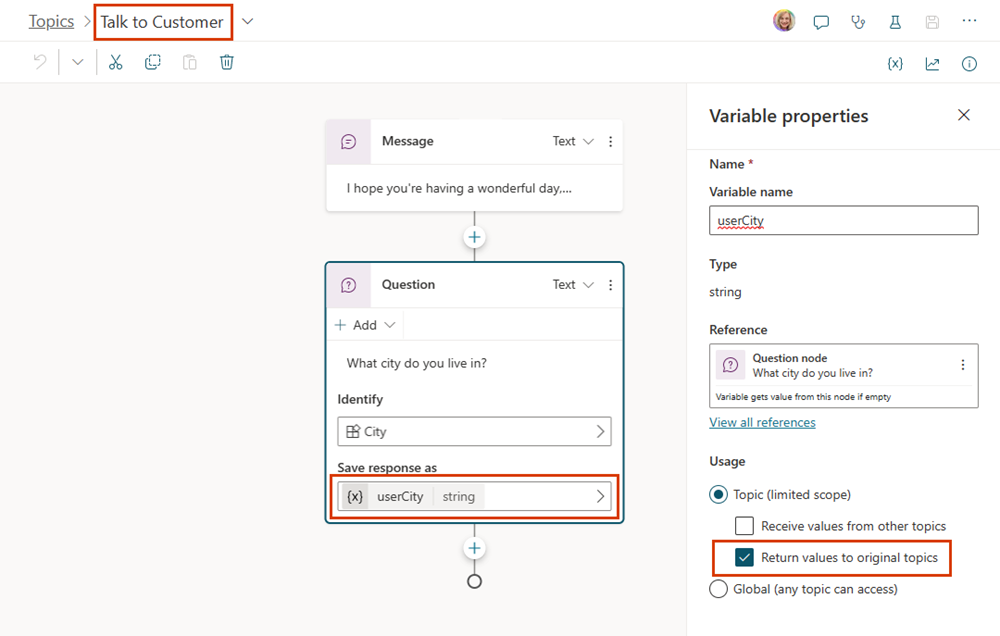
Přidejte uzel Zpráva.
Vyberte ikonu Vložit proměnnou ({x}) a potom vyberte customerCity.
Za proměnnou v poli se zprávou zadejte " v tomto ročním období musí být krásné!".
Uložte téma.
Nastavení cílového tématu pro vrácenou proměnnou
Když vrátíte proměnnou do tématu, cílové téma obdrží hodnoty z aktuálního tématu. V následujícím příkladu je cílové téma Pozdrav.
Jděte do cílového tématu.
Proměnná, kterou jste vybrali ve zdrojovém tématu, se zobrazí na uzlu Redirect jako výstupní proměnná.
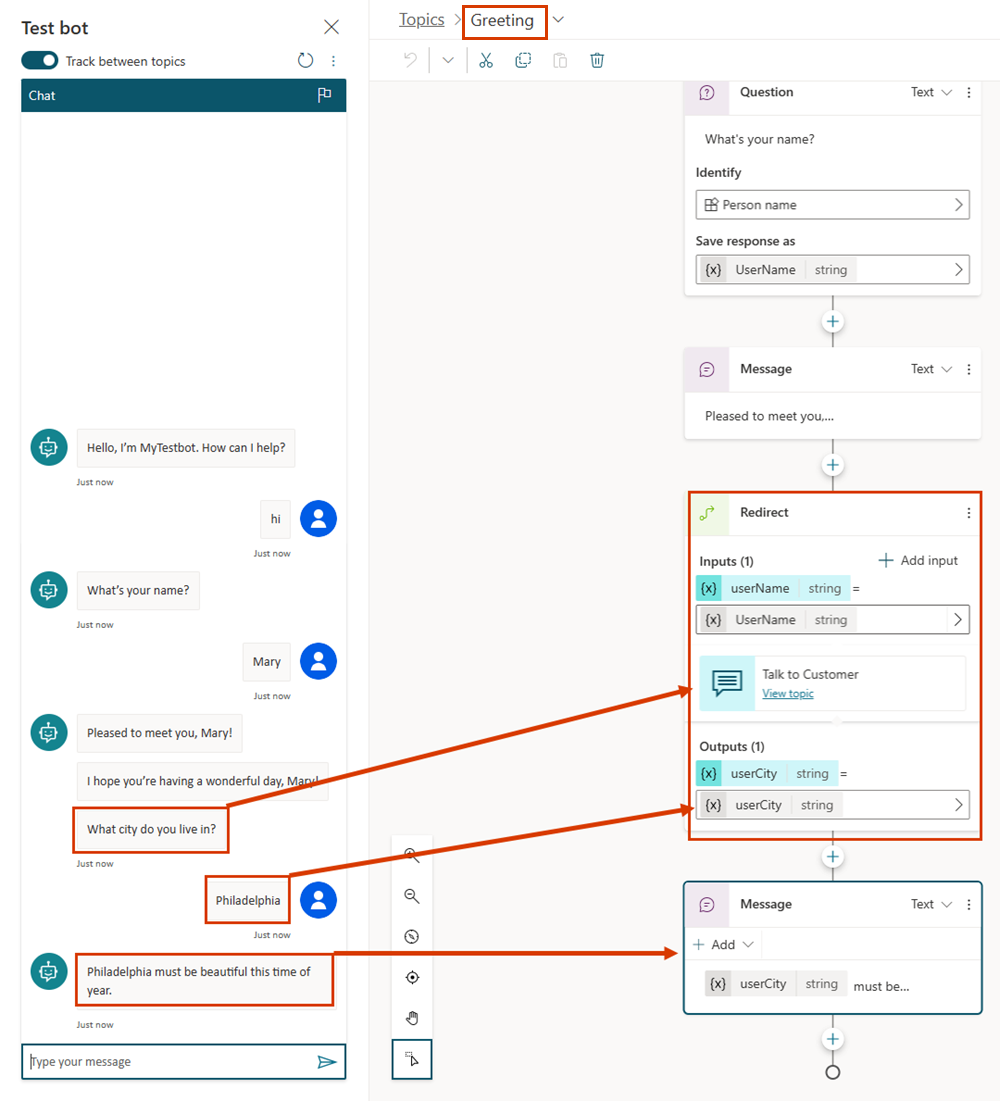
Uložte téma.
Parsování hodnot
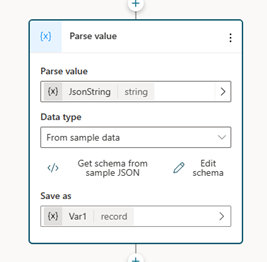
Uzel Parse value převede hodnotu z jednoho typu na jiný. Běžným případem použití uzlu Parse value je převod nezpracovaného formátu JSON. Agent například volá tok, který volá rozhraní API. Rozhraní API vrátí výsledek. Potřebujete způsob, jak tento výsledek analyzovat a vrátit jednu nebo více primitivních proměnných. Pomocí uzlu parsovat hodnotu můžete odeslat celý výsledek rozhraní API jako řetězec, například následující:
{
    "Name": "Parker",
    "Position": "Product manager",
    "Company": "Contoso",
    "FormerPositions": [{
            "Position": "Customer service representative"
        }
    ]
}
Uzel Parse value převede proměnnou řetězce na proměnnou typu Record. Editor Power Fx poskytuje dokončování kódu IntelliSense a návrhy pro tento typ.
Kromě analýzy řetězců JSON je klíčovým použitím uzlu parsování hodnoty parsování objektů bez typů za běhu. Nejběžnějším případem použití je, když obdržíte událost a potřebujete analyzovat hodnotu události. Nebo můžete chtít analyzovat System.Activity.ChannelData vlastnost, která se liší během provádění podle kanálu.
Pokud potřebujete analyzovat informace z události přicházející z Teams, projděte si dokumentaci pro vývojáře Teams a najděte si příklad toho, jak očekávaná událost může vypadat. Pak můžete postupovat podle pokynů v této části pomocí ukázkové události jako ukázkových dat.
Přidejte uzel Analyzovat hodnotu do tématu:
Vyberte ikonu Přidat uzel
pod uzlem, po kterém chcete parsovat hodnotu. Přejděte na Správu proměnných a vyberte Analyzovat hodnotu.Přidejte uzel Parsování hodnoty a vyberte proměnnou, kterou chcete parsovat.
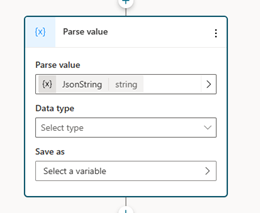
U datového typu vyberte Z ukázkových dat.
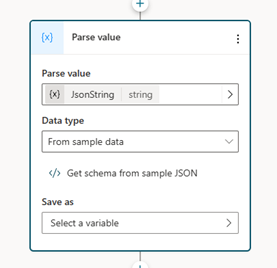
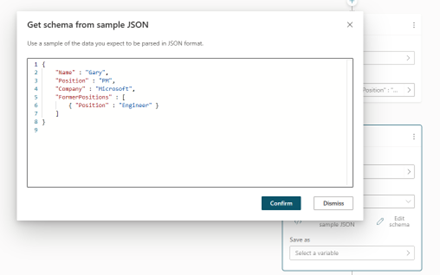
Vyberte Získat schéma z ukázkového formátu JSON, zadejte požadovaný příklad JSON v editoru, který se otevře, a vyberte Potvrdit.
Vyberte proměnnou, která má obsahovat analyzovanou hodnotu. Obvykle vytvoříte novou proměnnou.
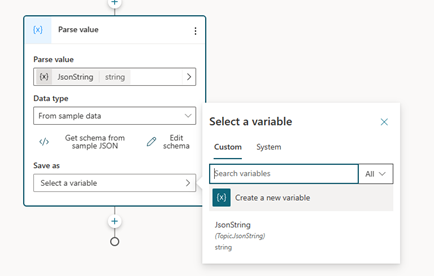
Výstupní proměnná má nyní očekávaný typ: záznam.